データベースに接続できません
ステップ 1. ネットワーク設定を確認する
データベースは、ローカル、サーバー、クラウドで動作できます。 サーバーおよびクラウドデータベースの場合、ネットワーク接続が必要です。 接続が利用可能かどうかを確認するには、 ping コマンド と telnet コマンド コマンドを使用します。
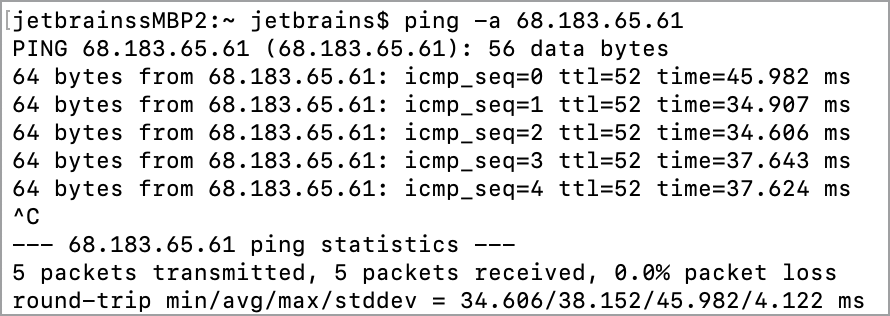
ping コマンド コマンドを使用すると、送信元コンピューターから送信先コンピューターへ到達可能かどうかを確認できます。 コマンドラインを開き、次のコマンドを入力します: ping -a <host_IP>。 -a は、アドレスをホスト名に解決するコマンドオプションです(可能な場合)。 ping コマンド コマンドでホスト名を使用すると、ホスト名が IP アドレスに解決されます。 例: ping -a example.com は PING example.com (93.184.216.34) になります。
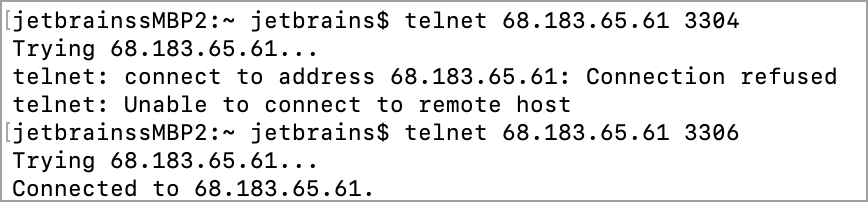
telnet コマンド コマンドを使用して、リモートコンピューターへの接続をテストし、コマンドを発行できます。 telnet コマンド コマンドのパラメーターとしてポートを指定すると、指定されたポートでリモートホストへの接続をテストできます。 接続が成功すると、メッセージ Connected to <host_IP> が表示されます。
ステップ 2. 接続プロパティを確認する
各データベース(MySQL 、PostgreSQL 、Oracle、またはその他のベンダー)には独自の接続設定があります。 ほとんどのデータベースには接続設定が含まれています。
ホスト: データベースを保存するコンピューターまたは別のデバイスのホスト名。 IP アドレス 127.0.0.1 またはドメイン名 localhost を指定できます。
データベース :接続したいデータベースの名前です。 データベース名は、データベースサーバーの設定で確認するか、データベース管理者に確認できます。 場合によっては、データベースコマンドラインでクエリを実行して、利用可能なすべてのデータベース名を確認できます。 例: MySQL で
SHOW DATABASES;を実行できます。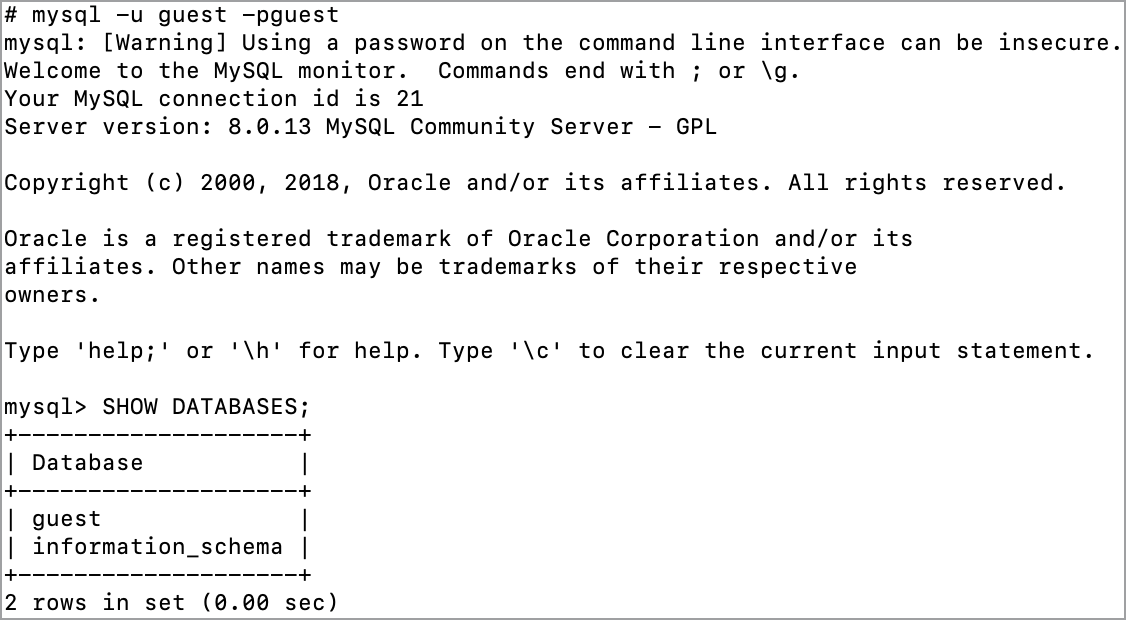
ユーザー: データベースでアクションを実行できる十分な権限を持つユーザーの名前です。 データベースコマンドラインでクエリを実行して、利用可能なすべてのデータベース名を確認できます。 例: MySQL で
SHOW GRANTS;を実行できます。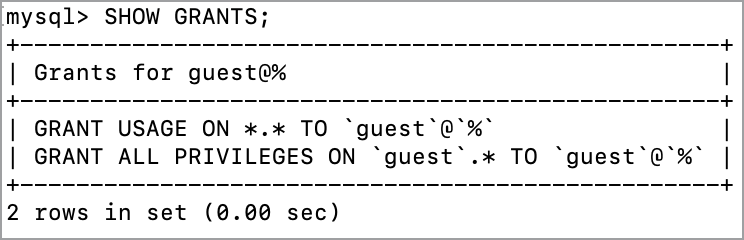
パスワード: ユーザーのパスワード。
ポート: ホスト間の接続ポイントを識別する番号。 ホストはポート番号を使用して、接続を確立する必要があるアプリケーション、サービス、プロセスを決定します。 データベースベンダーが異なれば、データベースに異なるポートを使用します。 次のリストは、デフォルトのポート番号のリストです。
ベンダー
デフォルトポート
Amazon Redshift
5439
Apache Derby
1527
Apache Cassandra
9042
Apache Hive
10000(Hive サーバー 2)または 9083 (Hive Metastore)
Azure SQL Database
1433
ClickHouse
8123
Couchbase Query Service クエリサービス
11210
Exasol
8563
Greenplum
5432
H2
8082
HSQLDB
9001
IBM Db2 LUW
50000
MariaDB
3306
Microsoft SQL Server
1433(TCP)、1434 (UDP が必要な場合があります)
MySQL
3306
Oracle
1521
PostgreSQL
5432
Snowflake
443
SQLite
なし
Sybase ASE
5000
Vertica'}]}~user.writerow(json.dumps({
5433
選択したデータソースの接続設定が正しいことを確認します。 データソースの作成と変更の詳細については、 データソースを作成する および セッション を参照してください。
ステップ 3. ドライバのバージョンを確認する
JDBC ドライバーを使えば、WebStorm からデータベース管理システム(DBMS)とやり取りできます。 各 DBMS には独自の JDBC ドライバが必要です。 ドライバのバージョンと DBMS のバージョンが互いに互換性があることを確認してください。
WebStorm から、サポートされている全てのベンダーのドライバーをダウンロードできます。 サポートされているベンダーの完全なリストは、 ドライバー リスト () で確認できます。 または、既存のベンダーに独自のドライバーを追加したり、 ドライバー リストにないベンダーの新しいドライバーエントリを作成したりすることもできます。
ドライバー リストを開くには、 データベース ツールウィンドウ () で、 データソースプロパティ アイコン  をクリックするか、 Shift+Enter を押します。
ドライバをダウンロードしてドライバのバージョンを選択する
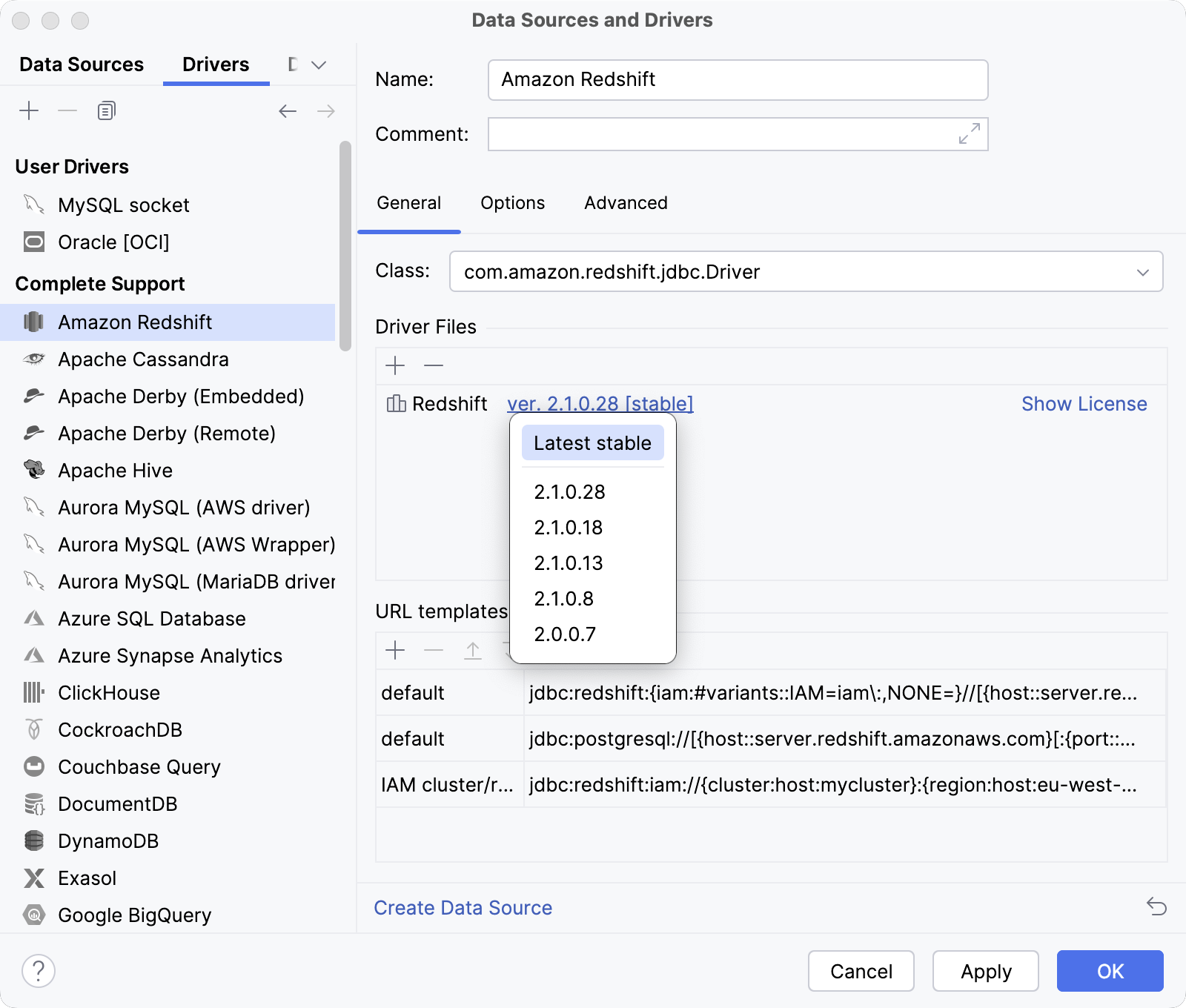
JetBrains FTP サーバーからドライバーをダウンロードするには、 ドライバー リストからベンダーを選択し、 ver. <version_number> をダウンロード。、 ドライバーファイル ペインのリンクをクリックします。
ドライバのバージョンを変更するには、 ドライバーファイル ペインの ver. <バージョン番号>; リンクをクリックして、必要なドライバのバージョンを選択します。
ユーザードライバーファイルの使用
次のいずれかの方法でデータソースのプロパティを開きます。
データベース ツールウィンドウのツールバーで、
データソース をクリックします。Shift+Enter を押します。
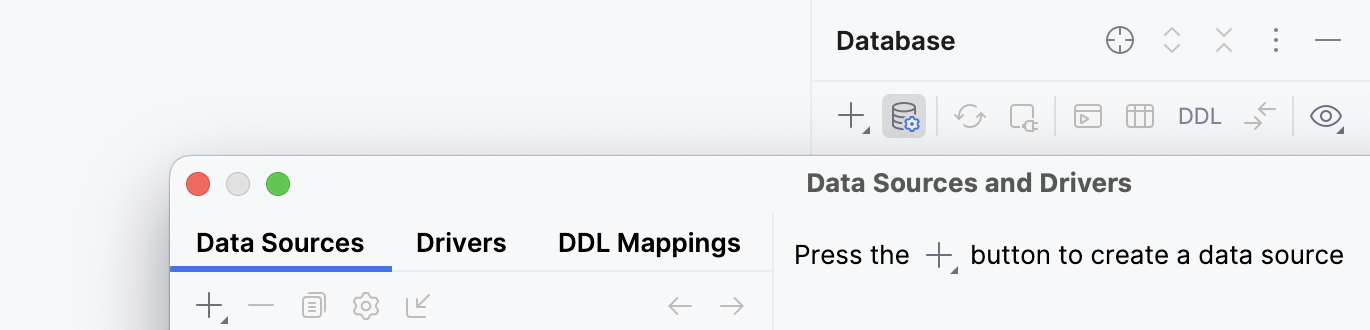
データソースおよびドライバー ダイアログで、 ドライバー タブが表示されていることを確認します。
データソースおよびドライバー ダイアログで、 追加 アイコン(
 )をクリックします。
名前 フィールドに、ドライバーの名前を入力します。
ドライバーファイル ペインで、 追加 アイコン(
)をクリックし、 カスタム JAR… を選択します。JDBC ドライバの JAR ファイルに移動して選択し、 OK をクリックします。
クラス フィールドで、ドライバーに使用したい値を指定します。
適用 をクリックしてください。
ドライバのダイアログからデータソースを作成するには、 データソースの作成 をクリックします。
既存のデータソース用の JDBC ドライバーを構成する
既存のドライバーにライブラリを追加したり、ドライバーを完全に置き換えたりできます。
一部の JDBC ドライバーは、正しく動作するために、ドライバーと一緒にライブラリファイルへのパスが必要です。 ライブラリパスの詳細については、 ユーザードライバーのライブラリパス を参照してください。
次のいずれかの方法でデータソースのプロパティを開きます。
データベース ツールウィンドウのツールバーで、
データソース をクリックします。Shift+Enter を押します。
データソース設定で ドライバー リンクをクリックし、 ドライバーに移動 を選択します。
提供されたドライバーエントリをクリックし、 削除 (
 )をクリックします。
変更を元に戻すには、ウィンドウの右下部分にある 変更をロールバック アイコン(
 )をクリックします。
ドライバーファイル ペインで、 追加 アイコン(
)をクリックし、 カスタム JAR… を選択します。ファイルブラウザーで、JDBC ドライバの JAR ファイルに移動して選択し、 OK をクリックします。
クラス フィールドで、ドライバーに使用したい値を指定します。
ドライバークラスは、JDBC ドライバーのドライバー固有のメインクラスです。 使用する JDBC ドライバーの適切なドライバークラスについては、ドライバーのドキュメントを参照してください。
カスタムドライバーで追加のプロパティが必要な場合は、ダイアログの 拡張 タブに移動してください。 プロパティペインで、<user defined> および <value> が表示されている 名前 列と 値 列の最後の行に、追加プロパティの名前と値を入力します。
適用 をクリックしてください。
ステップ 4. (Windows のみ) 一時ディレクトリのパスに非 ASCII 文字が含まれていないか確認する
現在、一時ディレクトリのパスに非 ASCII 文字を含めることはできません。 非 ASCII 文字が含まれている場合は、次のいずれかの方法で問題を解決できます。
Windows コントロールパネルを開き、Windows 10 の場合は または に移動します。 非 Unicode プログラム用の言語 セクションで、言語をローカルの言語に変更します。
Java が ASCII 文字のみを含む別の一時ディレクトリパスを使用するには、IDE で に移動し、 idea.vmoptions ファイルに
-Djava.io.tmpdir=<ASCII_characters_only_temp_directory_path>を追加します。
ステップ 5. SSH または SSL との接続が必要かどうかを確認する
データベースへの接続をより安全にするために、一部のサービスでは SSH または SSL の使用が必要です。
SSL
次の手順では、ほとんどのデータベースに適した SSL 構成について説明します。 一部のデータベースでは、接続を成功させるために別のアプローチを使用する必要があります。 DataGrip の資料で Cassandra および Heroku Postgres の構成例を見ることができます。
SSL を使用してデータベースに接続する
次のいずれかの方法でデータソースのプロパティを開きます。
データベース ツールウィンドウのツールバーで、
データソース をクリックします。Shift+Enter を押します。
データソース タブで、変更するデータソースを選択します。
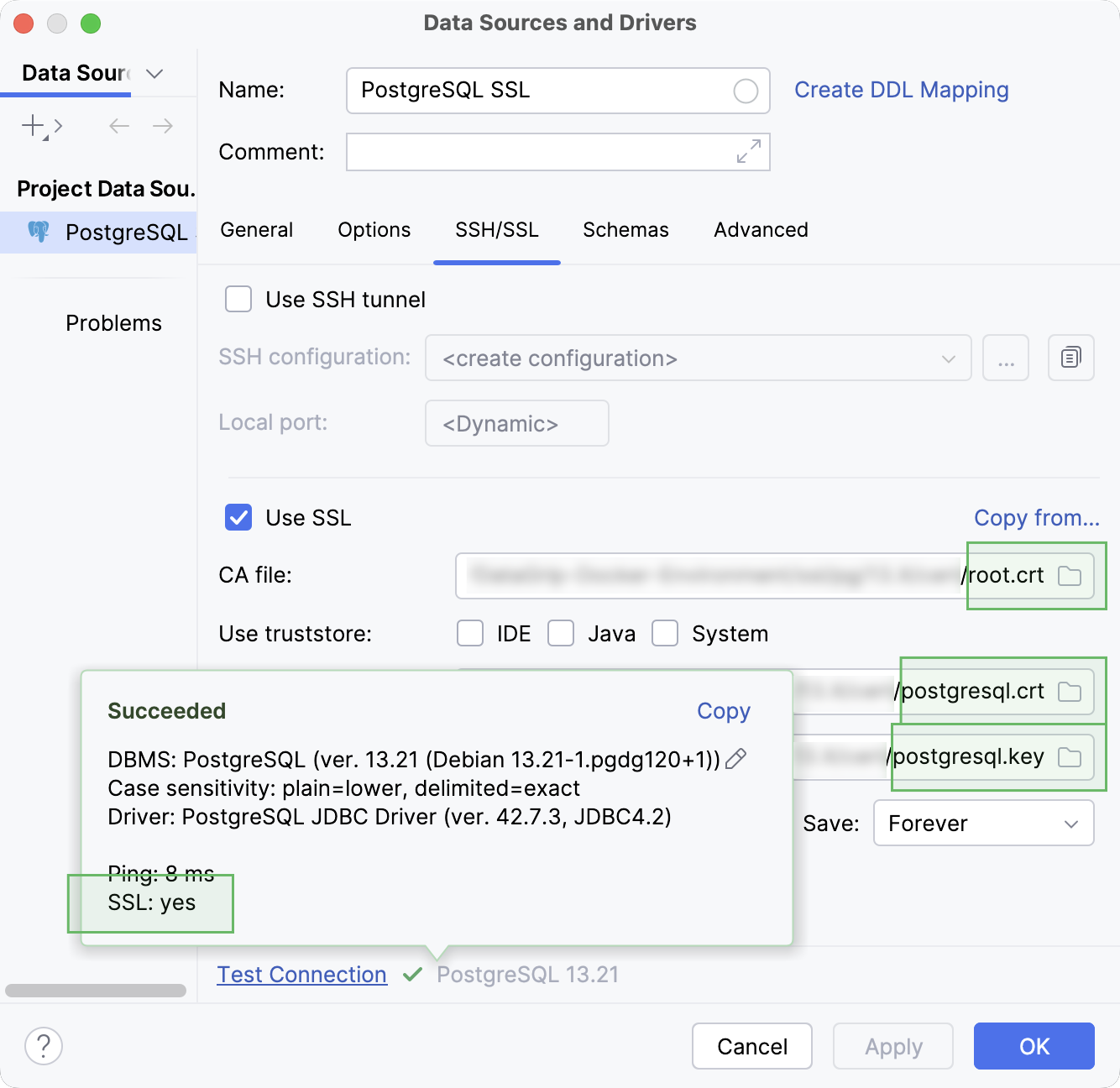
SSH/SSL タブをクリックし、 SSL を使用する チェックボックスを選択します。
CA ファイル フィールドで、CA 証明書ファイル( mssql.pem など)に移動します。
証明書ファイルのフィールドを空のままにし、トラストストアを使用して、そこに含まれる証明書から必要な証明書を取得できます。 これを行うには、 トラストストアを使用する チェックボックスをオンにして、使用するトラストストアを選択します。
IDE: IDE によって受け入れられる証明書を使用します。 新しい承認された証明書を に追加できます。
JAVA: JAVA トラストストア証明書を使用します。
システム: システムトラストストア証明書を使用します。
クライアント証明書ファイル フィールドで、クライアント証明書ファイル( client-cert.pem など)に移動します。
クライアントキーファイル フィールドで、クライアント鍵ファイル( client-key.pem など)に移動します。
モード リストから検証モードを選択します。
必須
証明書が提供されている場合、サーバーがクライアント証明書を認識していることを確認します。
CA を検証
証明書が提供されている場合、サーバーがクライアント証明書を認識していることを確認します。
証明書チェーンからクライアントに保存されているルート証明書までチェックして、サーバーを検証します。
完全な検証
証明書が提供されている場合、サーバーがクライアント証明書を認識していることを確認します。
証明書チェーンからクライアントに保存されているルート証明書までチェックして、サーバーを検証します。
サーバーホストを検証して、サーバー証明書に保存されている名前と一致することを確認します。
いずれかの証明書を検証できない場合、SSL 接続は失敗します。
データソースへの接続が正常に行われるようにするには、 接続のテスト をクリックします。
データベースへの SSL 接続を無効にする
次のいずれかの方法でデータソースのプロパティを開きます。
データベース ツールウィンドウのツールバーで、
データソース をクリックします。Shift+Enter を押します。
データソース タブで、変更するデータソースを選択します。
SSH/SSL タブをクリックして、 SSL を使用する チェックボックスをオフにします。
適用 をクリックしてください。
他のデータソースから SSL 設定をコピーする
データソースで SSL 設定を構成した場合、その設定を別のデータソースにコピーできます。
次のいずれかの方法でデータソースのプロパティを開きます。
データベース ツールウィンドウのツールバーで、
データソース をクリックします。Shift+Enter を押します。
データソース タブで、変更するデータソースを選択します。
SSH/SSL タブをクリックし、 SSL を使用する チェックボックスを選択します。
…からコピー… リンクをクリックして、コピーする構成を選択します。
SSH
Secure Shell または SSH は、クライアントとサーバー間の接続を暗号化するために使用されるネットワークプロトコルです。
WebStorm では、次のいずれかの方法で SSH 接続を作成できます:
WebStorm SSH トンネルの使用 。IDE は、設定した SSH 構成を使用して SSH トンネルを作成します。
WebStorm SSH トンネル
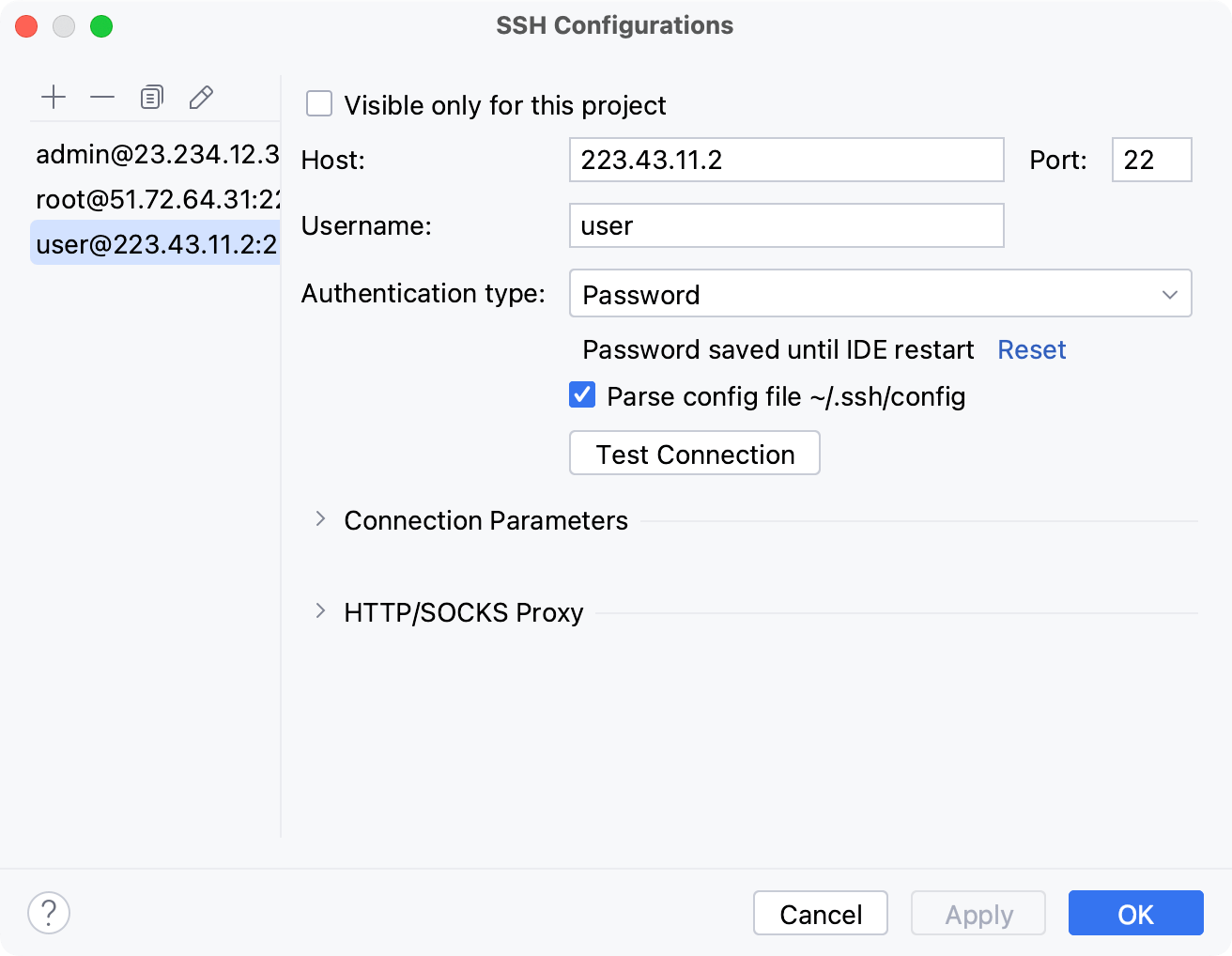
WebStorm は、設定した SSH 構成に基づいて SSH トンネルを作成できます。 SSH 構成設定にアクセスするには、 Ctrl+Alt+S を押して設定を開き、 ツール | SSH 構成 を選択します。
データソースに SSH トンネルを使用するには、 データソースおよびドライバー ダイアログ (Shift+Enter) の SSH/SSL タブで SSH トンネルを使用する チェックボックスを選択します。
作成されたすべての SSH 接続は、プロジェクトにあるすべてのデータソース間で共有されます。 プロジェクト間で接続を共有したくない場合は、SSH 接続設定で このプロジェクトでのみ表示 チェックボックスを選択します。
SSH を使用してデータベースに接続する
次のいずれかの方法でデータソースのプロパティを開きます。
データベース ツールウィンドウのツールバーで、
データソース をクリックします。Shift+Enter を押します。
SSH 接続を設定するデータソースを選択します。
SSH/SSL タブをクリックし、 SSH トンネルを使用する チェックボックスを選択します。
 SSH 構成を追加する をクリックします。
SSH 構成 ダイアログで、 追加 ボタンをクリックします。
プロジェクト間で構成を共有したくない場合は、 このプロジェクトでのみ表示 チェックボックスを選択します。
ホスト フィールドと ポート フィールドで、接続の詳細を指定します。
ユーザー名 フィールドにユーザー名を入力します。
このチュートリアルでは、暗号化された秘密鍵ファイルと公開鍵ファイルを使用して認証を行います。 認証タイプ リストから認証方法を選択できます。
パスワード: パスワードを使用してホストにアクセスします。 WebStorm にパスワードを保存するには、 パスワードを保存 チェックボックスを選択します。
キーペア (OpenSSH または PuTTY): キーペアで SSH 認証(英語)を使用します。 この認証方法を適用するには、クライアントマシンに秘密鍵があり、リモートサーバーに公開鍵が必要です。 WebStorm は、 OpenSSH ユーティリティで生成された秘密鍵をサポートします。
秘密鍵が保存されているファイルへのパスを指定し、パスフレーズ (存在する場合) を対応するフィールドに入力します。 WebStorm にパスフレーズを記憶させるには、 パスフレーズを保存する チェックボックスを選択します。
OpenSSH 構成および認証エージェント: ssh-agent(英語) や Pageant (Windows のみ)(英語) など、SSH キーを管理する資格情報ヘルパーアプリケーションを使用します。
テスト接続を実行するには、 接続のテスト をクリックします。
SSH 構成 ダイアログで、 OK をクリックして新しい SSH 構成設定を確認します。
データソースおよびドライバー ダイアログの ローカルポート フィールドで、接続の転送元のローカルポート番号を指定します。 それ以外の場合、WebStorm はポートを動的に選択します。
接続詳細領域の下部にある 接続のテスト リンクをクリックして、データベースへのテスト接続を開始します。

OK をクリックして、データソースを作成します。
サンプル
SSH を使用してデータベースに接続する例については、 SSH を使用してデータベースに接続する トピックを参照してください。
データベースへの SSH 接続を無効にする
次のいずれかの方法でデータソースのプロパティを開きます。
データベース ツールウィンドウのツールバーで、
データソース をクリックします。Shift+Enter を押します。
接続設定を変更するデータソースプロファイルを選択します。
SSH/SSL タブをクリックして、 SSH トンネルを使用する チェックボックスをオフにします。
適用 をクリックしてください。
SSH トンネルを手動で作成する
PuTTY を使用して SSH トンネルを作成する (Windows)
最新バージョンの PuTTY SSH and Telnet クライアントをダウンロードして実行します(https://www.putty.org/(英語) からクライアントをダウンロードします)。
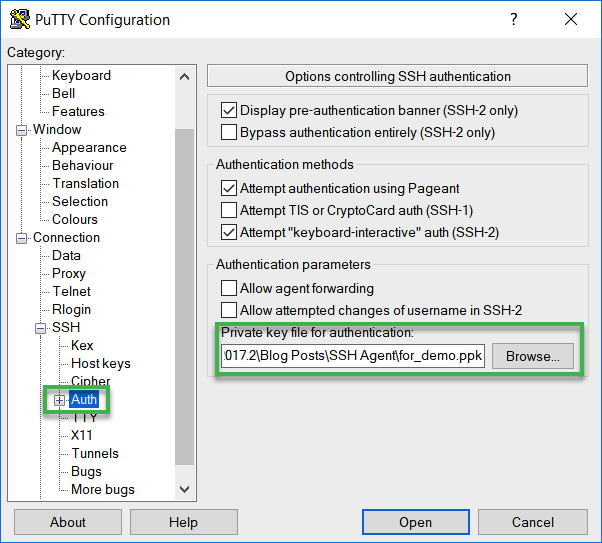
PuTTY の設定 ダイアログで、 に移動します。
認証用秘密鍵ファイル フィールドで、秘密鍵ファイルへのパスを指定し、 開く をクリックします。
コマンドラインウィンドウで、SSH トンネルに使用するユーザー名を指定して Enter を押します。 コマンドラインウィンドウを閉じないでください。
データベース ツールウィンドウで、ツールバーの データソースプロパティ アイコン
をクリックします。接続設定を変更するデータソースプロファイルを選択します。
SSH/SSL タブをクリックし、 SSH トンネルを使用する チェックボックスを選択します。
認証タイプ リストから OpenSSH 構成および認証エージェント を選択してください。
プロキシホスト、 プロキシユーザー、 ポート フィールドに、接続詳細を指定します。
データソースへの接続が正常に行われるようにするには、 接続のテスト をクリックします。
Pageant で SSH トンネルを作成する (Windows)
Pageant は PuTTY、PSCP、PSFTP、Plink 用の SSH 認証エージェントです。 Pageant は秘密鍵を保存し、実行されている限り、PuTTY や WebStorm のような他のツールにロック解除された秘密鍵を提供します。 Windows のタスクバーに Pageant のアイコンがあります。
Pageant の最新バージョンをダウンロードしてください(https://www.putty.org/(英語) からクライアントをダウンロードしてください)。
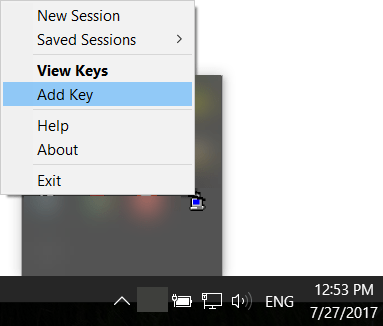
Windows のタスクバーで、Pageant アイコンを右クリックして Key の追加 を選択します。
秘密鍵ファイルを選択 ダイアログで、秘密鍵ファイル(PPK ファイル)に移動し、 開く をクリックします。
(オプション)秘密鍵のパスフレーズを入力して Enter を押します。
データベース ツールウィンドウで、ツールバーの データソースプロパティ アイコン
をクリックします。接続設定を変更するデータソースプロファイルを選択します。
SSH/SSL タブをクリックし、 SSH トンネルを使用する チェックボックスを選択します。
認証タイプ リストから OpenSSH 構成および認証エージェント を選択してください。
プロキシホスト、 プロキシユーザー、 ポート フィールドに、接続詳細を指定します。
データソースへの接続が正常に行われるようにするには、 接続のテスト をクリックします。
ssh-agent を使用して SSH トンネルを作成する (macOS および Linux)
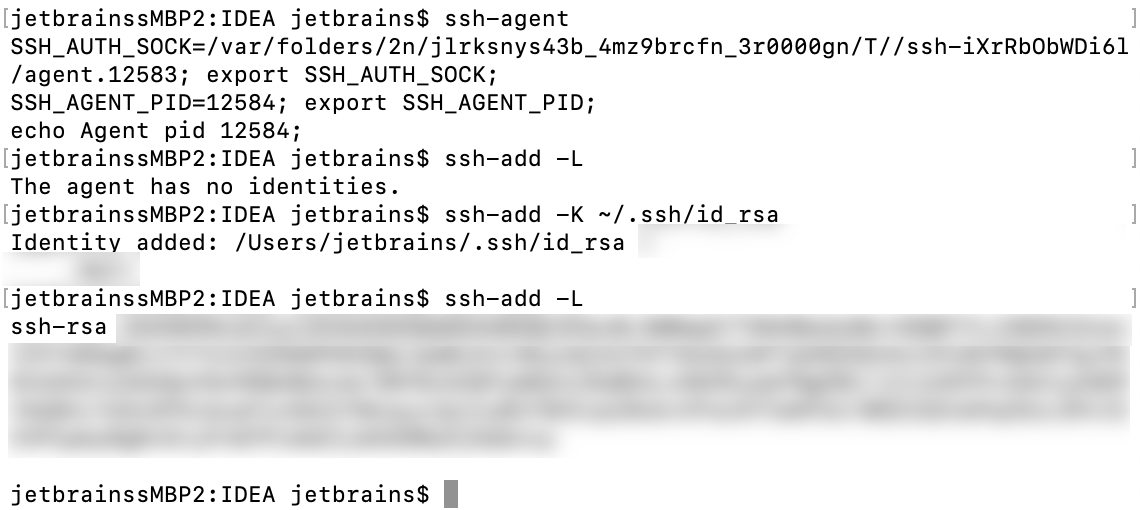
コマンドラインで ssh-agent のすべてのコマンドを実行します。
ssh-agent が実行されていることを確認してください。
ssh-agent自分の鍵をエージェントに追加します(次の例では、鍵パスは ~/.ssh/id_rsa です)。
ssh-add ~/.ssh/id_rsa(オプション)macOS では、
ssh-addコマンドに-Kオプションを追加して、キーチェーンにパスフレーズを保存できます。 macOS Sierra 以降では、 ~/.ssh/ で次のテキストを使用して config ファイルを作成する必要があります。Host * UseKeychain yes AddKeysToAgent yes IdentityFile ~/.ssh/id_rsa.ssh ディレクトリに他の秘密鍵がある場合は、各鍵に
IdentityFile行を追加してください。 例: 2 番目の鍵の名前が id_ed25519 の場合は、2 番目の秘密鍵の追加行としてIdentityFile ~/.ssh/id_ed25519を追加します。追加されたすべてのキーを一覧表示します。
ssh-add -Lデータベース ツールウィンドウで、ツールバーの データソースプロパティ アイコン
をクリックします。接続設定を変更するデータソースプロファイルを選択します。
SSH/SSL タブをクリックし、 SSH トンネルを使用する チェックボックスを選択します。
認証タイプ リストから OpenSSH 構成および認証エージェント を選択してください。
プロキシホスト、 プロキシユーザー、 ポート フィールドに、接続詳細を指定します。
データソースへの接続が正常に行われるようにするには、 接続のテスト をクリックします。
ステップ 6. まだサポートが必要な場合はご連絡ください
WebStorm チームに連絡
webstorm-support@jetbrains.com までメールでご連絡ください。 問題の詳細をご記入の上、 トラブルシューティングを迅速化できる資料 (コードサンプル、スクリーンショット、ログ、アニメーション、動画など)をアタッチしてください。
その他のトラブルシューティング情報については、 サポートと支援 を参照してください。
WSL のデータソース
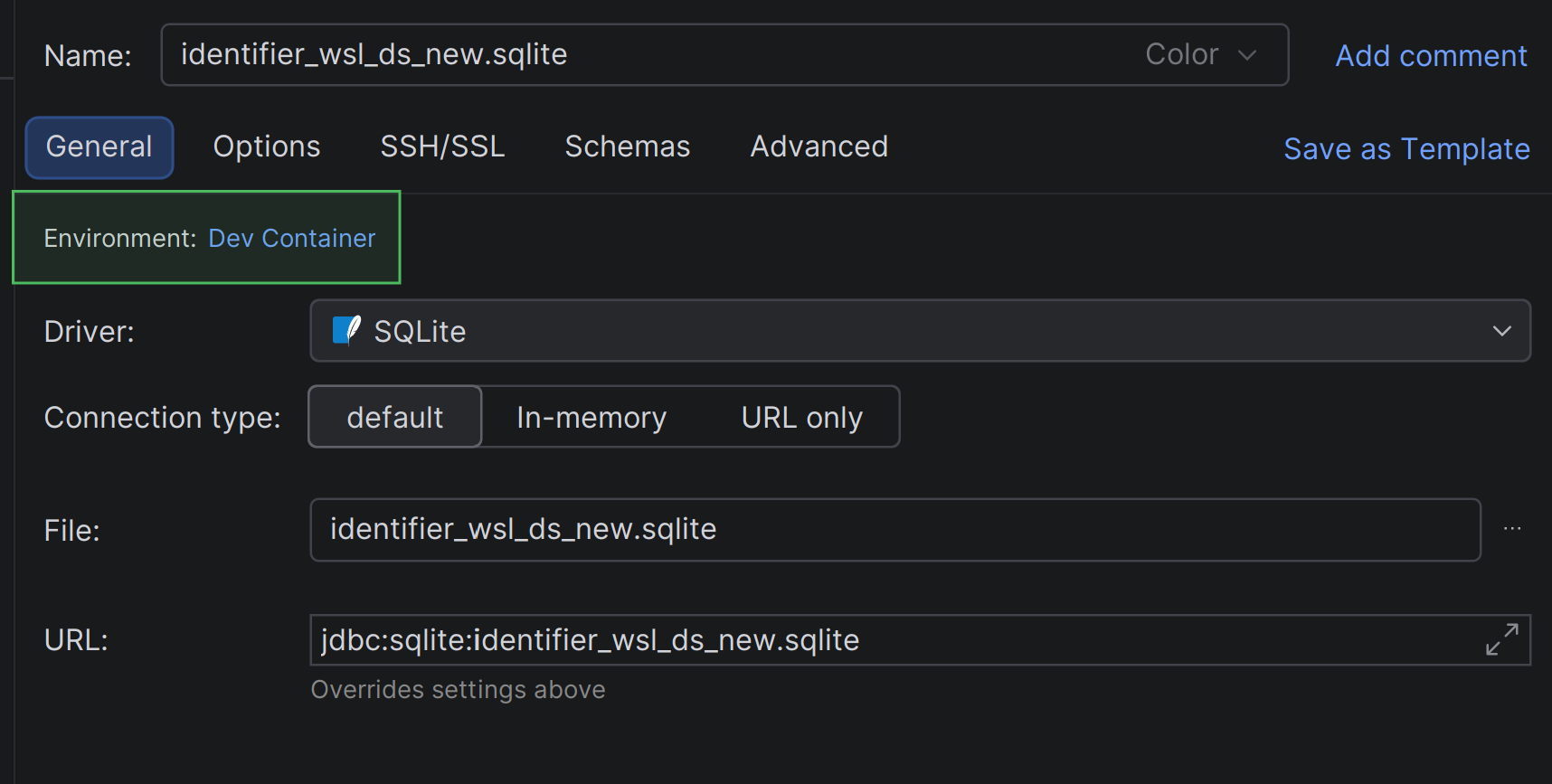
データベースが WSL にある場合は、 データソースおよびドライバー ダイアログ(Shift+Enter )を開き、 環境 フィールドが Dev Container に設定されていることを確認してください。