WebStorm プロジェクト
WebStorm で何をする場合でも、それはプロジェクトのコンテキストで行います。 WebStorm の プロジェクトは、編集するソースコード、使用するライブラリやツール(例えば node_modules サブフォルダー)、さらに各種アプリ構成ファイル(例えば package.json または .eslintrc )を含むフォルダーです。
WebStorm でフォルダーを開くと、WebStorm の内部構成設定(例えば、プロジェクトのコードスタイルやバージョン管理システムなど)を保存する .idea サブフォルダーが追加されます。
.idea ディレクトリ内のすべての設定ファイルは、ローカル設定を保存する workspace.xml を除いて、 バージョン管理下に置く必要があります。 workspace.xml ファイルは、 VCS によって無視されるものとしてマークする必要があります。
WebStorm はリモートホスト上のファイルの直接編集をサポートしていません。 WebStorm でリモートソースを操作するには、 既存のローカルソースからプロジェクトを作成するに記載されているように、ソースをダウンロードし、保存先フォルダーを開き、WebStorm プロジェクトに配置する必要があります。 ローカルソースとリモートソースの同期を維持するには、 デプロイオプションダイアログの 変更されたファイルをデフォルトサーバーに自動アップロードする リストを使用して自動アップロードを構成します。
プロジェクトを切り替える
複数のプロジェクトを同時に開いている場合は、次のオプションを使用して切り替えることができます:
次のプロジェクトウィンドウに切り替える: Ctrl+Alt+] ()
前のプロジェクトウィンドウに切り替える: Ctrl+Alt+[ ()
または、 メニューを開き、切り替えるプロジェクトを選択します。
プロジェクト名を変更
プロジェクトのルートフォルダーを右クリックし、コンテキストメニューから を選択するか、 Shift+F6 を押します。
開いたダイアログで、名前変更戦略を選択します。
プロジェクト名がルートフォルダーの名前と同じ場合は、 ディレクトリ名の変更 を選択します。
プロジェクト名がそのルートフォルダーの名前と異なる場合は、 プロジェクト名を変更 を選択します。
または、メインメニューから を選択し、開いたダイアログにプロジェクトの新しい名前を入力します。
アプリケーションがリモートサーバーにデプロイされ、プロジェクトルートフォルダーがサーバールートにマップされている場合も、このオプションを選択します。
もちろん、ルートフォルダーの名前を変更し、それに応じてサーバー構成内のマッピングを更新することもできます。 詳細は、 Web サーバーに接続する を参照してください。
プロジェクトを別の場所に移動する
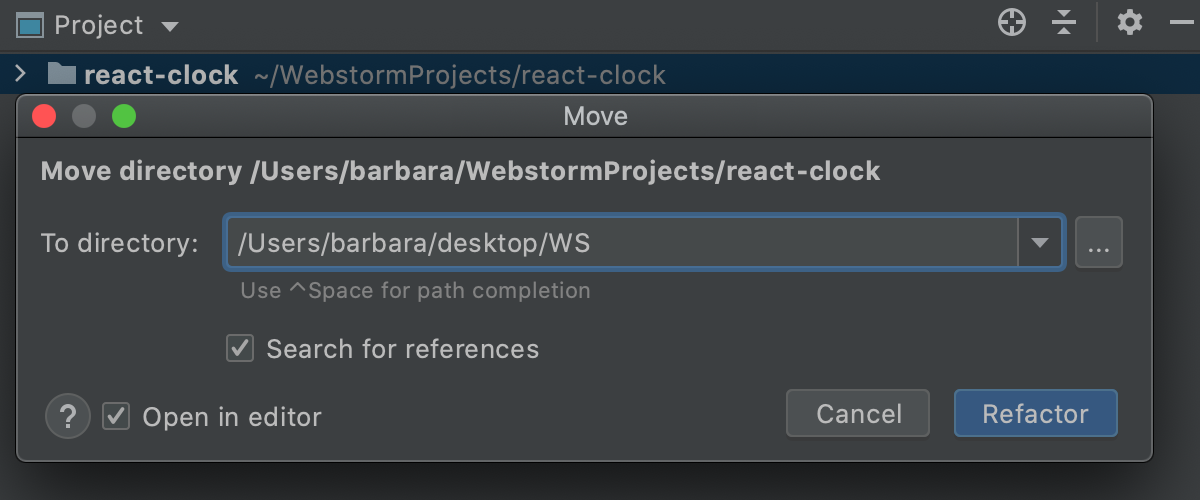
プロジェクト ツールウィンドウ Alt+1 で、プロジェクトのルートディレクトリを右クリックし、 (F6 )を選択します。
表示されたダイアログで、プロジェクトの新しい場所を指定し、 リファクタリング をクリックします。
プロジェクトのデフォルトの場所を変更する
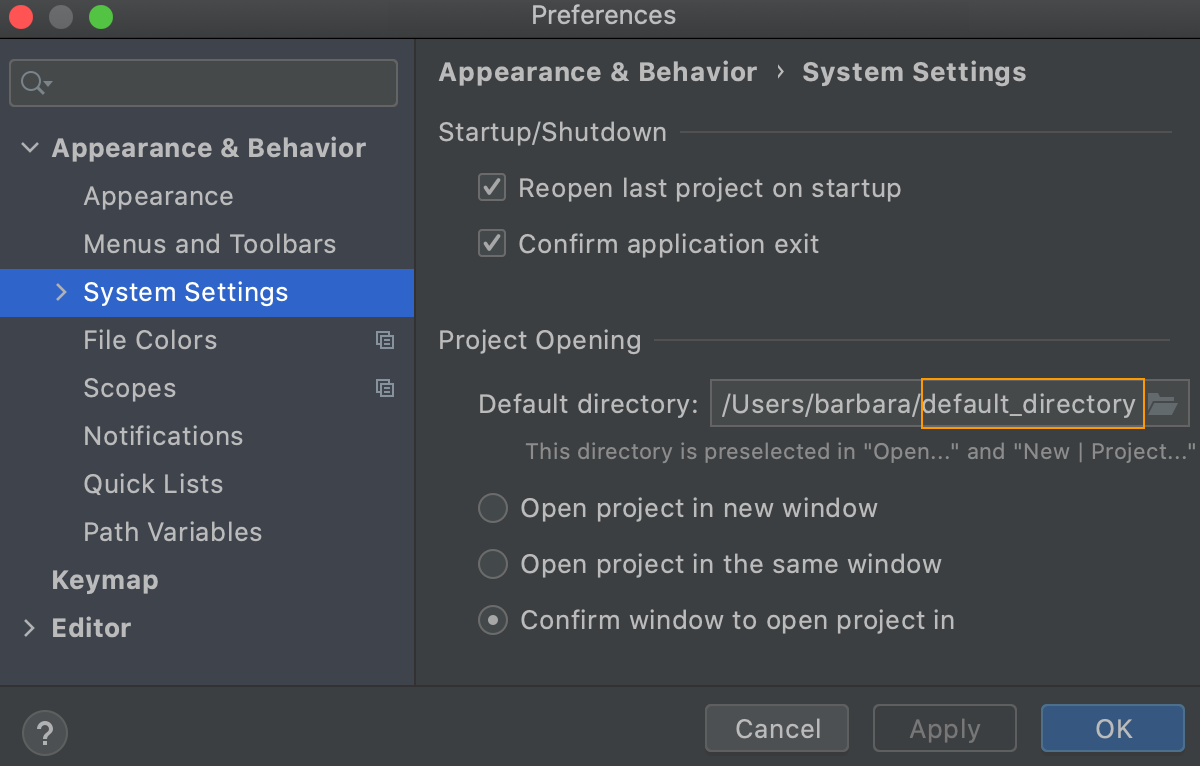
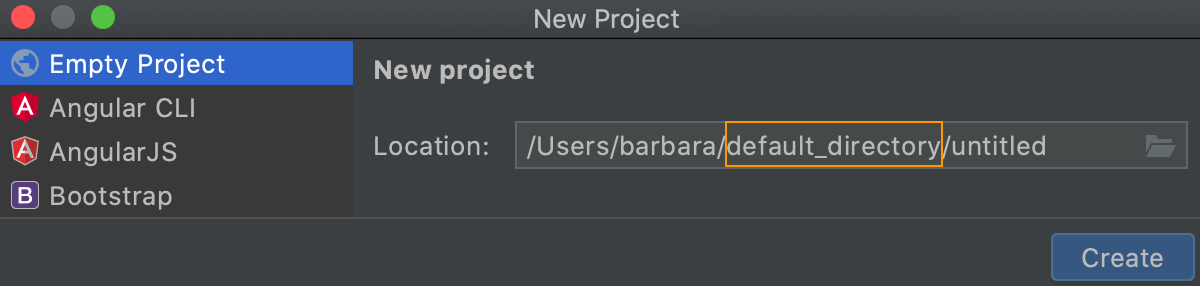
WebStorm では、プロジェクトのデフォルトの親フォルダーを指定できます。 プロジェクトを開くと、このフォルダーからWebStorm が開始されます。 このデフォルトの場所は、 新しいプロジェクトを作成するたびにも提案されます。
設定 ダイアログ(Ctrl+Alt+S )を開き、 に進みます。
デフォルトディレクトリ フィールドで、プロジェクトを保存するフォルダーへのパスを指定します。
次回プロジェクトを作成する際、WebStorm は指定したディレクトリを新しいプロジェクトの親として提案します。
VCS を介してプロジェクト設定を共有する
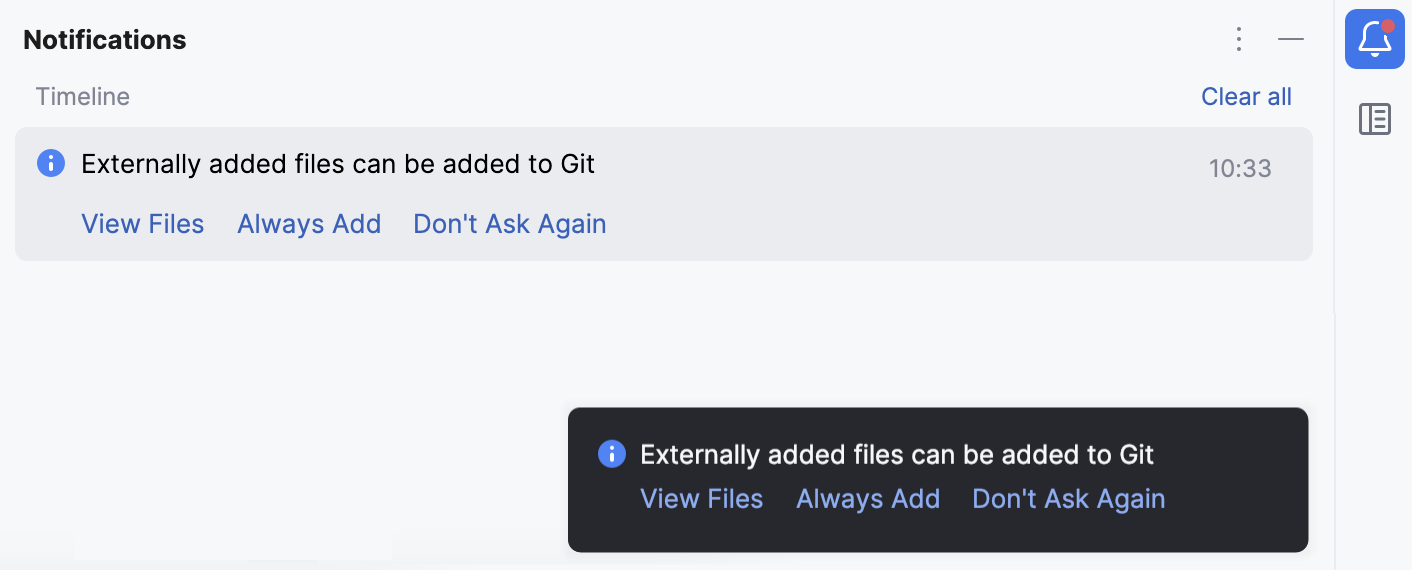
設定ファイルは選択に応じて処理されます。 プロジェクト設定を変更して新しい設定ファイルが作成されると、IDE は画面の下部にこのプロジェクトの設定ファイルの扱い方を選択するように促す通知を表示します。
ファイルを表示: 作成された設定ファイルのリストを確認し、バージョン管理下に置くファイルを選択します。 その後、選択したファイルが VCS に追加されるようスケジュールされます。
常に追加: VCS に追加するために .idea ディレクトリに作成されたすべての設定ファイルをサイレントにスケジュールします(現在のプロジェクトにのみ適用されます)。
今後このメッセージを表示しない :構成ファイルを VCS への追加のためにスケジュールしないでください。手動で VCS に追加するまで、 バージョン管理外ステータスのままになります(現在のプロジェクトのみに適用されます)。
オプションを選択せずに通知を閉じると、新しい設定ファイルが作成された後に再び表示されます。 IDE を再起動しても、新しいファイルはオプションの 1 つを選択するまでそこにあるリストにも移動します。
共有できない構成ファイルのリスト
WebStorm は構成ファイルを識別し、自動的に無視されるファイルのリストに追加します。 ただし、プロジェクトを手動で共有している場合は、これらのファイルとフォルダーをバージョン管理下に置かないことをお勧めします。
.idea/workspace.xml
.idea/usage.statistics.xml
.idea/dictionaries フォルダー
.idea/shelf フォルダー
ファイルの完全なリストについては、 バージョン管理システムでプロジェクトを管理する方法および JetBrains.gitignore(英語) を参照してください。
グローバル設定をプロジェクトレベルにコピーする
グローバル (IDE) 設定はプロジェクトとは別に保存されます。 このため、これらの設定はバージョン管理を通じてプロジェクトとともに共有されません。
ただし、一部の設定はプロジェクトレベルにコピーできます。 例えば、 インスペクション プロファイルのコピーや、 コード補完と自動インポートから除外されたクラスおよびパッケージのリストを作成できます。 これを行うと、IDE によって対応する設定ファイルが .idea ディレクトリに作成され、VCS を通じてプロジェクトと共有できます。