Kerberos を使用して、異なる OS で Microsoft SQL Server データソースを作成する
公式ドキュメントとソフトウェア
Microsoft SQL Server の詳細については、 公式ドキュメントを参照してください。
Microsoft SQL Server データベースソフトウェアをダウンロードするには、 公式ソフトウェアダウンロードを参照してください。
このトピックでは、WebStorm から Microsoft SQL Server のデータソースを作成する方法の例を紹介します。 Windows、 macOS 、および LinuxにおけるWebStormの構成について説明します。
Windows ドメイン認証を使用する チェックボックスは Windows でのみ使用可能であることに注意してください。 macOS および Linux で Windows ドメイン認証を構成するには、 Windows ドメイン認証を使用して接続する を参照してください。
必要な設定
Microsoft SQL Server は専用ポートで TCP/IP 接続を受け付けます。 デフォルトではポート 1433 が Microsoft の Windows ファイアウォールによって閉じられています。 ポート経由で接続する場合は、ファイアウォールが使用するポートを閉じていないことを確認してください。
SQL Server ブラウザーが有効になっている場合は、Microsoft SQL Server インスタンス名を使って TCP/IP 接続を確立することもできます。
TCP/IP 接続を有効にして構成する
公式の手順に従ってプロトコルを有効にし、ポート番号を確認して割り当てます。 他の実行中のアプリケーションが同じポートを使用していないことを確認してください。
Microsoft SQL Server インスタンスの名前は MSSQLSERVER です。 デフォルトのポートは
1433です。
Kerberos を使用して接続する
Kerberos 認証を用いて Microsoft SQL Server データベースに接続する前に、コマンドプロンプトまたは ターミナルで Kerberos コマンドを実行して、認証チケットがあることを確認してください。
マシンにチケットキャッシュファイルがあり、
useTicketCacheがtrueに設定されている場合は、klistコマンドを実行してください。 キャッシュされたチケットの中に、あなたのチケットが含まれていることを確認してください。マシン上でチケットキャッシュが有効になっていない場合は、次の手順を実行します。
klistコマンドを実行し、チケットがリストされていることを確認します。認証チケットがリストにない場合は、ユーザー名を指定して
kinitコマンドを実行し、サーバーkinit sqlsrvkrbからチケットを取得してください。sqlsrvkrbの代わりにユーザー名を使用してください。 プロンプトが表示されたら、パスワードを入力してください。
Kerberos チケットの詳細については、 Kerberos Web サイト(英語)を参照してください。
データソースを作成する
データベースに接続するには、接続の詳細を保存するデータソースを作成します。
作成したいデータソースを選択します。 以下のいずれかの方法で選択できます。
メインメニューで、 を開き、 Microsoft SQL Server を選択します。
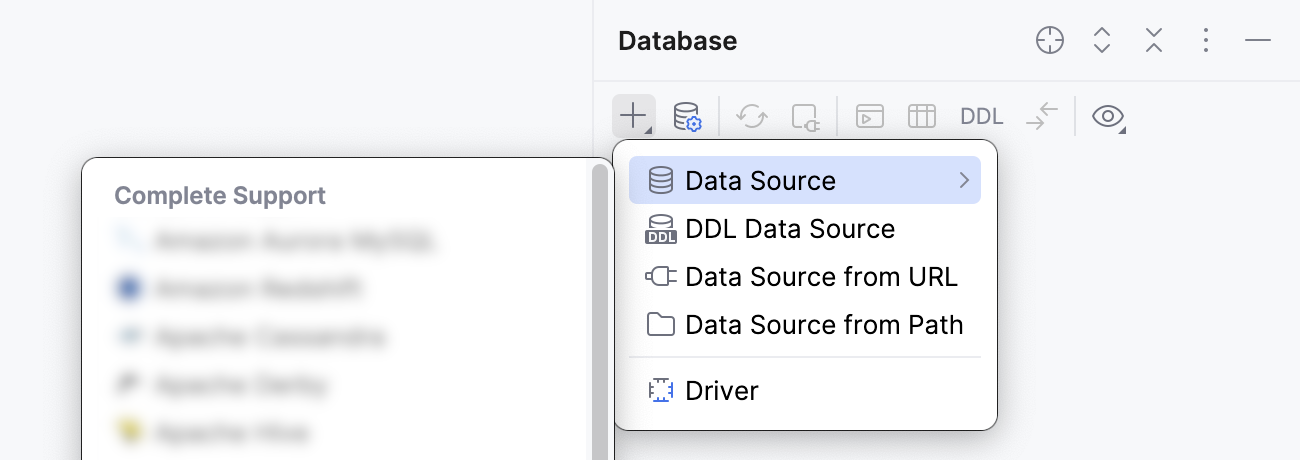
データベース ツールウィンドウで、ツールバーの
 新規 をクリックします。 データソース に移動し、 Microsoft SQL Server を選択します。
ドライバー リンクをクリックし、接続用のドライバーを選択します。
接続設定エリアの下部に「不足しているドライバーファイルのダウンロード 」リンクがあるかどうかを確認してください。 このリンクをクリックすると、データベースとのやり取りに必要なドライバーをダウンロードできます。 直接ダウンロードリンクについては、 JetBrains JDBC ドライバーページを参照してください。

ダウンロードされた JDBC ドライバーの場所は WebStorm 構成ディレクトリです。
提供されているドライバーの代わりにデータベース用のドライバーを使用することもできます。 ドライバーを使用したデータベースへの接続の詳細については、「既存の接続にユーザードライバーを追加する 」を参照してください。
不足しているドライバーファイルのダウンロード リンクがない場合は、必要なドライバーがすでに存在します。
データベース接続の詳細を指定します。 あるいは、JDBC URL を URL フィールドに貼り付けます。
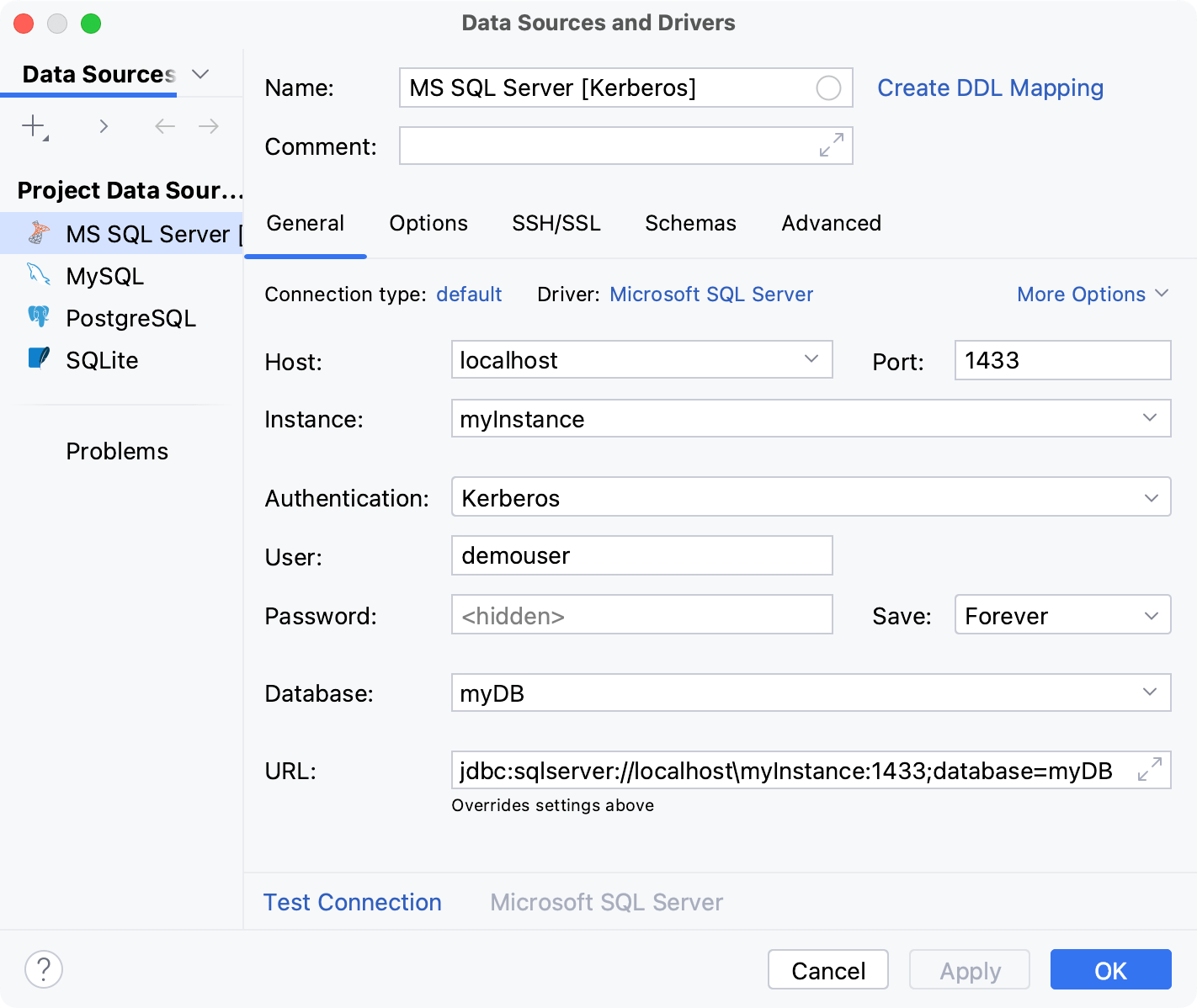
ホスト、 インスタンス、 ポート フィールドに接続の詳細を指定します。
認証 リストから Kerberos を選択してください。
ユーザー フィールドと パスワード フィールドにユーザー資格情報を入力します。
パスワードを使用しない場合は、 パスワード フィールドを空のままにします。
一度入力したパスワードを削除するには、「パスワード 」フィールドを右クリックし、「空に設定 」を選択します。

データベース フィールドに、接続先のデータベース名を入力します。
提供された詳細情報を使用してデータベース接続を確立できることを確認してください。 これを行うには、接続詳細セクションの下部にある 接続のテスト リンクをクリックしてください。

接続の問題が発生した場合は、 データベースに接続できません ページを参照してください。
(オプション) デフォルトでは、デフォルトのデータベースとスキーマのみがイントロスペクトされ、使用可能になります。 他のデータベースやスキーマも操作したい場合は、「スキーマ 」タブで、イントロスペクション用に選択します。
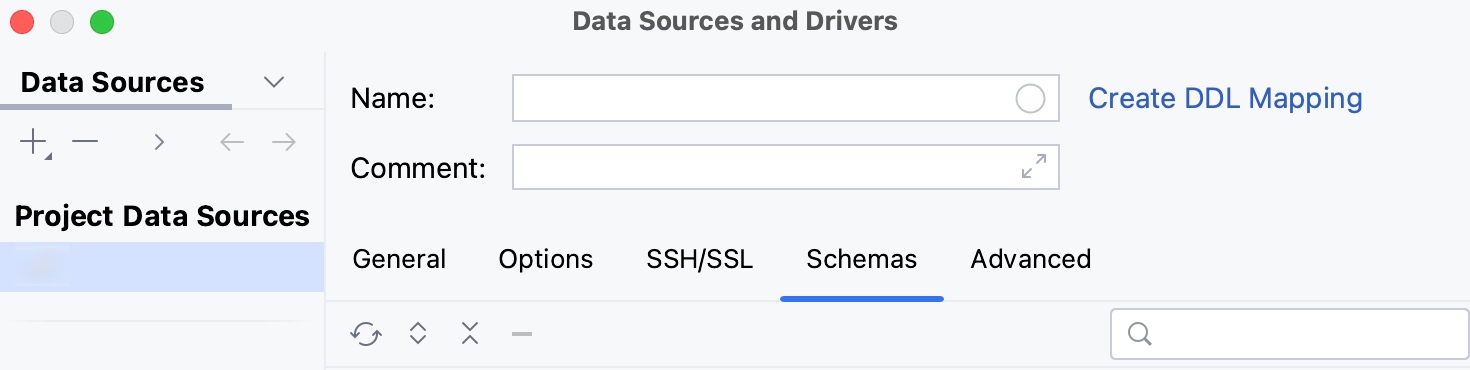
OK をクリックして、データソースを作成します。
データベース ツールウィンドウで新しいデータソースを見つけます。
データベース ツールウィンドウの詳細については、対応する リファレンストピックを参照してください。
WebStorm におけるデータベースオブジェクトの操作方法について詳しくは、 データベースオブジェクト をご覧ください。
クエリを作成して実行するには、データソースをクリックし、 F4 を押して、既定の クエリコンソール を開きます。
データベースオブジェクトのデータを表示・編集するには、オブジェクトをダブルクリックして データエディターとビューアー を開きます。
Windows
SQL Server 認証を使用して接続する
データベース ツールウィンドウ () で、 データソースプロパティ アイコン
 をクリックします。 または、 Ctrl+Alt+Shift+S を押します。
データソースおよびドライバー ダイアログで、 追加 アイコン(
)をクリックし、 Microsoft SQL Server を選択します。ドライバー リンクをクリックし、 Microsoft SQL Server (jTds) を選択します。
接続設定エリアの下部に「不足しているドライバーファイルのダウンロード 」リンクがあるかどうかを確認してください。 このリンクをクリックすると、データベースとのやり取りに必要なドライバーをダウンロードできます。 直接ダウンロードリンクについては、 JetBrains JDBC ドライバーページを参照してください。
ダウンロードされた JDBC ドライバーの場所は WebStorm 構成ディレクトリです。
提供されているドライバーの代わりにデータベース用のドライバーを使用することもできます。 ドライバーを使用したデータベースへの接続の詳細については、「既存の接続にユーザードライバーを追加する 」を参照してください。
不足しているドライバーファイルのダウンロード リンクがない場合は、必要なドライバーがすでに存在します。
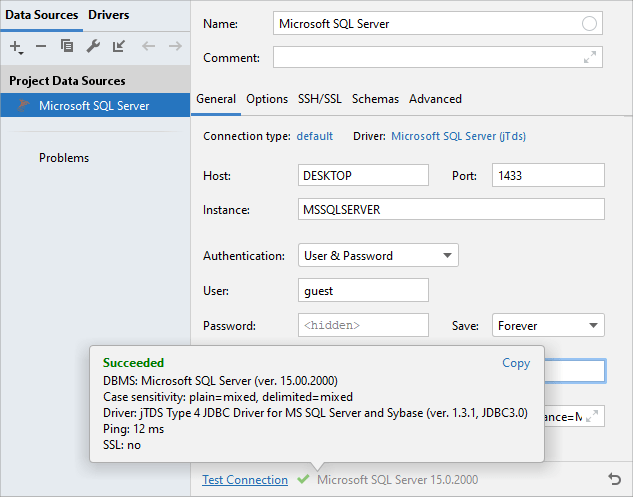
ホスト、 インスタンス、 ポート フィールドに接続の詳細を指定します。 サーバー名 (たとえば、
DESKTOP) が機能しない場合は、サーバーの IP アドレスに置き換えます。認証 リストから User & Password を選択してください。
ユーザー および パスワード フィールドで、資格情報を指定します。
提供された詳細情報を使用してデータベース接続を確立できることを確認してください。 これを行うには、接続詳細セクションの下部にある 接続のテスト リンクをクリックしてください。
接続の問題が発生した場合は、 データベースに接続できません ページを参照してください。
(オプション) デフォルトでは、デフォルトのデータベースとスキーマのみがイントロスペクトされ、使用可能になります。 他のデータベースやスキーマも操作したい場合は、「スキーマ 」タブで、イントロスペクション用に選択します。
OK をクリックして、データソースを作成します。
データベース ツールウィンドウで新しいデータソースを見つけます。
データベース ツールウィンドウの詳細については、対応する リファレンストピックを参照してください。
WebStorm におけるデータベースオブジェクトの操作方法について詳しくは、 データベースオブジェクト をご覧ください。
クエリを作成して実行するには、データソースをクリックし、 F4 を押して、既定の クエリコンソール を開きます。
データベースオブジェクトのデータを表示・編集するには、オブジェクトをダブルクリックして データエディターとビューアー を開きます。
Microsoft SQL Server のシングルサインオンを使用して接続する
Microsoft SQL Server データベースと同じドメインで Windows 上に WebStorm を実行している場合、シングルサインオン (SSO) を利用できます。
データベース ツールウィンドウ () で、 データソースプロパティ アイコン
をクリックします。 または、 Ctrl+Alt+Shift+S を押します。データソースおよびドライバー ダイアログで、 追加 アイコン(
)をクリックし、 Microsoft SQL Server を選択します。ドライバー リンクをクリックし、 Microsoft SQL Server (jTds) を選択します。
接続設定エリアの下部に「不足しているドライバーファイルのダウンロード 」リンクがあるかどうかを確認してください。 このリンクをクリックすると、データベースとのやり取りに必要なドライバーをダウンロードできます。 直接ダウンロードリンクについては、 JetBrains JDBC ドライバーページを参照してください。
ダウンロードされた JDBC ドライバーの場所は WebStorm 構成ディレクトリです。
提供されているドライバーの代わりにデータベース用のドライバーを使用することもできます。 ドライバーを使用したデータベースへの接続の詳細については、「既存の接続にユーザードライバーを追加する 」を参照してください。
不足しているドライバーファイルのダウンロード リンクがない場合は、必要なドライバーがすでに存在します。
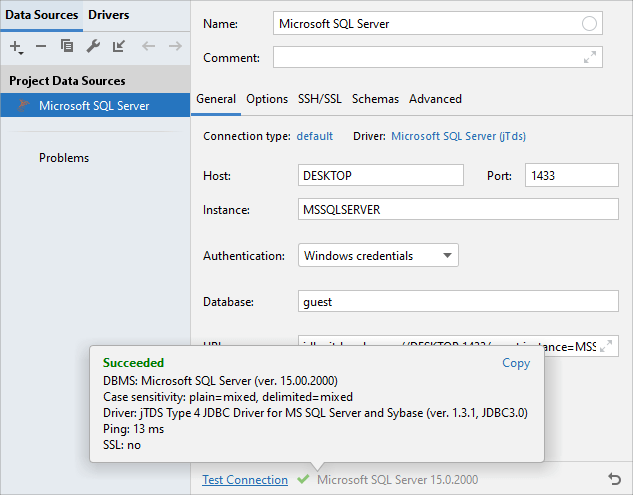
ホスト、 インスタンス、 ポート フィールドに接続の詳細を指定します。 サーバー名 (たとえば、
DESKTOP) が機能しない場合は、サーバーの IP アドレスに置き換えます。認証 リストから、 Windows 資格情報 (Windows のみのオプション) を選択します。
提供された詳細情報を使用してデータベース接続を確立できることを確認してください。 これを行うには、接続詳細セクションの下部にある 接続のテスト リンクをクリックしてください。
接続の問題が発生した場合は、 データベースに接続できません ページを参照してください。
(オプション) デフォルトでは、デフォルトのデータベースとスキーマのみがイントロスペクトされ、使用可能になります。 他のデータベースやスキーマも操作したい場合は、「スキーマ 」タブで、イントロスペクション用に選択します。
OK をクリックして、データソースを作成します。
データベース ツールウィンドウで新しいデータソースを見つけます。
データベース ツールウィンドウの詳細については、対応する リファレンストピックを参照してください。
WebStorm におけるデータベースオブジェクトの操作方法について詳しくは、 データベースオブジェクト をご覧ください。
クエリを作成して実行するには、データソースをクリックし、 F4 を押して、既定の クエリコンソール を開きます。
データベースオブジェクトのデータを表示・編集するには、オブジェクトをダブルクリックして データエディターとビューアー を開きます。
Windows ドメイン認証を使用して接続する
データベース ツールウィンドウ () で、 データソースプロパティ アイコン
をクリックします。 または、 Ctrl+Alt+Shift+S を押します。データソースおよびドライバー ダイアログで、 追加 アイコン(
)をクリックし、 Microsoft SQL Server を選択します。ドライバー リンクをクリックし、 Microsoft SQL Server (jTds) を選択します。
接続設定エリアの下部に「不足しているドライバーファイルのダウンロード 」リンクがあるかどうかを確認してください。 このリンクをクリックすると、データベースとのやり取りに必要なドライバーをダウンロードできます。 直接ダウンロードリンクについては、 JetBrains JDBC ドライバーページを参照してください。
ダウンロードされた JDBC ドライバーの場所は WebStorm 構成ディレクトリです。
提供されているドライバーの代わりにデータベース用のドライバーを使用することもできます。 ドライバーを使用したデータベースへの接続の詳細については、「既存の接続にユーザードライバーを追加する 」を参照してください。
不足しているドライバーファイルのダウンロード リンクがない場合は、必要なドライバーがすでに存在します。
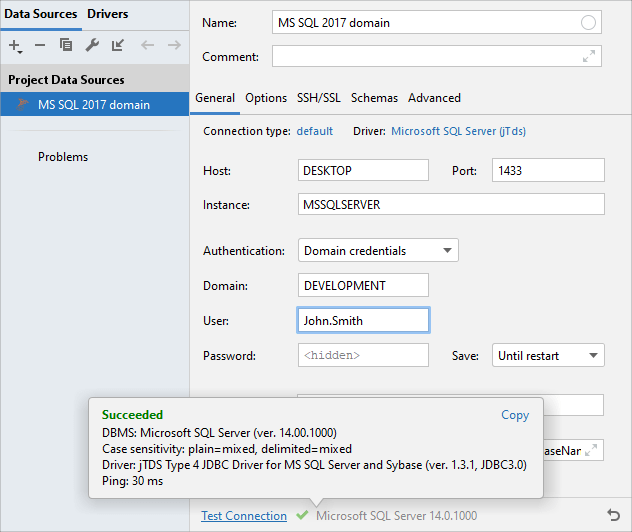
ホスト、 インスタンス、 ポート フィールドに接続の詳細を指定します。 サーバー名 (たとえば、
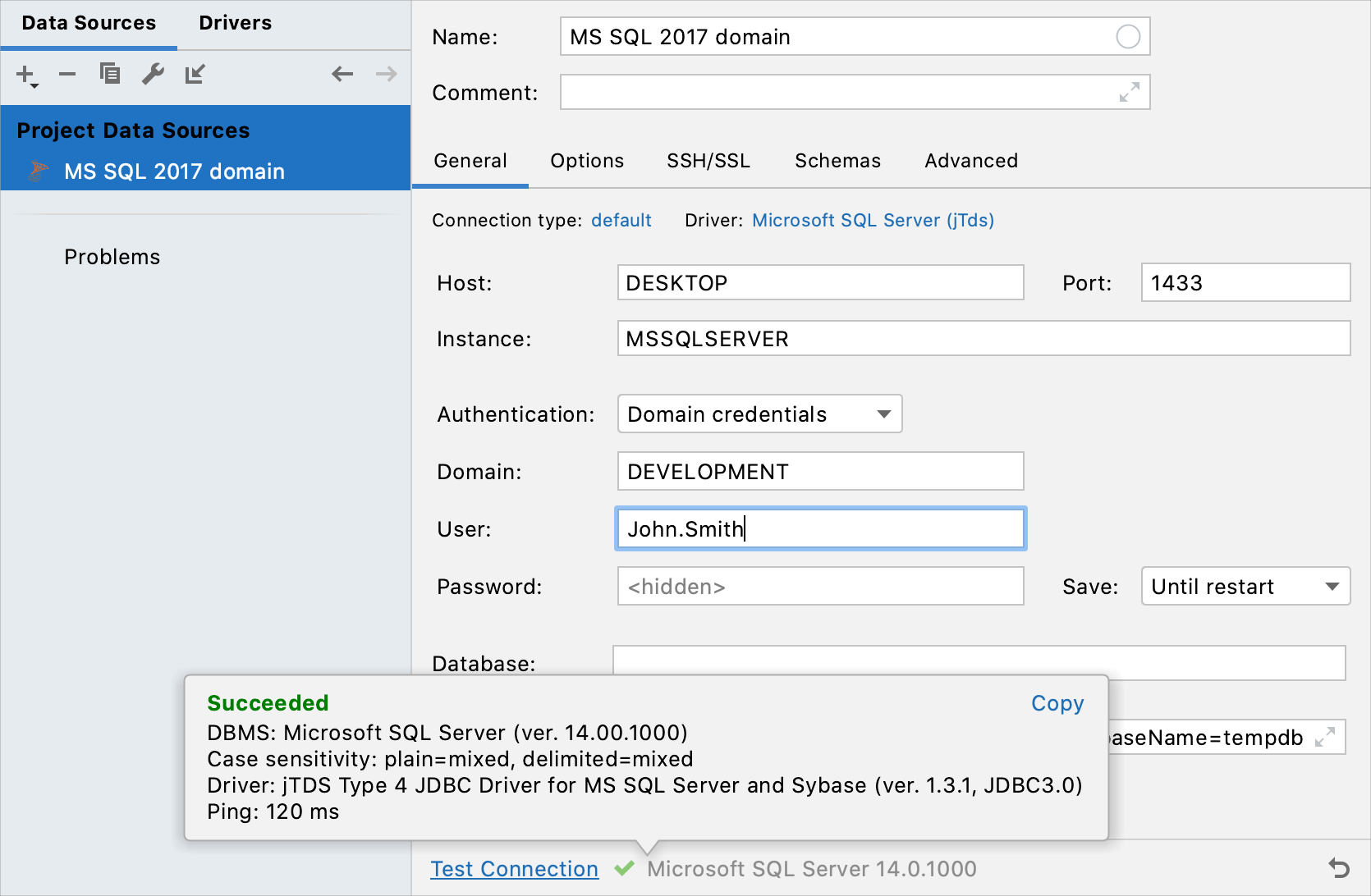
DESKTOP) が機能しない場合は、サーバーの IP アドレスに置き換えます。認証 リストから ドメイン資格情報 を選択してください。
ドメイン フィールドで、ドメインを指定します(たとえば、
DEVELOPMENT)。ユーザー および パスワード フィールドで、ドメイン資格情報を指定します。 ユーザー フィールドに、ドメイン接頭辞なしでドメインユーザーを入力します(たとえば、
DOMAIN\John.SmithではなくJohn.Smith)。または、 一般 タブで接続文字列を指定します。 次の完全な接続文字列の例を考えてみます。
jdbc:jtds:sqlserver://DESKTOP:1433;domain=DEVELOPMENT;instance=MSSQLSERVER;databaseName=guest;提供された詳細情報を使用してデータベース接続を確立できることを確認してください。 これを行うには、接続詳細セクションの下部にある 接続のテスト リンクをクリックしてください。
接続の問題が発生した場合は、 データベースに接続できません ページを参照してください。
(オプション) デフォルトでは、デフォルトのデータベースとスキーマのみがイントロスペクトされ、使用可能になります。 他のデータベースやスキーマも操作したい場合は、「スキーマ 」タブで、イントロスペクション用に選択します。
OK をクリックして、データソースを作成します。
データベース ツールウィンドウで新しいデータソースを見つけます。
データベース ツールウィンドウの詳細については、対応する リファレンストピックを参照してください。
WebStorm におけるデータベースオブジェクトの操作方法について詳しくは、 データベースオブジェクト をご覧ください。
クエリを作成して実行するには、データソースをクリックし、 F4 を押して、既定の クエリコンソール を開きます。
データベースオブジェクトのデータを表示・編集するには、オブジェクトをダブルクリックして データエディターとビューアー を開きます。
macOS および Linux
SQL Server 認証を使用して接続する
データベース ツールウィンドウ () で、 データソースプロパティ アイコン
をクリックします。 または、 ⌘ ; を押します。データソースおよびドライバー ダイアログで、 追加 アイコン(
)をクリックし、 Microsoft SQL Server を選択します。ドライバー リンクをクリックし、 Microsoft SQL Server (jTds) を選択します。
接続設定エリアの下部に「不足しているドライバーファイルのダウンロード 」リンクがあるかどうかを確認してください。 このリンクをクリックすると、データベースとのやり取りに必要なドライバーをダウンロードできます。 直接ダウンロードリンクについては、 JetBrains JDBC ドライバーページを参照してください。
ダウンロードされた JDBC ドライバーの場所は WebStorm 構成ディレクトリです。
提供されているドライバーの代わりにデータベース用のドライバーを使用することもできます。 ドライバーを使用したデータベースへの接続の詳細については、「既存の接続にユーザードライバーを追加する 」を参照してください。
不足しているドライバーファイルのダウンロード リンクがない場合は、必要なドライバーがすでに存在します。
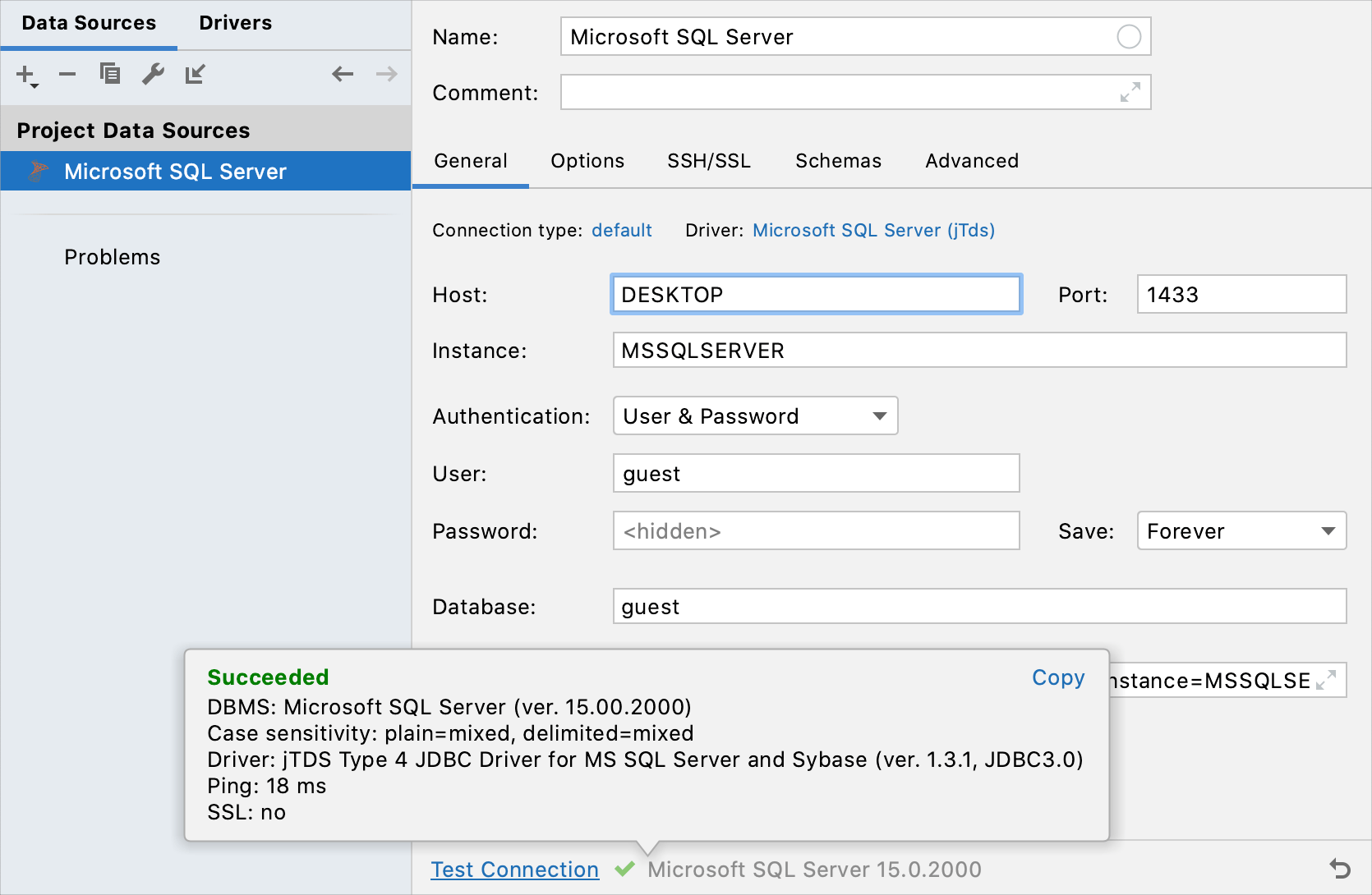
ホスト、 インスタンス、 ポート フィールドに接続の詳細を指定します。 サーバー名 (たとえば、
DESKTOP) が機能しない場合は、サーバーの IP アドレスに置き換えます。認証 リストから User & Password を選択してください。
ユーザー および パスワード フィールドで、資格情報を指定します。
提供された詳細情報を使用してデータベース接続を確立できることを確認してください。 これを行うには、接続詳細セクションの下部にある 接続のテスト リンクをクリックしてください。
接続の問題が発生した場合は、 データベースに接続できません ページを参照してください。
(オプション) デフォルトでは、デフォルトのデータベースとスキーマのみがプロジェクトであり、データセットはデータベースであり、スキーマはキースペースであり、名前空間はイントロスペクトされており、使用できます。 他のデータベースとスキーマプロジェクトとデータセット、データベース、スキーマ、共有データベースデータベーススキーマキースペースネームスペースも操作する場合は、「スキーマ 」タブで、イントロスペクションの対象として選択します。
OK をクリックして、データソースを作成します。
データベース ツールウィンドウで新しいデータソースを見つけます。
データベース ツールウィンドウの詳細については、対応する リファレンストピックを参照してください。
WebStorm におけるデータベースオブジェクトの操作方法について詳しくは、 データベースオブジェクト をご覧ください。
クエリを作成して実行するには、データソースをクリックし、 F4 を押して、既定の クエリコンソール を開きます。
データベースオブジェクトのデータを表示・編集するには、オブジェクトをダブルクリックして データエディターとビューアー を開きます。
Windows ドメイン認証を使用して接続する
データベース ツールウィンドウ () で、 データソースプロパティ アイコン
をクリックします。 または、 ⌘ ; を押します。データソースおよびドライバー ダイアログで、 追加 アイコン(
)をクリックし、 Microsoft SQL Server を選択します。ドライバー リンクをクリックし、 Microsoft SQL Server (jTds) を選択します。
接続設定エリアの下部に「不足しているドライバーファイルのダウンロード 」リンクがあるかどうかを確認してください。 このリンクをクリックすると、データベースとのやり取りに必要なドライバーをダウンロードできます。 直接ダウンロードリンクについては、 JetBrains JDBC ドライバーページを参照してください。
ダウンロードされた JDBC ドライバーの場所は WebStorm 構成ディレクトリです。
提供されているドライバーの代わりにデータベース用のドライバーを使用することもできます。 ドライバーを使用したデータベースへの接続の詳細については、「既存の接続にユーザードライバーを追加する 」を参照してください。
不足しているドライバーファイルのダウンロード リンクがない場合は、必要なドライバーがすでに存在します。
ホスト、 インスタンス、 ポート フィールドに接続の詳細を指定します。 サーバー名 (たとえば、
DESKTOP) が機能しない場合は、サーバーの IP アドレスに置き換えます。認証 リストから ドメイン資格情報 を選択してください。
ドメイン フィールドで、ドメインを指定します(たとえば、
DEVELOPMENT)。ユーザー および パスワード フィールドで、ドメイン資格情報を指定します。 ユーザー フィールドに、ドメイン接頭辞なしでドメインユーザーを入力します(たとえば、
DOMAIN\John.SmithではなくJohn.Smith)。または、 一般 タブで接続文字列を指定します。 次の完全な接続文字列の例を考えてみます。
jdbc:jtds:sqlserver://DESKTOP:1433;domain=DEVELOPMENT;instance=MSSQLSERVER;databaseName=guest;提供された詳細情報を使用してデータベース接続を確立できることを確認してください。 これを行うには、接続詳細セクションの下部にある 接続のテスト リンクをクリックしてください。
接続の問題が発生した場合は、 データベースに接続できません ページを参照してください。
(オプション) デフォルトでは、デフォルトのデータベースとスキーマのみがプロジェクトであり、データセットはデータベースであり、スキーマはキースペースであり、名前空間はイントロスペクトされており、使用できます。 他のデータベースとスキーマプロジェクトとデータセット、データベース、スキーマ、共有データベースデータベーススキーマキースペースネームスペースも操作する場合は、「スキーマ 」タブで、イントロスペクションの対象として選択します。
OK をクリックして、データソースを作成します。
データベース ツールウィンドウで新しいデータソースを見つけます。
データベース ツールウィンドウの詳細については、対応する リファレンストピックを参照してください。
WebStorm におけるデータベースオブジェクトの操作方法について詳しくは、 データベースオブジェクト をご覧ください。
クエリを作成して実行するには、データソースをクリックし、 F4 を押して、既定の クエリコンソール を開きます。
データベースオブジェクトのデータを表示・編集するには、オブジェクトをダブルクリックして データエディターとビューアー を開きます。