使用箇所を検索する
使用箇所の検索 アクションを使用すると、コードベース全体でコード要素の参照を検索できます。
検索プロセスを管理し、単一のファイルのみを検索したり、検索範囲をプロジェクト全体に拡張したり、特定の検索範囲を作成したりできます。 さらに、使用箇所のハイライトの色を設定したり、使用箇所の自動ハイライトを完全に無効にしたりすることもできます。
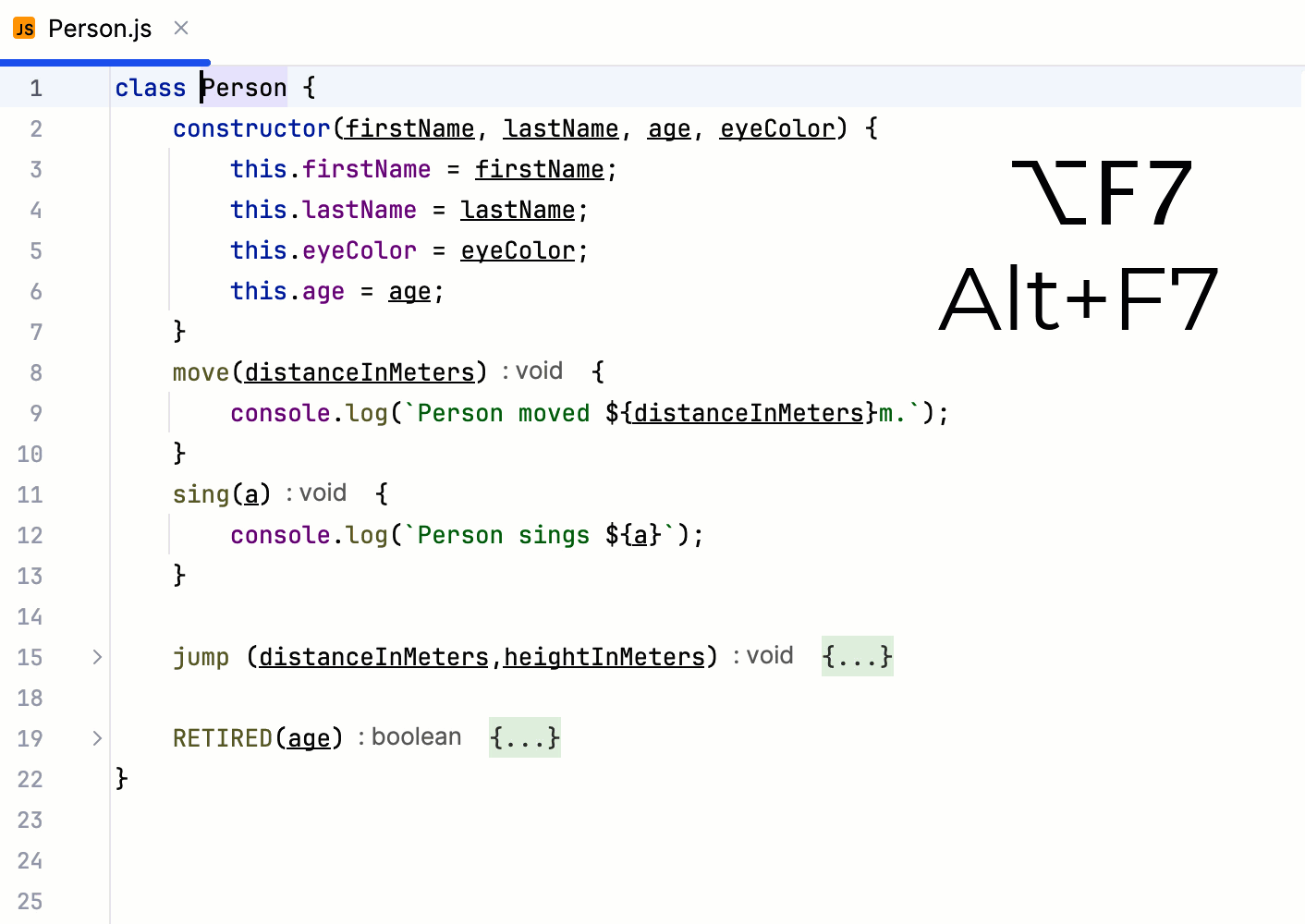
ファイル内の使用箇所を検索する
エディターで検索したい要素を選択すると、WebStorm はファイル内で見つかったすべての使用箇所を自動的にハイライトします。
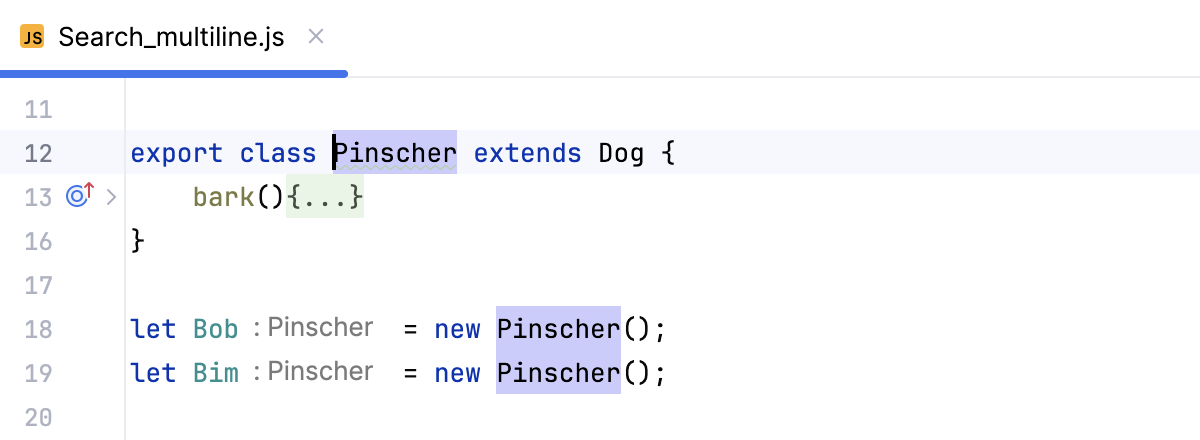
このハイライトをオフにするには、 設定 ダイアログ (Ctrl+Alt+S) を開き、 に移動して、 キャレット移動のハイライト 領域の キャレット上の要素の使用箇所 チェックボックスをオフにします。
自動ハイライトが無効になっている場合は、 Ctrl+Shift+F7 を押すと、ファイル内のキャレットにあるシンボルの使用箇所がすべてハイライトされ、このハイライトが削除されます。
ハイライトされたシンボル間を移動するには、 F3 と Shift+F3 を使用します。
ハイライトされた使用箇所の背景色を変更する
設定 ダイアログ(Ctrl+Alt+S )で に移動します。
右側のオプションから、 ノードを開き、 キャレットの識別子 を選択します。
バックグラウンド フィールドで、必要な色を指定し、変更を保存します。
プロジェクトの使用箇所を検索する
プロジェクト内の使用箇所の検索は、ショートカット、コンテキストメニュー、メインメニュー、または コードビジョンヒントをクリックして呼び出すことができます。
メニューまたはショートカットから検索
クラス、インターフェース、メソッド、フィールド、変数、その他コード要素の使用箇所は、専用の 検索 ツールウィンドウや、エディター内のポップアップウィンドウで表示できます。
検索 ツールウィンドウで要素の使用箇所を開くには、キャレットを要素に置いて Alt+F7 を押すか、コンテキストメニューから を選択します。
ポップアップウィンドウで要素の使用箇所を開くには、エディターで要素を選択し、 Ctrl+Alt+F7 を押すか、 に移動します。
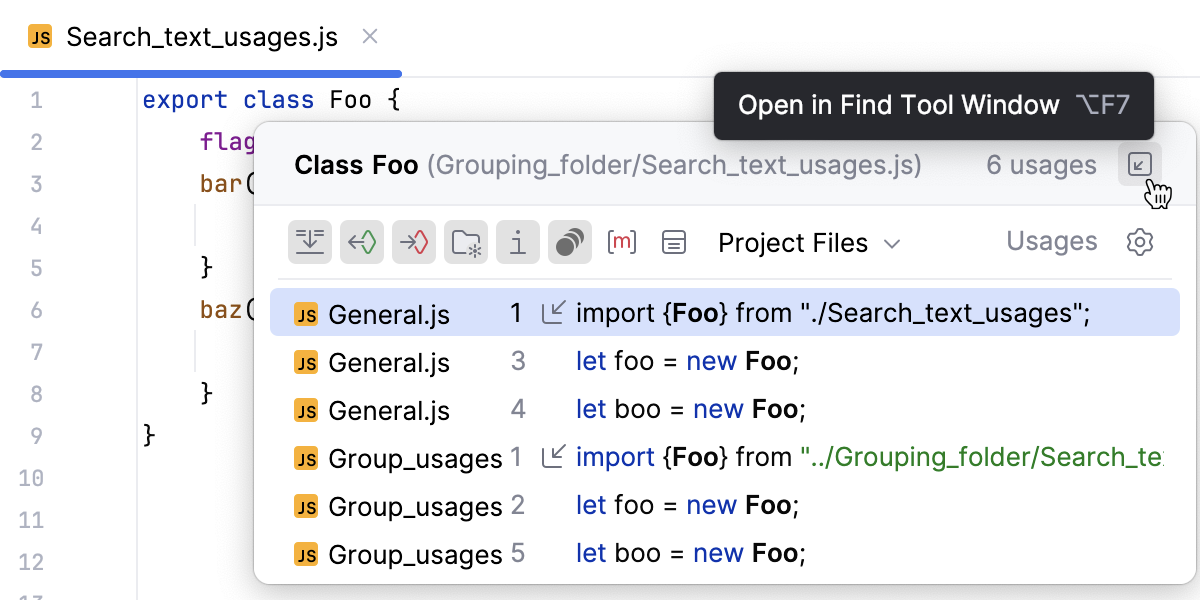
検索 ツールウィンドウに切り替えるには、
 をクリックするか、 Alt+F7 を押します。
コードビジョンのヒントで検索
WebStorm の設定で、クラス、インターフェース、メソッド、フィールド、変数、その他コード要素の横に 使用箇所の表示 ヒントがエディターに表示されるようになります。 これにより、コンテキスト情報とナビゲーションが充実し、コードに集中できるようになります。
エディターで 使用箇所の表示 インレイヒントを表示するには、 設定 ダイアログ (Ctrl+Alt+S) を開き、 に移動して コードビジョン セクションを展開し、 使用箇所 チェックボックスをオンにします。
要素の使用箇所を表示するには、その要素の横にある 使用箇所の表示 ヒントにマウスを移動します。 ヒントがリンクに変わったら、そのリンクをクリックします。
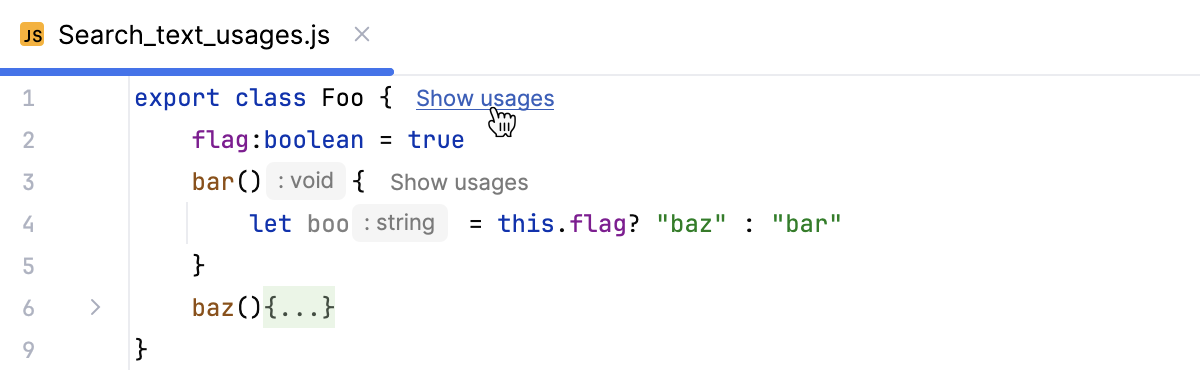
検索結果は ポップアップウィンドウに表示され、要素の使用箇所を分析し、関連する要素に移動できます。
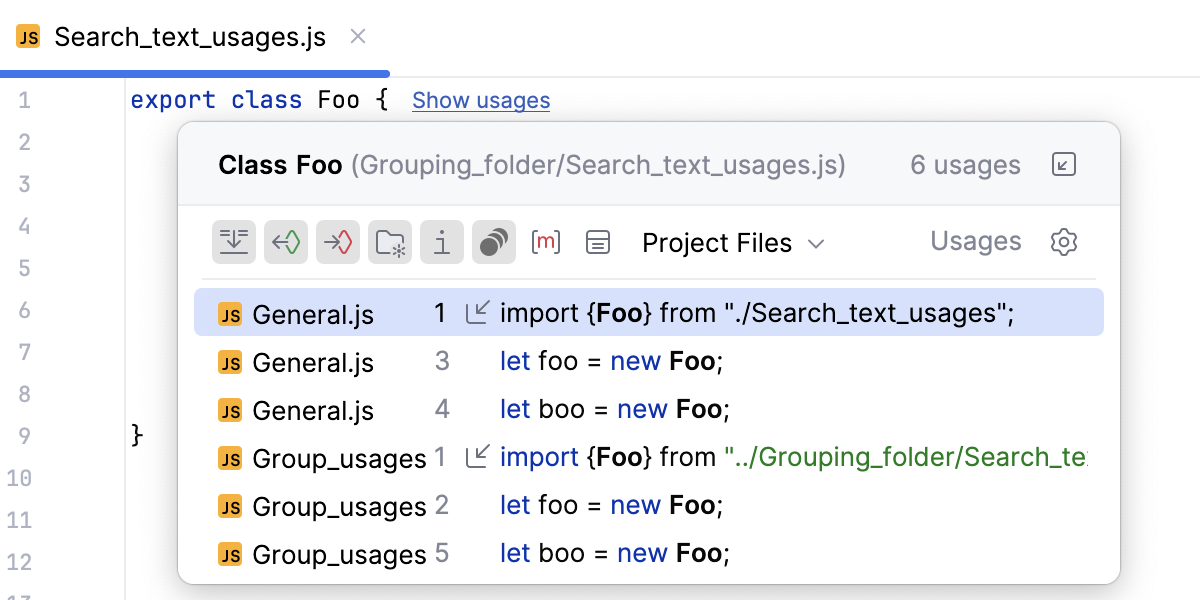
使用方法のヒントを表示する設定
使用箇所の表示 インレイヒントはデフォルトで有効になっています。 オフにするには、ヒントにカーソルを合わせて、コンテキストメニューから コードビジョンを隠す: 使用箇所のインレイヒントを表示 または すべての「コードビジョン」インレイヒントを非表示 を選択します。
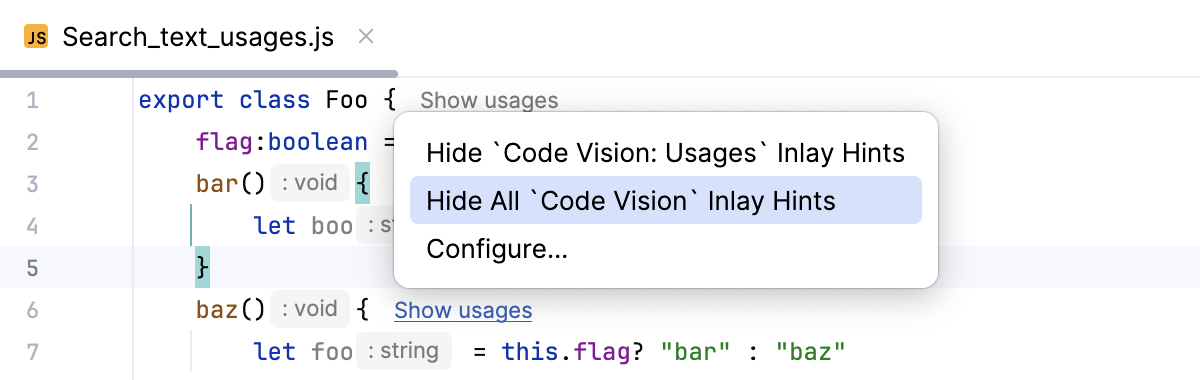
デフォルトでは、 使用箇所の表示 ヒントはクラスとインターフェースの上に表示されます。 この位置を変更するには、ヒントのコンテキストメニューから 構成 をクリックします。
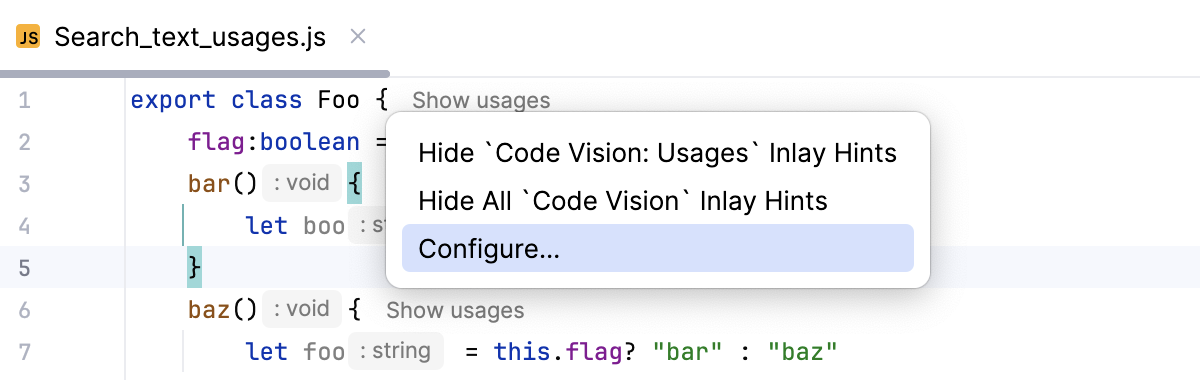
開いた インレイヒント ページで、 位置 リストから適切な設定を選択します。 または、 コードビジョン ノードを選択して メトリクスのデフォルト位置 を変更します。
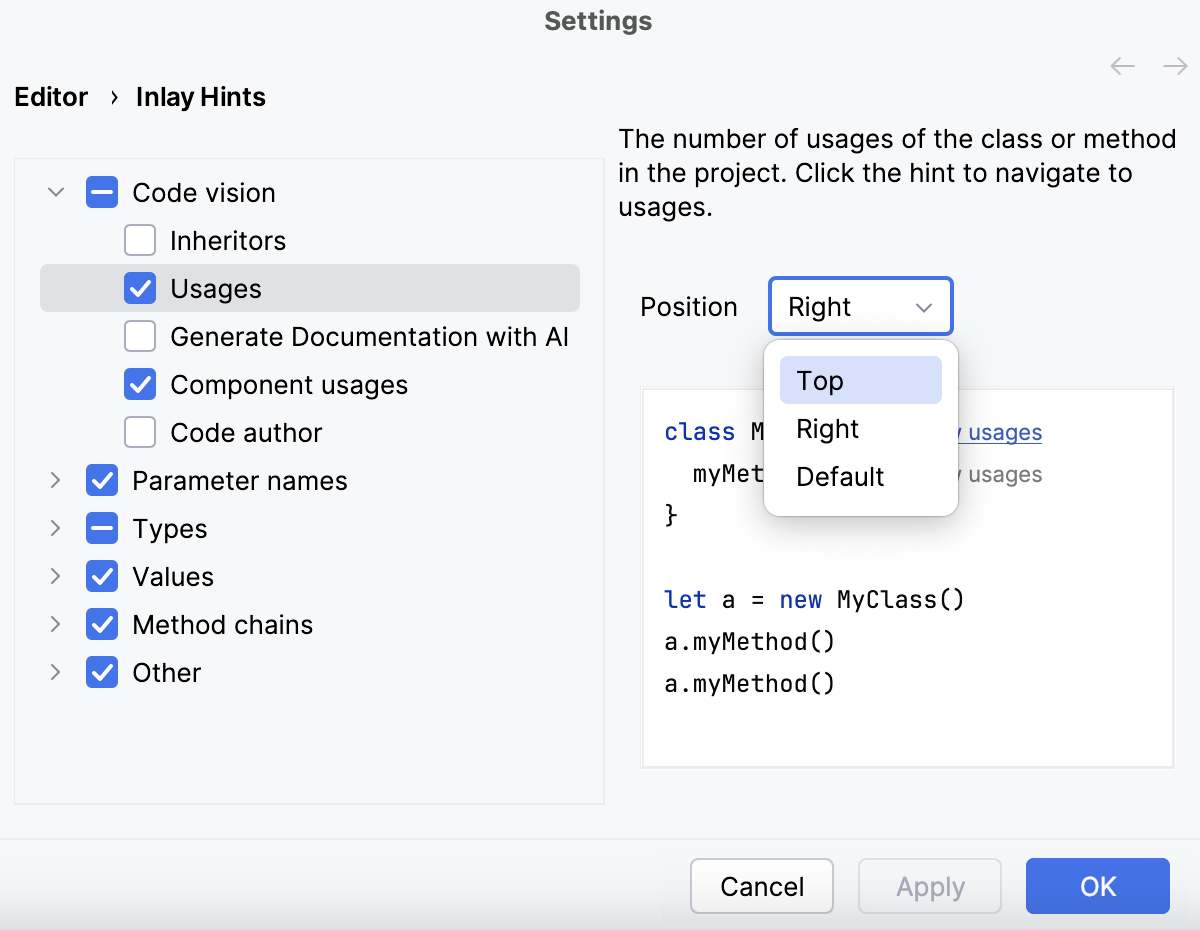
見つかった使用箇所を表示および分析する
見つかった使用箇所は、 検索 ツールウィンドウや、 上記のようにポップアップウィンドウで表示できます。 ほとんどのアクションは両方のモードで利用できますが、グループ化は 検索 ツールウィンドウでのみ利用できます。
無関係な使用を除外する
見つかった使用箇所のリストを簡単に表示および分析できるようにするには、ツールバーのアイコンを切り替えて無関係な項目を除外します。
読み取りアクセスメソッドへの参照を表示または非表示にするには、
 を切り替えるか、 Ctrl+R を押します。
書き込みアクセスメソッドへの参照を表示または非表示にするには、
 を切り替えるか、 Ctrl+W を押します。
生成されたコードの使用箇所を表示または非表示にするには、
 を切り替えます。
インポートステートメントの使用箇所を表示または非表示にするには、
 を切り替えるか、 Ctrl+I を押します。
文字列の使用箇所を非表示または表示するには、
 を切り替えます。
使用例のソースコードを表示する
ツールバーの
 を押すと、 プレビュー 領域が開きます。 見つかった使用箇所のリストをスクロールすると、 プレビュー 領域に現在選択されている使用箇所のソースコードが表示されます。
ファイル構造を表示する
クラスとメソッドの名前を、それらが宣言されているファイル名の横に表示するには、
 を切り替えます。
重複を結合する
同じ行で見つかった重複した使用箇所を結合するには、
 を押します。
グループ結果
見つかった使用箇所のリストを効率的に移動できるよう、使用箇所はディレクトリとファイルごとにグループ化されています。 他のグループ化基準を使用するには、ツールバーの「
 」をクリックし、該当するオプションの横にあるチェックマークをオンにしてください。
見つかった使用箇所を、コード構造に基づいてグループ化することもできます。 これを行うには、ツールバーの「
」をクリックし、「使用箇所の種類 」オプションの横にあるチェックマークをオンにします。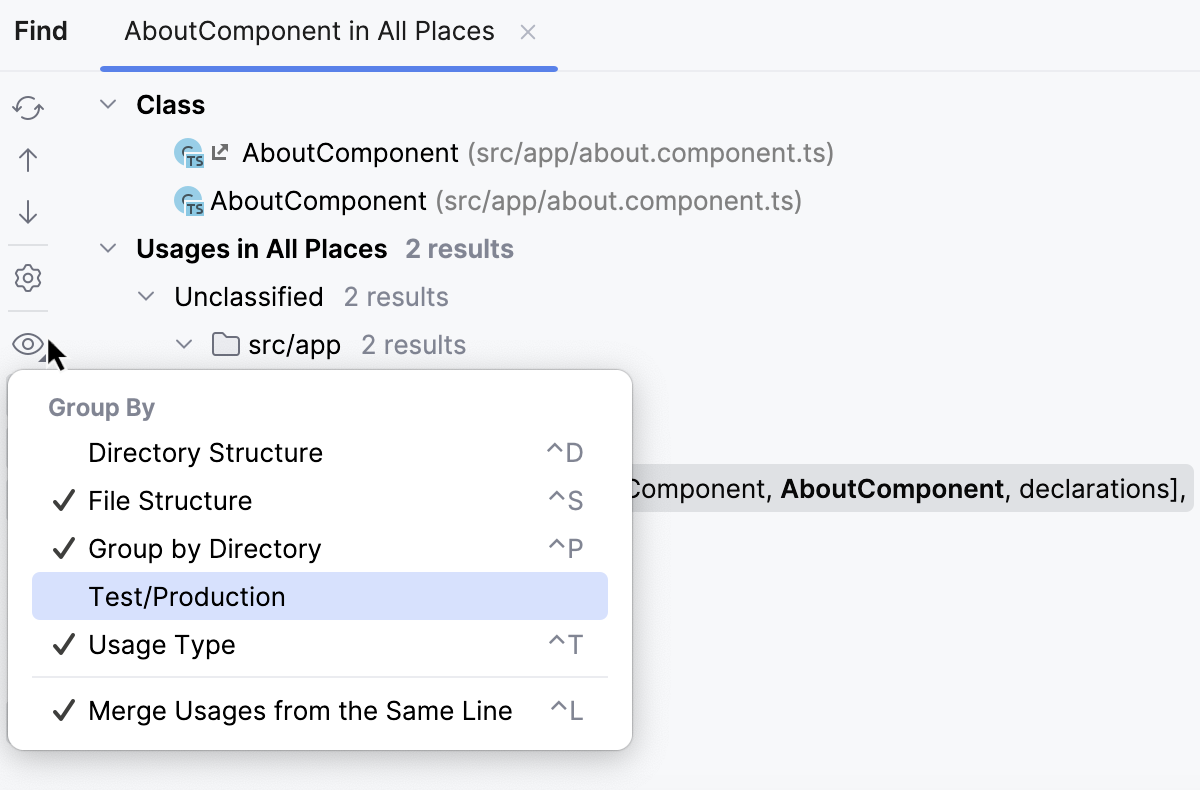
使用例のソースコードを表示する
ツールバーの
を押すと、 プレビュー 領域が開きます。 見つかった使用箇所のリストをスクロールすると、 プレビュー 領域に現在選択されている使用箇所のソースコードが表示されます。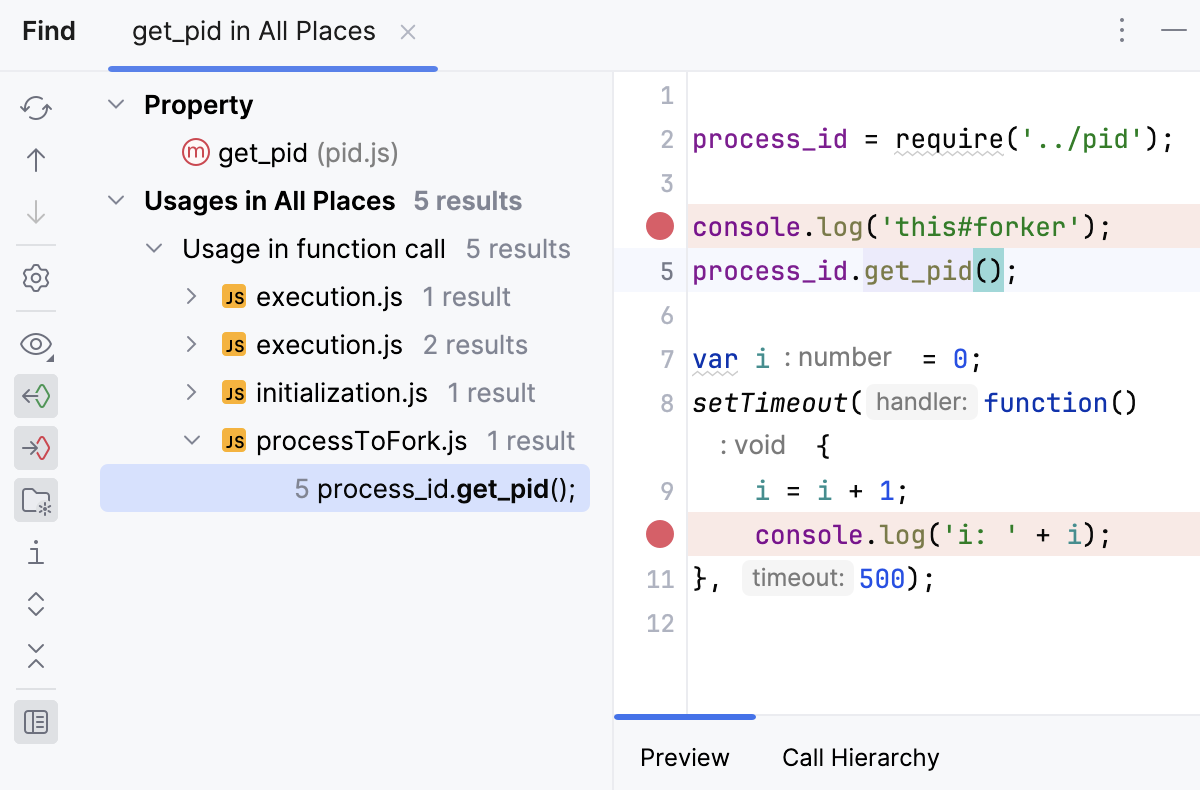
または、使用箇所のコンテキストメニューから ソースに移動 を選択します。 選択した使用箇所が見つかったファイルがエディターで開きます。
ファイル内に要素の使用箇所が複数ある場合、ファイルを分割モードで開き、スクロールすることなく各使用箇所を個別に分析できます。 これを行うには、使用箇所を選択して Shift+Enter を押すか、コンテキストメニューから 右に分割して開く を選択します。
階層を表示
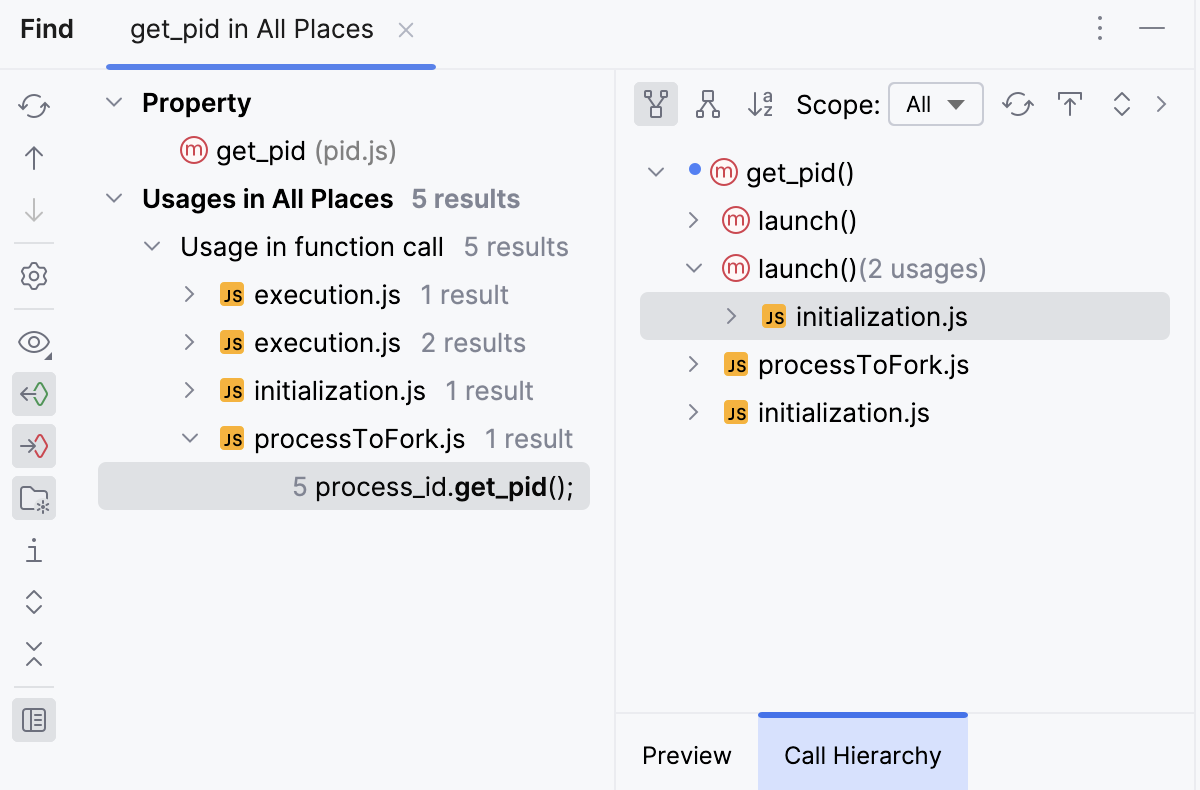
フィールドの メソッドまたはデータフローの呼び出し階層を表示するには、調べる使用箇所を選択し、 プレビュー 領域を開いて、 呼び出し階層 タブに切り替えます。
再検索
最後の検索を再実行するには、ツールバーの
 をクリックするか、 Ctrl+F5 を押します。
無関係な使用を除外する
見つかった使用箇所のリストを簡単に表示および分析できるようにするには、ツールバーのアイコンを切り替えて無関係な項目を除外します。
読み取りアクセスメソッドへの参照を表示または非表示にするには、
を切り替えるか、 Ctrl+R を押します。書き込みアクセスメソッドへの参照を表示または非表示にするには、
を切り替えるか、 Ctrl+W を押します。生成されたコードの使用箇所を表示または非表示にするには、
を切り替えます。インポートステートメントの使用箇所を表示または非表示にするには、
を切り替えるか、 Ctrl+I を押します。文字列の使用箇所を非表示または表示するには、
を切り替えます。
使用箇所の検索の構成を変更する
使用箇所の検索 ダイアログを開くには、ツールバーの
 をクリックします。
使用箇所の最近の検索結果を表示する
WebStorm は 使用箇所の検索 の結果を記憶しているので、もう一度アクションを実行する必要はありません。
検索を再実行するには、メインメニューの に移動し、使用箇所クエリを選択します。
使用箇所の検索スコープを管理する
検索結果が多すぎる場合、WebStorm は最初に見つかった 100 件の使用箇所を表示し、 その他の使用 リンクを表示します。 このリンクをクリックすると、さらに 100 件の使用例が表示され、検索が終了するまでこの処理が続きます。
要素の使用箇所が見つからない場合は、メッセージが表示されます。
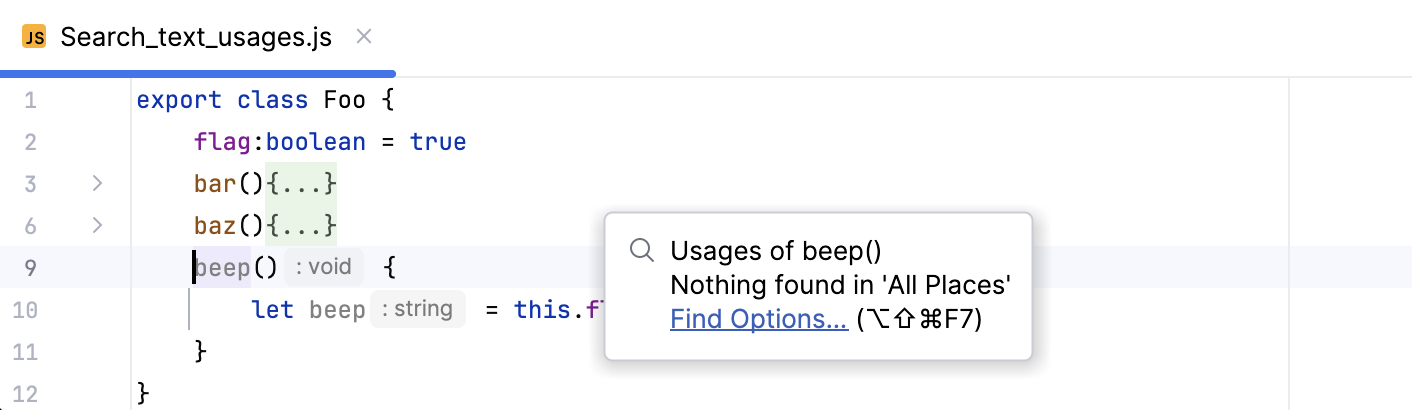
使用方法のヒントを有効にした場合、 使用箇所の表示 ヒントは 使用方法なし になります。
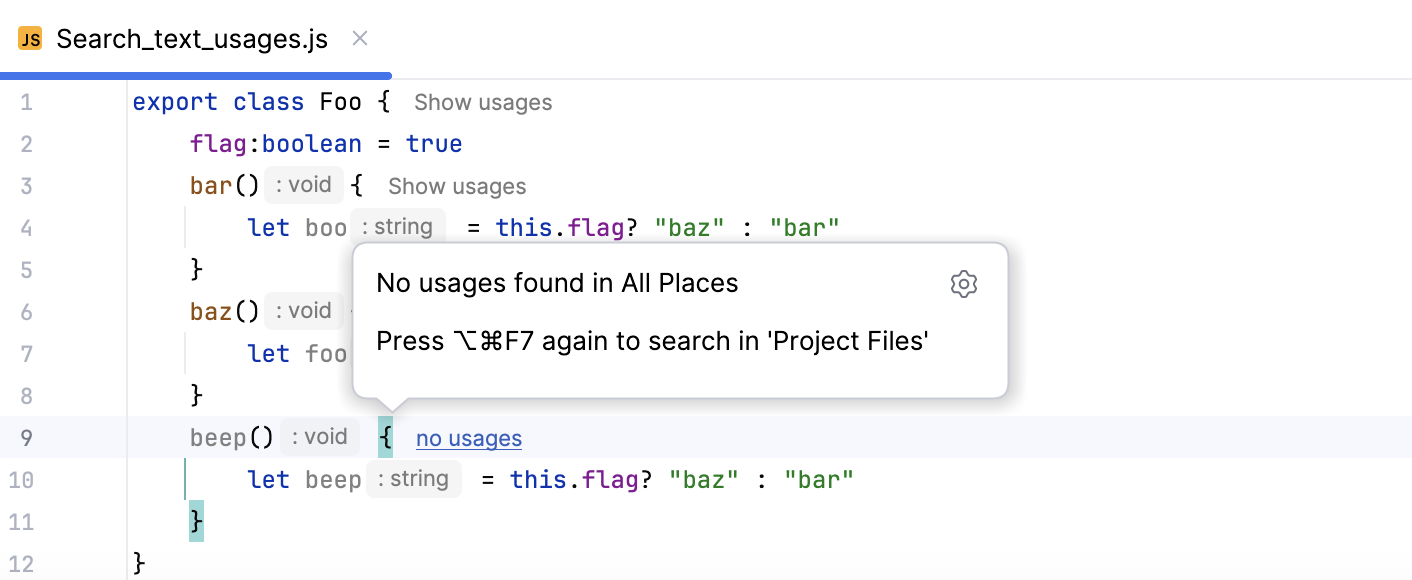
どちらの場合も、検索範囲を変更してみると役立つかもしれません。
スコープを変更する
Ctrl+Alt+F7 を押すか、 使用箇所の表示 ヒントをクリックしてポップアップウィンドウを開き、 スコープ リストから関連するスコープを選択します。
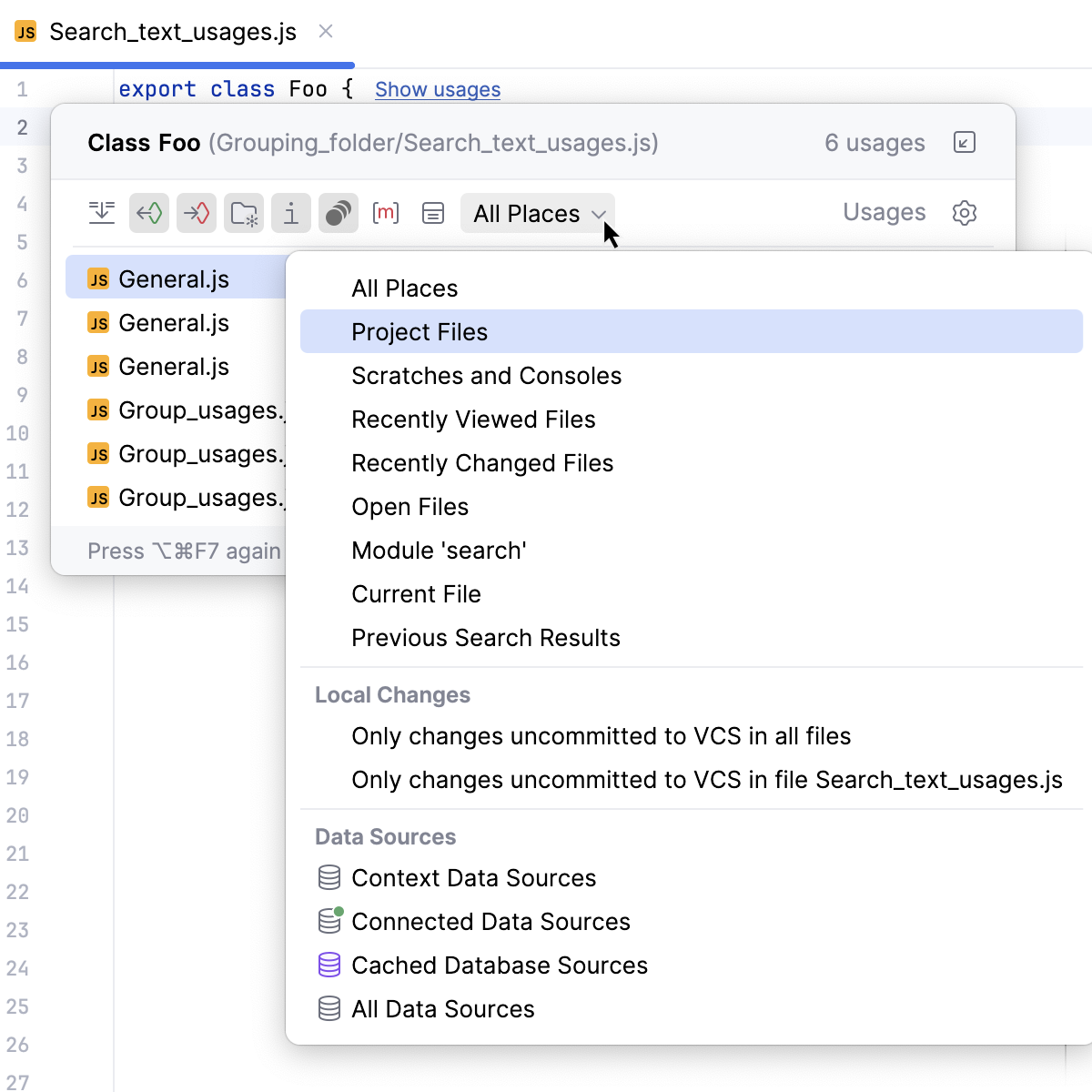
使用箇所の検索 ダイアログは、 Ctrl+Alt+Shift+F7 を押すか、
 を 検索 ツールウィンドウまたはポップアップウィンドウのツールバーでクリックして開きます。
該当するスコープをリストから選択します。
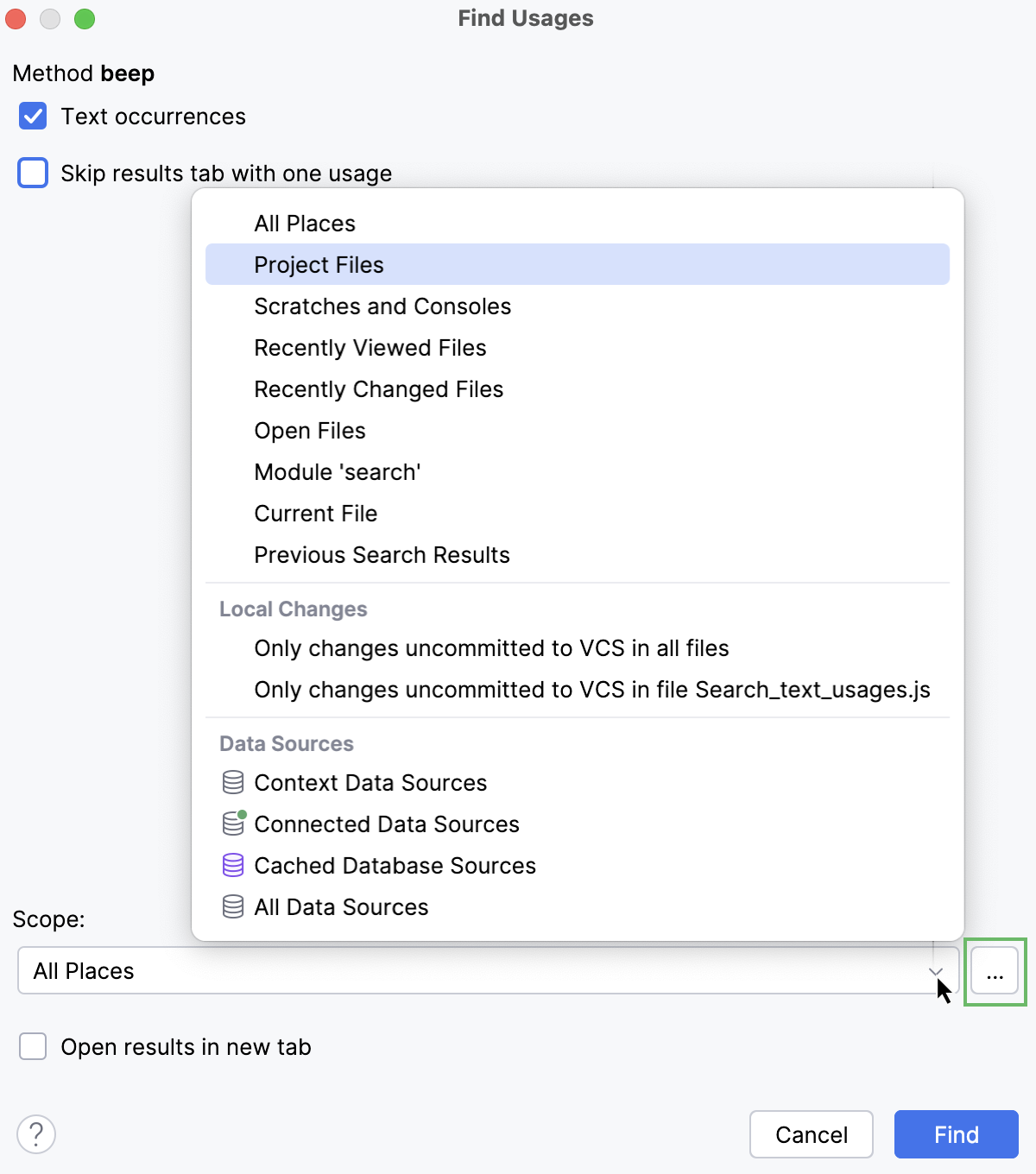
カスタム スコープを設定するには、
 をクリックします。 新しいスコープの設定が完了したら、 検索 をクリックします。