WebStorm 入門
WebStorm 入門ガイドへようこそ! ほとんどの機能がすぐに使用できる状態で、この JetBrains IDE をすばやくセットアップする方法を学びます。
最初のプロジェクトを開くか作成する
WebStorm をダウンロードしてインストールすると、開始にはプロジェクトが必要なことに気づくでしょう。 プロジェクトファーストのアプローチにより、WebStorm は作業内容のコンテキストをより適切に理解し、より高度なコーディング支援を提供できます。
プロジェクトを開始するには、いくつかのオプションから選択できます。
リポジトリのクローン – Git または GitHub から既存のプロジェクトを取得します。
新規プロジェクト – 空のプロジェクトを作成するか、React、Angular、Vue などの既存のテンプレートからプロジェクトを生成します。
開く – マシンに保存されているプロジェクトを開きます。
主な機能をすばやく見たい場合は、プレイグラウンドプロジェクトから始めることもできます。 新規プロジェクト | 新規プロジェクト に進み、 オンボーディングのヒント付き playground プロジェクトを生成する ボックスにチェックを入れてください。
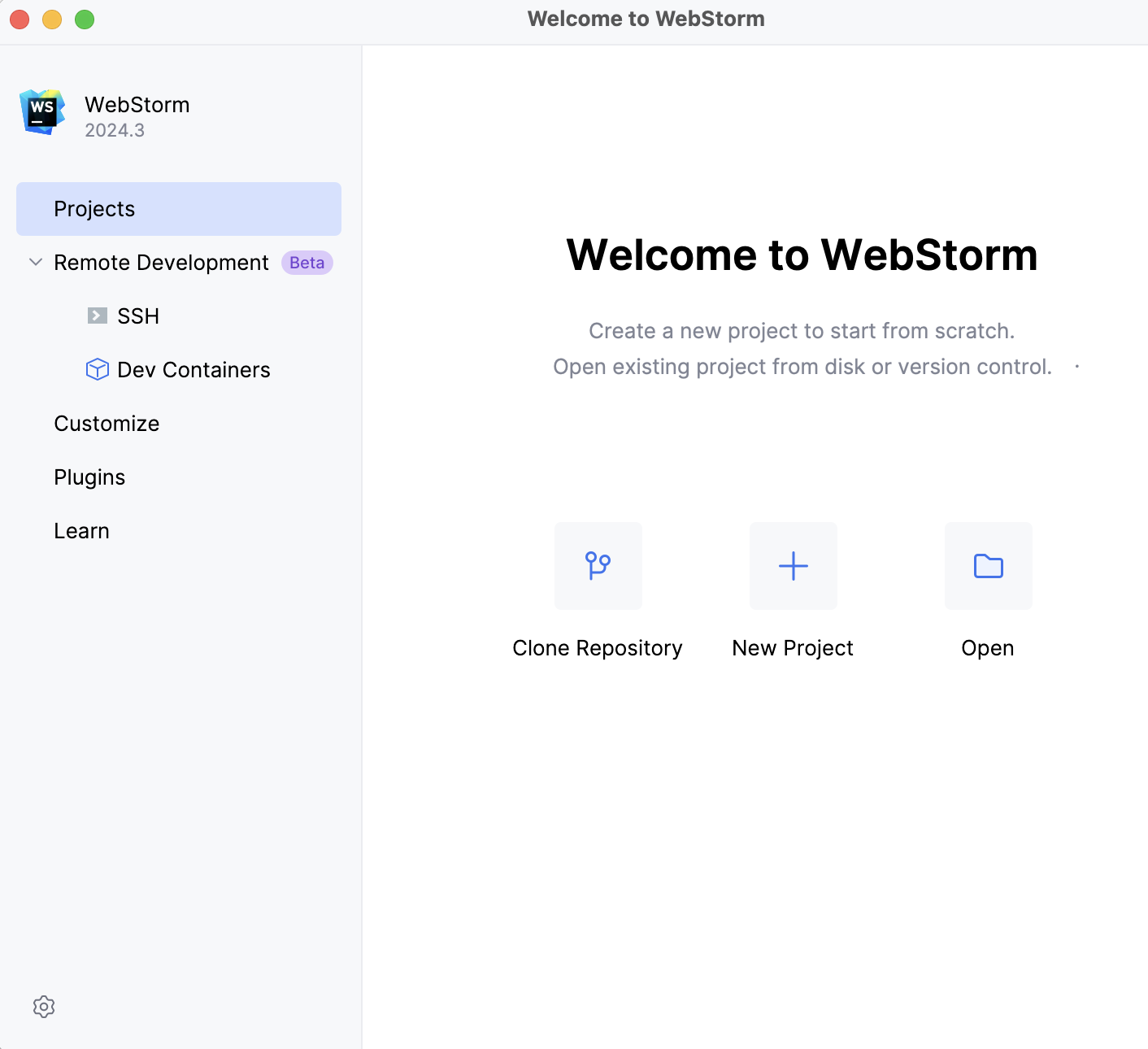
プロジェクトを開いたら、通常どおりコーディングを開始できます。 最初のファイルを作成するには、 プロジェクト ツールウィンドウを開き、ファイルを作成するフォルダーを選択して右クリックし、 新規 を選択して、リストからファイルの種類を選択します。
ショートカットで時間を節約
これまで WebStorm や他の JetBrains IDE を使ったことがない場合、新しいショートカットに慣れるのは難しいことがあります。 これを支援するためのヒントをいくつか紹介します。
キーマップをカスタマイズする
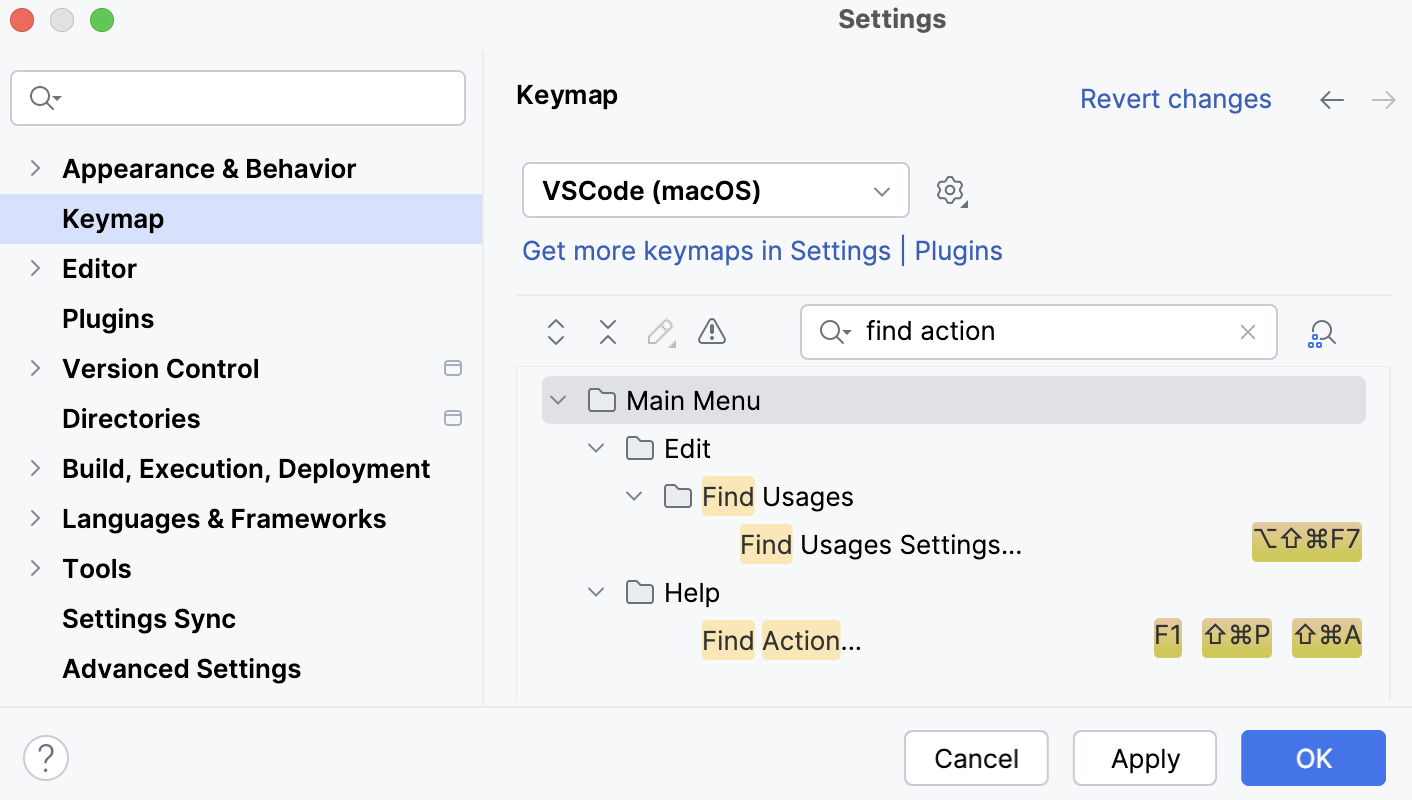
WebStorm は、環境に基づいて事前定義されたキーマップを提案します。 このキーマップは 設定 | キーマップ にあります。 アクションのショートカットを変更すると、WebStorm は変更内容を事前定義キーマップのコピーとして保存し、今後はそのコピーがデフォルトで使用されます。
別のエディターまたは IDE から移行する場合は、対応するキーマップに切り替えることができます。 使用可能なオプションには、VS Code や Sublime Text などがあります。
IdeaVim プラグイン(英語)を使用して IDE に Vim のような機能を追加することもできます。
WebStorm ショートカットを学ぶ
WebStorm のショートカットを覚えておくと、後で他の JetBrains IDE に切り替えても役立ちます。ショートカットはほとんどの JetBrains IDE で共通です。 次のことが、ショートカットをより早く覚えるのに役立ちます:
%instance% の最も普遍的なショートカットを覚える – Shift、 Shift、 どこでも検索。 これを使用して、任意のファイル、アクション、クラス、シンボルを検索し、すべての一致を 1 か所で確認できます。
Key Promoter X をインストールする – この拡張機能(英語)は、作業中に重要なショートカットを学習できます。 IDE 内のボタンでマウスを使用すると、Key Promoter X は代わりに使用できたショートカットを表示します。
%instance% ショートカットのチートシートを使用する – macOS または Windows と Linux 向けのデフォルト WebStorm キーマップリファレンスをダウンロードできます。
さらに重要なショートカットと生産性向上のヒントについては、以下のビデオを参照してください。
WebStorm をカスタマイズ
WebStorm の UI は、最初は圧倒的に見えることがあります。 カスタマイズして、不要なものをオフにすることができます。 ここでは、一般的なカスタマイズのヒントをいくつか紹介します。
プラグイン
WebStorm では、拡張機能は プラグイン と呼ばれます。 プラグインを使用すると、組み込み機能を拡張し、ニーズに合わせて IDE をカスタマイズできます。 利用可能なプラグインを調べるには、 設定 | プラグイン の マーケットプレース タブに移動します。
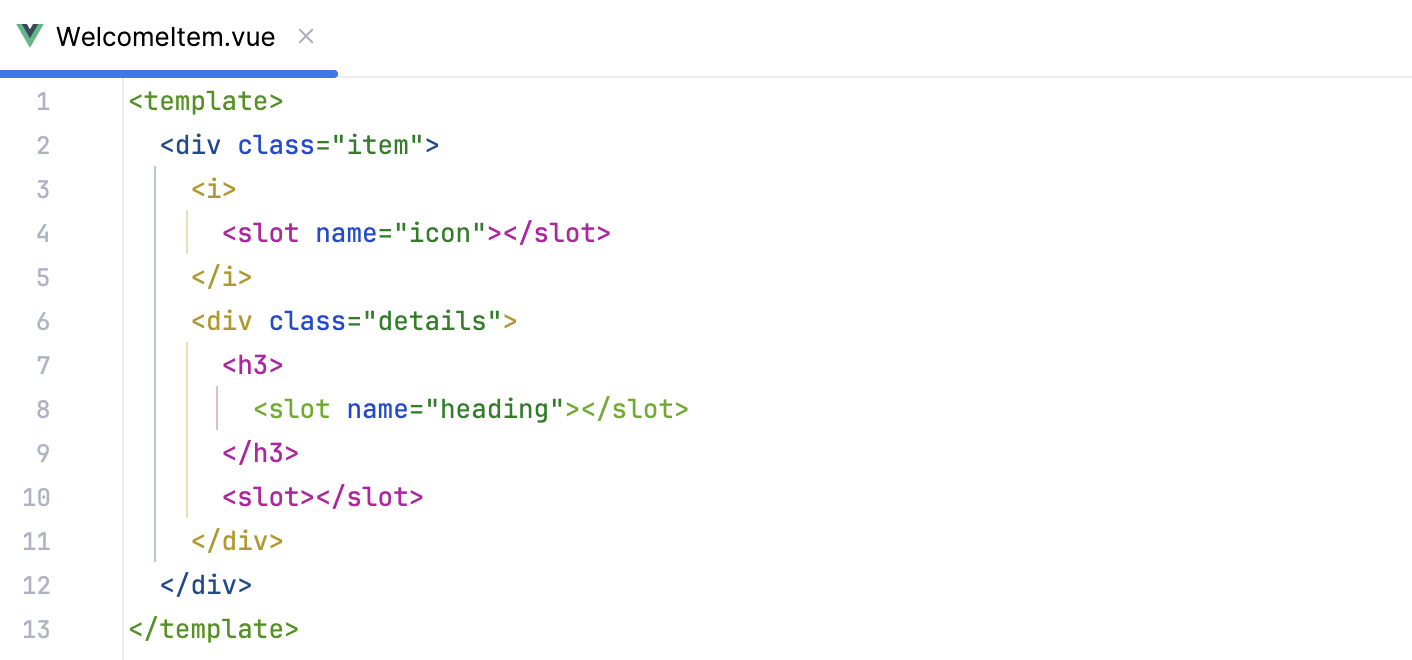
UI テーマ
WebStorm には定義済みのテーマがいくつかしか付属していませんが、多様なカスタムオプションが用意されています。 調べるには、 設定 | プラグイン に移動し、 マーケットプレース タブで「テーマ」を検索してください。
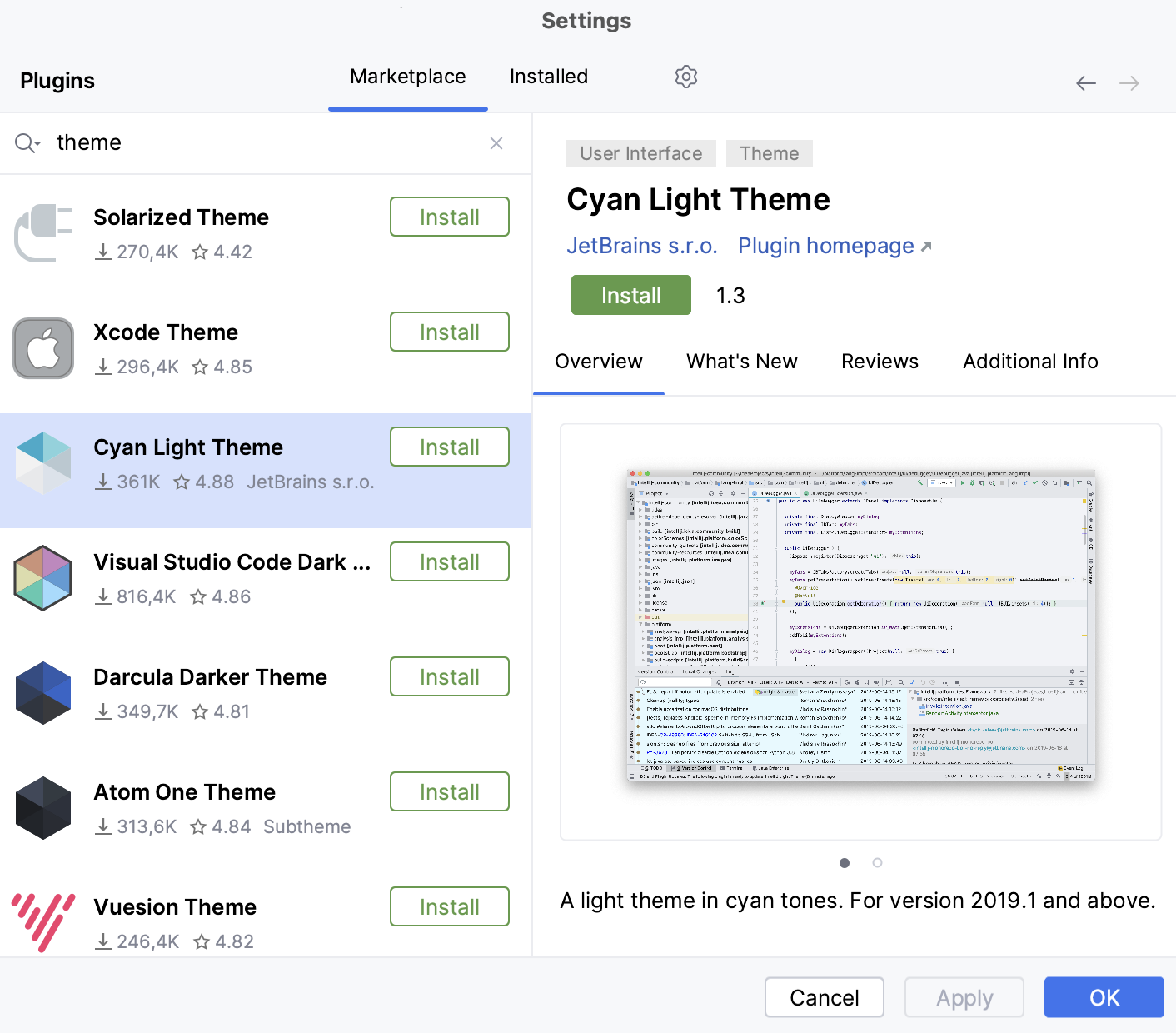
その後、エディターに戻って、インストールしたテーマの外観を確認できます。 メインメニューから 表示 | クイックスイッチスキーム を選択するか、 Ctrl+` を押して テーマ を選択します。 そこから、利用可能なテーマをすべて一度にプレビューできます。
プロジェクトビュー設定
WebStorm には独自の エクスプローラー、 プロジェクト ツールウィンドウがあり、デフォルトの動作は他のコードエディターと少し異なります。 たとえば、ファイルをダブルクリックしてエディターで開く必要があります。 デフォルトの設定を変更する方法は次のとおりです。
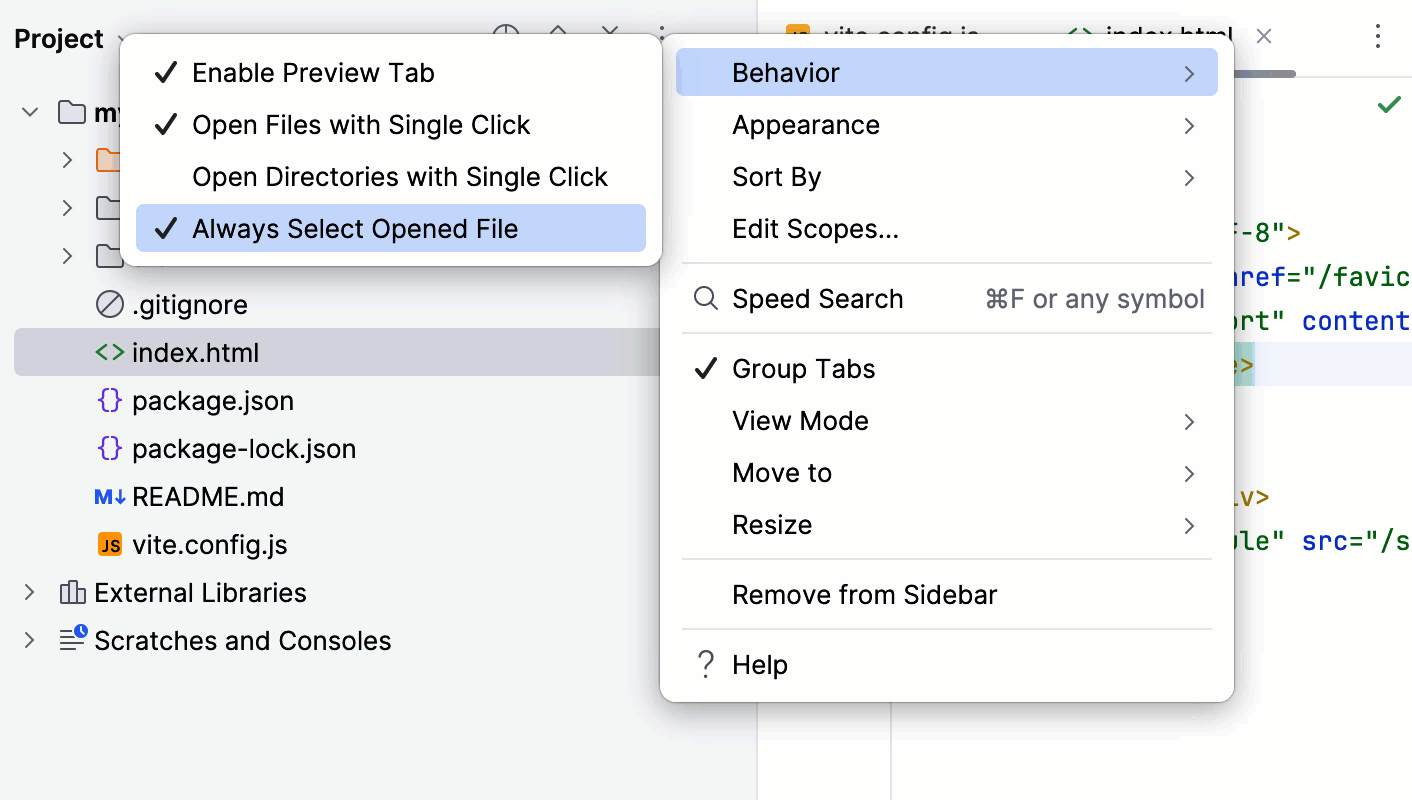
プロジェクト ツールウィンドウの設定に移動し、 振る舞い にある次のオプションのいずれかまたはすべてを選択できます。
プレビュータブの有効化 – プロジェクト ツールウィンドウで選択したファイルをエディターでプレビューします。
シングルクリックでファイル / ディレクトリを開く – ワンクリックでエディターでファイルまたはディレクトリを開きます。
開いているファイルを常に選択 – プロジェクト ツールウィンドウで現在開いているファイルを自動選択します。
コンパクトモード
コンパクトモード は、ツールバー、ツールウィンドウ、ボタンのサイズを縮小して、コード用の画面スペースを増やします。 よりクリーンでシンプルなインターフェースを好む場合や、小さい画面で作業している場合に最適です。 これを有効にするには、メインメニューから 移動 | どこでも検索 を選択するか、 Shift + Shift を押して「コンパクトモード」と入力し、オンにします。
画面共有の設定
WebStorm でコードを発表したり機能をデモしたりする際は、これらの設定で可視性を高め、他の人がより簡単についてこられるようになります:
これらの設定はすべて どこでも検索 経由でアクセスできます。
プレゼンテーションアシスタント – キーボードショートカットは、使用時にリアルタイムで表示されます。 ポップアップに表示される内容をカスタマイズするには、 設定 | 外観 & 振る舞い | プレゼンテーションアシスタント にアクセスしてください。 例: 他のオペレーティングシステムのショートカットを表示するように選択できます。
ズーム – どこでも検索 に「zoom」と入力すると、IDE インターフェース全体をすばやく拡大または縮小できます。
プレゼンテーションモード – どこでも検索 ポップアップで プレゼンテーションモードにする を選択すると有効化できます。 同じ方法でモードから退出できます。"exit presentation mode." と入力してください。
共通のワークフローを設定する
WebStorm では、ほとんどの構成がすぐ使えるため、すぐにコーディングを始められます。 以下に、重要なワークフローを設定するためのヒントを示します。 その他のヘルプについては、ドキュメント検索を使用してください。
バージョン管理
WebStorm はバージョン管理システムを自動で検出します。 一般的なタスクの処理方法は次のとおりです。
プロジェクトを更新する – 左上隅のブランチ名をクリックし、 プロジェクトの更新 を選択します。 受信した変更を現在のブランチにマージするか、それらの変更に基づいて現在のブランチをリベースすることができます。
変更のコミット – コミット ツールウィンドウを使用して、変更をすばやくコミットします。 部分的なコミットを行うには、特定のファイルのみ、またはそのファイル内の変更のみを選択します。
差分を表示 – コミット ツールウィンドウで、差分を表示するファイルをダブルクリックします。
ログの表示 – Git の場合、コミット履歴を確認できます。 変更の詳細なログを表示するには、 Git ツールウィンドウを開きます。
実行およびデバッグ
WebStorm は Node.js アプリケーションやスクリプト、フロントエンドアプリやテストの実行やデバッグをサポートします。 WebStorm から起動したアプリケーションをデバッグしたり、デバッガーを外部 Node.js プログラムに接続してデバッグできます。
Node.js アプリケーションとスクリプト
WebStorm で Node.js アプリケーションまたはスクリプトをデバッグするには、エディターで右クリックし、コンテキストメニューから デバッグ を選択します。 エディターの左側の領域をクリックしてブレークポイントを設定することもできます。 すでに実行中のアプリケーションにデバッガーをアタッチする手順については、 このセクションを参照してください。
フロントエンドアプリケーション
フロントエンドアプリケーションのデバッグセッションを開始するには、まず npm スクリプトを実行してアプリケーションを起動します。 次に、 ターミナル または 実行 ツールウィンドウの出力のリンクで Ctrl+Shift クリック をして、ブラウザーで JavaScript デバッグを開始します。
Next.js の場合、サーバー側のデバッグを開始するには、まず npm スクリプトをデバッグします。 次に、 ターミナル または 実行 ツールウィンドウの出力のリンクで Ctrl+Shift クリック をして、クライアント側のデバッグを開始します。
テスト
エディターの左側にあるアイコンを使用して、特定のテストファイルまたはスイートを実行またはデバッグします。 また、 プロジェクト ツールウィンドウでフォルダーを右クリックして テストの実行 を選択することで、複数のテストを実行することもできます。 詳細については、 このセクションを参照してください。
保存時のアクション
ファイルを修正して保存するたびに、WebStorm で特定のアクションを実行したり Prettier や ESLint などのツールを走らせるように設定できます。 これを行うには、 設定 | ツール | 保存時のアクション に移動し、必要なボックスをオンにします。
WebStorm で AI を始める
AI 機能でワークフローを強化するには、WebStorm にネイティブ統合され、さまざまな AI モデルを提供する JetBrains AI サービスをご利用ください。 対応するサードパーティプロバイダーの AI モデルも、独自の API キーを使って利用したり、 ローカルでホストされているモデルに接続したりできます。 詳しくは サポートされているモデル をご覧ください
AI エージェントは AI モデルと連携し、プロジェクト内で複数の開発タスクを自律的に計画・実行します。 WebStorm は Agent Client Protocol(ACP) をサポートしており、外部 AI エージェントと接続して AI チャット で利用できます。 ACP は標準の通信インターフェースを定義しており、プロトコルを実装したエージェントはカスタム統合を必要とせず追加できます。 詳しくは AI エージェントをご覧ください。
エージェントをアクティブ化し、モデルに接続する
有効な JetBrains アカウント(英語)を使用してログインしていることを確認してください。
AI Assistant ヘルプに記載されている手順に従ってライセンスを有効化してください。
設定 | プラグイン ページの マーケットプレース タブで、 JetBrains Marketplace からプラグインをインストールの説明に従って AI Assistant プラグインをインストールしてください。
AI チャット ツールウィンドウは、 Alt+Shift+1 を押して開きます。
WebStorm に統合された エージェントを使用するには、 エージェント のドロップダウンリストから選択してください。 まだエージェントをインストールしていない場合、最初のプロンプトを 実行すると WebStorm からインストールの提案が表示されます。
AI チャット でプロンプトを入力します。 選択したエージェントがまだインストールされていない場合、WebStorm からインストールの提案が表示されます。
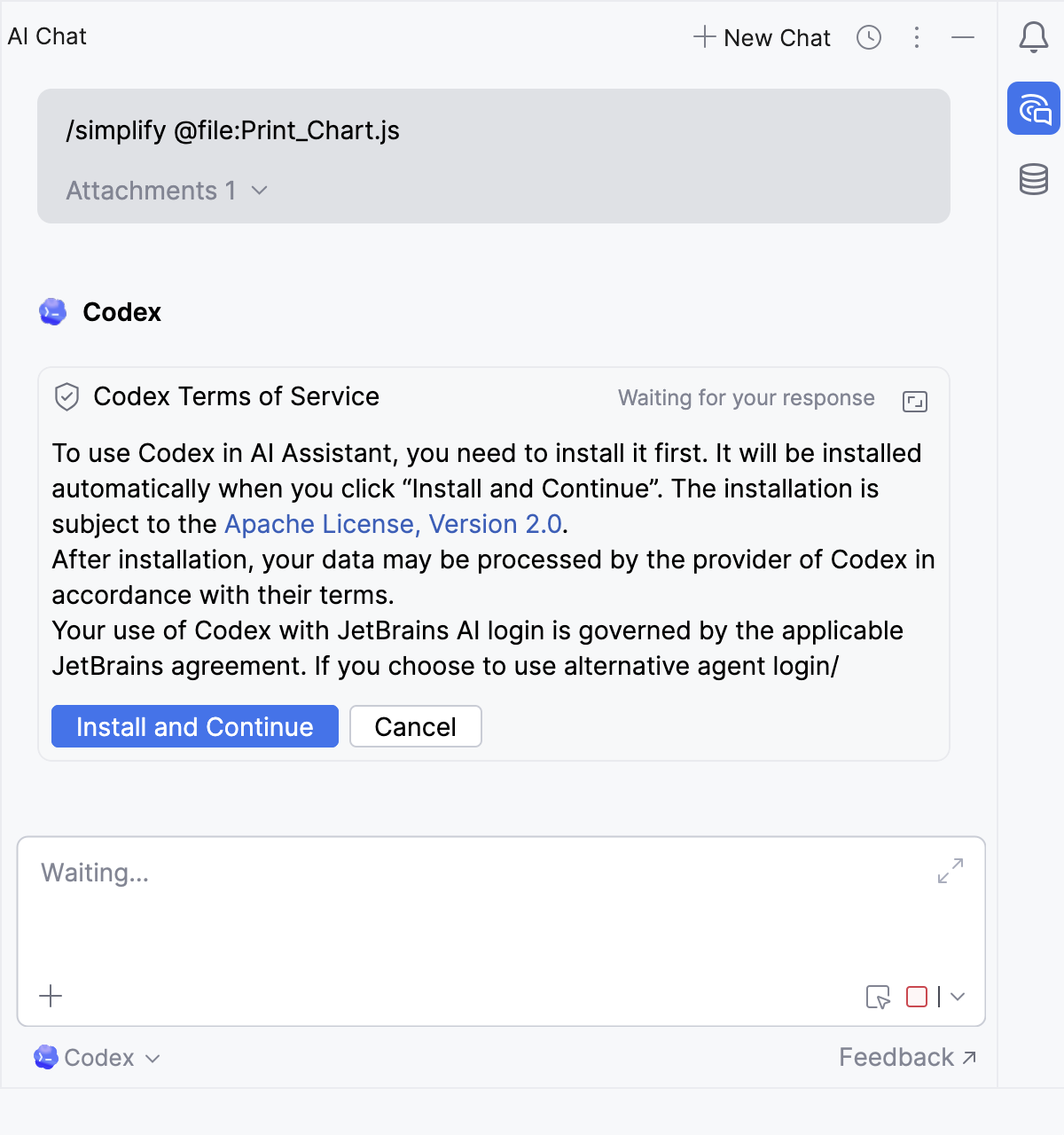
オプション
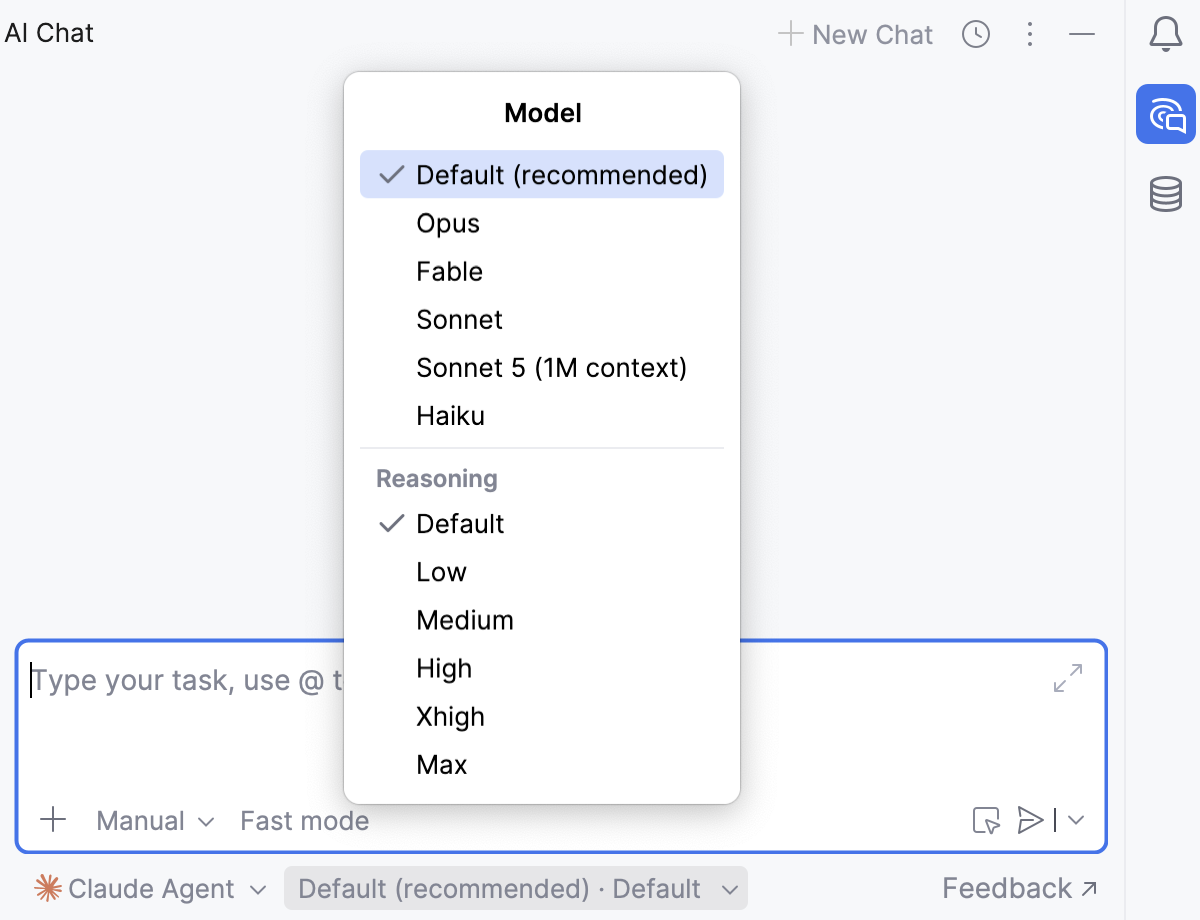
選択したエージェントには デフォルトモデルを採用することをお勧めします。 他のモデルを使う場合は、 モデル リストから選択してください。
プリセットの デフォルト ではなく、カスタムの論理推論レベルも選択できます。
詳しくは サポートされているモデルをご覧ください。
JetBrains AI のプランと使用状況を確認する
JetBrains AI では複数のライセンスタイプが利用できます。 ライセンスタイプの違いはクォータサイズにあり、これはサブスクリプションプランによって異なります。上位プランほど多くの AI クレジットが付与され、AI 機能を使う追加リソースが提供されます。 詳細は JetBrains AI のプランと使用状況をご参照ください。
最初に試すこと
AI が初めての方も、開発ワークフローへの導入を始めたばかりの方も、これらの高価値なアクションから始めましょう。
AI でコミットメッセージを書く
コミット ツールウィンドウを Alt+0 で開き、コミットするファイルを選択してから、
 をクリックします。
詳しくは コミットメッセージの生成をご参照ください。
AI でコードをレビューする
コミット前に、JetBrains AI に更新内容のレビューを依頼できます。 これにより、潜在的な問題を可視化し、すぐに改善したり、今後の改訂のために記録したりできます。
コミット ツールウィンドウを Alt+0 で開き、コミットするファイルを選択してから、
をクリックします。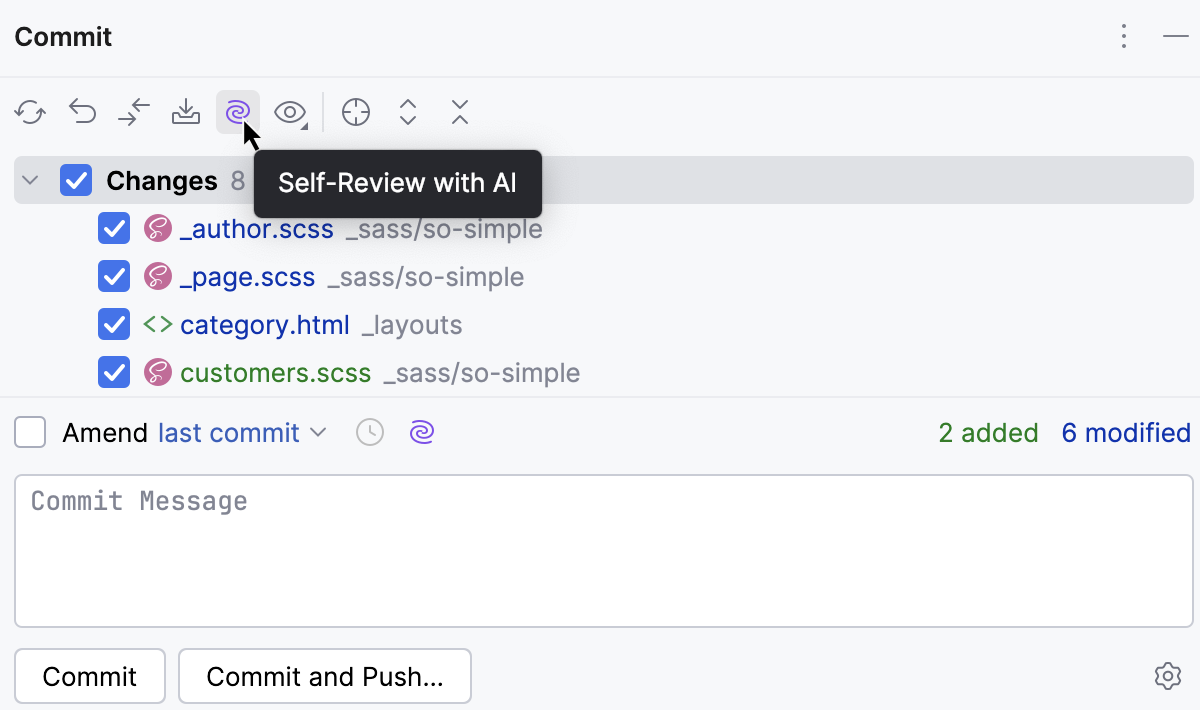
開いた 問題 ツールウィンドウの AI 自己レビュー タブで検出された問題を確認してください。
詳しくは AI で自己レビューするをご覧ください。
AI でマージ競合を自動解決する
JetBrains AI は、競合する変更を自動的にマージすることでマージ競合の解決をサポートします。
リビジョンをマージ ダイアログで、ツールバーの
をクリックしてください。ダイアログの中央のペインでマージされた結果を確認し、必要に応じて編集して、 適用 をクリックします。
変更された行の変更を元に戻すには、 元に戻す をクリックします。
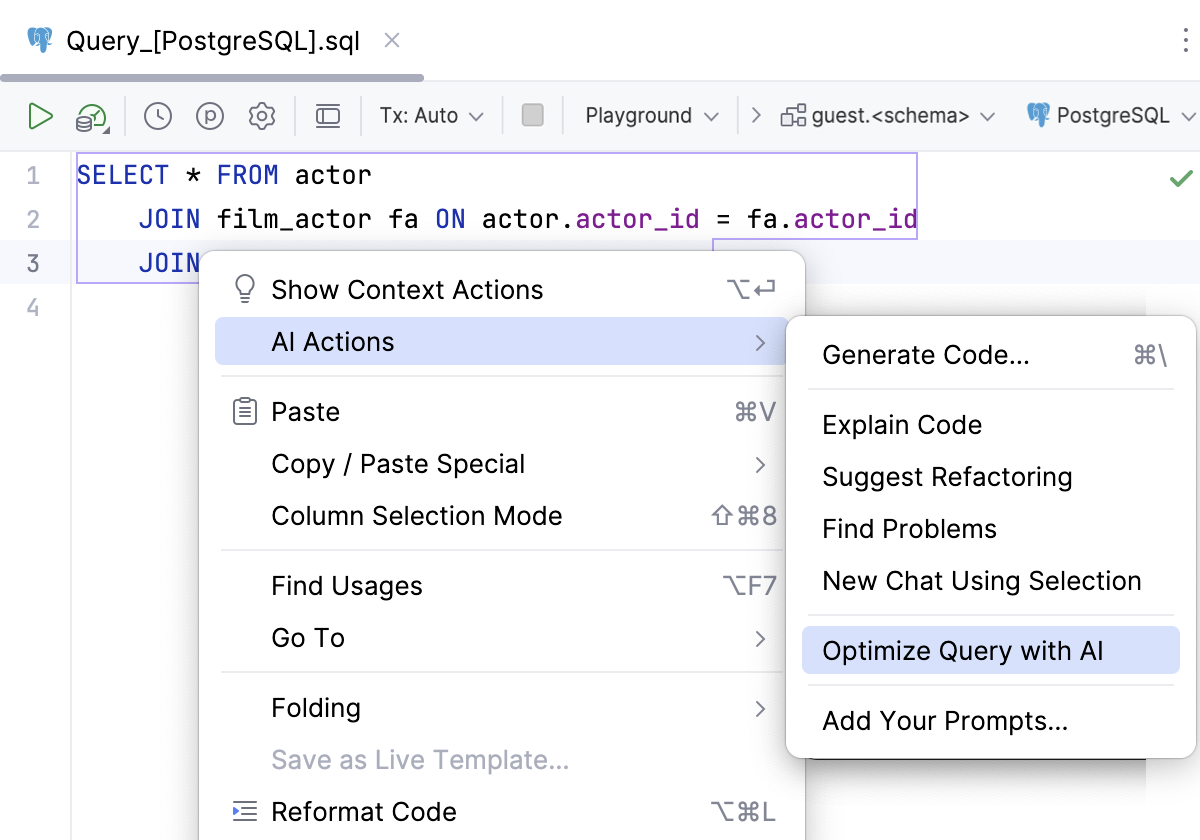
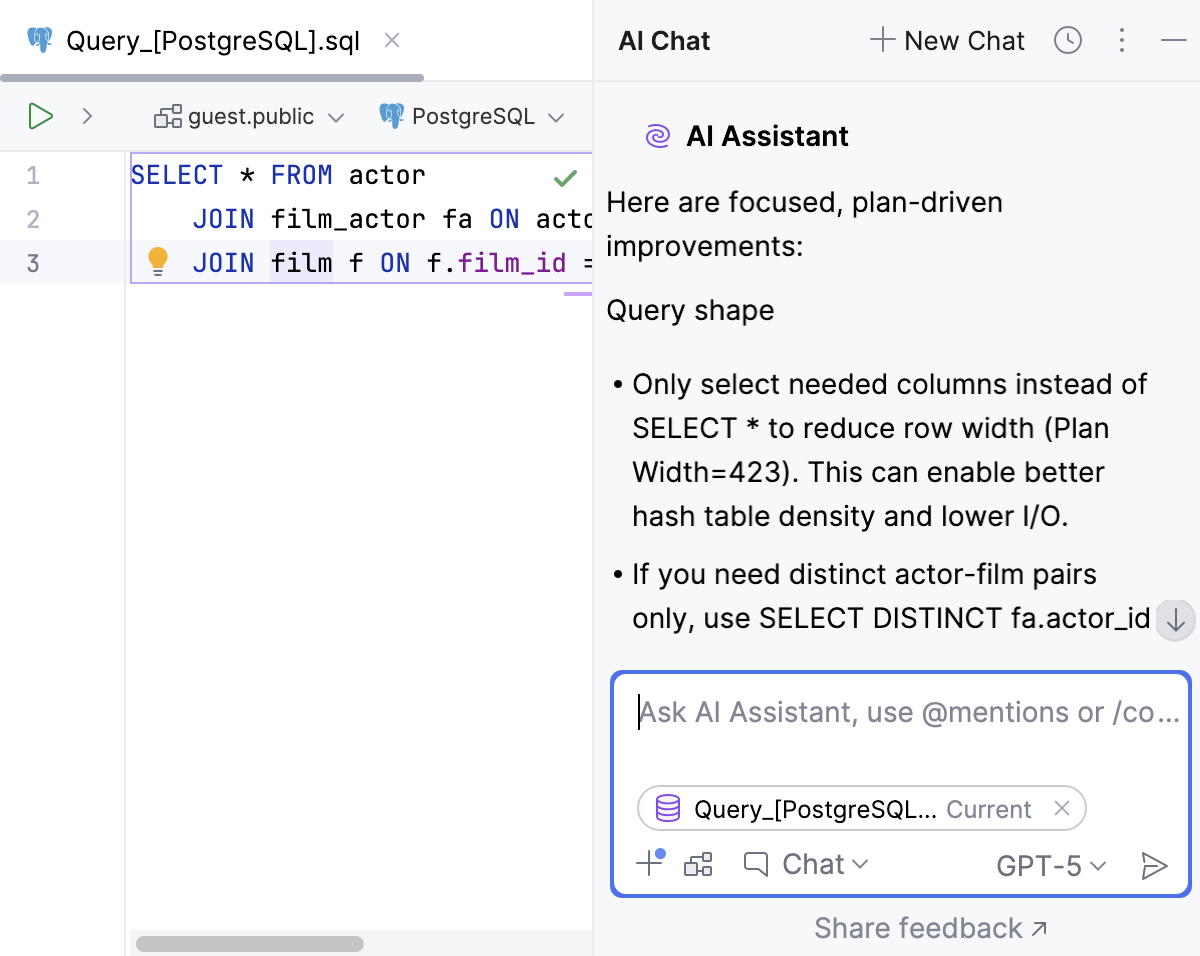
AI で SQL クエリを最適化する
JetBrains AI で SQL クエリのパフォーマンスと効率を最適化できます。
クエリコンソールでクエリを右クリックし、コンテキストメニューから を選択します。
AI チャット ツールウィンドウで提案内容を確認してください。
詳しくは AI とデータベースの連携をご参照ください。
AI のできないこと
AI はアシスタントであり、判断の代替にはなりません。 生成されたコードや説明、変更内容は必ずご自身でも確認してください。
次は何をするか
WebStorm で AI 活用の基本を学びました。 さらなる高度な機能を探求するには、 AI Assistant の完全なドキュメントをご覧ください。AI エージェント、コード生成、コードレビュー、ターミナル連携、モデル構成、カスタマイズなどが含まれます。
共同開発およびリモート開発
WebStorm は、プロジェクトでリモート共同作業や作業がしやすくなるツールも提供しています。
Code With Me
この機能を使用すると、ローカルで実行中のプロジェクトをリアルタイムで共有できます。 共同作業者はコーディングセッションに参加し、編集を行い、一緒にコードを実行またはデバッグできます。 開始するには、 Code With Me アイコンをクリックして、チームメイトに招待を送信します。
詳細については、 このセクションを参照してください。
リモート開発
WebStorm はリモート開発もサポートしているため、リモートマシンに接続して、まるでプロジェクトがローカルで動いているかのように作業できます。 IDE から直接、リモートサーバー上のコードを開いて編集、実行、デバッグできます。 設定するには、 ファイル | リモート開発 にアクセスしてください。
詳細については、 このセクションを参照してください。
サポートを受ける方法
コミュニティフォーラムをチェックして、多くの一般的な質問への回答を見つけたり、他の WebStorm ユーザーに助けを求めたりすることができます。
バグを報告したり、新機能をリクエストしたりするには、 こちら(英語)で新しい問題を作成してください。 詳細は サポートに連絡 と バグ報告 をご参照ください。