SSL 検証なしで Heroku Postgres 用の PostgreSQL データソースを作成する
Heroku Postgres に接続する場合は、データソースベンダーに対応するデータソース接続を作成します。 この場合、PostgreSQL を使用する予定のため、PostgreSQL への接続を作成する必要があります。 WebStorm には必要な JDBC ドライバーがすでに含まれています。
Heroku Postgres では、接続に SSL を使用する必要があります。 ただし、SSL 接続を正常に確立するには、Heroku アプリケーションにアップロードする証明書が必要です。 SSL 証明書は、Heroku アプリケーションごとに固有です。 これらの証明書を構成するには、 Heroku SSL(英語) に関する記事を参照してください。
鍵ストアに証明書を追加する予定がない場合は、 NonValidatingFactory オプションを使用してサーバー検証を迂回し、暗号化接続を確立することができます。
Heroku アカウントで、Heroku Postgres アドオンを使用してアプリケーションを作成します。
Heroku Postgres アドオンの設定で、データベースの資格情報を取得します。
作成したいデータソースを選択します。 以下のいずれかの方法で選択できます。
メインメニューで、 を開き、 PostgreSQL を選択します。
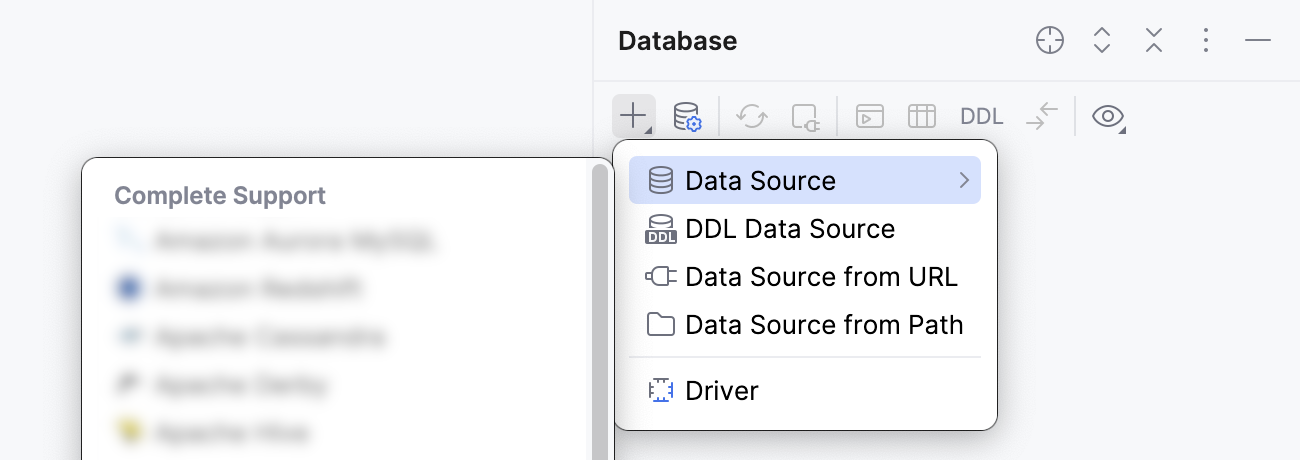
データベース ツールウィンドウで、ツールバーの
 新規 をクリックします。 データソース に移動し、 PostgreSQL を選択します。
接続設定エリアの下部に「不足しているドライバーファイルのダウンロード 」リンクがあるかどうかを確認してください。 このリンクをクリックすると、データベースとのやり取りに必要なドライバーをダウンロードできます。 直接ダウンロードリンクについては、 JetBrains JDBC ドライバーページを参照してください。

ダウンロードされた JDBC ドライバーの場所は WebStorm 構成ディレクトリです。
提供されているドライバーの代わりにデータベース用のドライバーを使用することもできます。 ドライバーを使用したデータベースへの接続の詳細については、「既存の接続にユーザードライバーを追加する 」を参照してください。
不足しているドライバーファイルのダウンロード リンクがない場合は、必要なドライバーがすでに存在します。
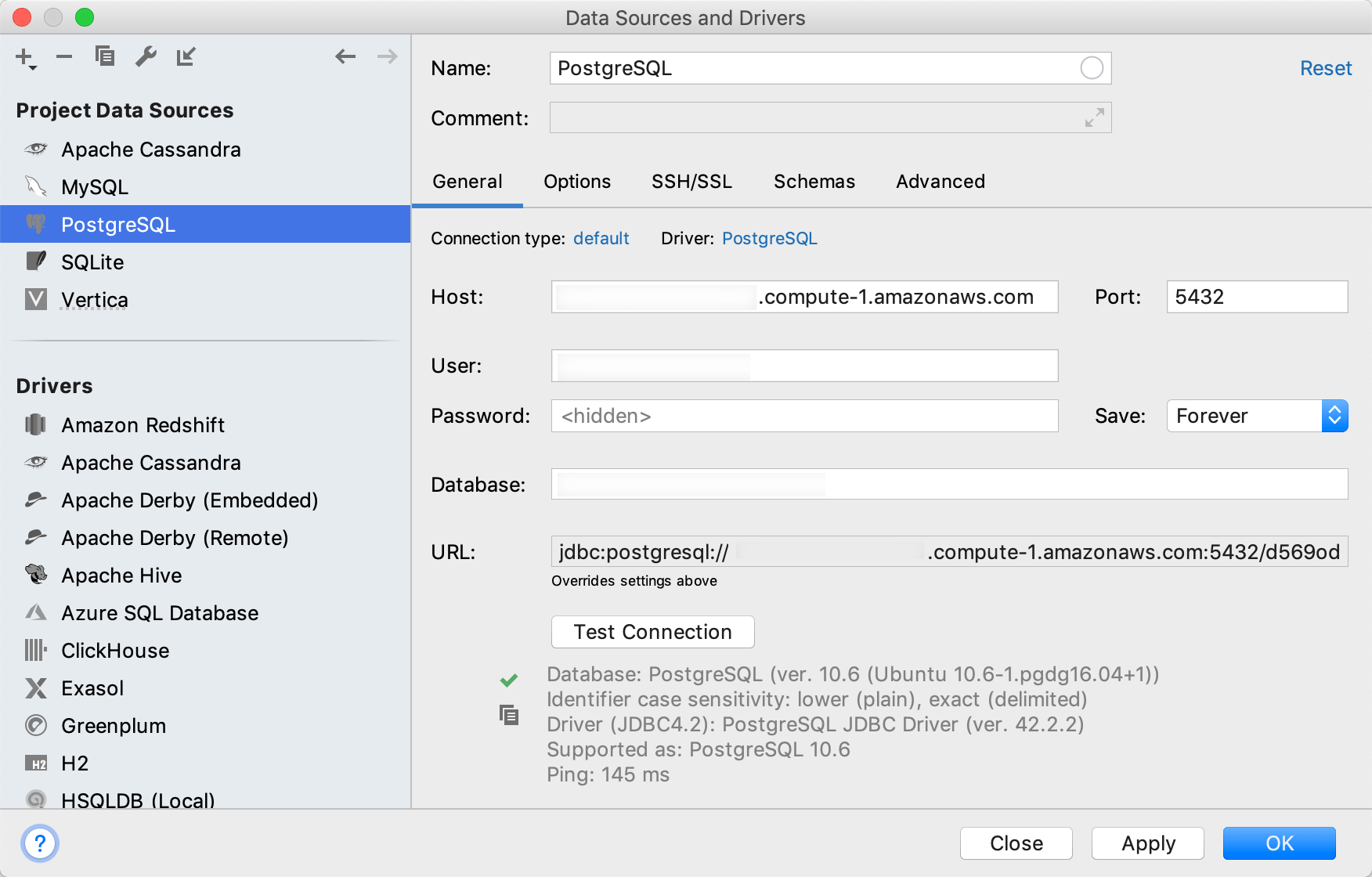
データベース接続の詳細を指定します。 あるいは、JDBC URL を URL フィールドに貼り付けます。
ホスト、 データベース、 ユーザー、 パスワード、 ポート フィールドには、Heroku Postgres アドオンで受け取った接続の詳細を指定します。
一般 および データソースおよびドライバー ダイアログ (Shift+Enter) の他のタブに関する参考情報については、「」を参照してください。
データソースおよびドライバー ダイアログの SSH/SSL タブで、 SSL を使用する チェックボックスを選択します。
拡張 タブの データソースおよびドライバー ダイアログで、次のプロパティの値を変更します:
sslfactory:org.postgresql.ssl.NonValidatingFactory: サーバー証明書を検証せずに SSL 接続を許可します。
提供された詳細情報を使用してデータベース接続を確立できることを確認してください。 これを行うには、接続詳細セクションの下部にある 接続のテスト リンクをクリックしてください。

接続の問題が発生した場合は、 データベースに接続できません ページを参照してください。
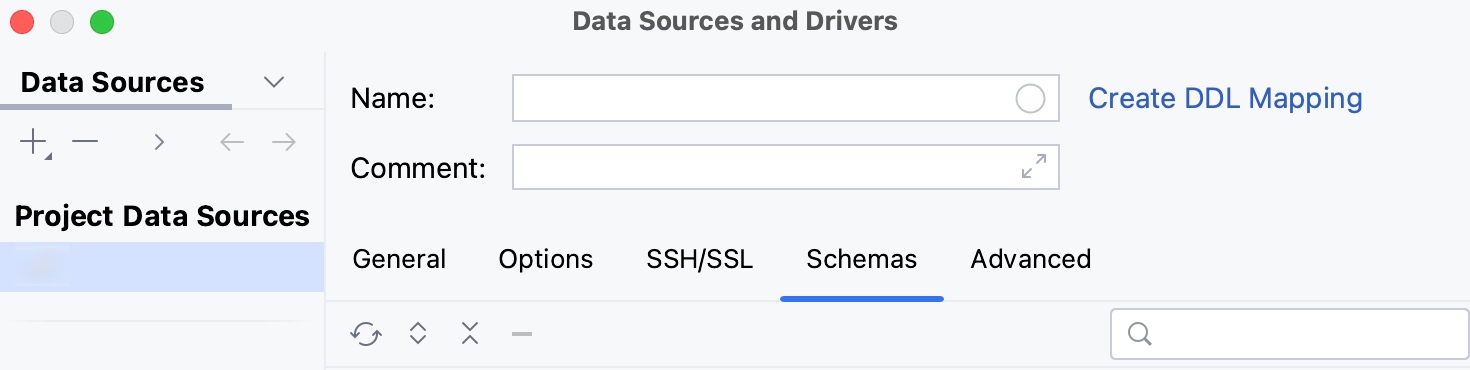
(オプション) デフォルトでは、デフォルトのデータベースのみがイントロスペクトされ、操作可能になります。 他のデータベースも操作したい場合は、「スキーマ 」タブで、イントロスペクションの対象としてそれらのデータベースを選択します。
OK をクリックして、データソースを作成します。
データベース ツールウィンドウで新しいデータソースを見つけます。
データベース ツールウィンドウの詳細については、対応する リファレンストピックを参照してください。
WebStorm におけるデータベースオブジェクトの操作方法について詳しくは、 データベースオブジェクト をご覧ください。
クエリを作成して実行するには、データソースをクリックし、 F4 を押して、既定の クエリコンソール を開きます。
データベースオブジェクトのデータを表示・編集するには、オブジェクトをダブルクリックして データエディターとビューアー を開きます。
データベースに接続するには、接続の詳細を保存するデータソースを作成します。