インレイヒント
インレイヒントはエディターで表示され、コードの可読性や移動性を高める追加情報を提供します。
インレイヒントを有効または無効にする
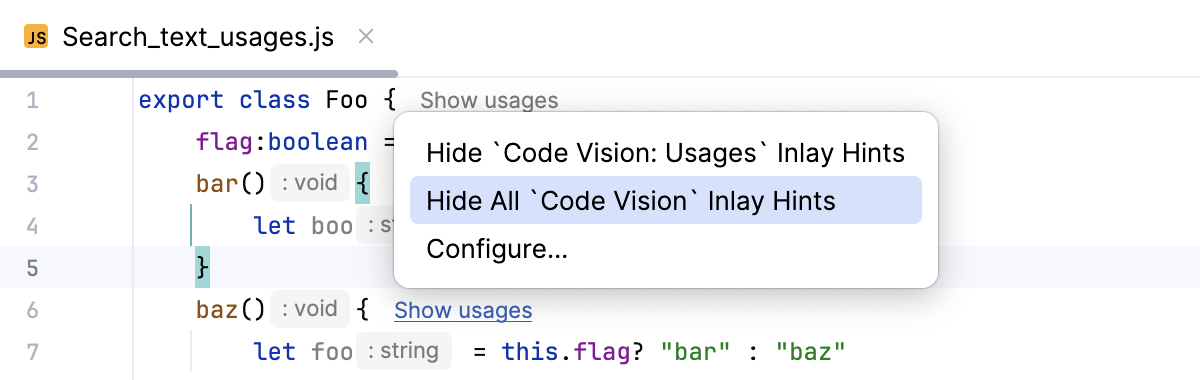
エディター内で現在表示されているヒントを無効にするには:
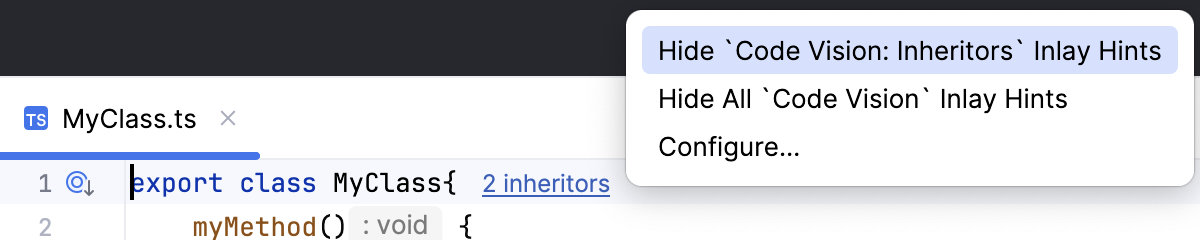
ヒントを右クリックし、特定の種類のヒントを無効にするか、このカテゴリ内のすべてのヒントを無効にするかを選択します。
インレイヒントの特定のグループを 1 つ以上構成するには:
設定 ダイアログ (Ctrl+Alt+S) を開き、 に移動して、ヒントの横にあるチェックボックスを使用して、対応するカテゴリのインレイヒントを非表示または表示します。
すべてのインレイヒントを一度に有効化または無効化するには、 インレイヒントを全体で切り替えする アクションを どこでも検索 ダイアログで使用します。
Ctrl+Shift+A を押して、
インレイヒントを全体で切り替えするの入力を開始します。 スイッチャーを使って、WebStorm のインレイヒントを有効化または無効化できます。さらに、このアクションにショートカットを割り当てることもできます。 設定 ダイアログ(Ctrl+Alt+S )を開き、 キーマップ ページに移動します。 検索フィールドに
インレイヒントを全体で切り替えすると入力し、アクションをダブルクリックしてショートカットを設定します。 詳細については、 キーボードショートカットを設定する を参照してください。
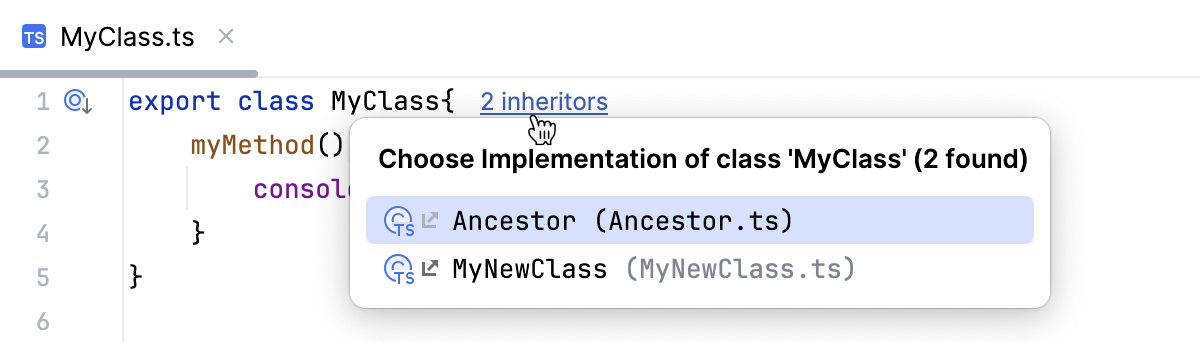
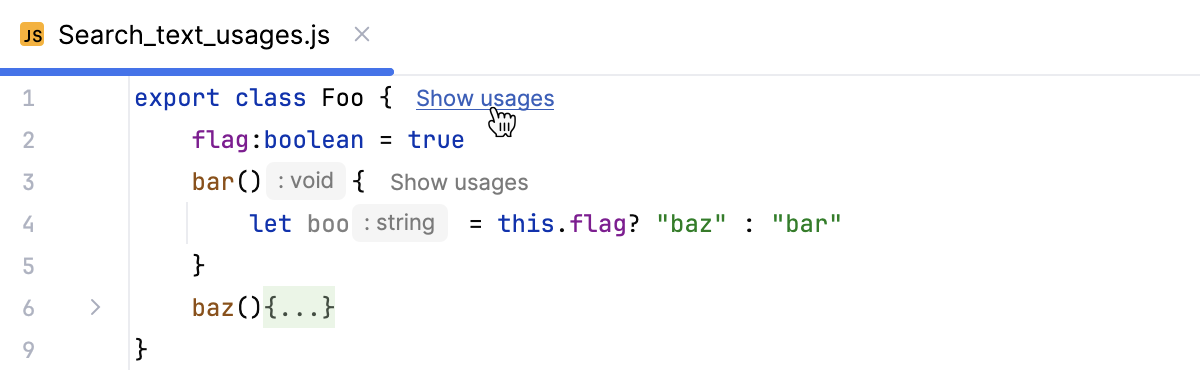
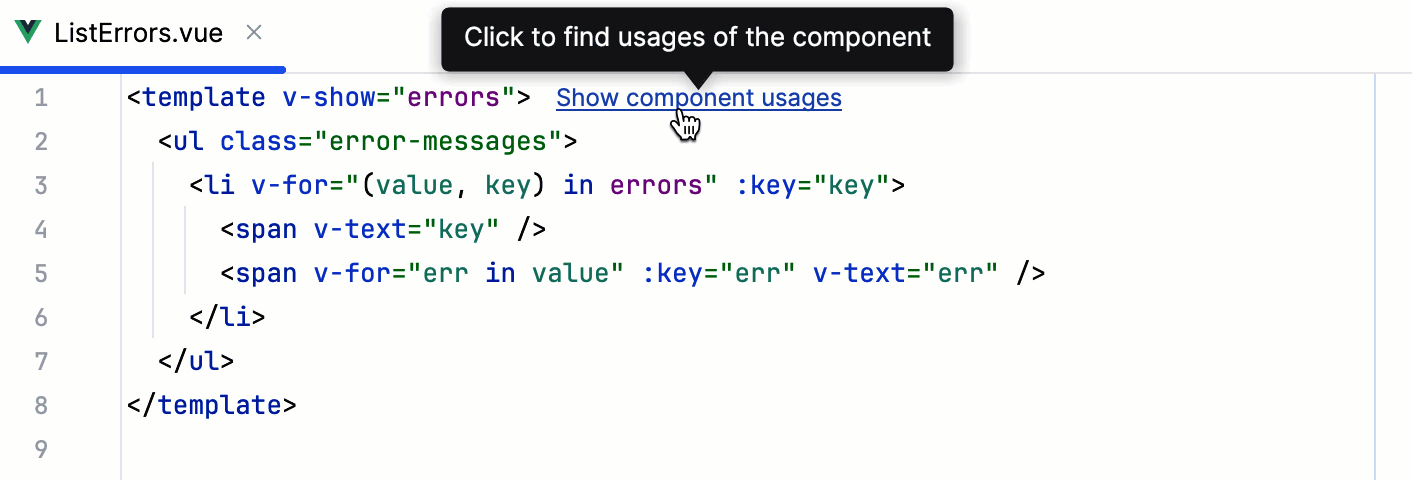
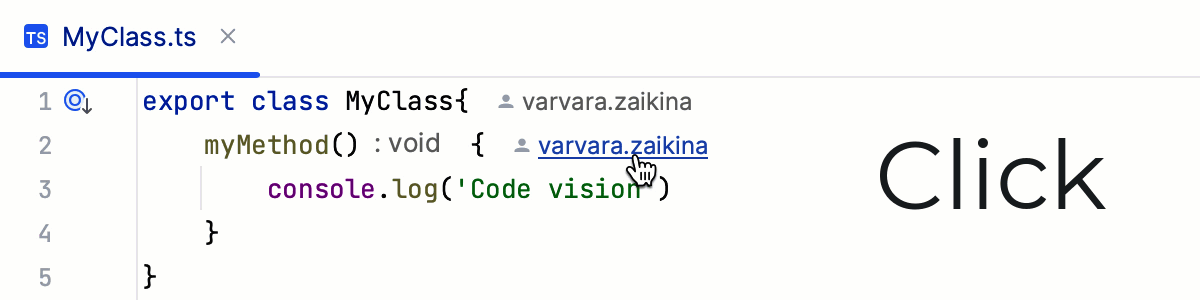
コードビジョン | コードビジョンヒントは、シンボルの継承数と使用箇所数を表示し、そのシンボルの作成者を示し、新規シンボルまたは未コミットの変更を含むシンボルをマークします。 ヒントにカーソルを合わせると、リンクに変わります。 リンクをクリックすると、クラスまたはインターフェースの使用箇所または実装に移動したり、バージョン管理のアノテーションを開くことができます。
ダイアログの右側のペインで、インレイヒントのデフォルトの位置 (シンボルの上に表示するか、シンボルの右側に表示するか) を構成し、各位置に表示するインレイヒントの最大数を指定します。 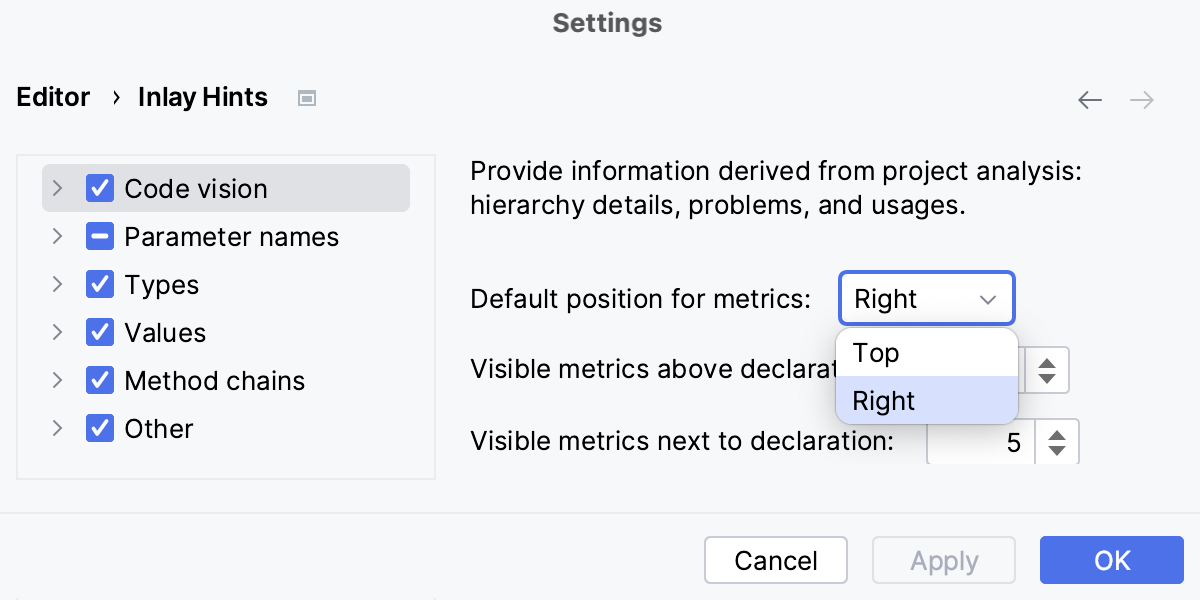 特定の種類のヒントのカスタム配置を構成することもできます。 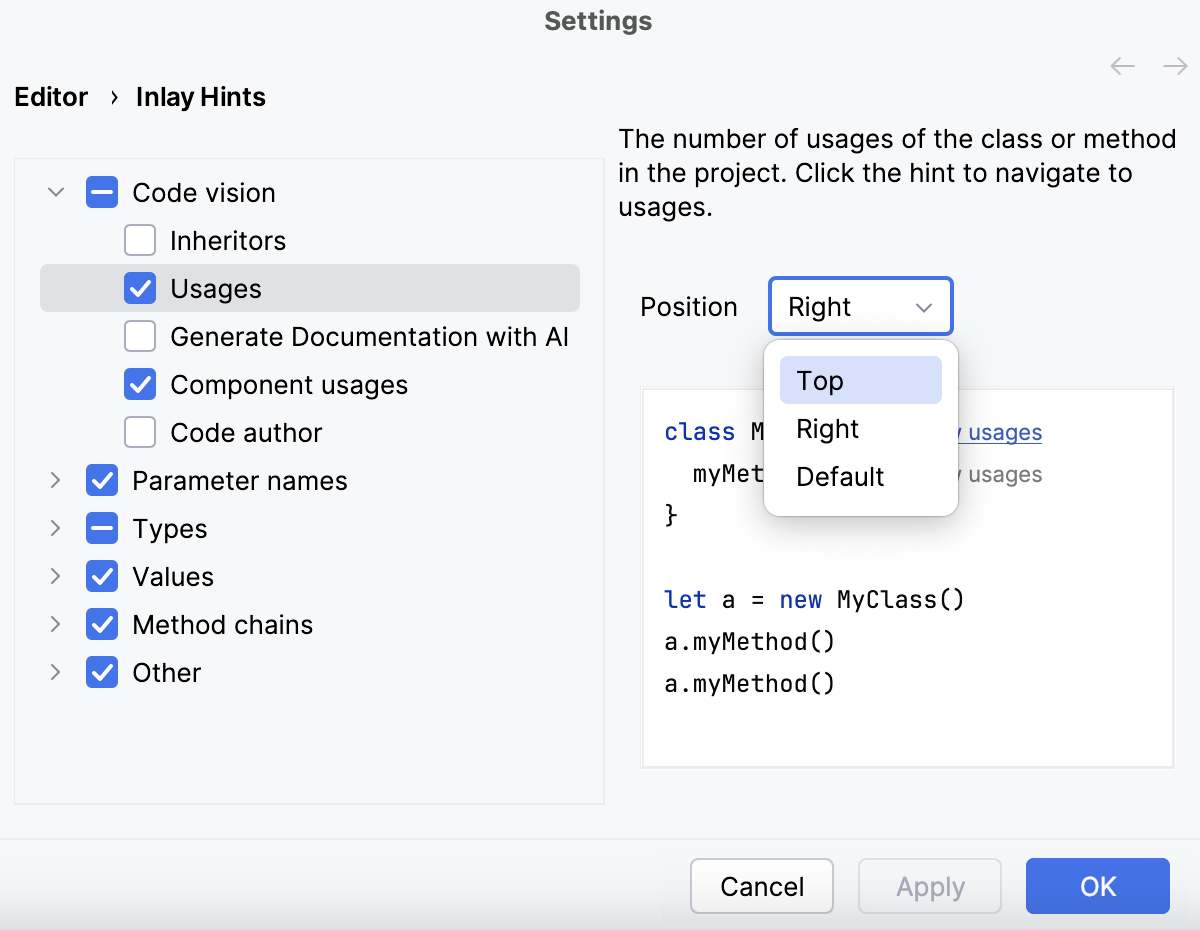 |
パラメーター名 | 関数およびメソッド呼び出しのパラメーターの名前を表示します。 これらのヒントは、関数やメソッドに正しい引数を渡す際に役立ちます。 チェックボックスを選択または選択解除することで、特定の言語や構文のコンテキストにおけるインレイヒントの有効 / 無効を切り替えることができます。 右側の対話的なプレビューを使用して、結果が期待どおりかどうかを確認してください。 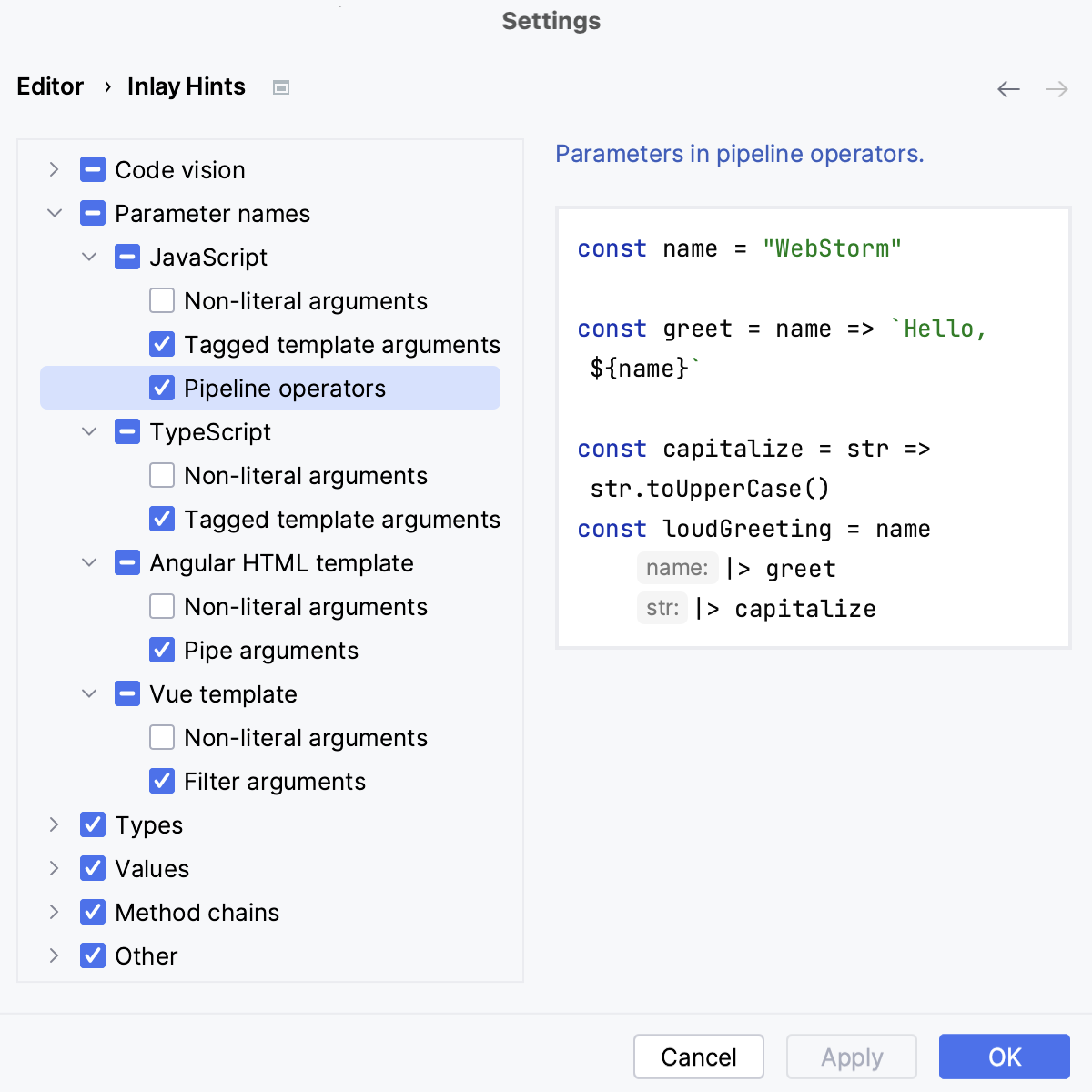 いくつかのメソッドや関数では、デフォルトでパラメーター名が表示されません。これらはデフォルトの 除外リスト に含まれています。 除外されたパラメーター名ヒントを再度有効にしたり、除外するメソッドや関数を追加したりするには、 除外リスト をクリックしてリストを編集します。
JavaScript のパラメーターヒントと TypeScript のパラメーターのヒントについてさらに詳しく知りたい方はこちらを参照してください。 |
メソッドチェーン | メソッドチェーン内の各メソッドの戻り値の型を表示します。 ヒントは、メソッドが別の行で呼び出された場合にのみ表示されます。 |
インレイヒントの無効化
設定 ダイアログ (Ctrl+Alt+S) を開き、 に移動し、インレイヒントのグループを展開して、非表示にするヒントの横にあるチェックボックスをオフにします。
エディターでヒントにカーソルを合わせ、コンテキストメニューから コードビジョンを隠す: 使い方のインレイヒント または すべての「コードビジョン」インレイヒントを非表示 を選択します。
インレイヒントの外観を変更する
設定 ダイアログ (Ctrl+Alt+S) で、 に移動し、 インラインヒント を選択します。
インレイヒントのタイプと状態を選択し、必要に応じてフォントの色と効果を構成します。