ツールウィンドウの配置
デフォルトでは、 ツールウィンドウはメインウィンドウの端にアタッチされています。 ツールウィンドウの表示モード に従って、切り離して別のウィンドウとして使用できます。
ツールウィンドウを移動する
ツールウィンドウアイコンまたはツールウィンドウヘッダーをクリックしてドラッグします。
ヘッダーをドラッグしてツールウィンドウを移動するオプションは、 設定で無効にすることができます。
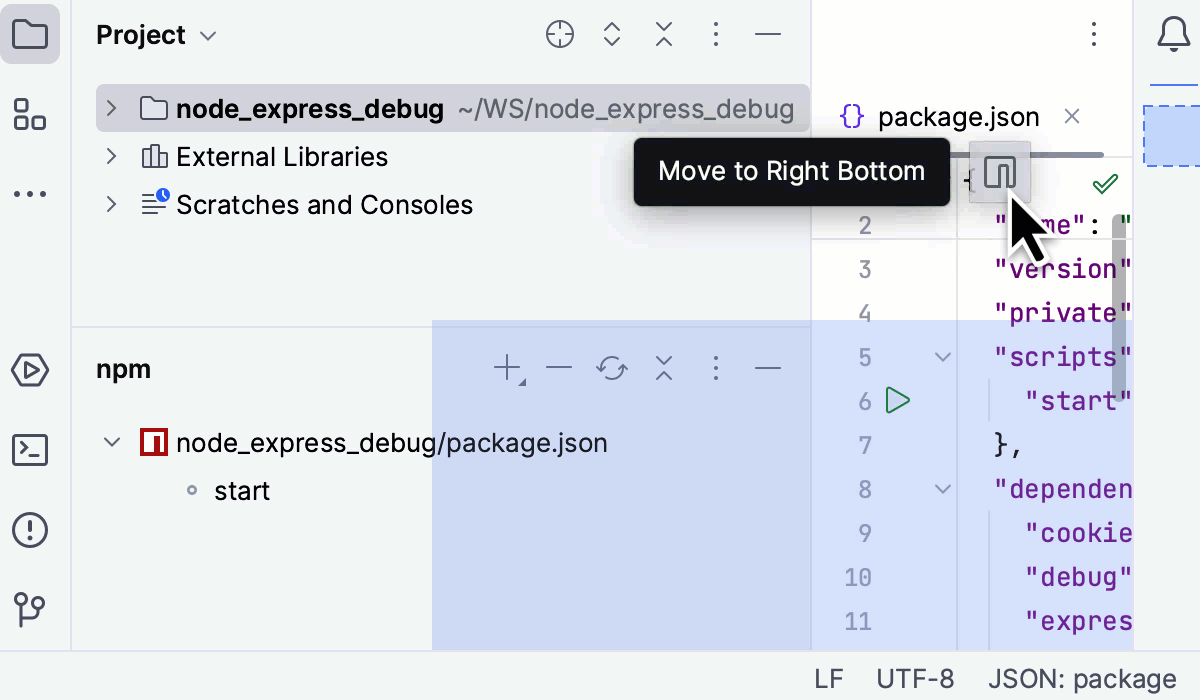
Alt を押しながらツールウィンドウをドラッグするには、 設定 ダイアログ (Ctrl+Alt+S) を開き、 に移動して、 UI オプション 領域の Alt キーを押したままのドラッグアンド -drop チェックボックスをオンにします。
ツールウィンドウのツールバーアイコンを右クリックし、 移動 に移動し、ツールウィンドウをアタッチする場所を選択します。
または、ツールウィンドウオプションメニュー
 /
/ をクリックするか、 ツールウィンドウヘッダーを右クリックして、 移動 でツールウィンドウをアタッチする場所を選択することもできます。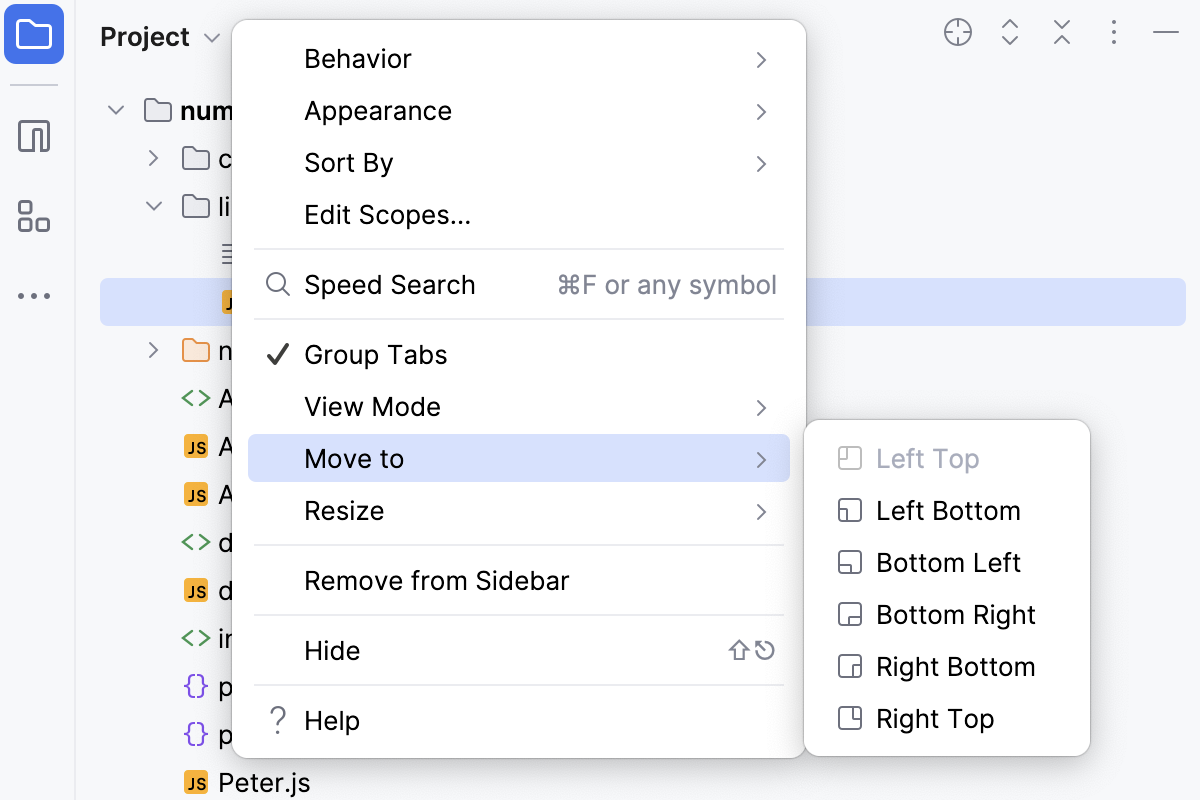
ツールウィンドウのサイズを変更する
ツールウィンドウのサイズを変更する
ツールウィンドウの境界線をクリックしてドラッグします。
アクティブなツールウィンドウのサイズを変更するには、 Ctrl+Alt+Shift+Left、 Ctrl+Alt+Shift+Right、 Ctrl+Alt+Shift+Up、 Ctrl+Alt+Shift+Down を押すか、 のメインメニューアクションを使用します。
ツールウィンドウを最大の幅または高さに拡大するには、 Ctrl+Shift+Quote を押すか、メインメニューから を選択します。
カスタムツールウィンドウサイズを保存する
各ツールウィンドウのサイズを個別に調整したい場合、カスタムレイアウトを記憶するように IDE を設定できます。
Ctrl+Alt+S を押して設定を開き、 を選択します。
ツールウィンドウ セクションで、 各ツールウィンドウのサイズを記憶する オプションを選択します。
このオプションを無効にすると、ツールウィンドウの既定の幅は統一され、切り替えてもサイズは一定のままになります。
変更を適用し、ダイアログを閉じます。
ワイドスクリーンモニター用に最適化
WebStorm は、ワイドスクリーンモニター上でツールウィンドウの配置を最適化するためのいくつかのオプションを提供します。
設定 ダイアログ(Ctrl+Alt+S )で、 外観 & 振る舞い | 外観 を選択します。
ツールウィンドウ で、以下を構成します。
ワイドスクリーン ツールウィンドウレイアウト: 縦方向のツールウィンドウの幅を制限することで横方向のツールウィンドウの高さを最大化します。
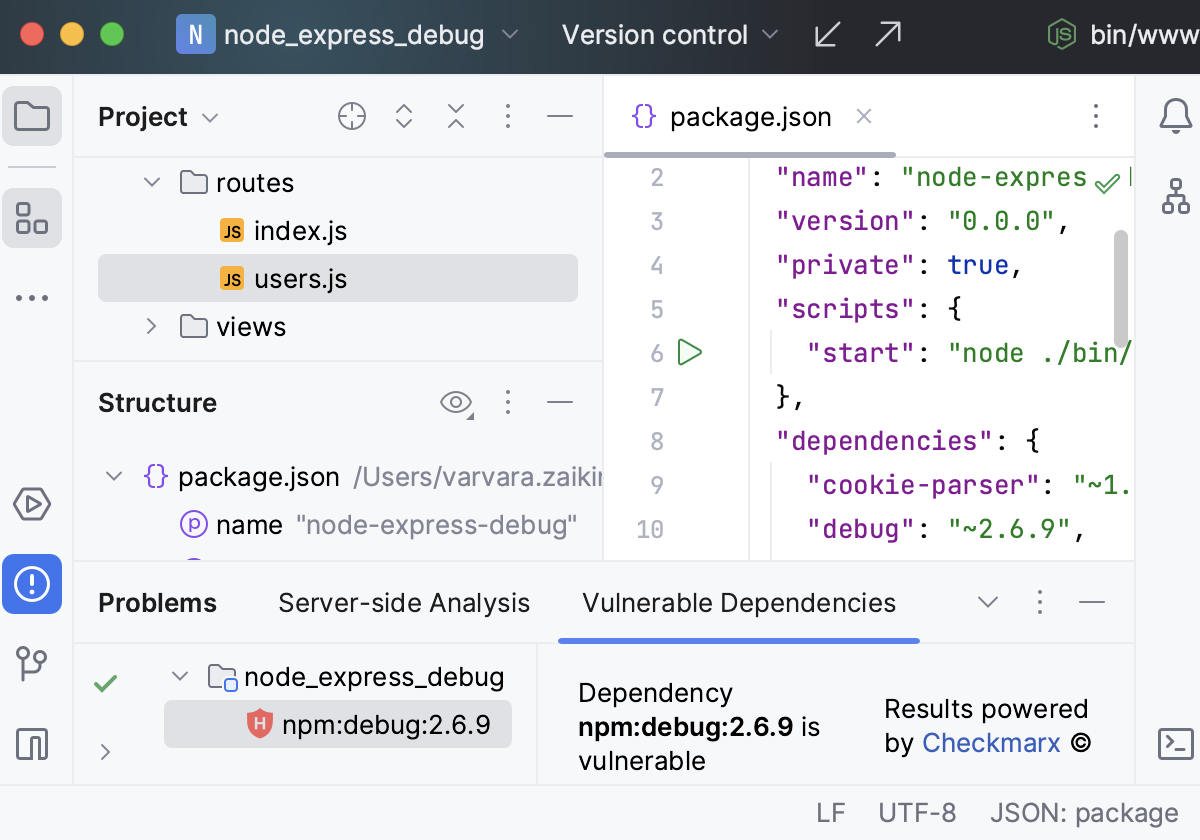
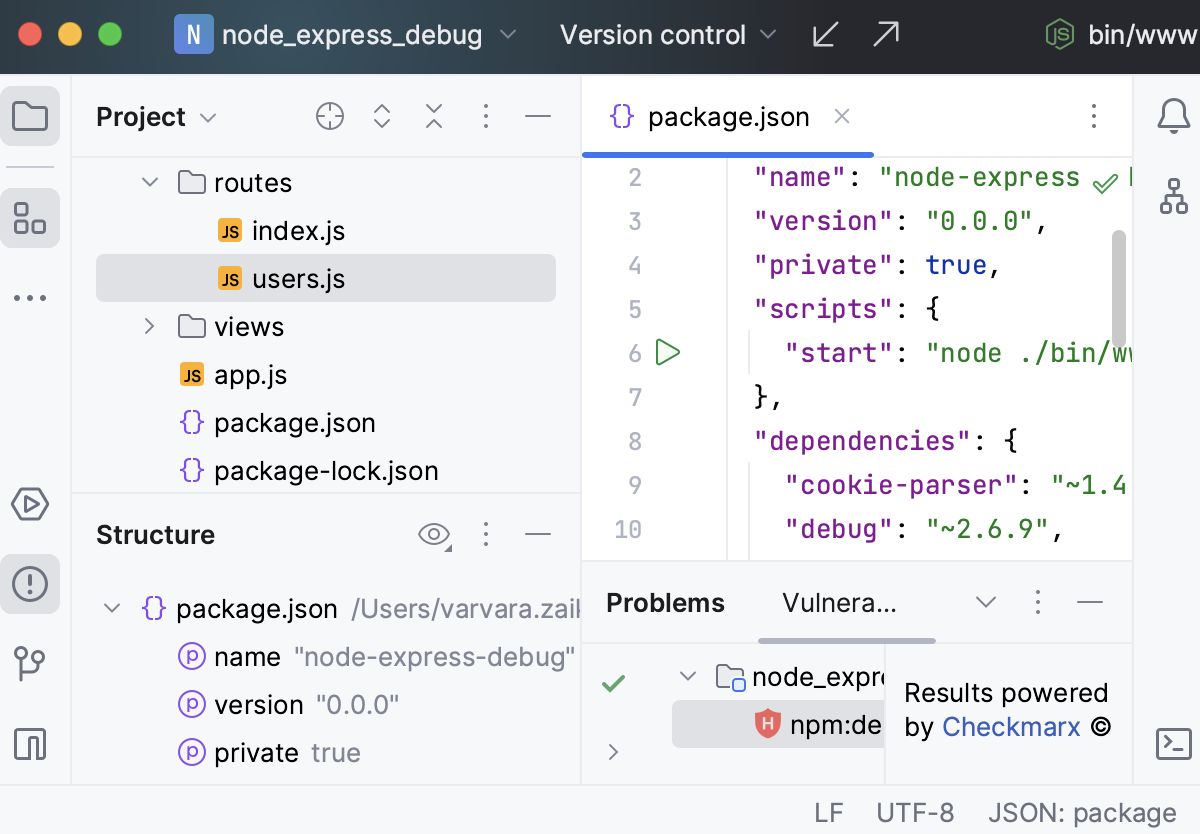
左側の並列レイアウト および 右側の並列レイアウト: 上下に積み重ねられるのではなく、2 列で上端と下端に取り付けられている垂直ツールウィンドウを表示します。
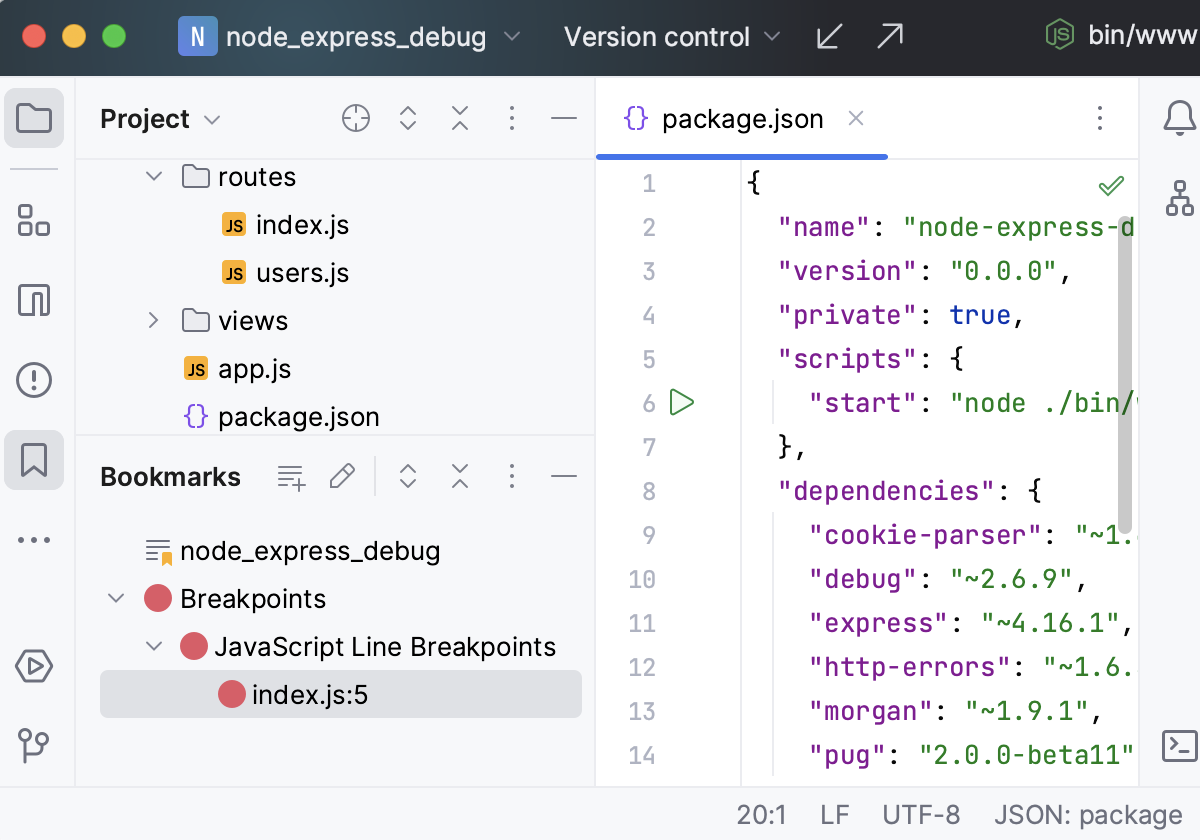
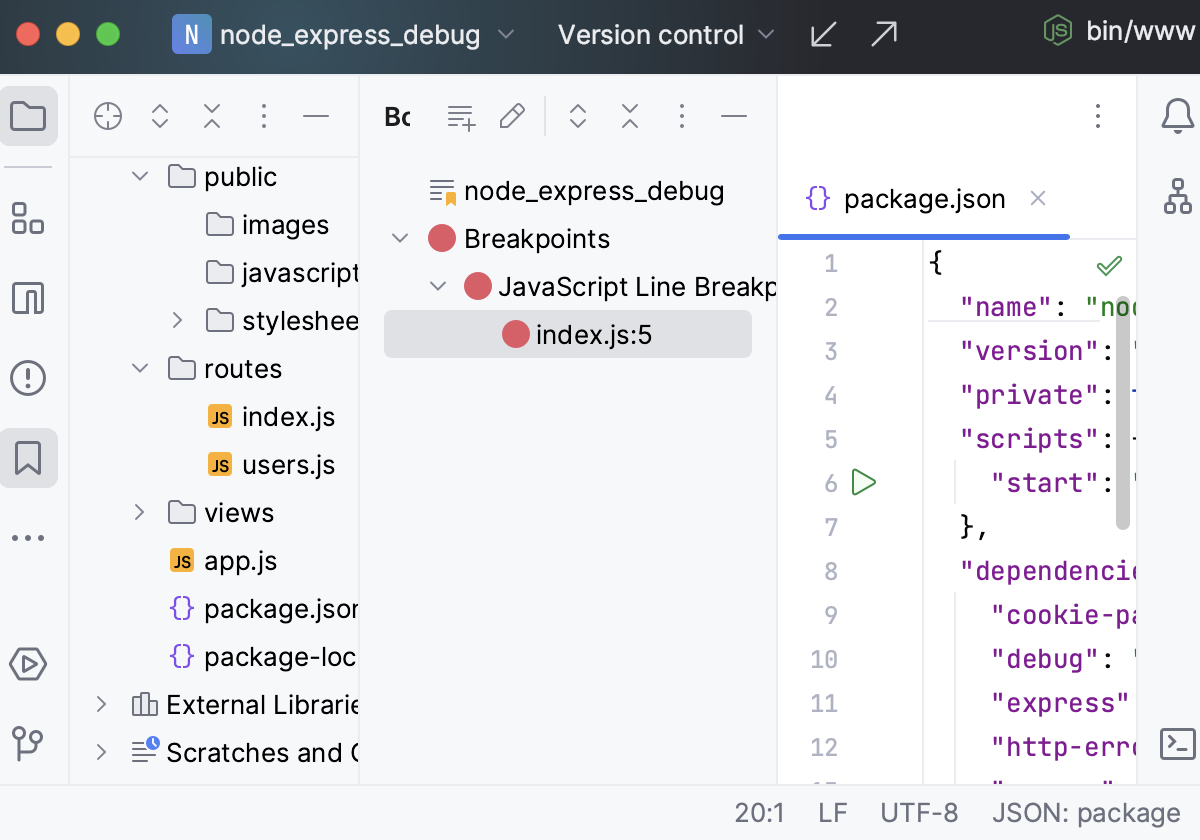
変更を適用するには、 OK をクリックします。
ツールウィンドウを別のフレームに移動する
ツールウィンドウを別のフレームにドラッグしてフローティング状態にするか、他のフレームのエディタータブにドッキングできます。
複数のツールウィンドウを別のフレームに配置する
エディターのタブをクリックして、新しいフレームにドラッグします。
ツールウィンドウのラベルをクリックし、それをドラッグして新しいエディターフレームにアタッチします。これを、別のフレームに含めるすべてのツールウィンドウに対して繰り返します。
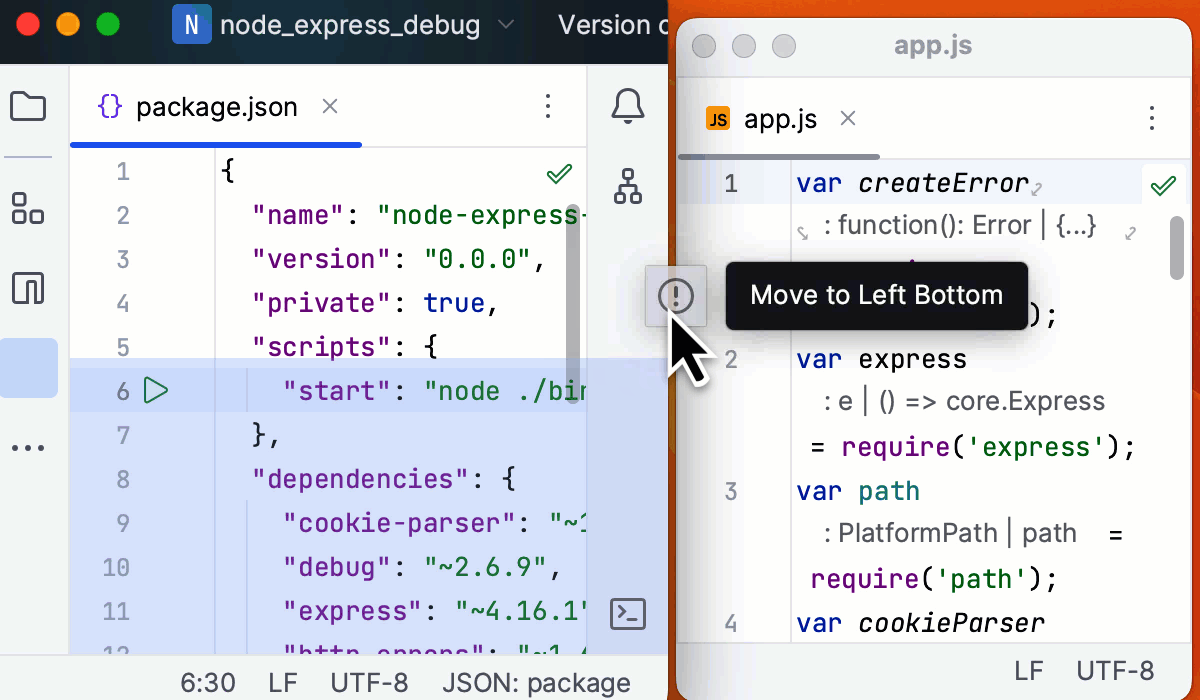
必要に応じて、エディタータブを元のフレームにドラッグして戻します。