詳細設定
頻繁に使用する標準設定に加えて、WebStorm では特定の製品機能の動作を微調整できるさまざまな高度なオプションを提供しています。
詳細設定はさまざまなセクションで構成されているため、検索フィールドを使って関心のあるセクションや必要なオプションにすばやく移動できます。 詳細オプションの一部にはレジストリキーが関連付けられているため、レジストリキーを検索することもできます。
Angular
項目 | 説明 |
|---|---|
エディターにナビゲーションポップアップを表示する | このチェックボックスを選択すると、WebStorm で Angular コンポーネント内のファイル間を素早く移動したり、ファイル内のスタイルやテンプレートに移動したり、関連ファイルのリストをポップアップで表示したりできるナビゲーションポップアップが表示されます。 |
外観
項目 | 説明 |
|---|---|
カスタムテーマで Islands UI を有効にする | JetBrains Marketplace からインストールした カスタム UI テーマに、角が丸い表示やセクションの区切りなど Islands UI の要素を有効にします。 デフォルトでは、Islands UI は 組み込み Islands テーマのみに適用されます。 |
ブックマーク
項目 | 説明 |
|---|---|
ポップアップで行ブックマークのみを表示 | デフォルトでは、WebStorm はブックマークポップアップ(Shift+F11 または )に行ブックマークのみを表示します。 ファイルやフォルダーなど、ブックマークされた他の項目をポップアップに表示したい場合は、このオプションを無効にします。 詳細については、 ブックマーク を参照してください。 |
ブランチ切り替え時にブックマークコンテキストを復元する | デフォルトで、WebStorm は各 VCS ブランチごとに別々のブックマーク コンテキストを維持します。 ブランチを切り替えると、そのブランチで設定されていたブックマークが復元されます。 このオプションを無効にすると、可能な場合、ブランチを切り替えてもブックマークを保持します。 詳細は、 ブランチ切り替え時にブックマークを保持する を参照してください。 |
ビルドツール。 Gradle
項目 | 説明 |
|---|---|
Gradle を使用して実行 | このオプションはデフォルトで選択されています。 ビルドと実行は Gradle によって実行されます。 このオプションをオフにすると、WebStorm がプロジェクトのビルドと実行を行います。 |
ソースのダウンロード | デフォルトでは、WebStorm は最初のプロジェクト同期時にプロジェクト依存関係のソースをダウンロードしません。 このオプションを選択すると、プロジェクトの動作が変更され、インポート処理中に依存関係のソースが常にダウンロードされます。 |
スクリプトの依存関係ソースをアタッチする | このオプションは、Gradle プロジェクトのインポート時に、ビルドスクリプトの依存関係(具体的には build.gradle ファイルの buildscript このオプションを有効にすると、IDE でビルドスクリプト自体が使用するプラグインやライブラリのソースアーティファクトをダウンロードしアタッチします。これはプロジェクトの実行時やコンパイル時の依存関係ではなく、ビルドスクリプトが依存する Gradle プラグインやツールです。 これにより、IDE からそれらのソースコードに移動できます。 ソースをアタッチするには、有効化後にプロジェクトの同期が必要です。 |
コード補完
項目 | 説明 |
|---|---|
入力時に自動補完を有効にする | 入力中に補完候補を自動的に表示します。 無効にすると、 Alt+Shift+\ を押したときのみ候補が表示されます。 |
コードレビューツール
項目 | 説明 |
|---|---|
コードレビュー用のオールインワン Diff | このオプションを選択すると、コードレビューで変更されたすべてのファイルを、スクロール可能な単一の差分ビューで操作できます。 |
Diff スレッド用にマージンを増やしておく。 | このオプションをオフにすると、コードレビューにおけるコメントの周囲の水平方向の余白が縮小されます。 |
コンテナー環境 WSL、Docker
項目 | 説明 |
|---|---|
環境変数を取得するためのシェルモード | このオプションを使用すると、WSL や Docker などのコンテナーやリモート環境で IDE が環境変数を読み込むためにシェルを起動する方法を制御できます。 シェルをインタラクティブモード(デフォルト)または非インタラクティブモードで起動するかを選択できます。 これによって実行されるシェルの起動ファイルが決まり、結果として IDE で利用できる環境変数が決まります。 |
データベース
項目 | 説明 |
|---|---|
スクリプト化されたローダーによって検出された場合、ファイルをテーブルとして開く | スクリプトデータローダーでサポートされている形式のファイルの場合。 WebStorm がテーブルビューで開くファイルを定義します。
|
関連行アクションの動作 | テーブルセルのフローティングツールバーまたはコンテキストメニューで呼び出されたときに 関連行原行原行原行原行原行原行原行原行原行原行原行原行原行原行原行原行原行原行原行原行原行原行原行原行原行原行原行原行原行原行原行原行 アクションが実行する内容を定義します。
|
どこでも検索に「データベース」タブを表示する | どこでも検索 (ダブル Shift) の データベース タブを有効にします。 どこでも検索機能の詳細については、 名前でターゲットを検索(どこでも検索) を参照してください。 |
スクリプトとテストの実行とデバッグ
項目 | 説明 |
|---|---|
最近使用した式の最大数 | 式の評価履歴に保存される式の数。 |
キャレットの変更時にブラウザーの現在の要素をハイライトする | このチェックボックスで、デバッグセッション中のブラウザーでのハイライト表示を設定します。
|
Dev Container
項目 | 説明 |
|---|---|
--depth=1 でソースをクローンする | このオプションを使用すると、ソースコードの最新バージョンをチェックアウトして、プロジェクトのクローン作成プロセスを高速化できます。 詳細については、 Git のドキュメント(英語)を参照してください。 |
バックエンドのバージョンを自動的に選択する。 | このオプションを選択すると、IDE の最新バージョンが自動的に選択されます。 |
開発コンテナーのバックエンド / フロントエンドのデプロイに 10 秒以上かかる場合は通知を表示する | このオプションを選択すると、IDE に通知が表示されます。 |
Docker Compose、Dev Container を再構築する場合は「--no-recreate」を使用してください。 メインサービスは常に再作成されます。 | このオプションを選択すると、変更されていないコンテナーの再構築を回避するために |
Docker
項目 | 説明 |
|---|---|
再起動時に自動で Docker に接続する | WebStorm の起動後に 設定された Docker デーモンに接続します。 |
イメージレジストリエンティティの読み込み上限 | パフォーマンス上の理由から、デフォルトでは、WebStorm は Docker レジストリの最初の 100 個のイメージのみを表示します。 さらにリストする必要がある場合は、この数を増やします。 これにより、メモリ使用量も増加します。 |
Docker コンテナーの最初のタブはログタブにする。 | Show the ログ tab as the first tab in the コンテナー概要ペイン。 |
定期的に Docker のステータスを確認して自動再接続する間隔 | WebStorm が Docker への接続ステータスをどの程度の間隔でチェックするか(ミリ秒単位)。 |
SELinux システムのほぼすべてのバインドボリュームに :z マウントオプションを適用する | Docker バインドマウントに |
エディター
このセクションを使用して、エディターで作業するための追加オプションを構成します。
項目 | 説明 |
|---|---|
透過的なキャレット移動の取り消しを使用する | 通常のテキストエディターのように直前の編集をすぐに元に戻したい場合は、このオプションを選択してください。 |
選択範囲がない状態でコピーまたはカットアクションを実行しても、現在の行をコピーまたはカットしない | このオプションを使うと、エディターで何も選択されていない時に現在の行全体をコピー Ctrl+C またはカット Ctrl+X する デフォルト動作を上書きできます。 |
未選択状態で「コピー」アクションを呼び出した後にコピー済みの行を選択しない | デフォルトでは、何も選択せずに Ctrl+C を使用すると、行全体がコピーされます。 このアクションにより、その選択を回避できます。 |
未選択状態でコピーした行を貼り付けする場合 | デフォルトの キャレット行の上に貼り付け 動作を変更し、古いコピー / 貼り付け動作を復元する キャレット行に貼り付け か、行の途中に貼り付けられた場合にコピーされた行の前後の不要なスペースを削除する 中間の行が貼り付けられた場合はトリム を選択できます。 |
制御コードなどの特殊文字を Unicode 名の略語で表示する | このオプションを選択すると、制御コードなどの特殊文字に Unicode 名の略語を使用できます。 |
ズームインジケーターの表示 | このオプションを使用して、現在のフォントサイズを示すインジケーターと、エディターでコードをズームインまたは ズームアウトするときにデフォルトに戻すオプションを表示します。 |
タブ文字のレンダリング | 以下のいずれかのオプションを選択できます:
|
集中モード時の左マージン | このオプションを使用すると、 気晴らしのない禅の表示モードの左側のエディターマージンを調整できます。 デフォルトでは、これらの表示モードでのエディターテキストは垂直方向に中央揃えされ、テキスト列の幅は エディター | コードスタイル 設定ページ Ctrl+Alt+S 上の 次でハードラップ オプションに対応します。 つまり、 適切にフォーマットされたコードは中央揃えされますが、折り返されていない長い行がある場合は、左側に大きな余白があるにもかかわらず、テキストがビューポートを超えてしまう可能性があります。 このような場合は、このオプションを使用して左余白を減らすことができます。 |
行番号のフォントサイズを調整する | このオプションを使用すると、エディターのフォントサイズと比較して、左ガターの行番号のフォントサイズを変更できます。 |
| デフォルトの番号は |
「選択範囲を拡張」で空白文字を選択する | 選択範囲の拡大アクションを呼び出すときに空白を含めるには、このオプションを使用します。 |
"行コメントでコメント化" アクションを実行した後にキャレットを下に移動する | このオプションを使用すると、行コメント Ctrl+/ を使用して行をコメント化する場合に、キャレットを次の行に移動するかどうかを構成できます。 エディターに選択がある場合、このオプションに関係なくキャレットは移動しないことに注意してください。 |
コード編集のフローティングツールバーを非表示にする | コード編集時に WebStorm で フローティングツールバー が自動的に表示されないようにする場合は、このオプションを使用してください。 |
エディタータブ
エディターで タブを操作するときに WebStorm で提供される標準の エディタータブオプションに加えて、このセクションには内部レジストリアクションとしても利用できる追加オプションが含まれます。
項目 | 説明 |
|---|---|
ファイルに移動する際に、非アクティブな分割ペイン内の既存タブを選択することを優先 | 非アクティブな分割ですでに開かれているファイルに移動する場合は、アクティブな分割でファイルの新しいコピーを開く代わりに、このオプションを使用してその分割ペインで既存のファイルをアクティブにします。 |
宣言元を同じタブで開く | メソッド、クラス、変数に移動すると、変更がない場合、宣言を含むソースファイルが現在のタブに置き換わります。 |
分離ウィンドウから呼び出された宣言元をメイン IDE ウィンドウで開く | デタッチウィンドウからメソッド、クラス、変数に移動した場合、WebStorm は宣言を含むソースファイルをメインエディターで開きます。 |
エディタータブをダブルクリックしたときに 'すべてのツールウィンドウを閉じる' / 'ウィンドウを復元' を実行する | このオプションを有効にすると、エディタータブをダブルクリックして、 すべてのツールウィンドウを非表示にして復元できます。 または、 Ctrl+Shift+F12 を押すか、メインメニューから を選択してこれを行うこともできます。 |
エディタータブをダブルクリックしたときに 'エディターを最大化' / '分割の標準化' を実行する | このオプションを有効にすると、 分割エディタータブグループ内のタブをダブルクリックして、そのタブグループの相対サイズを変更できます。最初のダブルクリックでそのタブとグループが最大まで拡張され、他のグループは最小の幅/高さに縮小されます。2回目のダブルクリックで各グループに同じ幅と高さが割り当てられます。 または、メインメニューから を選択するか、 アクションの検索ポップアップ Ctrl+Shift+A からこれらのアクションを選択することもできます。 このオプションは エディタータブをダブルクリックしたときに 'すべてのツールウィンドウを閉じる' / 'ウィンドウを復元' を実行する と連携して機能しますが、ファイルタブをダブルクリックするたびに IDE レイアウトに複数の変更を加える準備をしてください。 |
ネストした分割の比率を揃える | このオプションを使用して、エディターで複数の水平または垂直分割のサイズを均等にします。 |
ピン留めしたタブを左に保持する | 固定されたタブは常にエディターのタブバーの左側に移動してください。 それ以外の場合、ピン留めされたタブの位置は定義されず、必要に応じてタブバー上でタブを移動できます。 |
検索 / 置換
このセクションを使用して、 プロジェクト内のターゲットを検索 を使用するときに追加のオプションを構成します。
項目 | 説明 |
|---|---|
使用箇所の検索ビューで類似した使用箇所のクラスター化を有効化 | WebStorm は検索結果を分析し、最も一般的な使用パターンを検出し、見つかったすべての使用例を構造の類似性でグループ分けします。 これらの使用クラスタは、 プレビュー タブに表示されます。 詳細は、 プロジェクトの使用箇所を検索する を参照してください。 |
「ファイル内検索」「使用箇所を表示」プレビューに表示する結果の最大数 | 結果のデフォルトの最大数は |
「結果の件数が多すぎます」という警告を表示する上限値 | デフォルトの上限は |
GraphQL
このセクションを使用して、スキーマ機能の検出を構成します。
項目 | 説明 |
|---|---|
スキーマ機能検出モード | このリストから、次のいずれかのモードを選択します。
|
イントロスペクションクエリのデフォルト値をスキップ | 非準拠エンドポイントとの互換性を向上させるには、このチェックボックスをオンにします。 副作用として、デフォルト値の情報がスキーマから削除されます。 |
イントロスペクション結果に空の型を含める | デフォルトでは、空の型はイントロスペクション結果に含まれます。 空の型をスキップするには、このチェックボックスをオフにしてください。 |
詳細は サーバー機能の検出 をご覧ください。
IDE
このセクションを使って、プロジェクト内のさまざまなエンティティ保存に関する追加オプションを構成します。
項目 | 説明 |
|---|---|
最近使用したプロジェクトの最大数 | このオプションを使用して、保存されている最近のプロジェクトのデフォルト数である |
最近使用したファイルの最大数 | このオプションを使用して、保存されている 最近のファイルのデフォルト数である |
最近使用した場所の最大数 | このオプションを使用して、保存されている 最近使用した箇所のデフォルト数である |
ローカル履歴で変更を保存する期間 | このオプションを使用して、ローカル履歴の変更を保持する日数を指定します。 |
JavaScript と TypeScript
項目 | 説明 |
|---|---|
セマンティックハイライトの精度 | このフィールドで、意味的な違いをどの程度詳細にハイライトするか設定します。 選択可能なオプションは 高、 中 (デフォルト)、 基本、 制限あり です。 精度レベルを上げると CPU 使用率が上がり、パフォーマンス低下につながる可能性があります。ご注意ください。 |
高度な JavaScript アノテーター | このチェックボックスを選択すると、WebStorm で JavaScript や JSX コードに対する JavaScript 専用のより詳細な意味解析を実行します。 |
JSX クライアントコンポーネントをハイライトする | このチェックボックスを選択すると、WebStorm で JSX サーバーコンポーネントと JSX クライアントコンポーネントに異なるハイライトスタイルを適用します。 |
高度な JSX アノテーター | このチェックボックスを選択すると、WebStorm で JSX および TSX コードの JSX タグに対してより詳細な意味解析を行います。 |
ファイル内検索で "ディレクトリ" が選択されている場合はライブラリファイル内を検索する | このチェックボックスを選択すると、指定フォルダー内の検索にライブラリファイルを含めます。 |
現在のインポートグラフ外にあるファイルには IDE の型エバリュエーターをフォールバックとして使用する | このチェックボックスを選択すると、プロジェクト tsconfig.json ファイルで決まるインポートグラフ外のファイルから型を評価しなくなります。 |
ターミナルの localhost リンクに「ブラウザでデバッグを開始」ボタンを表示する | このボタンは、 |
Kubernetes
項目 | 説明 |
|---|---|
使用できるクラスターがない場合に空の Kubernetes ノードを表示する | 選択するとクラスターが利用できない場合、WebStorm は サービス ツールウィンドウ内に Kubernetes ノードを表示します。 |
ロードする kubeconfig ファイルの最大サイズ | WebStorm がロードしようとする kubeconfig ファイルの最大サイズをメガバイト (MB) 単位で指定します。 |
ロードする CRD YAML ファイルの最大サイズ | WebStorm がロードしようとするリソース YAML ファイルの最大サイズをメガバイト(MB)で指定します。 |
kubectl クラスター操作のタイムアウト | WebStorm が |
HTTP リクエストのタイムアウト | WebStorm が Kubernetes クラスターへの HTTP リクエストを待機するタイムアウトを秒単位で指定します。 リクエストの処理にこれより長い時間がかかる場合、遅延または応答がないためにリクエストはキャンセルされます。 |
Markdown
項目 | 説明 |
|---|---|
フローティングツールバーを非表示にする | Markdown ファイルでテキストを選択すると、WebStorm はさまざまなフォーマットオプションつきで フローティングツールバー を表示します。 フローティングツールバーを表示したくない場合は、このチェックボックスを選択してから、タブを再度開いて変更を適用します。 |
ヘッダーアンカーで複数のダッシュを 1 つにする | 章のヘッダーから生成されたアンカー内の 2 つ以上のダッシュを 1 つに変換します。 |
その他
項目 | 説明 |
|---|---|
HTTP クライアントリクエストログの最大リクエスト数 | http-requests-log.http でリクエスト履歴に保存される HTTP リクエストの実行件数を指定します。 保存されたリクエスト数が上限を超えると、最も古いリクエストとそれに関連するレスポンスファイルが自動的に削除されます。 |
プロジェクトビュー
このセクションを使用して、 プロジェクトツールウィンドウ で作業するための追加オプションを構成します。
項目 | 説明 |
|---|---|
Enter キー押下時にエディターへフォーカスを移動 | このオプションを選択すると、プロジェクトビュー で Enter を押してエディターにフォーカスを切り替えることができます。 |
ノードを折りたたむ際、その下の展開中ノードもすべて折りたたむ | このオプションを選択すると、WebStorm は親ノードだけでなくサブノードも折りたたみます。 |
ライブラリクラスに移動する際にプロジェクトツリー内の該当項目を選択しない | 開いているファイルを常に選択 オプションが有効になっている場合でも、 プロジェクト ツールウィンドウでライブラリファイルに自動的に移動しません。 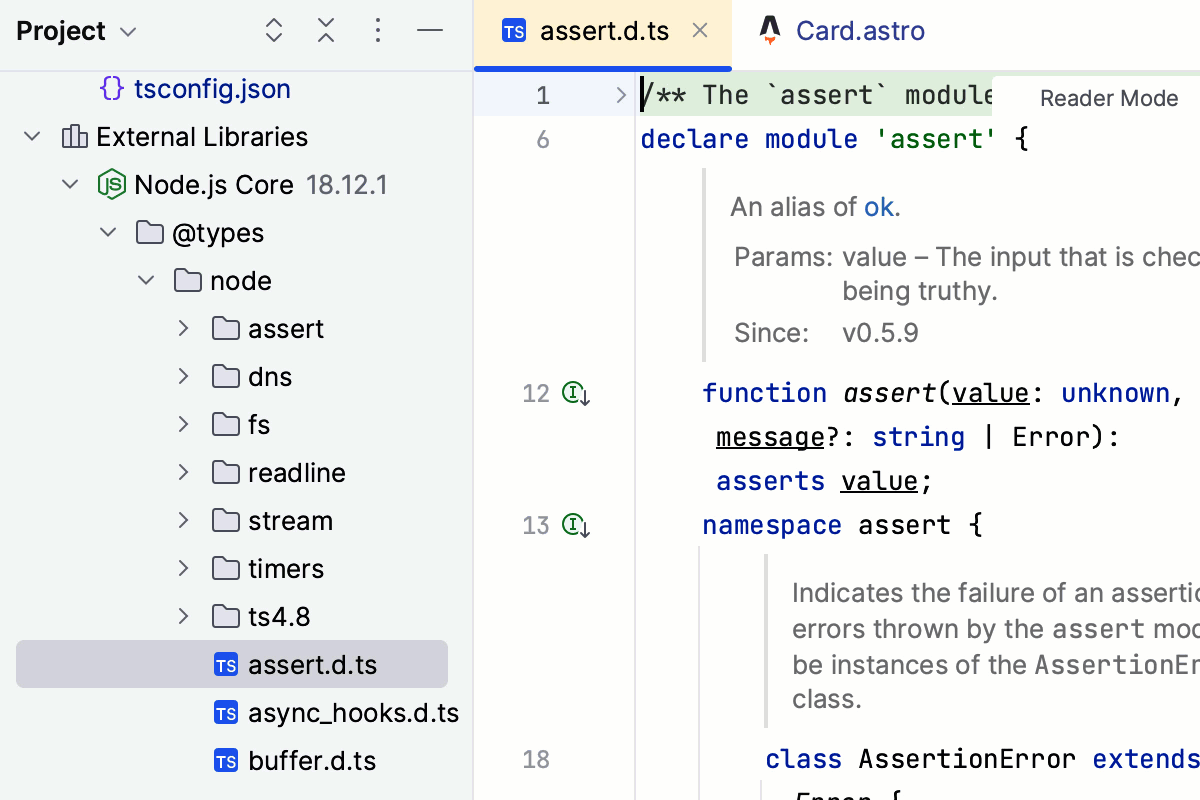 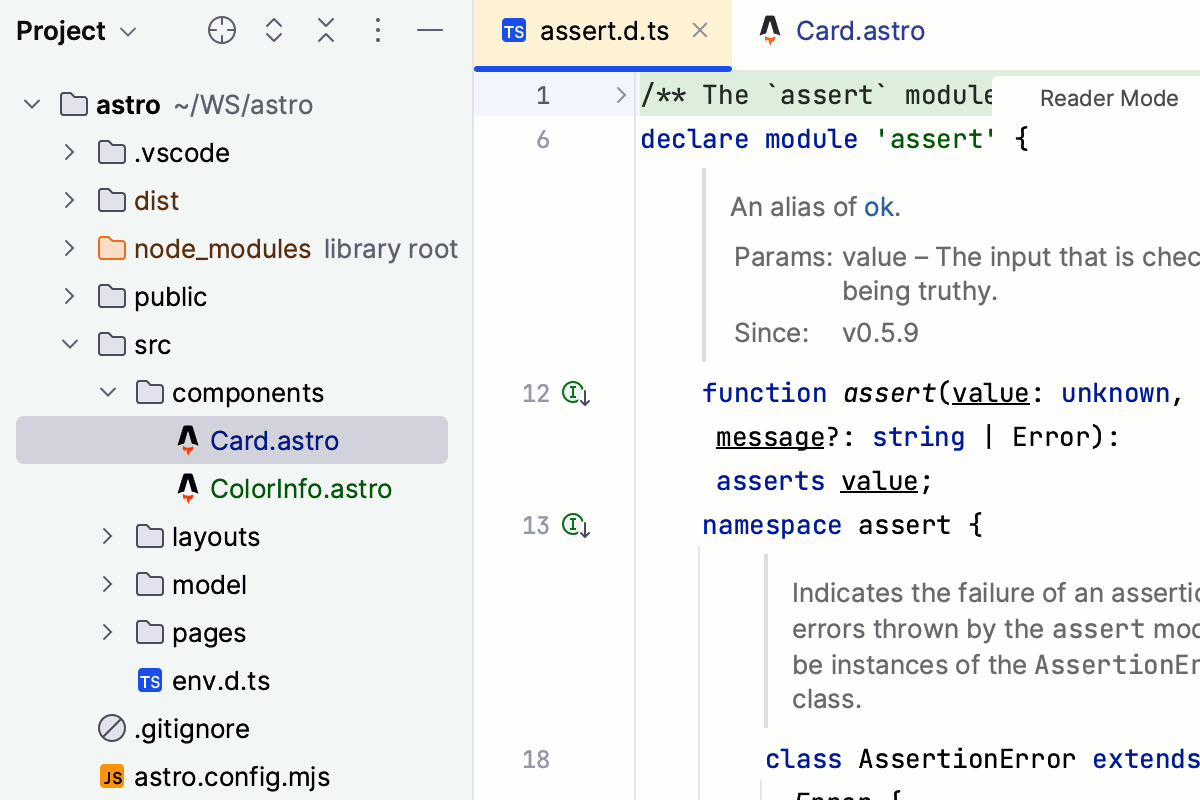 ツールウィンドウ内のライブラリファイルに手動で移動するには: プロジェクト ツールウィンドウのツールバーにある 開いているファイルを選択 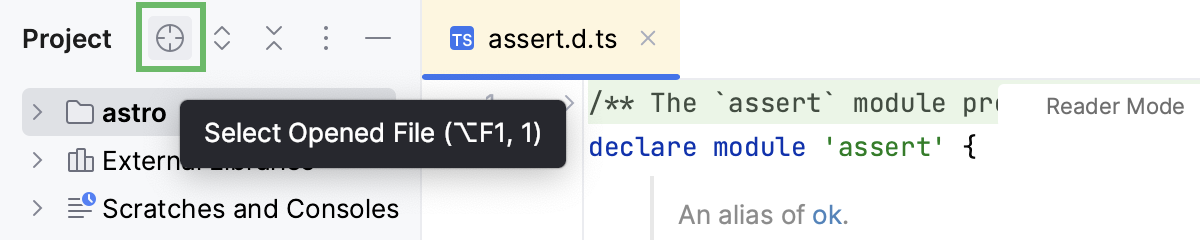 |
プロジェクトビューのフォントサイズを拡大 | プロジェクト ビューのフォントサイズを変更する場合は、このオプションを選択してください。 WebStorm を再起動する必要があります。 |
プロジェクトビューでスクラッチとコンソールを有効にする | IDE レベルの プロジェクト ツールウィンドウの スクラッチとコンソール ノードを表示または非表示にします。 このノードには、 スクラッチファイルと クエリコンソールsが含まれています。 プロジェクトごとにノードを非表示にするには、 ツールウィンドウ設定の対応するオプションを使用します。 |
 ボタンを使用するか、 Alt+F1 を押して
 Rails
項目 | 説明 |
|---|---|
ジェネレーターを自動的にロードする | このオプションはデフォルトで有効になっており、Rails ジェネレーターを自動的にロードします。 このオプションが無効になっている場合でも、手動でアクションをトリガーできます。 |
Rake
項目 | 説明 |
|---|---|
タスクを自動的にロードする | このオプションはデフォルトで有効になっており、Rake タスクを自動的にロードします。 このオプションが無効になっている場合でも、手動でアクションをトリガーできます。 |
実行 / デバッグ
項目 | 説明 |
|---|---|
一時的な構成の上限 | このオプションを使って、保存されている一時 実行 / デバッグ構成のデフォルト数( |
プロセス終了時に再実行の確認 | 実行中のプロセスで rerun を呼び出すと、WebStorm から既存プロセス終了と新規起動確認のプロンプトが表示されます。 このチェックボックスをオフにすると、デフォルトの動作を変更できます。 |
デフォルトで構成をピン留めする | 構成の実行後に 実行 ツールウィンドウで開くタブを自動的に固定するには、このオプションを選択します。 |
新しい UI での最近の実行構成の最大数 | 実行ウィジェットに表示される最近の実行 / デバッグ構成の数を指定します。 |
SSH
項目 | 説明 |
|---|---|
構成ファイルパーサー | パーサーを選択します:
|
OpenSSH ツールへのカスタムパス | OpenSSH パーサーを選択した場合は、OpenSSH へのパスを指定します。 |
どこでも検索
項目 | 説明 |
|---|---|
テキスト検索の結果をどこでも検索に表示する | どこでも検索 で テキスト検索を有効にします。 結果は、新しい テキスト タブと、リストの下部にある すべて タブに表示されます。 |
結果を表示する前にすべてのコントリビューターが終了するまで待機する | 最終的な検索結果を表示する前に、すべての検索投稿者がジョブを完了するまで待ちます。 このオプションは、検索結果内の項目の位置を固定し、項目がリスト内で移動するのを防ぎます。 検索速度の遅い投稿者がいる場合、このオプションを使用するとどこでも検索の動作が遅くなる可能性があります。 コントリビューターの待機タイムアウト (ミリ秒) フィールドで、検索協力者が作業を終えるのを待つ時間を指定します。 |
検索結果の上に通知を表示する | このオプションはデフォルトで有効になっています。 ヒントなどのお知らせ通知は、検索結果内の選択不可なグレーの情報行として表示されます。 このオプションが無効になっている場合、 どこでも検索 ウィンドウには実際の検索結果のみが表示されます。 |
コントリビューターの待機タイムアウト (ミリ秒) | 検索を行うと、複数のソースから異なる速度で結果が返されます。 検索結果リストが頻繁に並び替えられたりちらついたりするのを防ぐために、このオプションを有効にすると結果の表示が一時的に遅延し、収集されてまとめて表示されます。 この値は、たとえ一部のソースの応答が遅れていても、結果が表示されるまでの最大遅延時間(デフォルトでは 2,000ms または 2 秒)を指定します。 主要なソースから十分な件数が早く返された場合、結果は即座に表示されます。 このタイムアウトは、主要なソースが遅い場合のみ適用されます。 |
結果リストの先頭に最近使用したファイルを表示する | このオプションを有効にすると、ファイルの一致度による順位付けではなく、最近使ったファイルからの結果が優先して表示されます。 |
「どこでも検索」の「アクション」タブでタイポ許容検索を有効にする Support | IDE アクション(Ctrl+Shift+A )を検索する際に名前を誤入力しても、IDE は意図したスペルを認識し、該当するアクションを見つけます。 例えば、アクション名を誤って入力した場合でも、正しいアクションが返され、該当なしにはなりません。 |
機械学習に基づいて「アクション」タブ内の結果を並べ替え | デフォルトでは、 アクション タブの検索結果は、標準のランキングメカニズムではなく、機械学習を使用して並べ替えられます。 |
機械学習に基づいて「ファイル」タブ内の結果を並べ替え | デフォルトでは、 ファイル タブの検索結果は、標準のランキングメカニズムではなく、機械学習を使用して並べ替えられます。 |
機械学習に基づいて「すべて」タブ内の結果を並べ替え | 標準のランキングメカニズムの代わりに機械学習を使用して、 すべて タブで検索結果を並べ替えます。 |
アクションタブでセマンティック検索を有効にする | このオプションを選択すると、WebStorm が アクション タブでセマンティック検索(検索クエリの意図や文脈の意味を解析する手法)を利用し、より関連性の高い結果を表示します。 |
ファイルタブでセマンティック検索を有効にする | このオプションを選択すると、WebStorm が ファイル タブでセマンティック検索(検索クエリの意図や文脈の意味を解析する手法)を利用し、より関連性の高い結果を表示します。 |
シンボルタブでセマンティック検索を有効にする | このオプションを選択すると、WebStorm が シンボル タブでセマンティック検索(検索クエリの意図や文脈の意味を解析する手法)を利用し、より関連性の高い結果を表示します。 |
クラスタブでセマンティック検索を有効にする | このオプションを選択すると、WebStorm が クラス タブでセマンティック検索(検索クエリの意図や文脈の意味を解析する手法)を利用し、より関連性の高い結果を表示します。 |
検索、置換、名前変更における検索範囲
項目 | 説明 |
|---|---|
最後に選択した検索範囲を保持する | 検索範囲の履歴をすばやく検索するには、このオプションを選択します。 |
セキュリティ解析
項目 | 説明 |
|---|---|
問題タブを表示する | このオプションで Java または Kotlin のセキュリティコード解析の結果を表示します。 |
起動
項目 | 説明 |
|---|---|
プロジェクトの起動時に開いているファイルがなければ README.md ファイルを開く | このオプションを選択した場合、プロジェクト開始時に開いているファイルがない場合は、WebStorm が README.md ファイルを開きます。 |
提案されたリファクタリング
項目 | 説明 |
|---|---|
提案されたリファクタリングのヒントをエディターに表示する | リファクタリングが検出された場合、エディターでインラインヒントを表示します。 このオプションを無効にすると、リファクタリングは利用可能ですが、ヒントは表示されません。 |
ターミナル
組み込みターミナルエミュレータの操作に関連する詳細設定を構成します。
項目 | 説明 |
|---|---|
アプリケーションタイトルの表示 | ターミナルで実行中のアプリケーションが設定したタイトルを表示します。 |
ターミナルのスクロールバックバッファサイズ | このオプションを使用して、ターミナルのバッファーサイズを増やします。 |
タイプアヘッド | リモート接続時など入力遅延が予想される場合に便利なターミナルの typeahead を有効化します。 |
タイプアヘッドの遅延しきい値 | ターミナルの待ち時間が指定された値(ミリ秒単位)を超えたら、先行入力をオンにします。 |
代替画面バッファに 1.0 行間隔を使用する | 代替画面バッファを使用するターミナルアプリケーションには、独自の視覚スタイルがある場合があります。 この設定により、ターミナルの代替画面バッファモードで 1.0 行間隔が維持されます。 |
行間を含めて文字の背景を埋める | 代替画面バッファモードでの行間隔の値が 1.0 を超えると、行間に白い水平ギャップが表示されることがあります。 これらのギャップを埋めるには、このチェックボックスをオンにします。 |
ターミナルの文字エンコード | ターミナルのエンコードを指定します。 |
新しいターミナルの出力容量 | ターミナルを再設計しましたのバッファサイズを指定してください。 |
Esc+CR を Shift+Enter で送信 | このオプションを選択すると、 Esc +キャリッジリターンが、 Shift Enter を押したときにシェルへ送信されます。通常のキャリッジリターンの代わりです。 デフォルトでは、ターミナルは Enter と Shift Enter に同じキーシーケンスを送信します。 このオプションが有効な場合、 Shift Enter を押すとキャリッジリターンの前に追加で Esc 文字が送信されます。 これにより、コマンドラインアプリケーションは Shift Enter を区別して処理でき、例えば複数行コマンド入力時に新しい行を挿入できます。 |
デプロイディレクトリで SSH ターミナルを起動する | このオプションを選択すると、デプロイディレクトリで新しい SSH セッションが開始されます。 無効にした場合、SSH セッションはデフォルトのリモートディレクトリ(ホームディレクトリ、または SSH 設定で定義されたパス)で開始されます。 |
ツールウィンドウ
項目 | 説明 |
|---|---|
ツールウィンドウのヘッダーアイコンを常に表示する | デフォルトでは、ツールウィンドウヘッダーのアイコン ( ツールウィンドウのヘッダーアイコンを常に表示するオプションを有効化します。 |
ツールウィンドウのヘッダーをドラッグして別の場所に移動できるようにする | ヘッダーをドラッグしてツールウィンドウを移動できます。 このオプションが無効になっている場合、 移動 コンテキストメニューオプションまたは |
 や
や  など) は、ツールウィンドウ上にカーソルを置いた場合、またはツールウィンドウにフォーカスがある場合にのみ表示されます。
 /
/ユーザーインターフェース
項目 | 説明 |
|---|---|
Windows/macOS 固有のファイル選択ダイアログを使用する | Windows および macOS では、IDE はファイルとディレクトリを開くために OS 固有のファイル選択ダイアログを使用します。 |
IDE フレームヘッダーにファイルタイプアイコンを表示する | macOS ではアイコンを使用してファイルを別のアプリケーションにドラッグできます。 |
macOS のキーボードショートカットでシンボルの代わりに単語を使う | シンボルの代わりに単語を使用したショートカットを表示する場合は、このオプションを選択します。 |
マウスの右ボタンを離した際にメニュー項目を有効にする | このオプションが有効(デフォルト)の場合、項目上でボタンを離すとその項目が選択され、それ以外の場所で離すとメニューが閉じます。 このオプションが無効のとき、この「押して離す」操作は何も起こらず、通常通りメニューを開いて項目をクリックするだけです。 |
リストやツリーで循環スクロールを有効にする | 最初の要素で上矢印を押したときには最後の要素が選択され、逆の場合も同様です。 |
ダイアログでデフォルトボタンの位置にマウスカーソルを移動する | このオプションを選択すると、マウスポインタはダイアログ内のデフォルトのボタン (通常は OK) 上に配置されます。 |
ダブルモディファイアキーのショートカットを無効にする | ダブルキーが使用されているショートカットを無効にすることができます。 例: Shift または Ctrl。 |
設定を非モーダルダイアログで表示する | デフォルトでは、設定ウィンドウは非モーダルで開いている間も IDE を操作できます。 このオプションをオフにすると設定ウィンドウがモーダルになり、閉じるまで IDE の操作ができなくなります。 |
バージョン管理
項目 | 説明 |
|---|---|
エディタータブで差分を開く | このオプションを選択すると、差分ビューアーがエディタータブとして表示されます。 |
オールインワン Diff | このオプションを選択すると、変更されたすべてのファイルが単一の連続した差分ビューに表示されます。 |
ファイルをエディターで開くときに VCS からファイルアノテーションを読み込む | このオプションを選択すると、ファイルをエディターで開いた際に WebStorm がアノテーションを読み込みます。 |
無視対象ファイルをハイライト表示する | このオプションを選択すると、WebStorm は VCS で無視されたファイルのリストを表示し、そのステータスもエディターに表示します。 |
コミットツールウィンドウを有効にする | このオプションを選択すると、WebStorm は ローカルの変更 タブと シェルフ タブを別のツールウィンドウに表示します。 |
コミットコントロールを切り替え | このオプションを選択すると、コミット後に WebStorm はコミットパネルとチェックボックスを非表示にし、 変更のコミット ダイアログで切り替え操作が可能です。 |
コミット後にウィンドウ / フロートモードでコミットツールウィンドウを自動的に閉じる | このオプションは、 コミット ツールウィンドウが ウィンドウモードまたはフローティングモードの状態にある場合に利用可能です。 選択すると、変更が確定された後にツールウィンドウが自動的に閉じます。 |
新しいコミットがあるすべてのリポジトリをプッシュの対象として選択 | このオプションを選択すると、WebStorm はデフォルトでプッシュ対象となるすべてのコミットを選択します。 |
強制的にプッシュする際に警告を表示しない | このオプションは、保護されていないブランチに対する強制プッシュ操作に適用されます。 このオプションを選択すると、WebStorm は強制プッシュ前に確認を求めません。 |
Git と Mercurial にはモーダルコミットインターフェースを使用する | このオプションを選択すると、ローカルの変更が別のモーダルなコミットダイアログでコミットされます。 |
バージョン管理 . Git
項目 | 説明 |
|---|---|
プロジェクト内のサブモジュールを再帰的にクローン | このオプションを選択すると、Git からのチェックアウト時に、使用可能なすべてのサブモジュールを使用してメインリポジトリのクローンを作成する |
Git から読み込む際にコンテンツ変換を適用する | このオプションを選択すると、WebStorm は Git からファイル内容を読み込む際に |
セーフフォースプッシュを使用する | このオプションを選択すると、IDE から強制プッシュを呼び出したとき WebStorm は |
受信・送信コミットを確認する | このオプションを選択すると、WebStorm は VCS ウィジェット内のブランチ名の横に、受信(青い矢印アイコン |
プロジェクトの更新後に「更新情報」タブを自動的に開く | 更新操作を実行すると、 Git ツールウィンドウ Alt+9 に 更新情報 タブが開きます。 |
Git コミットフックを実行しない | コミット操作中にコミットフックの実行を自動的に無効にするには、このオプションを選択します。 |
ブランチ名のクリーンアップシンボル | Git ブランチ名前内のスペースやその他の制限された文字を自動的に置き換えるシンボルを指定します (デフォルト: |
最近のプロジェクト一覧にブランチの名前を表示する | デフォルトでは、プロジェクトでチェックアウトされているブランチの名前が、ウェルカム画面とメインメニューの最近使用したプロジェクト一覧に表示されます。 この設定を無効にするか、 同名のプロジェクト のみに適用するように切り替えることができます。 |
どこでも検索に 'Git' タブを表示する | このオプションを選択すると、 どこでも検索ウィンドウに Git タブが追加されます。 |
 )または送信(緑の矢印アイコン
  )コミットを確認して表示します。