デバッガーセッションを開始する
デバッガーセッションは 実行 / デバッグ構成に基づいています。 構成タイプは、アプリケーションのタイプとランタイム環境によって異なります。
一度に異なる設定で複数のデバッガーセッションを実行できます。
構成を通じて、アプリケーションを起動するだけでなく、WebStorm に一部のパラメーターを使用したり、アプリケーション起動前にアクションを実行したりするよう指示できます。 例: Node.js 固有のコマンドラインオプション(英語)を Node.js 実行可能ファイルに渡すことができます。
デバッグする前に
コードに ブレークポイントを設定します。
JavaScript にコンパイルされたコードをデバッグするには、その ソースマップ(英語)を生成する必要があります。 これにより、元のコードと生成された JavaScript コードの行間の対応が設定されます。 ソースマップが生成されない場合、ブレークポイントは正しく認識および処理されません。
TypeScript、CoffeeScript、JSX を使用した JavaScript、ES6 以降のバージョンなどをデバッグするには、ソースマップが必要です。
デバッグを開始する
ツールバーの 実行 ウィジェットから必要な構成を選択し、その横にある
 をクリックします。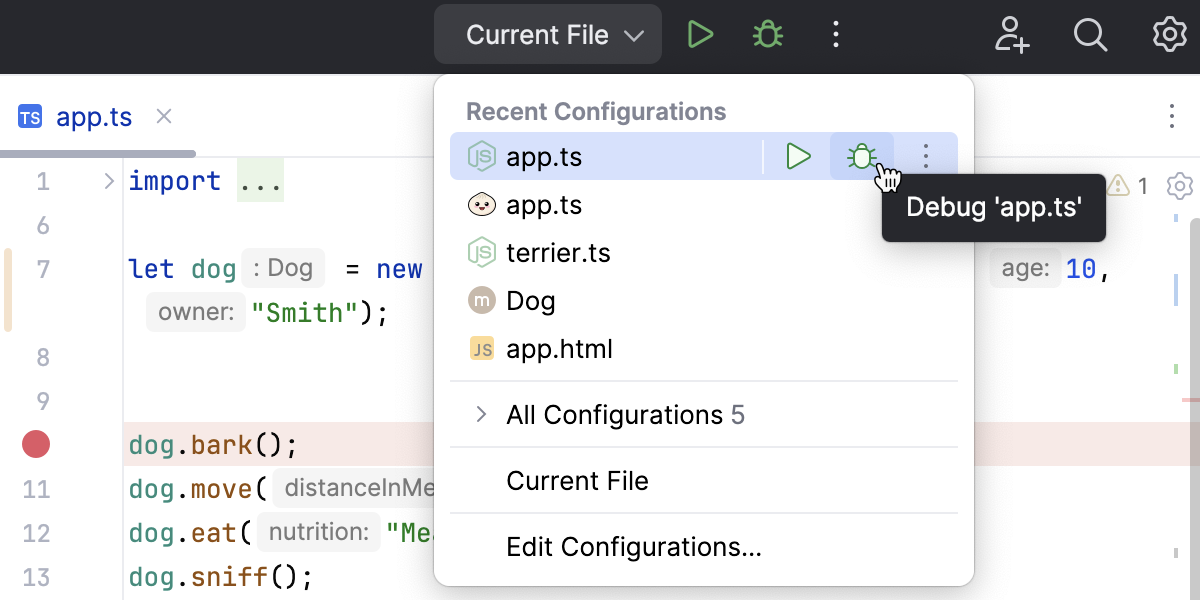
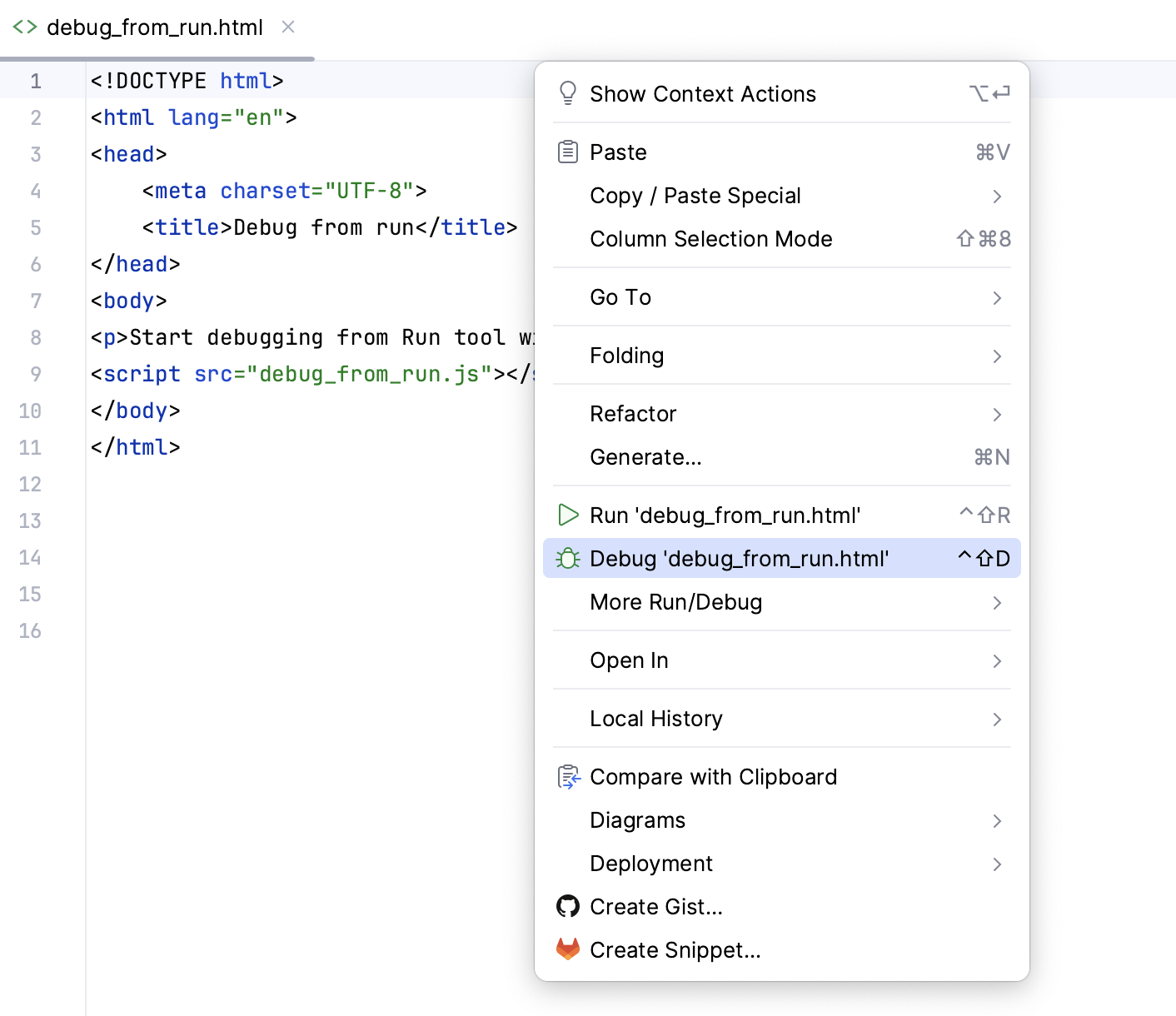
アプリケーションが JavaScript コードへの参照を含む HTML ファイルで構成されていて、アプリケーションが ビルトインサーバーで実行されている場合は、この HTML ファイルを開くか、 プロジェクトツールウィンドウ でそれを選択してから、コンテキストメニューから デバッグ <HTML_ file_name>. を選択します。 WebStorm は一時的なデバッグ構成を生成し、それを使ってデバッグセッションを開始します。
npmスクリプトを使用してアプリケーションを開発モードで起動する必要がある場合は、 npm 実行 / デバッグ構成を変更して、アプリケーションを開発モードで起動し、同時にデバッグセッションを開始するようにすることができます。これを行うには、開発モードでアプリケーションを起動する npm 実行 / デバッグ構成を開き、 ブラウザー / Live Edit タブに切り替えて、 起動後 チェックボックスを選択し、アプリケーションが実行される URL アドレスを指定して、Google Chrome または別の Chromium ベースのブラウザーを選択してアプリケーションを開きます。
単一の npm 実行 / デバッグ構成で Angular アプリケーションを実行およびデバッグする、 単一の npm 実行 / デバッグ構成で Vue.js アプリケーションを実行およびデバッグする、 単一の npm 実行 / デバッグ構成で Vite アプリケーションを実行およびデバッグする から詳細を学びます。
アプリケーションが
localhostの開発モードで実行されている場合、組み込みの ターミナル (Alt+F12)、 Run ツールウィンドウ 、または Debug ツールウィンドウからデバッグを開始できます。 Ctrl+Shift を押したまま、アプリケーションが実行されている URL をクリックしてください。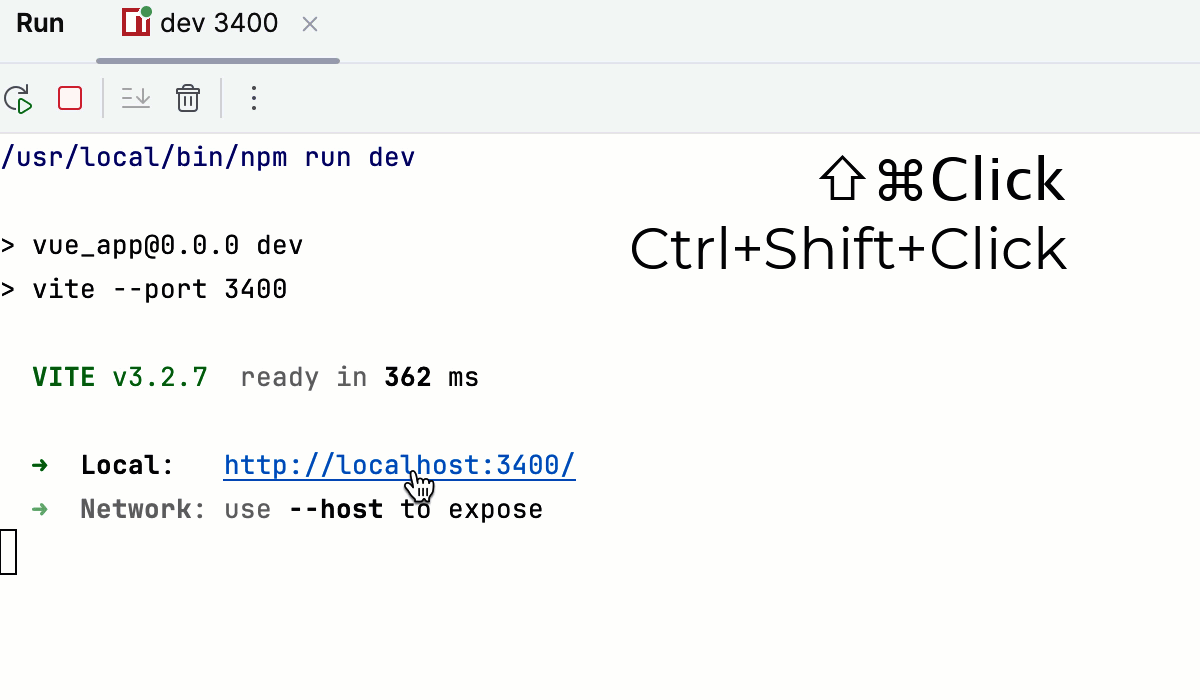
Vue.js アプリケーションのデバッグ、 Angular アプリケーションのデバッグ、 Vite アプリケーションのデバッグ、 React アプリケーションのデバッグから詳細をご覧ください。
新しいターミナルから開発モードでアプリケーションを起動している場合は、リンクの横の ブラウザーでデバッグを開始する ボタンをクリックするだけです。
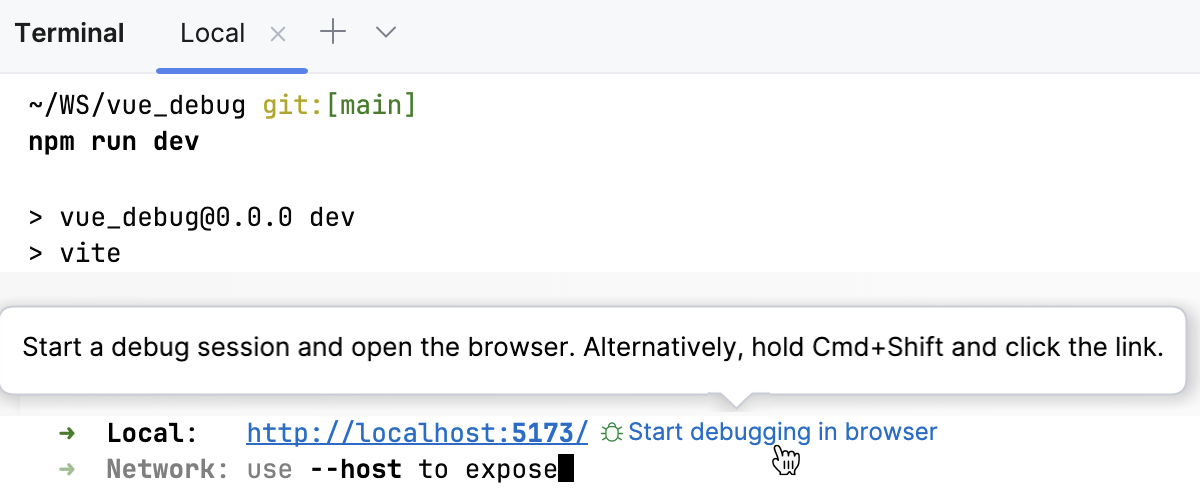
デフォルトでは、このボタンは表示されません。 表示するには、 設定 ダイアログ(Ctrl+Alt+S )を開き、 に移動して、 JavaScript と TypeScript エリアの ターミナルの localhost リンクに「ブラウザでデバッグを開始」ボタンを表示する チェックボックスを選択してください。
組み込みの ターミナル (Alt+F12 )または 実行 ツールウィンドウから、実行中の Node.js アプリケーションにデバッガーをアタッチすることもできます。 デバッグを開始するには、 Ctrl+Shift を押したまま、情報メッセージ
Debugger listening <host>:<port>の URL リンクをクリックします。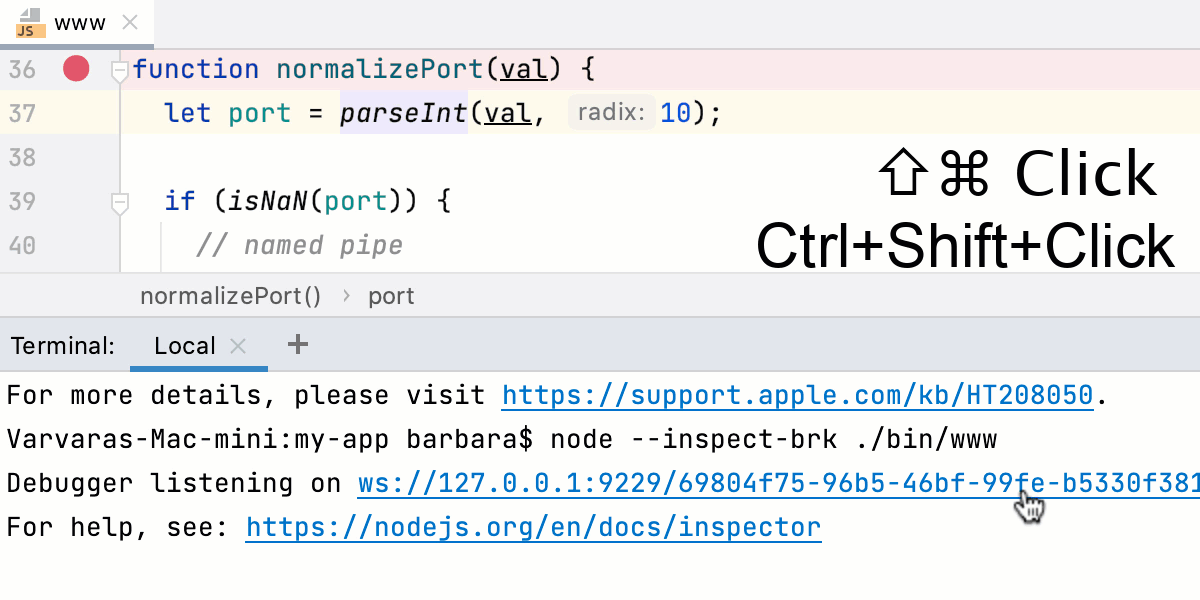
実行中の Node.js アプリケーションのデバッグの詳細を参照してください。
デバッガーセッションを起動した後、 デバッグツールウィンドウをマークする アイコンが  に切り替わり、デバッグプロセスがアクティブであることを示します。
デバッガーセッションの一時停止 / 再開
デバッガーセッションの実行中は、 デバッグ ツールウィンドウのツールバーにあるボタンを使用して、デバッガーセッションを一時停止 / 再開できます。
デバッガーセッションを一時停止するには、
 をクリックします。
デバッガーセッションを再開するには、
 F9 をクリックします。
デバッガーセッションを再起動する
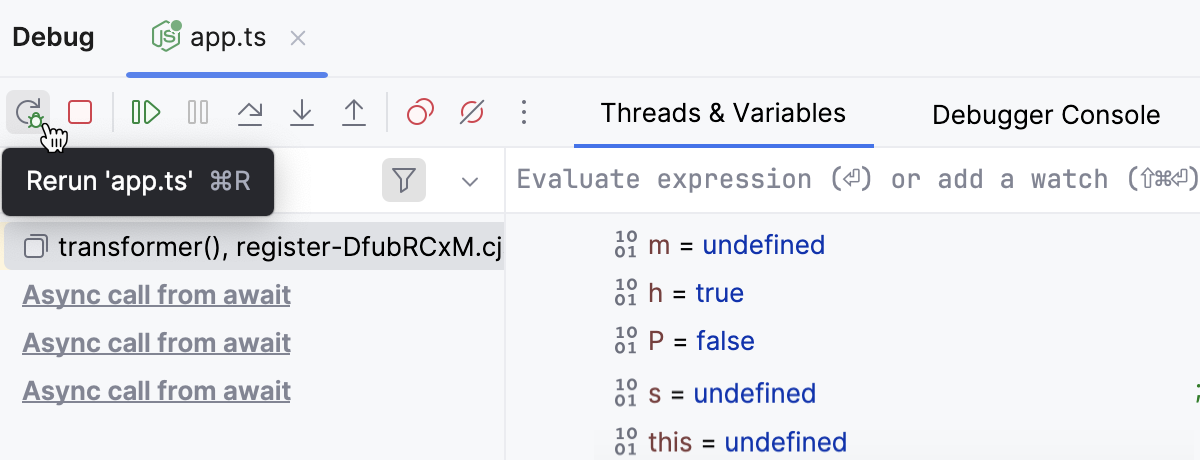
デバッグ ツールウィンドウの 再実行 ボタンをクリックするか、 Ctrl+F5 を押します。
デバッグセッションのプロセス ID (PID) を見つける
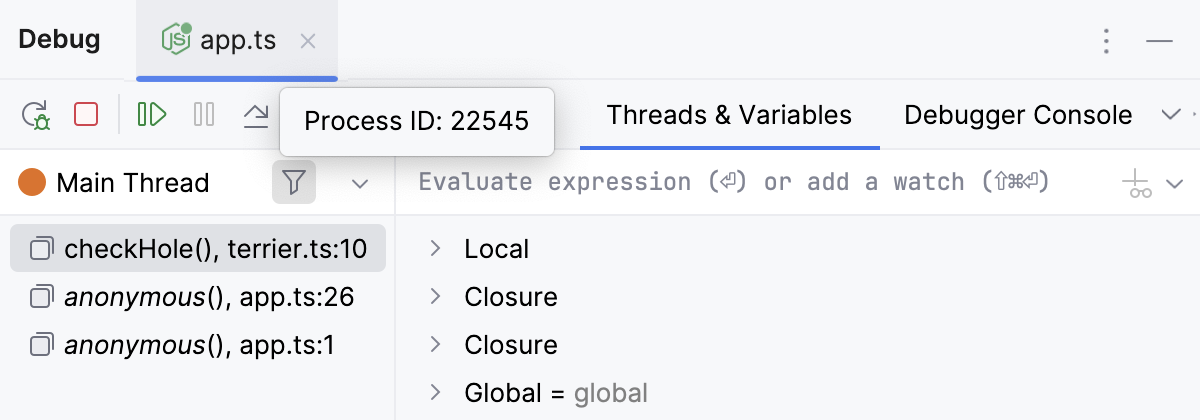
現在デバッグ中のアプリケーションの PID を表示するには、 デバッグ ツールウィンドウの対応するセッションタブにマウスカーソルを合わせます。
デバッグセッションの PID を表示するツールヒントが表示されます。
ブラウザーで現在のページを再ロードする
WebStorm 組み込みサーバーでシンプルな HTML+JavaScript アプリケーションをデバッグする際、アプリケーションを完全に再起動する代わりに、現在表示しているページのみを再読み込みできます。
 をクリックしてください。 以前の出力はすべてクリアされ、デバッガーは最初のブレークポイントに戻ります。 ブラウザーで現在のページを再ロードするから詳細を参照してください。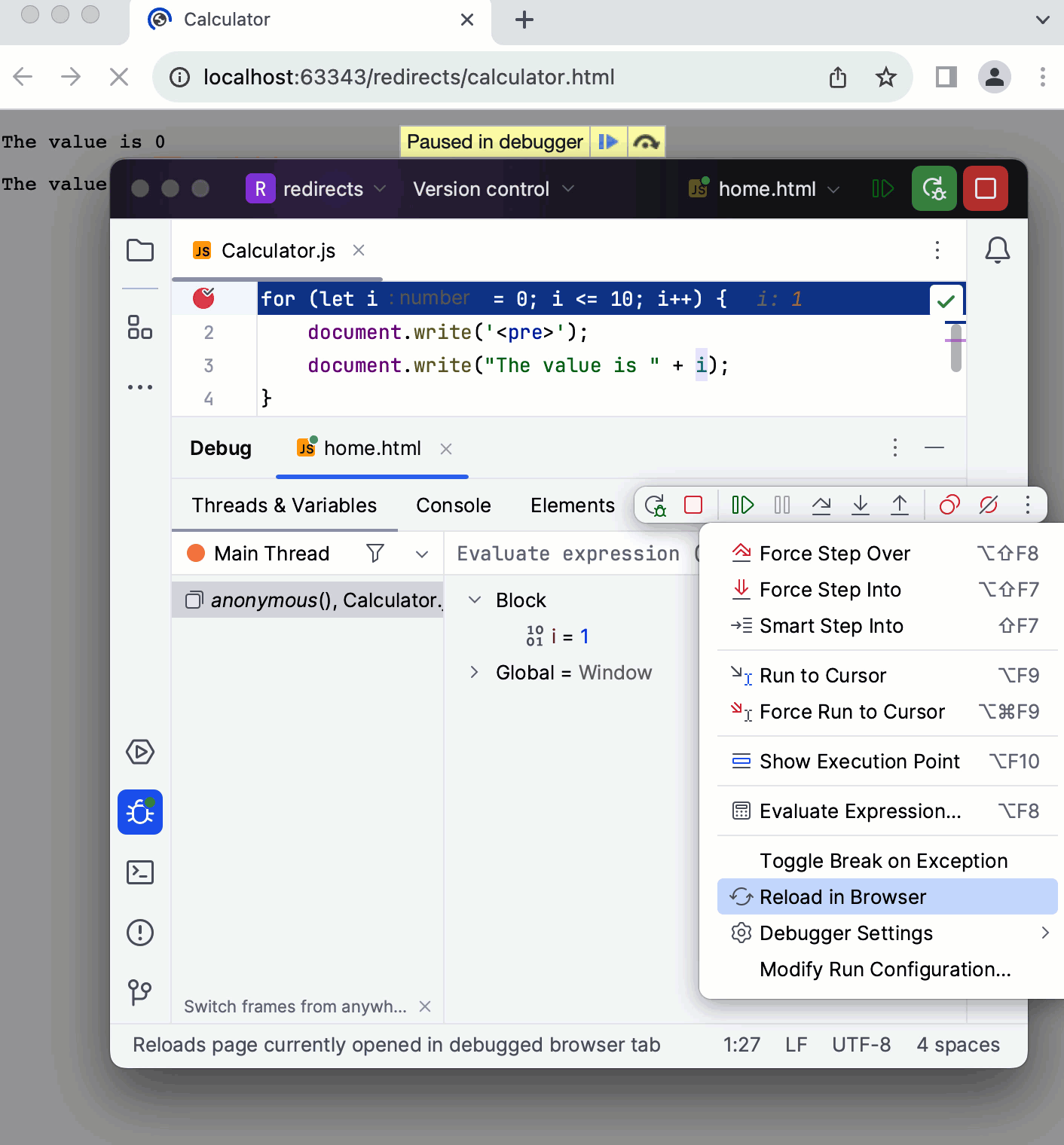
デバッガーセッションを終了する
デバッグ ツールウィンドウで
 をクリックします。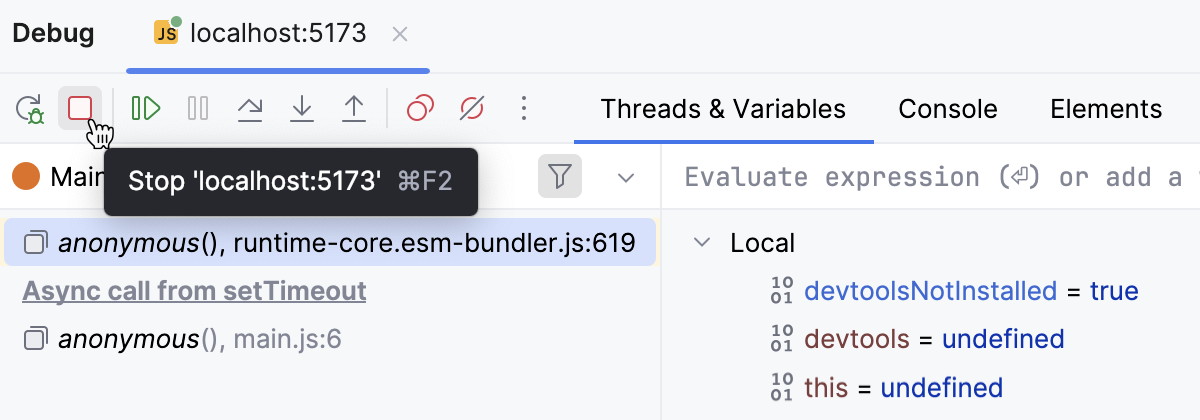
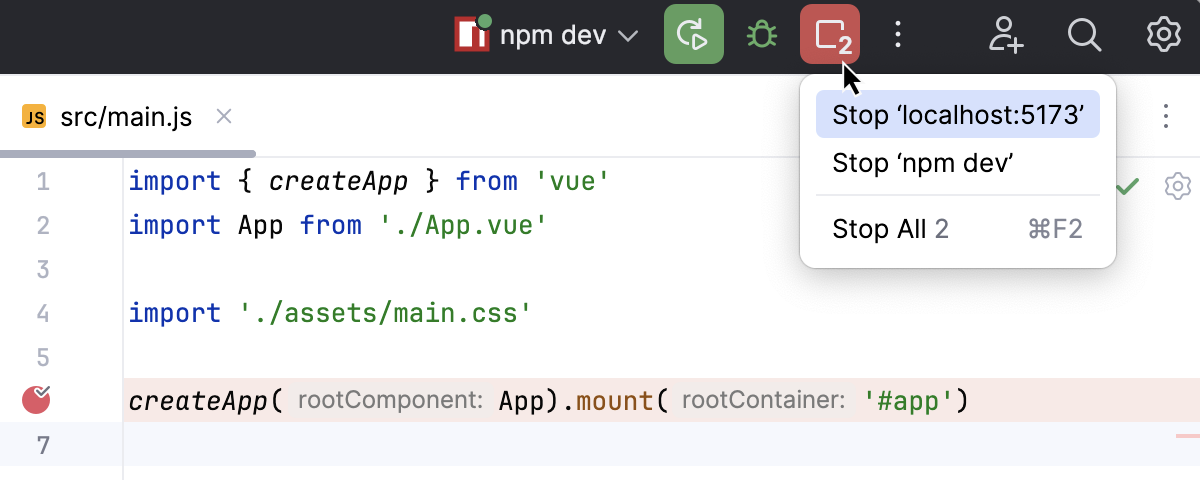
または、 Ctrl+F2 を押して、終了するプロセスを選択します(2 つ以上ある場合)。
生産性のヒント
- 起動前タスクの実行
外部ツールやカスタムアクションを、デバッグセッション開始前に実行するよう設定できます。 起動前アクションの例として、 Gulp、 Grunt、 NPM スクリプトの実行、 TypeScript コードの JavaScript へのコンパイル 、現在アクティブなすべての File Watchers を使ったコードのコンパイルや圧縮、 ソースのリモートサーバーへのアップロードなどがあります。他にも使用している言語やフレームワークによってさまざまなアクションが可能です。