Gulp
WebStorm は Gulp.js タスクランナーと統合されています。 WebStorm は Gulpfile.js ファイルを解析し、タスクの定義を認識してタスクをツリービューで表示し、ツリー内のタスクと Gulpfile.js ファイルの定義間を移動でき、タスクの実行やデバッグもサポートします。
Gulp.js タスクは、専用の Gulp ツールウィンドウのタスクツリーや、 Gulpfile.js ファイル、または Gulp.js 実行構成の起動、さらに他の実行構成の起動前タスクとして実行できます。 WebStorm は、 実行ツールウィンドウでタスクの実行結果を表示します。 ツールウィンドウには Grunt 出力が表示され、発生したエラーが報告され、見つからなかったパッケージまたはプラグインが一覧表示されます。 ツールウィンドウのタイトルバーには、最後に実行されたタスクの名前が表示されます。
始める前に
コンピューターに Node.js(英語) があることを確認してください。
Gulp.js のインストール
WebStorm プロジェクトで Gulp を使うには、パッケージが2つ必要です:
Gulp コマンドを実行するためにグローバルにインストールされた gulp-cli パッケージ(Gulp コマンドラインインターフェース)。
gulp パッケージを開発依存関係としてインストールし、プロジェクトのタスクツリーを構築したり、 Gulpfile.js ファイルの編集中にコーディング支援を提供したりします。 Gulp.js 公式サイト(英語)から Gulpfile.js の詳細を学びましょう。
gulp-cli をグローバルにインストールする
コマンドラインシェルまたは組み込み ターミナル (Alt+F12) で、次を入力してください:
npm install -global gulp-cli
プロジェクトに Gulp.js をインストールする
コマンドラインシェルまたは組み込み ターミナル (Alt+F12) で、次を入力してください:
npm install gulp --save-dev
タスクツリーから Gulp.js タスクを実行する
WebStorm を使えば、 Gulp ツールウィンドウのタスクツリーから Gulp.js タスクを簡単かつ素早く実行できます。 WebStorm は自動的に一時実行構成を作成し、必要に応じて保存してあとから使用できます。
Gulp.js は、 プロジェクト ツールウィンドウ (Alt+1) 内の Gulpfile.js またはエディターで開いた Gulpfile.js のコンテキストメニューから Gulp タスクの表示 を選択して Gulp.js を起動するとすぐに、 タスクツリーの構築を開始します。 ツリーは、Gulp.js が起動された Gulpfile.js ファイルに基づいて構築されます。 プロジェクトに複数の Gulpfile.js ファイルがある場合、それぞれのファイルに対して個別のタスクツリーを構築し、以前に構築したタスクツリーを破棄することなくタスクを実行できます。 各ツリーは個別のノードに表示されます。
技術的には、WebStorm が Gulp.js を呼び出し、 Gulpfile.js を デフォルトの Gulp.js 実行構成に従って処理します。 これは静かに行われ、あなたからのステップを必要としません。
Gulp ツールウィンドウを開く
現在の WebStorm セッションで初めてタスクツリーを構築する際は、 Gulp ツールウィンドウはまだ開かれていません。
プロジェクト ツールウィンドウ(Alt+1 )で必要な Gulpfile.js ファイルを選択するか、エディターでファイルを開き、コンテキストメニューから Gulp タスクの表示 を選択します。
デフォルトでは、WebStorm は Gulpfile.js の ES6 を認識せず、タスクツリーを構築できません。 この問題を解決するには、 デフォルトの Gulp.js 構成を実行を更新してください。
ES6 Gulpfile.js からタスクツリーを構築する
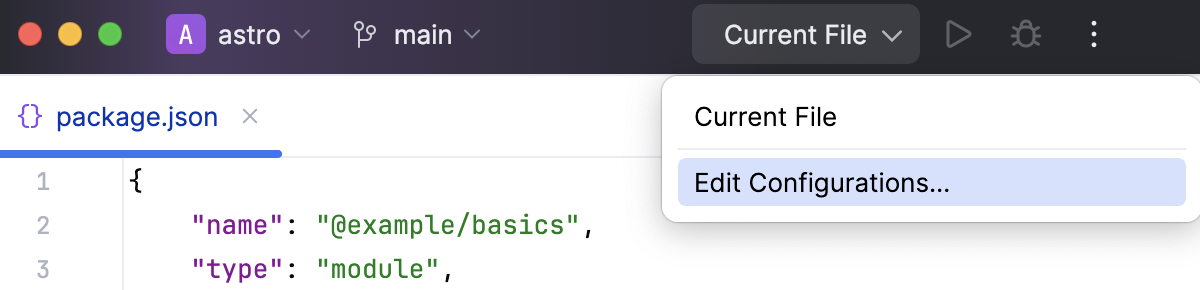
に進みます。 または、ツールバーの 実行 ウィジェットから 実行構成の編集 を選択します。
テンプレート ノードで、 Gulp.js をクリックします。
表示された 実行/デバッグ構成: Gulp.js ダイアログで、 Node オプション フィールドに
--harmonyと入力し、 OK をクリックします。
Gulp ツールウィンドウからタスクのツリーを構築する
Gulp ツールウィンドウで、ツールバーの
 をクリックし、リストから必要な Gulpfile.js ファイルを選択します。 デフォルトで WebStorm はプロジェクトのルートの Gulpfile.js ファイルを表示します。
別の Gulpfile.js ファイルがある場合は、 Gulpfile.js を選択 をクリックして表示されるダイアログで必要な Gulpfile.js ファイルを選択します。 WebStorm は、タイトルに選択した Gulpfile.js ファイルのパスを表示した新しいノードを追加し、その下にタスクツリーを構築します。
ツリーを再構築する
必要なノードに切り替えて、ツールバーの
 をクリックします。
ツリー内のタスクを名前で並べ替える
ツールバーの
 をクリックし、メニューから 並べ替え を選択してから、 名前 を選択します。
 デフォルトでは、ツリーには、 Gulpfile.js (オプション 定義順序 )で定義されている順序でタスクが表示されます。
タスクの実行
タスクをダブルクリックしてください。
ツリーでタスクを選択して Enter を押すか、コンテキストメニューから 実行 <タスク名> を選択します。
デフォルトのタスクを実行する
ツリーのルートノードを選択して、コンテキストメニューから デフォルトを実行 を選択します。
いくつかのタスクを実行する
複数選択モードを使用します:隣接する項目は Shift キーを、非隣接項目は Ctrl キーを押しながら必要なタスクを選択し、その後選択した項目のコンテキストメニューから 実行 または デバッグ を選択します。
タスクの定義に移動する
ツリーで必要なタスクを選択して、選択のコンテキストメニューから ソースに移動 を選択します。
Gulpfile.js からタスクを実行する
実行するタスクの定義にキャレットを置き、コンテキストメニューから 実行 <タスク名> を選択します。 WebStorm は、選択したタスク名で一時実行構成を作成し起動します。
自動的に作成された一時的な実行構成を保存するには、その構成が作成されたタスクの定義にキャレットを置き、選択内容のコンテキストメニューから <task name> を保存; を選択します。
実行構成に応じたタスクの実行とデバッグ
WebStorm が自動作成する一時的な実行構成以外にも、独自の Gulp.js 実行構成を作成して起動できます。
Gulp.js 実行構成を作成する
に進みます。 または、ツールバーの 実行 ウィジェットから 実行構成の編集 を選択します。
開いた 実行構成の編集 ダイアログで、ツールバーの 追加 ボタン (
) をクリックし、リストから Gulp.js を選択します。 実行/デバッグ構成: Gulp.js ダイアログが開きます。実行構成名、実行するタスク名(区切りは空白)、これらのタスクが定義された Gulpfile.js ファイルの場所、および現プロジェクトルートにインストールされている gulp パッケージのパスを指定します。
使用する Node.js ランタイムを指定します。
プロジェクト エイリアスを選択した場合、WebStorm は JavaScript Runtime ページの ノードランタイム フィールドにあるプロジェクトのデフォルトインタープリターを自動的に使用します。 ほとんどの場合、WebStorm はプロジェクトのデフォルトランタイムを検出し、自動的にフィールドに入力します。
別の構成済みのローカルインタープリターまたはリモートインタープリターを選択するか、
 をクリックして新しいインタープリターを構成することもできます。
詳細については、「リモート Node.js ランタイムの構成」、「ローカル Node.js ランタイムの構成」、「Linux の Windows サブシステムで Node.js を使用する 」を参照してください。
必要に応じて、Node.js の 環境変数(英語)と、タスクを実行するための引数を指定します。
--<parameter_name> <parameter_value>の形式を利用します。例えば:--env development。 詳しくは Gulp 公式サイトをご覧ください。
タスクを実行する
ツールバーの 実行 / デバッグ構成 ウィジェットリストから、新しく作成した 構成を選択し、その横にある
 をクリックします。 出力は 実行ツールウィンドウに表示されます。
タスクをデバッグする
上記のように Gulp.js 実行 / デバッグ構成を作成します。
エディターで Gulpfile.js ファイルを開き、必要に応じて ブレークポイントを設定します。
デバッグセッションを開始するには、メインツールバーのリストから必要なデバッグ構成を選択して、リストの横にある
 をクリックするか、メインメニューから を選択します。
開いた デバッグツールウィンドウ で、中断されたタスクの実行を分析したり、 中断されたプログラムを調べる や プログラムのステップスルー に従ってステップ実行したりします。
Gulp タスクを起動前タスクとして実行する
メインメニューから を選択して 実行/デバッグ構成ダイアログを開き、リストから必要な構成を選択するか、
をクリックして関連する実行構成タイプを選択して新しく作成します。開いたダイアログで、 起動前 エリアの
をクリックし、リストから Gulp タスクを実行 を選択します。表示される Gulp タスク ダイアログで、必要なタスクが定義されている Gulpfile.js を指定し、実行するタスクを選択して、Gulp ツールに渡す引数を指定します。
Node.js ランタイムの場所、それに渡すパラメーター、 gulp パッケージへのパスを指定します。
Gulp.js タスクを自動的に実行する
定期的に実行するタスクがいくつかある場合は、対応する実行構成を 起動タスクのリストに追加できます。 タスクはプロジェクトの起動時に自動的に実行されます。
設定 ダイアログ (Ctrl+Alt+S) で、 ツール の スタートアップタスク をクリックします。
開いた 起動タスクページで、ツールバーの
をクリックします。リストから、必要な Gulp.js 実行構成を選択します。 設定がリストに追加されます。
プロジェクトに適用可能な構成がない場合は、
をクリックして 実行構成の編集 を選択します。 次に、開いた 実行 / デバッグ構成ページで必要な設定を使用して構成を定義します。 新しい設定を保存すると、自動的に起動タスクのリストに追加されます。