プログラムのステップスルー
ステップは、プログラムの段階的な実行を制御するプロセスです。
デバッグセッションを 開始し、 プログラムを一時停止すると、WebStorm はステップ実行アクションを提供します。 ステップアクションの選択は、次の行に直接移動する必要があるか、中間のメソッド呼び出しも インスペクションする必要があるかなど、戦略によって異なります。
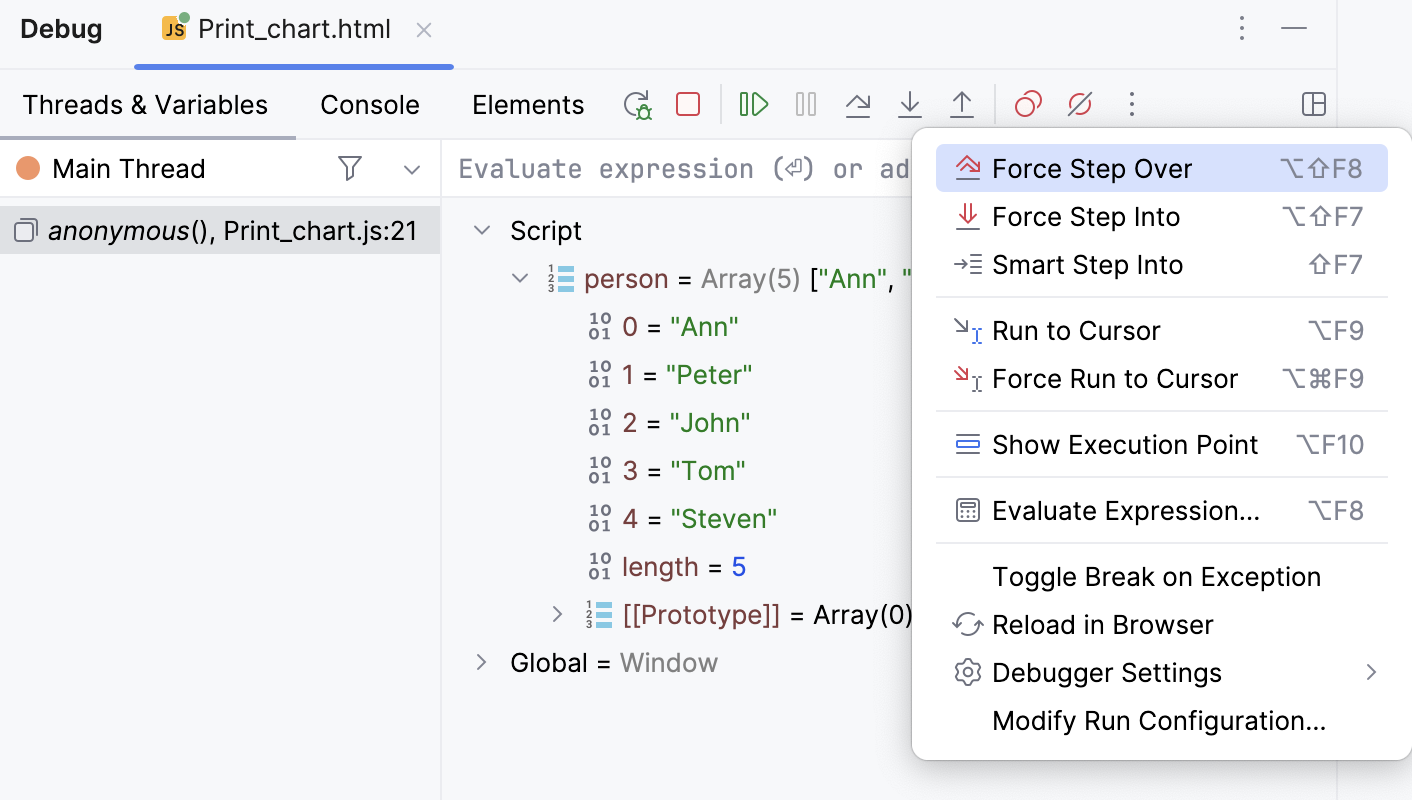
ステップ実行ボタンは デバッグ ツールウィンドウの ツールバーにあります。  メニューから、その他のステップ実行アクションにアクセスできます。
ステップオーバー
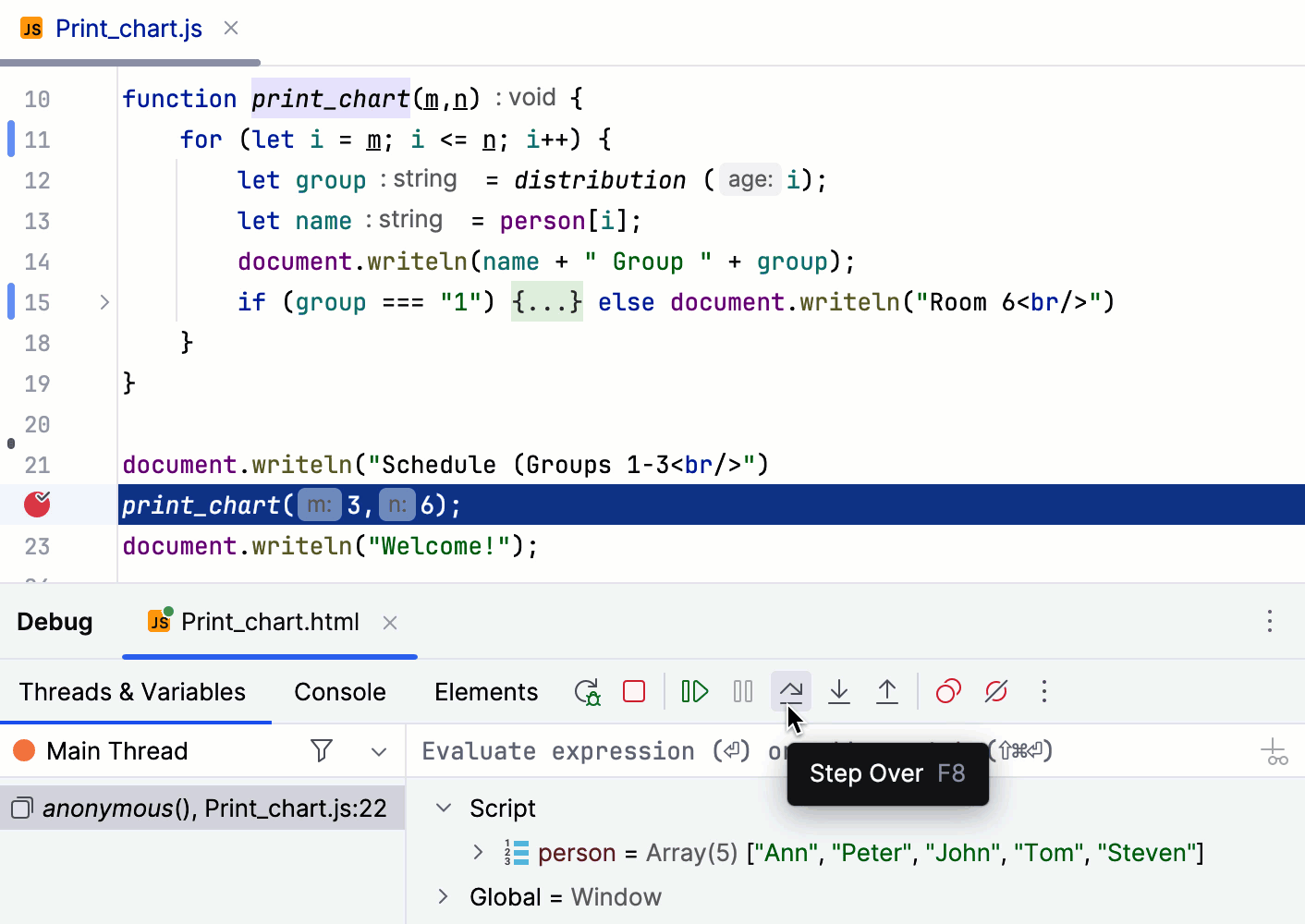
現在のコード行をステップオーバーし、ハイライトされた行にメソッド呼び出しが含まれている場合でも、次の行に移動します。 メソッドの実装はスキップされ、呼び出し元メソッドの次の行に直接移動します。
この例では、22 行目が実行されようとしています。 ステップオーバーすると、デバッガーは print_chart() メソッドにアクセスせずに 23 行目に直接移動します。
スキップされたメソッド内にブレークポイントがある場合、デバッガーはそれらで停止します。
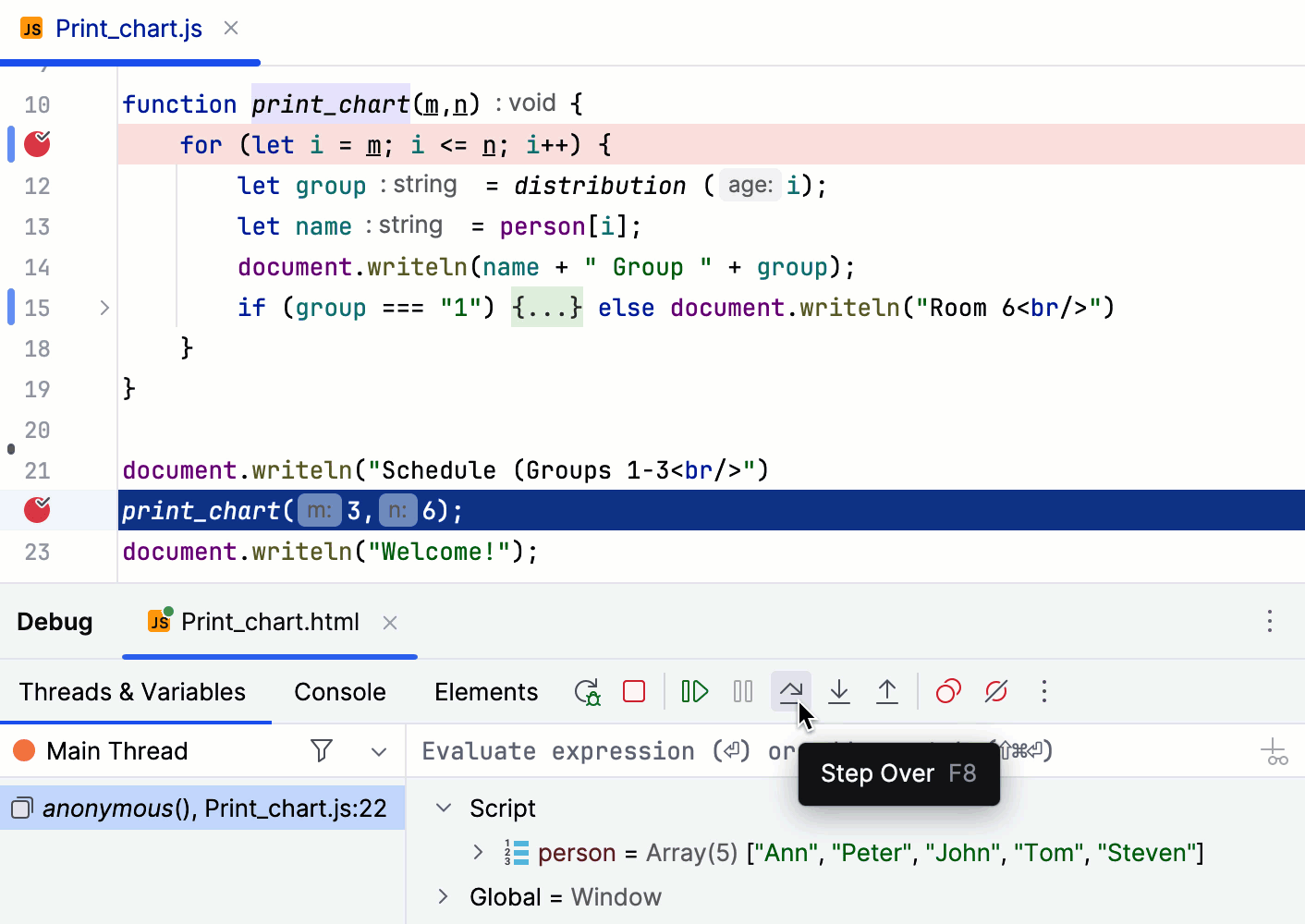
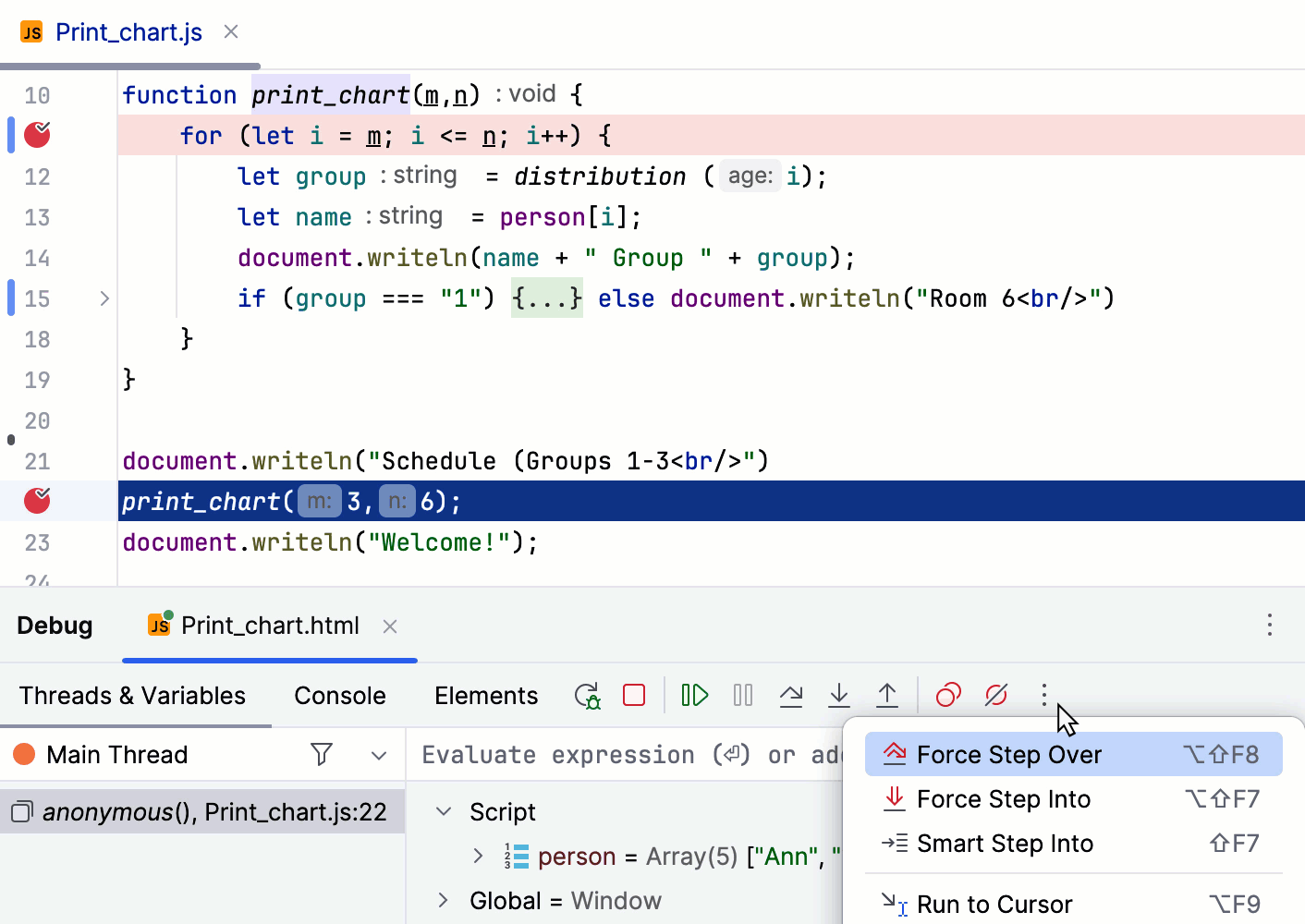
途中でブレークポイントをスキップするには、 強制ステップオーバー Alt+Shift+F8 を使用します。
ステップイン
呼び出された関数のコード内のステップ。
この例では、22 行目が実行されようとしています。 ステップインすると、デバッガーは print_chart() メソッドの実装に入り、その結果がどのように生成されるかを詳細に調べることができます。
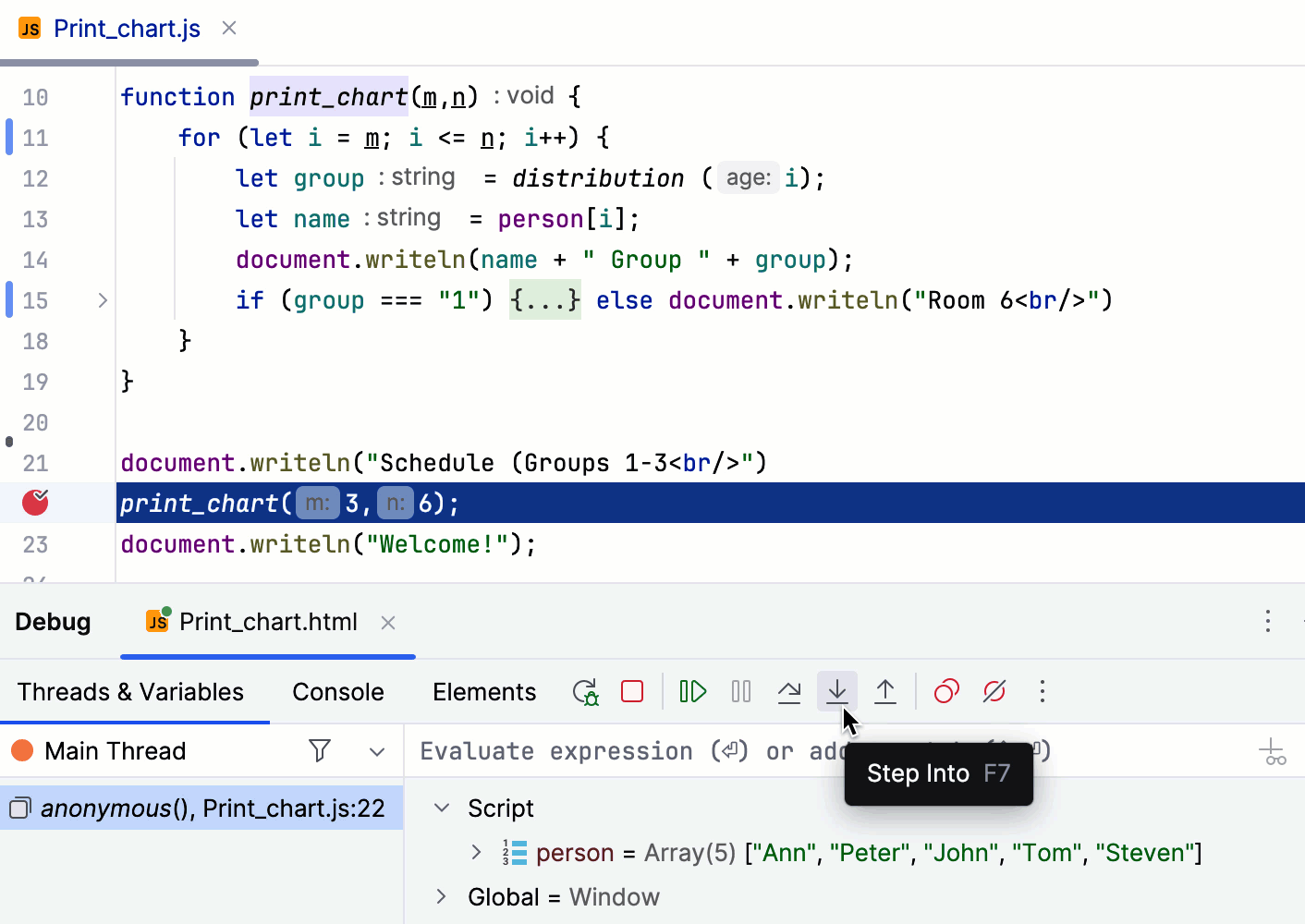
その行に複数のメソッド呼び出しがある場合、WebStorm はどのメソッドに入るかを確認します。 この機能は スマートステップインと呼ばれます。
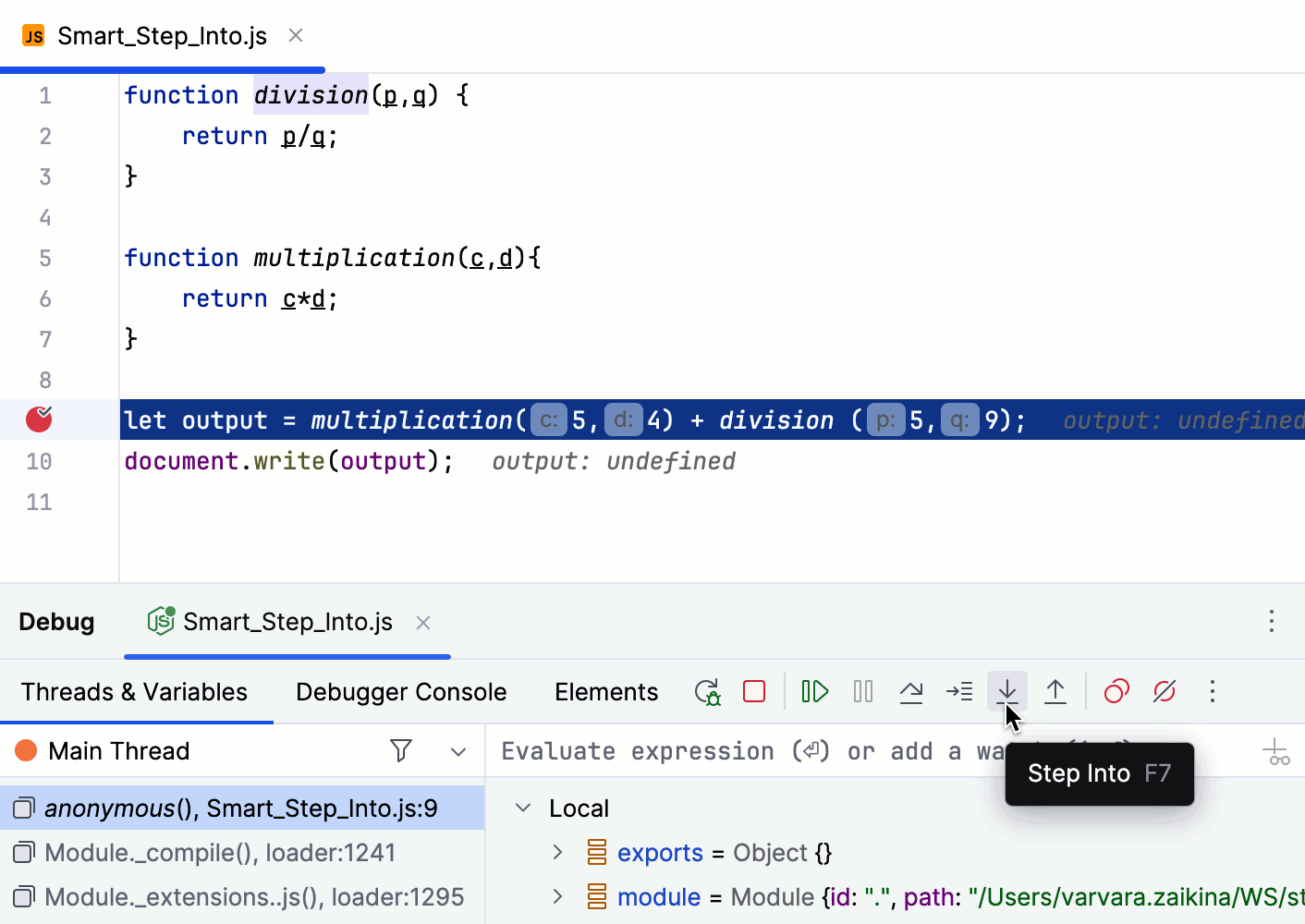
デフォルトでは、複数のメソッド呼び出しがある行で ステップイン F7 を呼び出すたびに、 スマートステップイン が自動的に使用されます。 自動 スマートステップイン をオフにし、 ステップイン および ステップアウト ボタンを使用して、呼び出される各メソッドを呼び出される順序で入力することができます。
一部のスクリプトは、通常はデバッグする必要がないため、 ステップイン によってスキップされます。
スクリプトへのステップインを抑制する
設定 ダイアログ(Ctrl+Alt+S )で に移動します。 デバッガー: ステップ実行中 ページが開きます。
自動 スマートステップイン を抑制するには、 常にスマートステップインする チェックボックスをオフにします。
すべてのライブラリスクリプトをスキップするには、 ライブラリスクリプトにステップインしない チェックボックスを選択します。 以下の例を参照してください。
特定のスクリプトへのステップ実行を抑止するには、 スクリプトにステップインしない チェックボックスを選択し、ツールバーのボタンを使用してスクリプトのリストを作成します。
スマートステップイン
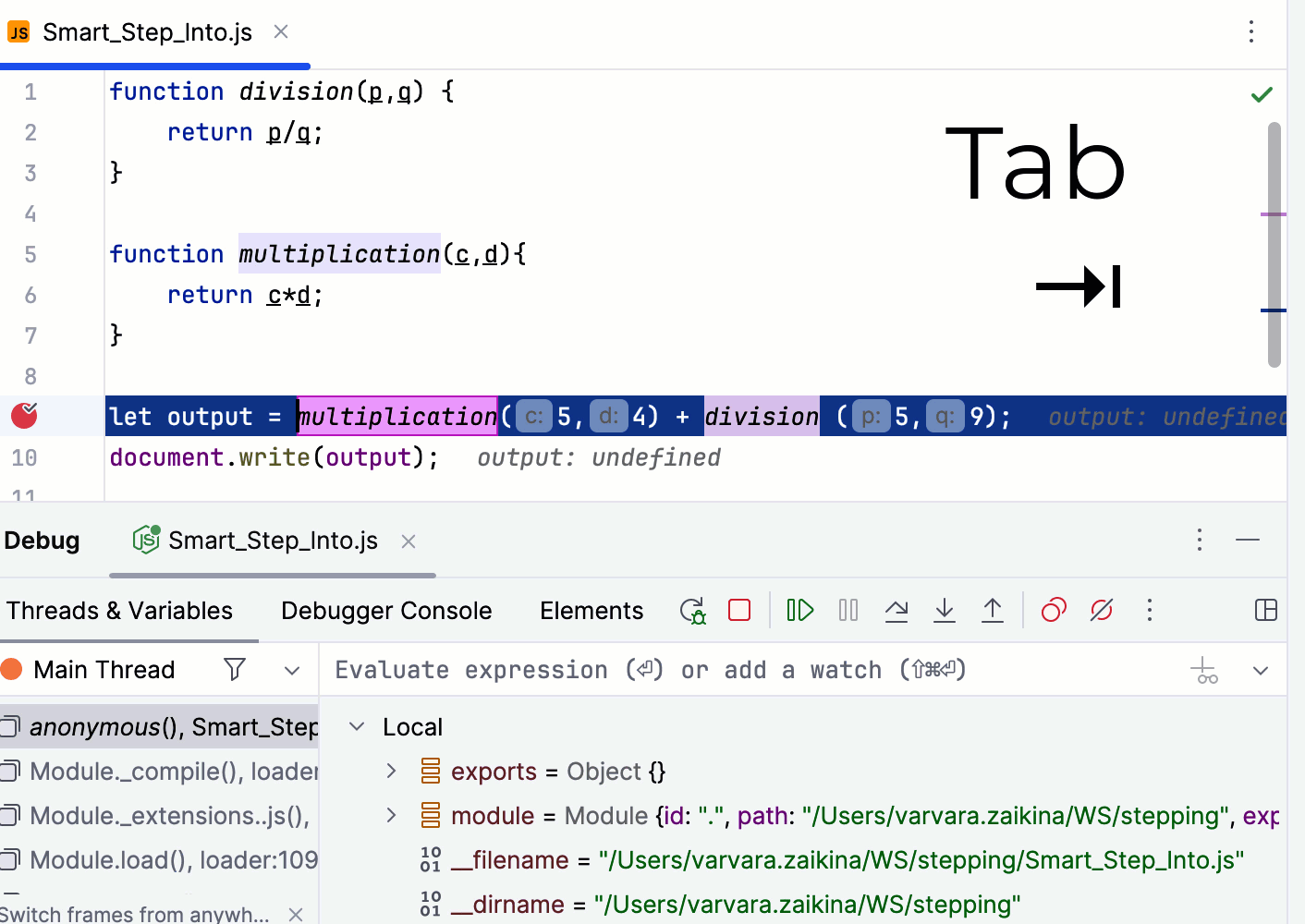
スマートステップインは、1 行に複数のメソッド呼び出しがあり、どのメソッドに入るかについて具体的に知りたい場合に役立ちます。 この機能により、目的のメソッド呼び出しを選択できます。
Tab を使用してメソッド呼び出しを切り替え、 Enter を押してステップインするメソッドを選択します。
デフォルトでは、複数のメソッド呼び出しがある行で ステップインを実行するたびに、 スマートステップイン が自動的に使用されます。
自動 スマートステップイン を抑制するには、 設定 ダイアログ (Ctrl+Alt+S) を開き、 に移動して、 常にスマートステップインする チェックボックスをオフにします。
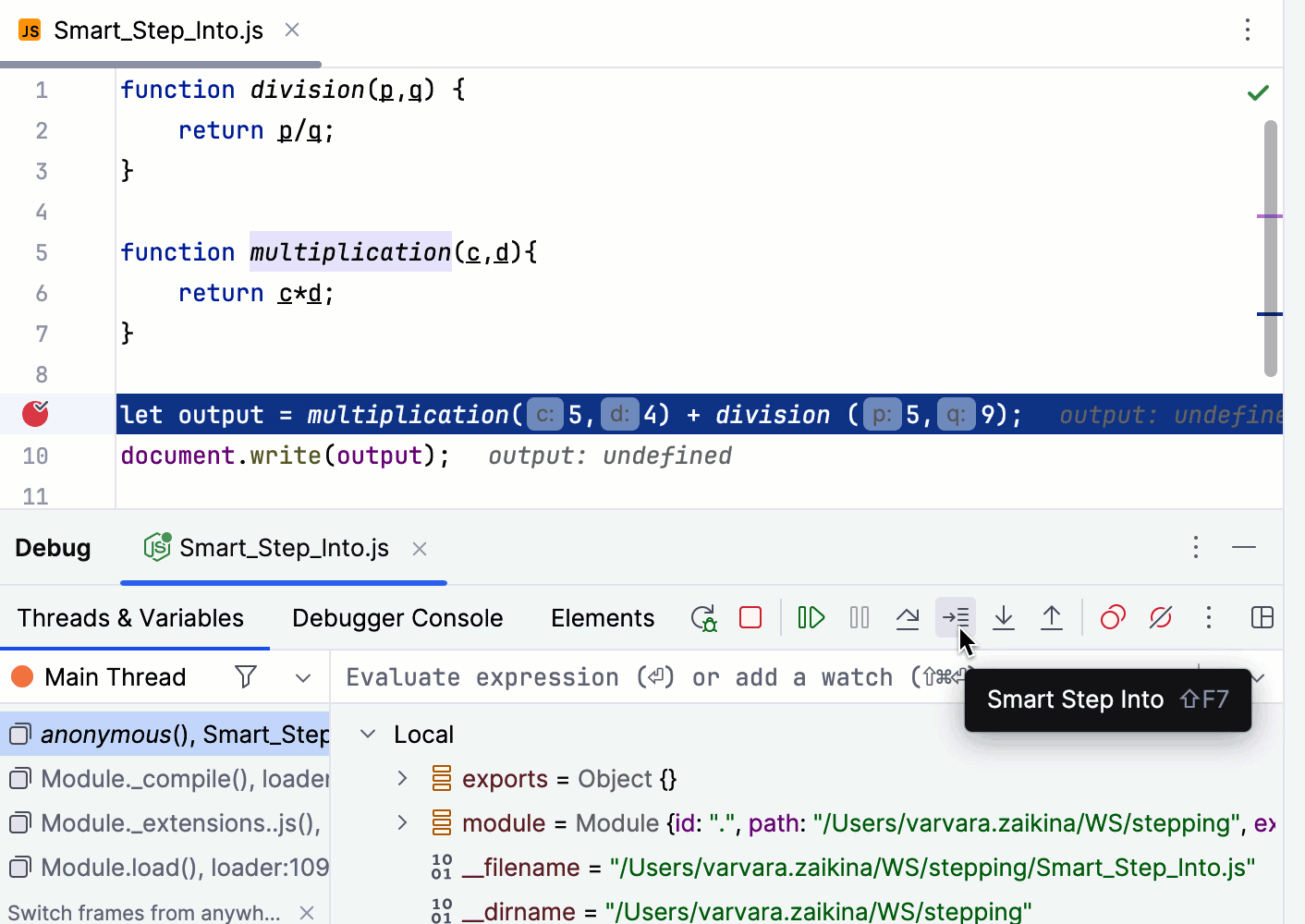
その後、 デバッグ ツールウィンドウのツールバーに  アイコンが表示されます。 このアイコンをクリックするか、 Shift+F7 を押して、 スマートステップイン を手動で呼び出します。
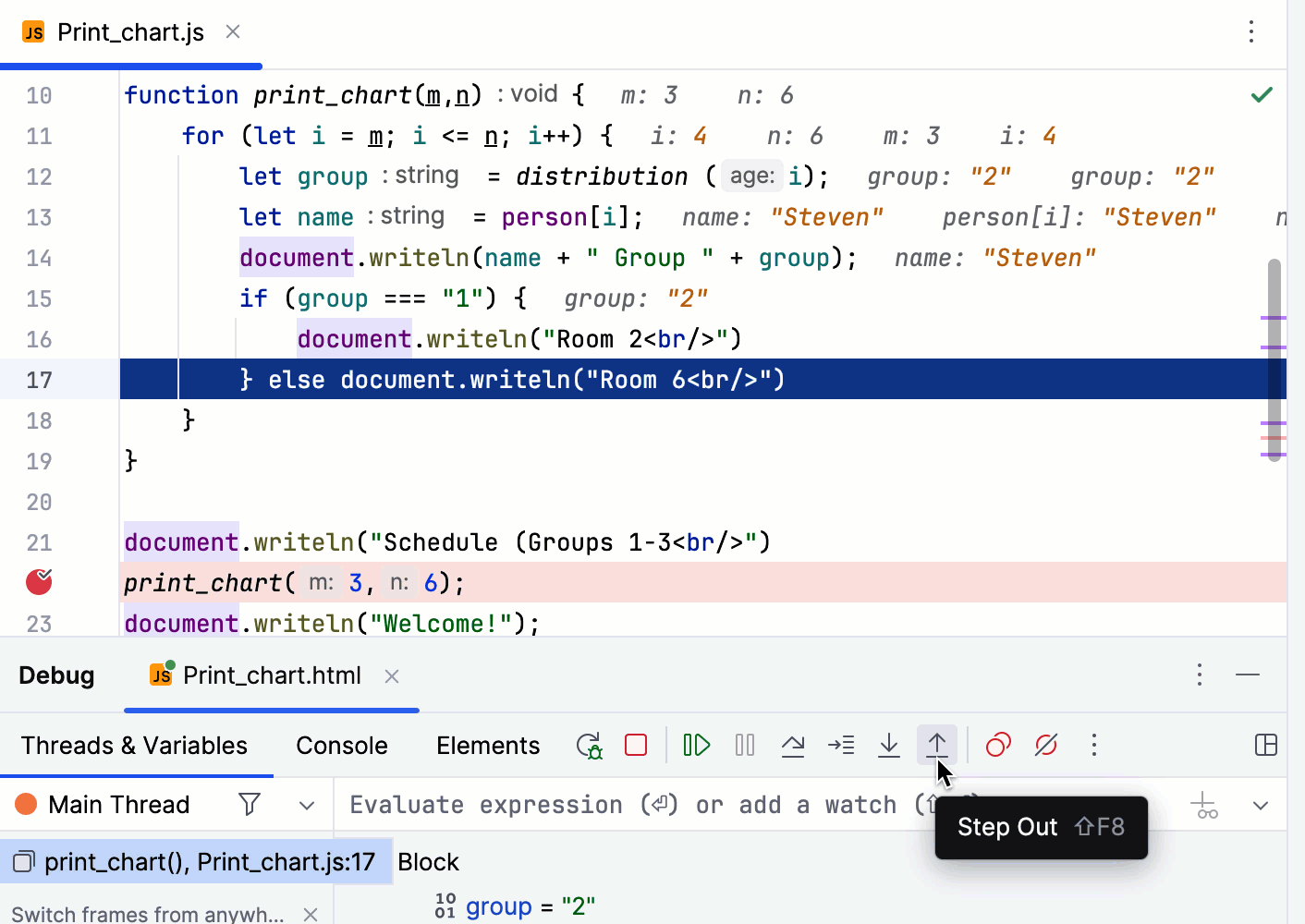
ステップアウト
現在のメソッドから抜け出し、その呼び出しに移動します。
この例では、ステップアウトするとループのすべての反復がスキップされ、呼び出しにすぐに戻ります。
カーソル位置まで実行
キャレットの位置に到達するまで実行を継続します。
プログラムを一時停止したい行にキャレットを置き、
メニューから カーソル位置まで実行 を選択するか、 Alt+F9 を押します。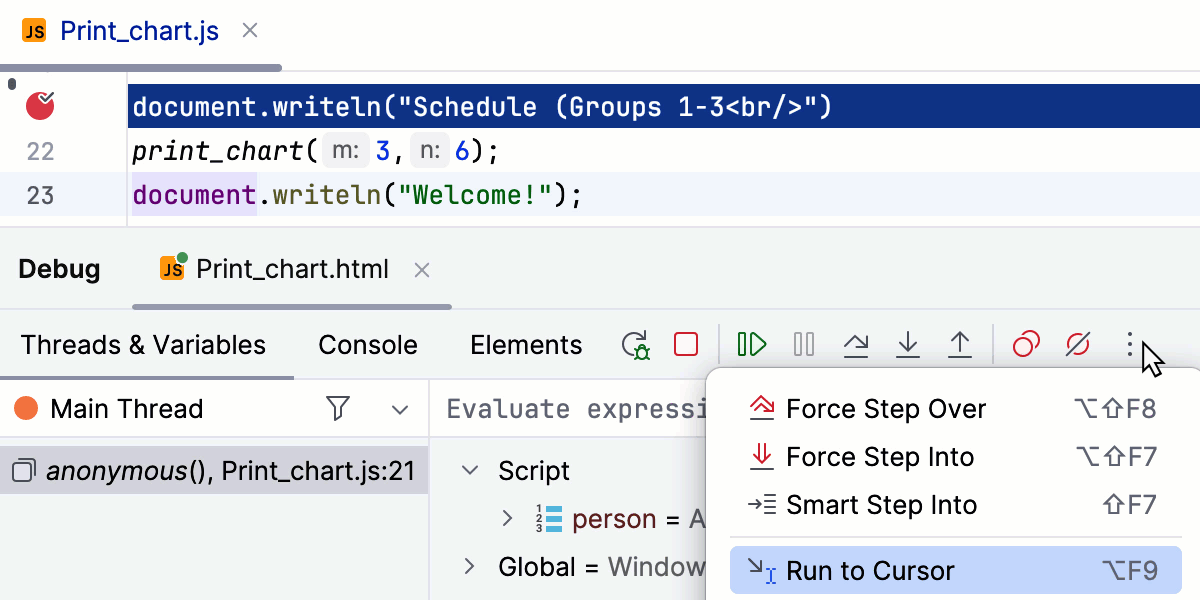
実行先の行の隣のガターの上にカーソルを置き、
 をクリックします。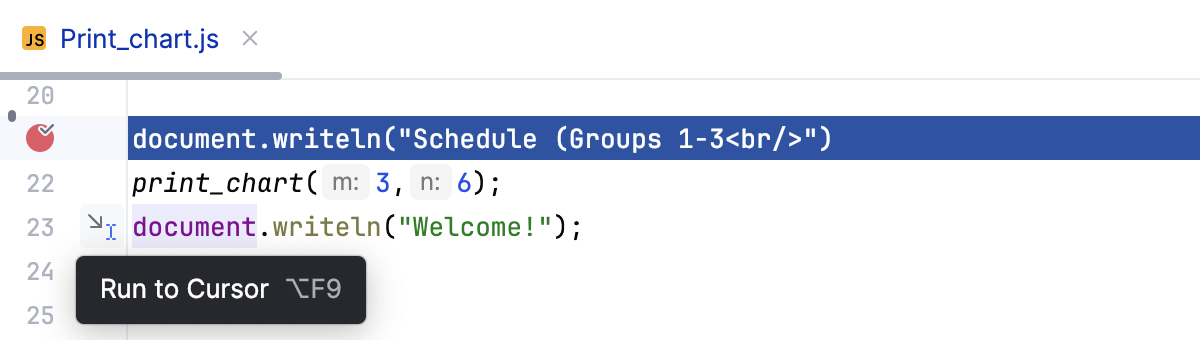
この例では、 カーソル位置まで実行 は実行を継続し、ブレークポイントがあるかのように 23 行目で停止します。
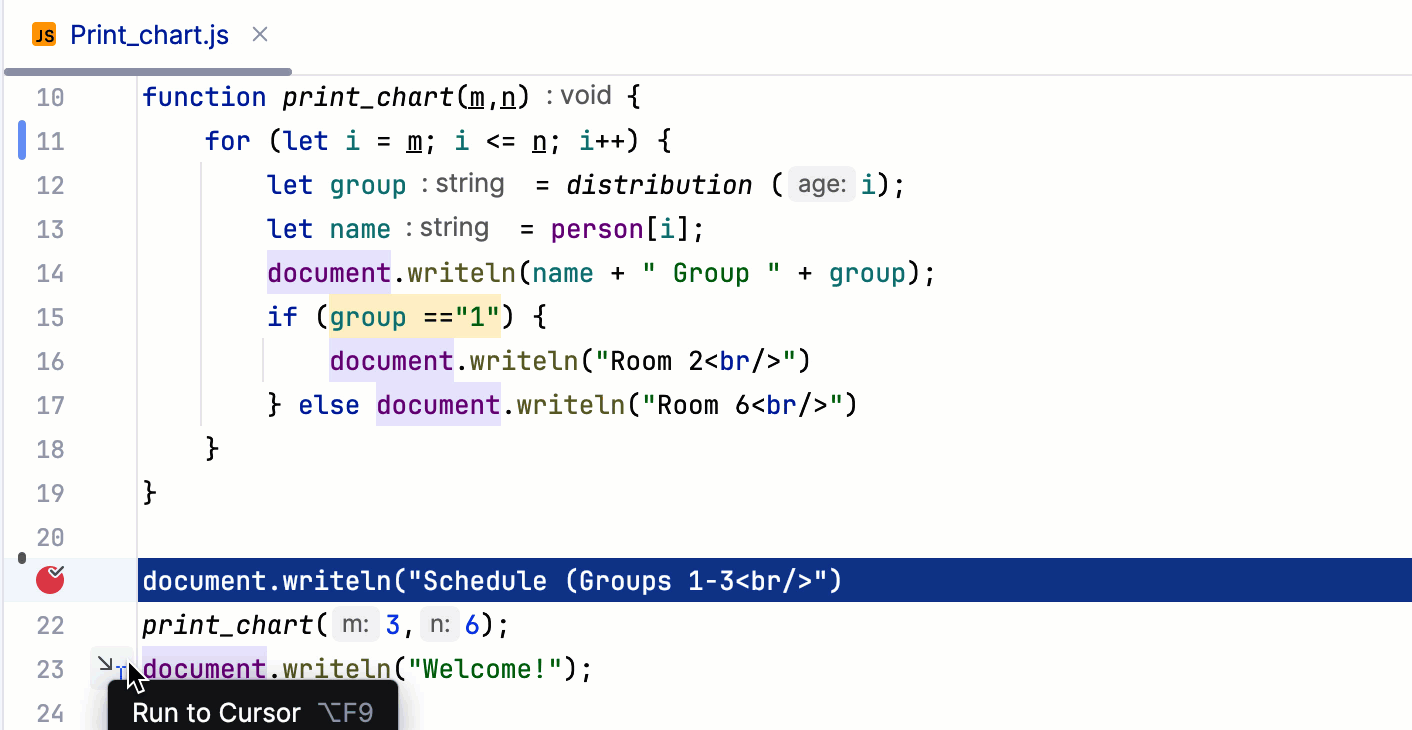
print_chart() メソッドにブレークポイントがある場合、プログラムはそこで中断されます。
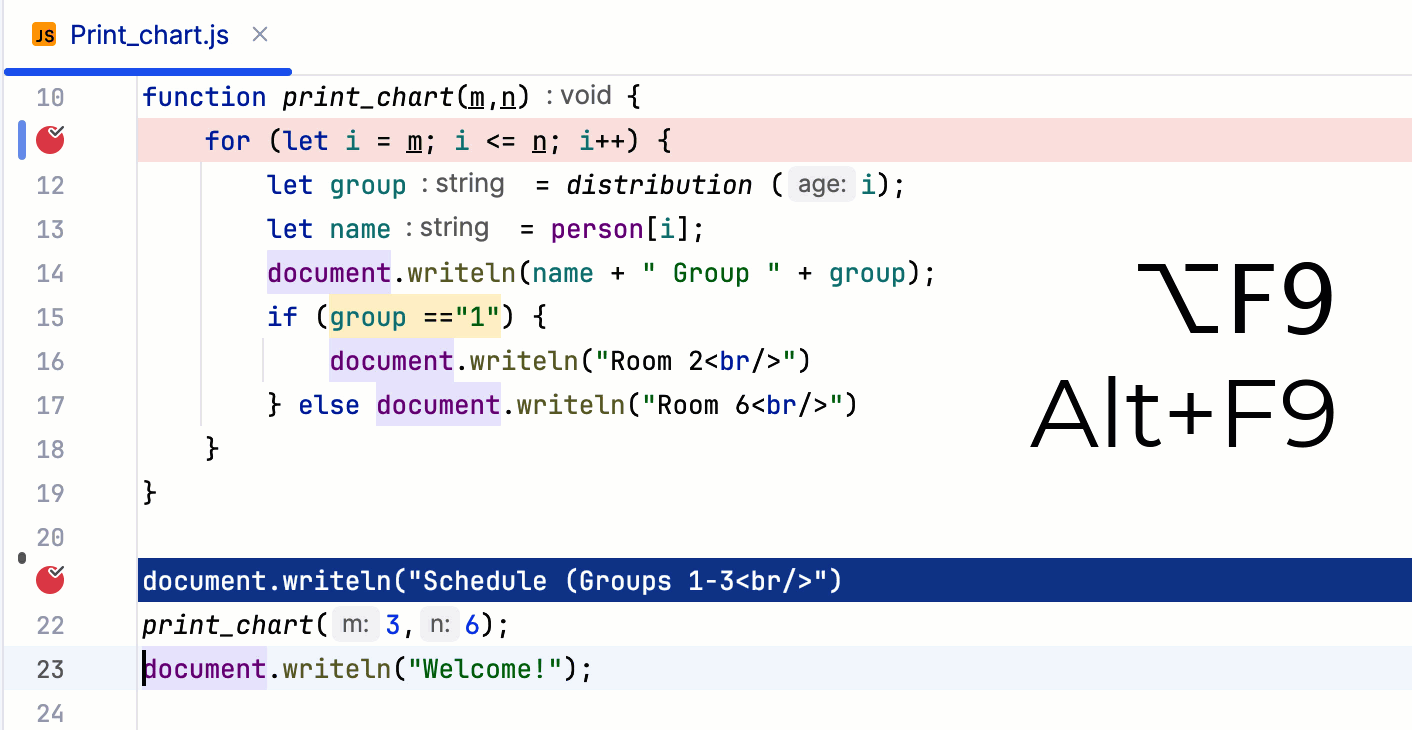
途中でブレークポイントをスキップするには、 強制カーソル位置まで実行を使用します。
強制ステップイン
このメソッドが通常の ステップイン によって スキップされた場合でも、メソッドのステップ。
Alt+Shift+F7 を押す。
ツールバーの
をクリックして、リストから 強制ステップイン を選択します。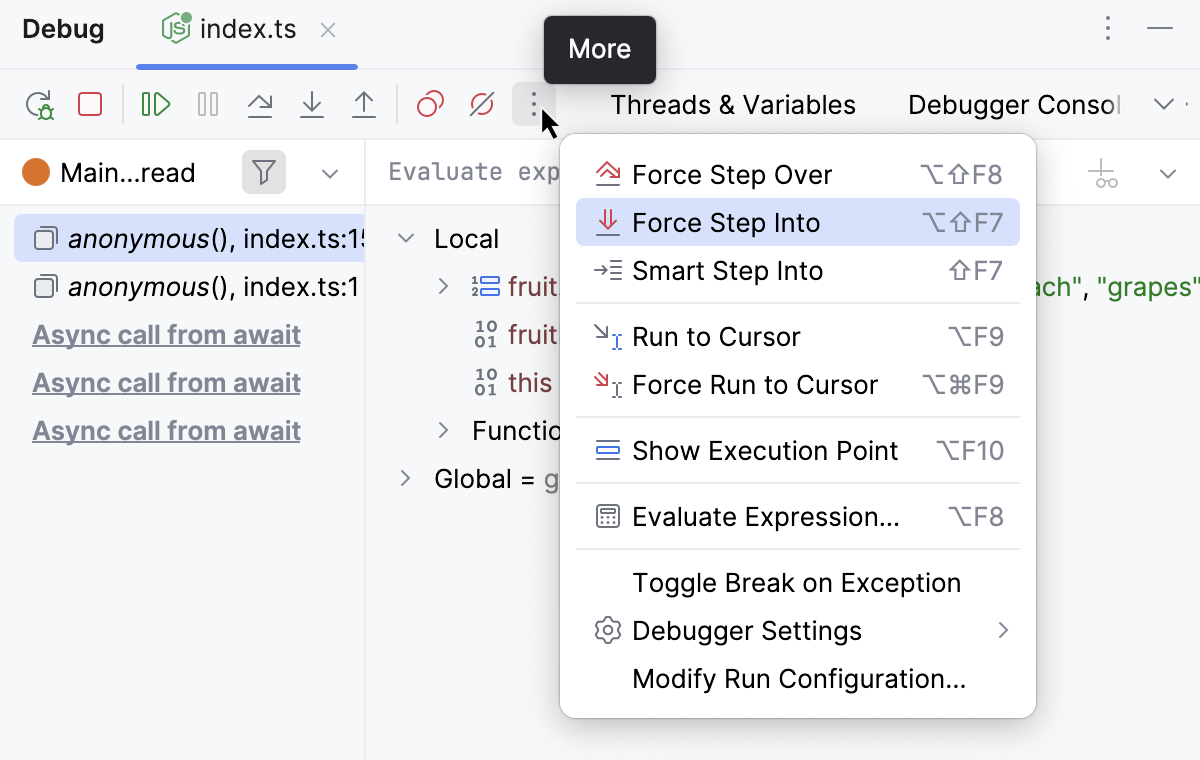
ツールバーの
 をクリックします。
デバッガーツールバーに
を追加するには、ツールバーを右クリックし、コンテキストメニューから デバッガーツールバーに追加 を選択して、リストから 強制ステップイン を選択します。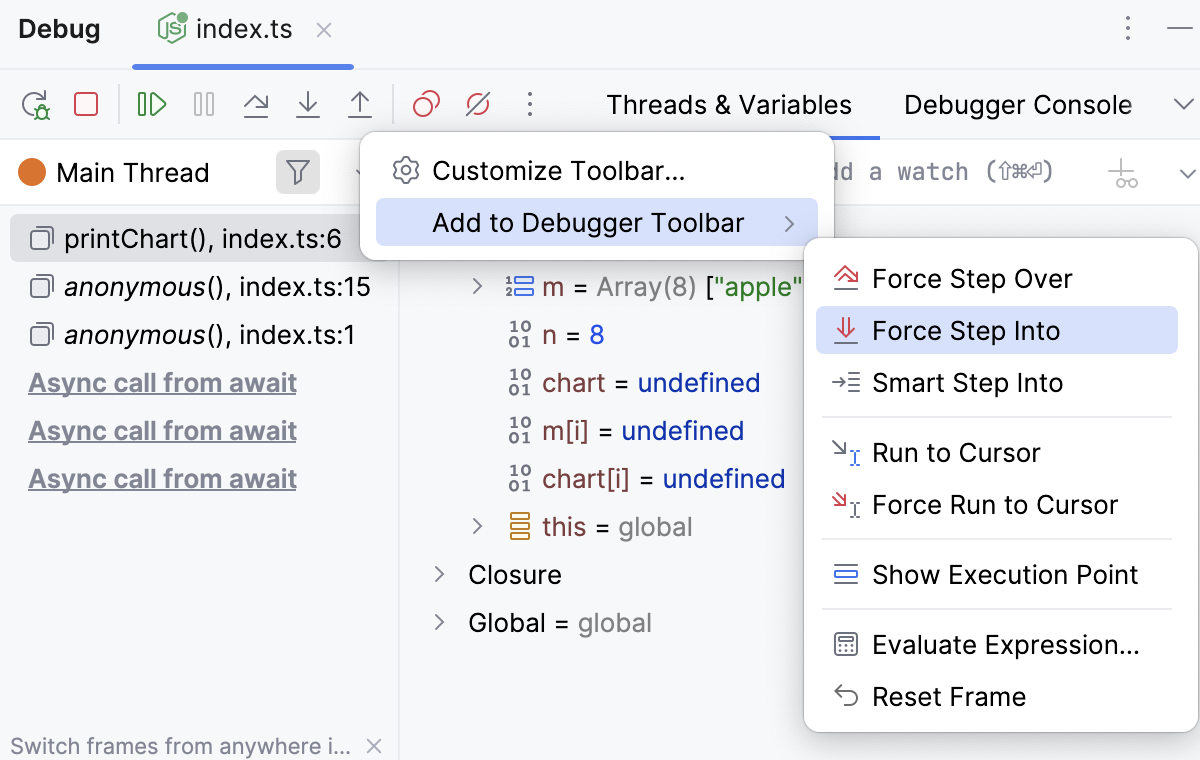
に進みます。
サンプル
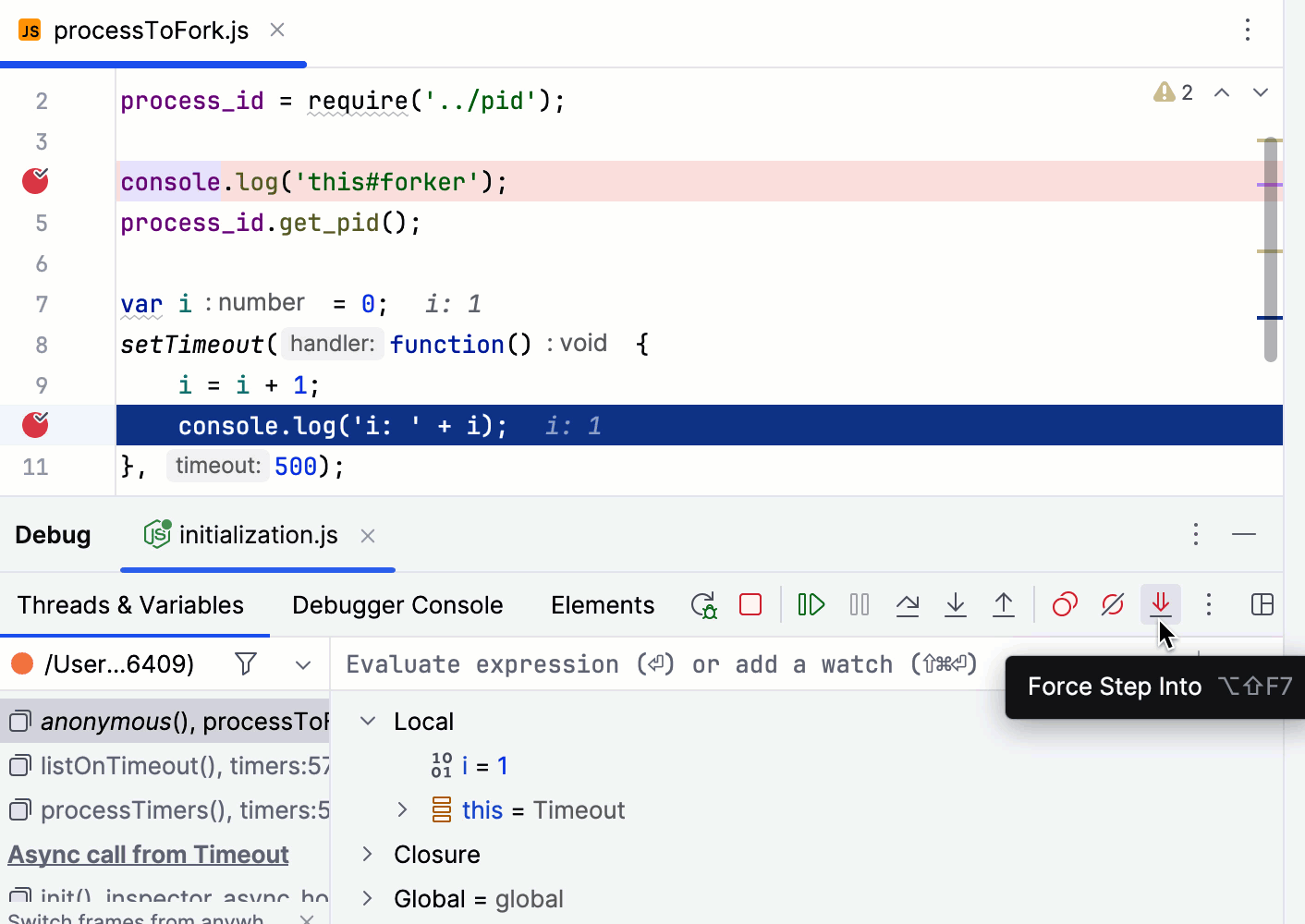
以下の例では、デバッガーは 4 行目の通常の ステップイン を使用してライブラリメソッド console.log() をスキップしますが、10 行目の 強制ステップイン を使用してこのメソッドに入ります。
カーソル位置まで強制実行
キャレットの位置に到達するまで 実行を継続します。 途中のブレークポイントはすべて無視されます。
プログラムを一時停止する行にキャレットを置きます。
- メニューから カーソル位置まで強制実行 を選択するか、 Ctrl+Alt+F9 を押します。
この例では、 カーソル位置まで強制実行 は実行を継続し、ブレークポイントがあったかのように 24 行目で停止します。 print_chart() 内のブレークポイントは効果がありません。
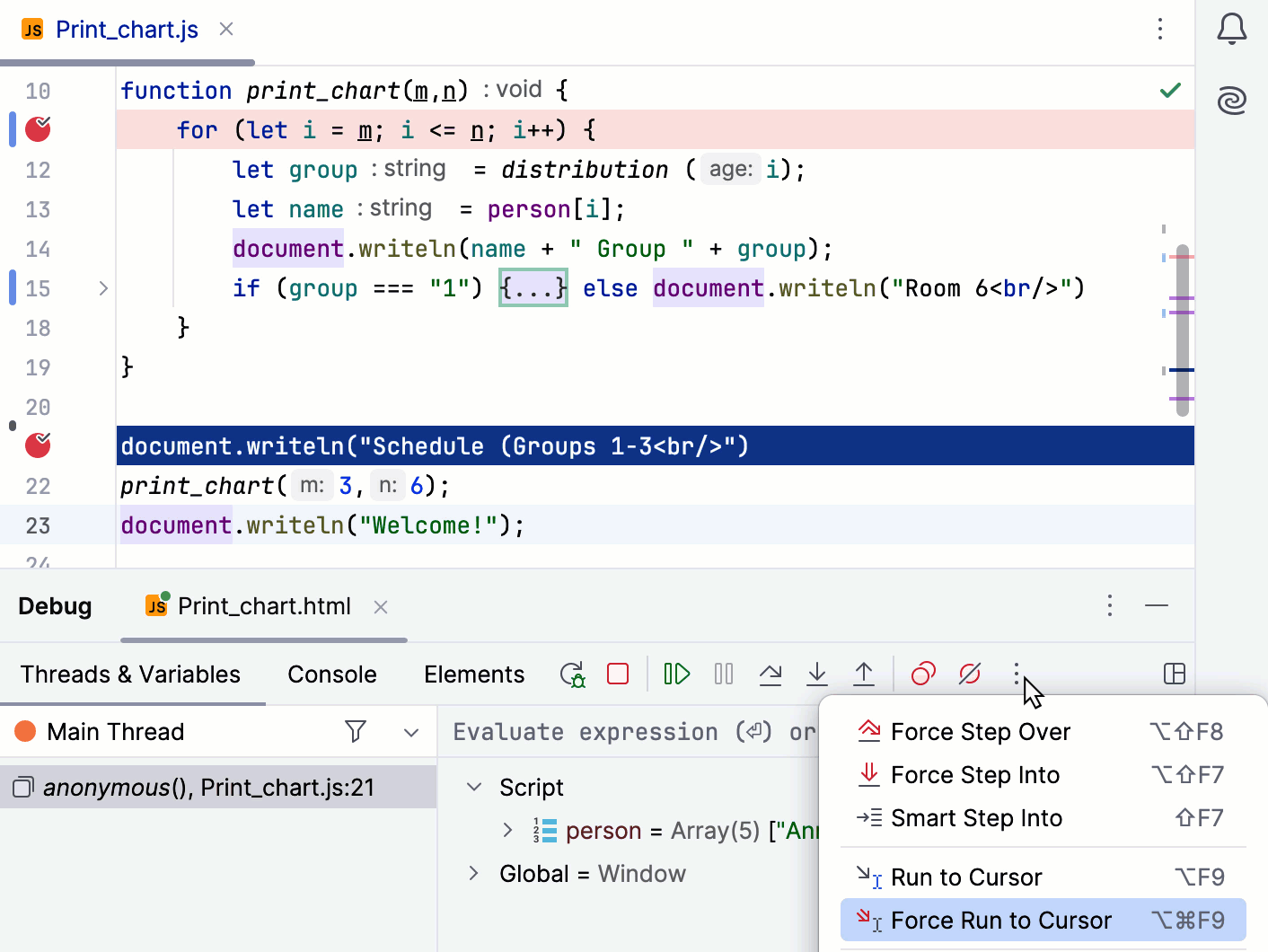
強制ステップオーバー
ブレークポイントが設定されているメソッドの呼び出しで行をステップオーバーします。 ブレークポイントは無視されます。
この例では、強制ステップオーバーを使うことで、 print_chart() メソッドにブレークポイントがあっても、 ステップオーバー ではすべてのループ反復でアプリケーションが一時停止するところを、22行目のprintステートメントまで移動できます。