スクラッチファイル
一時的なメモを作成したり、プロジェクトのコンテキスト外でコードを作成したりする必要がある場合があります。 別のアプリケーションに切り替える代わりに、 スクラッチファイルと スクラッチバッファを使用できます。
スクラッチファイルは、対応するファイルタイプの構文ハイライトやコード補完など、すべての機能が利用できる完全な実行可能・デバッグ可能なファイルです。 例えば、プロジェクトで作業しているときに、後で別のプロジェクトで使えるメソッドのアイデアを思いつくことがあります。 そのメソッドの下書きを含むスクラッチファイルを作成でき、これはプロジェクトディレクトリには保存されませんが、他のプロジェクト作業時にも開くことができます。 スクラッチファイルは、コード構造や HTTP リクエスト 、JSON ドキュメントなどの下書きに利用できます。
スクラッチバッファは、コーディング支援機能のないシンプルなテキストファイルです。 スクラッチバッファは、シンプルなタスクリストやメモなどに利用できます。 また、これらもプロジェクトディレクトリには保存されず、他のプロジェクトからも開くことができます。 デフォルト名のスクラッチバッファを最大 5 個まで作成でき、内容を消去することで再利用されます。
スクラッチファイルとバッファは、 scratches の IDE 構成ディレクトリに保存されます。
スクラッチファイルを作成する
に移動するか、 Ctrl+Alt+Shift+Insert を押します。
または、 プロジェクト ツールウィンドウ (Alt+1) で、ツールバーの
 をクリックし、 を選択します。
スクラッチファイルの言語を選択します。
同じタイプのスクラッチファイルには自動的に番号が付けられ、プロジェクトビュー の スクラッチとコンソール ディレクトリに追加されます。
または、エディターで現在選択されている内容を使用して、新しいスクラッチファイルを作成することもできます。 テキストまたはコードを選択し、 Alt+Enter を押してから、 選択範囲から新規スクラッチファイルを作成 を選択します。 WebStorm は選択されたフラグメントの言語を検出し、適切なタイプと拡張子を使用しようとします。 選択した言語を検出できない場合、WebStorm は元のファイルと同じタイプと拡張子のファイルを作成します。
スクラッチバッファを作成する
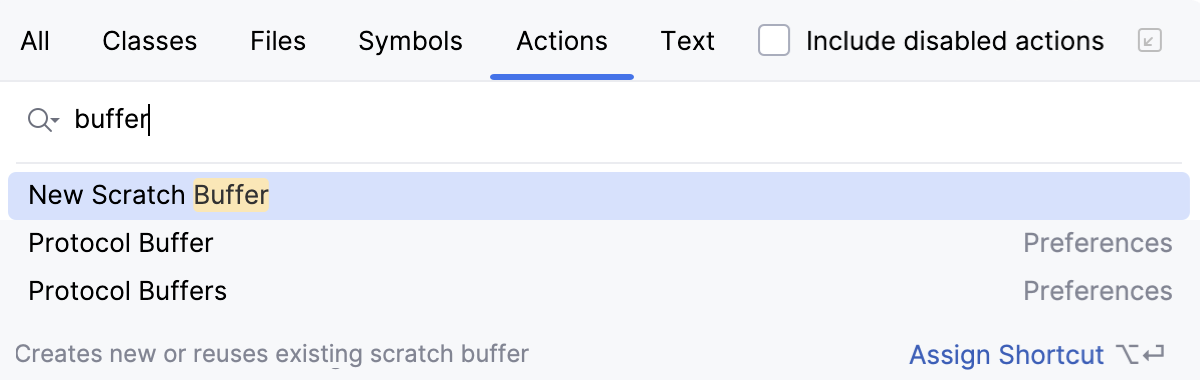
新しいスクラッチバッファを作成するアクション専用のメニュー項目はありませんが、 アクションの検索 ポップアップ Ctrl+Shift+A を使用して 新規スクラッチバッファ アクションを実行できます。
利用可能なスクラッチを表示
作成したスクラッチファイルとバッファのリストを表示するには、 プロジェクト ツールウィンドウを開き、 :
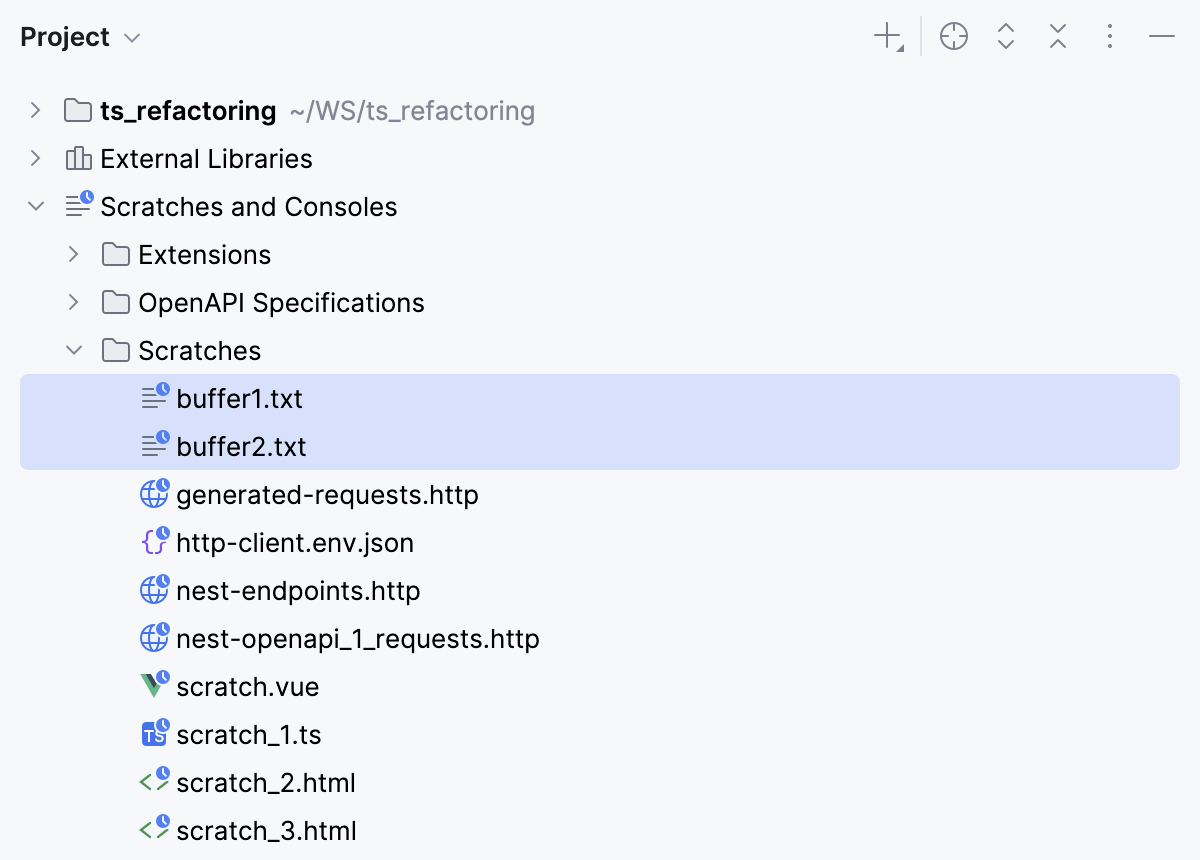
を選択します。
デフォルトでは、スクラッチファイルとバッファは名前順、次に拡張子(タイプ)順に並び替えられるため、 buffer ファイルが常に最初に表示されます。 スクラッチファイルをタイプごとに並び替えるには、
 をクリックするか プロジェクト タブを右クリックして、 型で並べ替え: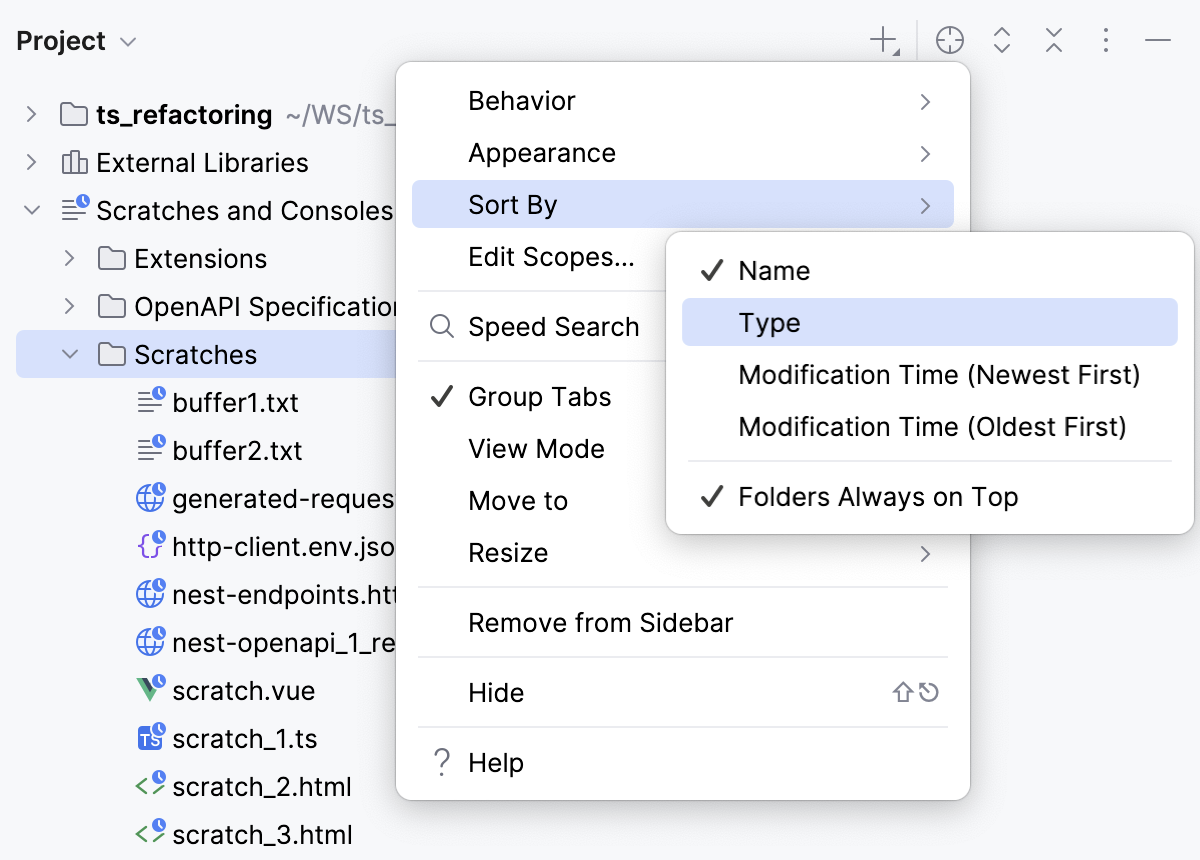
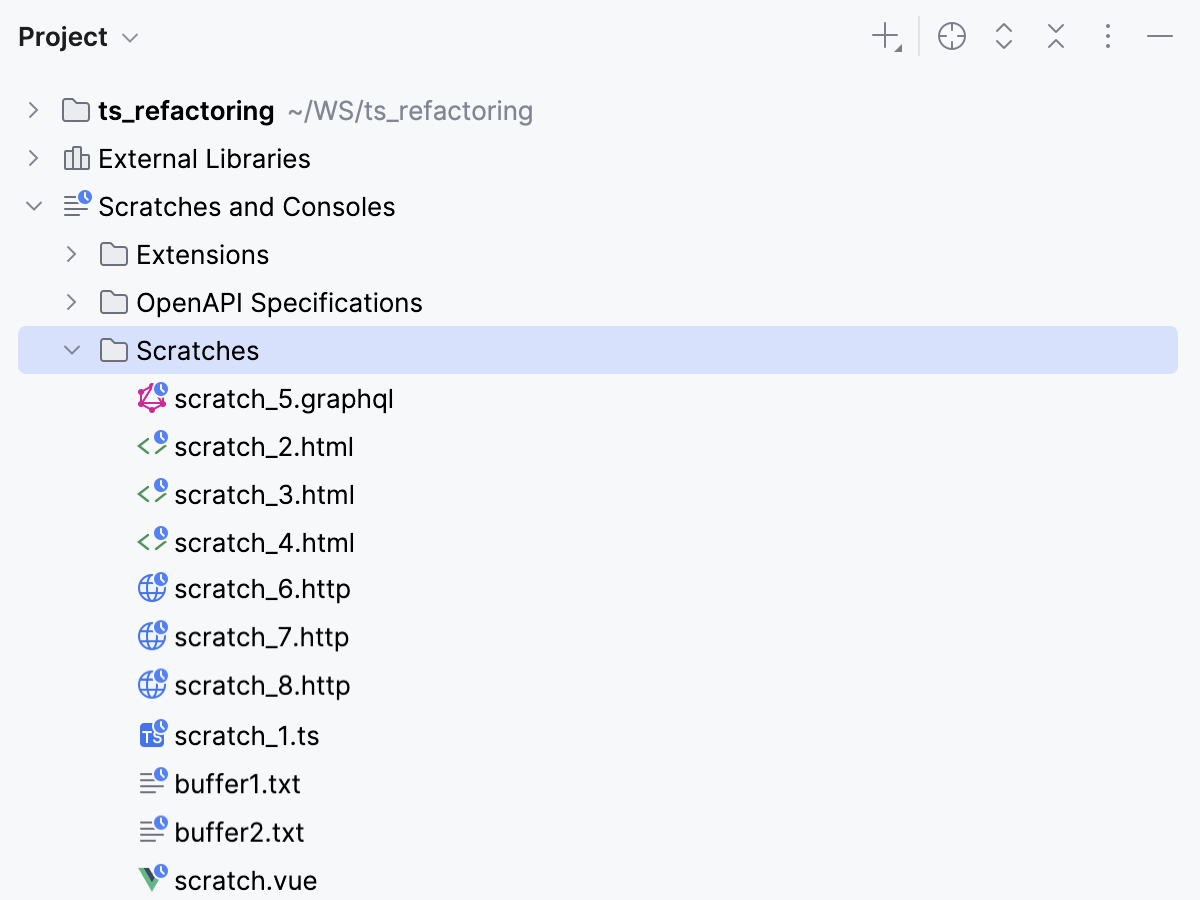
を選択します。WebStorm は拡張子ごとにアルファベット順でスクラッチを並び替えます:
スクラッチの名前を変更する
プロジェクトツールウィンドウでは、 スクラッチとコンソール の スクラッチ をクリックし、名前を変更するファイルを選択して、 Shift+F6 を押します。
開いたダイアログで新しい名前を入力します。 別の拡張子を指定してもファイルタイプは変更されませんので、その場合は 言語の変更アクションを使用してください。
詳細は、 ファイルとフォルダーの名前を変更するを参照してください。
スクラッチをコピーする
プロジェクトツールウィンドウで、 ディレクトリ内でコピーしたいスクラッチファイルを選択します。
F5 を押す。 開いたダイアログで、新しいファイル名を入力します。 ここでファイルの種類を変更するために別の拡張子を指定することもできます。 必要に応じて、コピーを保存したいフォルダーを選択してください。
詳細は、 ファイルとフォルダーのコピーを参照してください。
スクラッチの言語を変更する
プロジェクトツールウィンドウで、 スクラッチとコンソール の下にある スクラッチ をクリックし、該当するスクラッチファイルのコンテキストメニューから を選択して言語を変更します。
目的の言語を選択します。 次の点に注意してください:
最後に使用された 4 つのアイテムは、セパレータの上のリストの上にあります。
リストを絞り込むには、言語名の入力を開始します。
アクションは、拡張機能が存在する場合は同期を維持します。
キーボードショートカットの構成の説明に従って、言語の変更アクションにショートカットを割り当てることができます。
プロジェクトにスクラッチファイルを含める
スクラッチファイルがプロジェクトで使用したいものに成長した場合は、プロジェクト構造の目的のディレクトリに移動します。
エディターでスクラッチファイルを開くか、プロジェクトビュー の ディレクトリでファイルを選択し、 F6 を押して、プロジェクトのターゲットディレクトリを選択します。
詳細は、 ファイルとフォルダーの移動を参照してください。
スクラッチファイルを プロジェクトビュー の ディレクトリからプロジェクトのターゲットディレクトリにドラッグします。
プロジェクトビュー の ディレクトリでスクラッチファイルを選択して Ctrl+X を押し、次にプロジェクトのターゲットディレクトリを選択して Ctrl+V を押します。
スクラッチのドキュメントを表示する
プロジェクト ツールウィンドウで任意のスクラッチファイルまたはバッファーを選択し、 Ctrl+Q を押すと、ファイルの場所、タイプ、サイズ、作成日、変更日を含む クイックドキュメントが表示されます。
スクラッチを実行してデバッグする
スクラッチファイルを実行
次のいずれかを実行します:
ガターの
 をクリックし、リストから '<scratch file name>' の実行 を選択します。
エディターまたは プロジェクト ツールウィンドウ内でスクラッチファイルのコンテキストメニューから '<scratch file name>' の実行 を選択します。
WebStorm は、スクラッチファイル名で 一時的な実行/デバッグ構成 を生成します。 この一時的な構成は保存し、後で再利用できます。
スクラッチファイルをデバッグ
次のいずれかを実行します:
必要に応じて ブレークポイントを設定します。
以下のいずれかを実行します
ガターの
をクリックし、リストから '<scratch file name>' のデバッグ, を選択します。エディターまたは プロジェクト ツールウィンドウ内でスクラッチファイルのコンテキストメニューから '<scratch file name>' のデバッグ, を選択します。
ツールバーの 実行 ウィジェットから生成された実行/デバッグ構成を選択し、その横の
 をクリックします。
複数のスクラッチファイルを同時に実行
一度スクラッチファイルを実行した後、WebStorm を起動前タスクとして自動で実行するように設定できます。 この方法で、必要な数だけスクラッチファイルを自動で実行できます。
に進みます。 または、ツールバーの 実行 ウィジェットから 実行構成の編集 を選択します。
表示された 実行 / デバッグ構成 ダイアログで、ツールバーの
をクリックし、最後に実行したいスクラッチファイルの種類に応じて実行/デバッグ構成タイプを選択します。起動前 領域で
をクリックし、リストから 別の構成を実行 を選択します。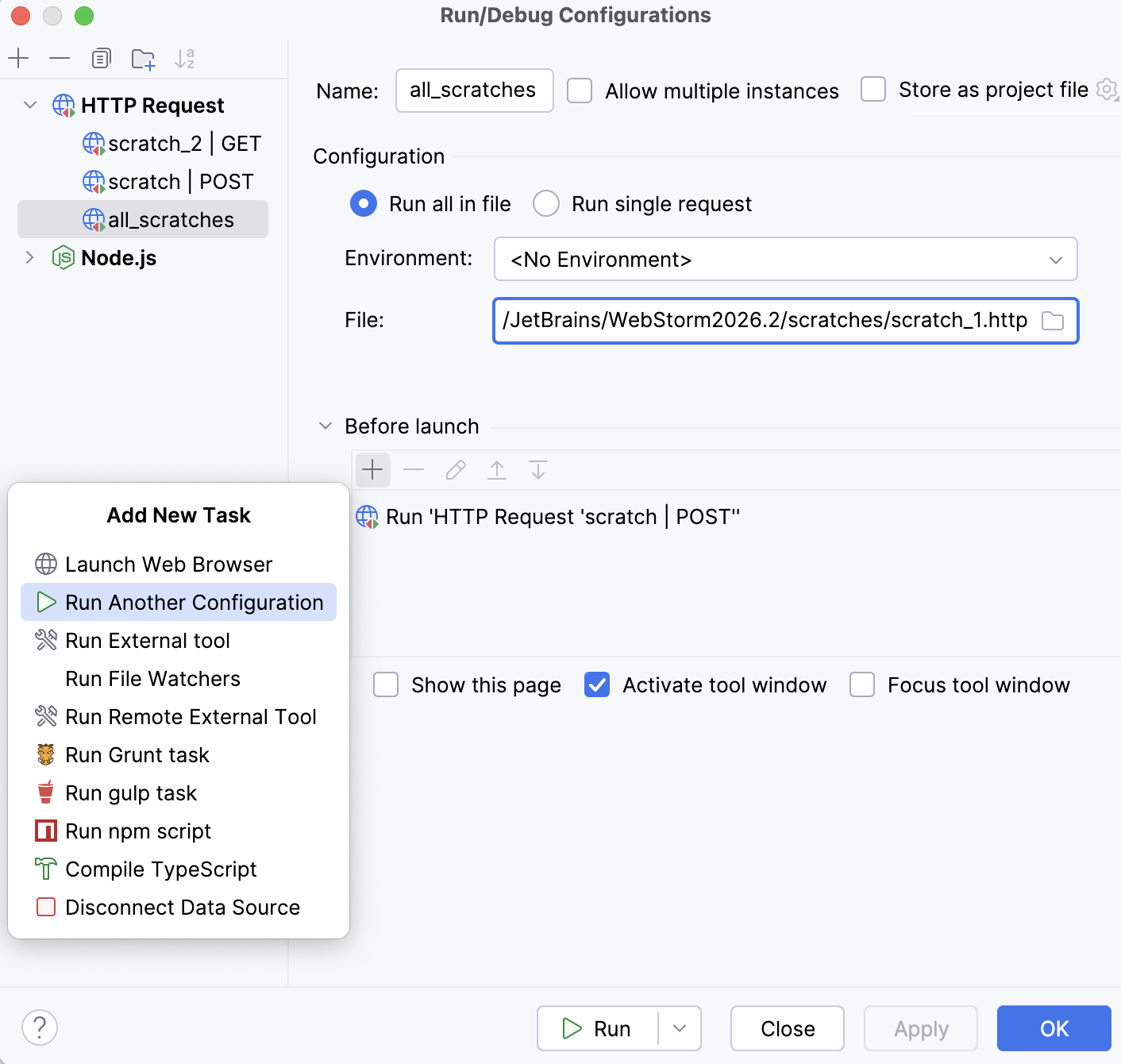
実行する構成を選択します。
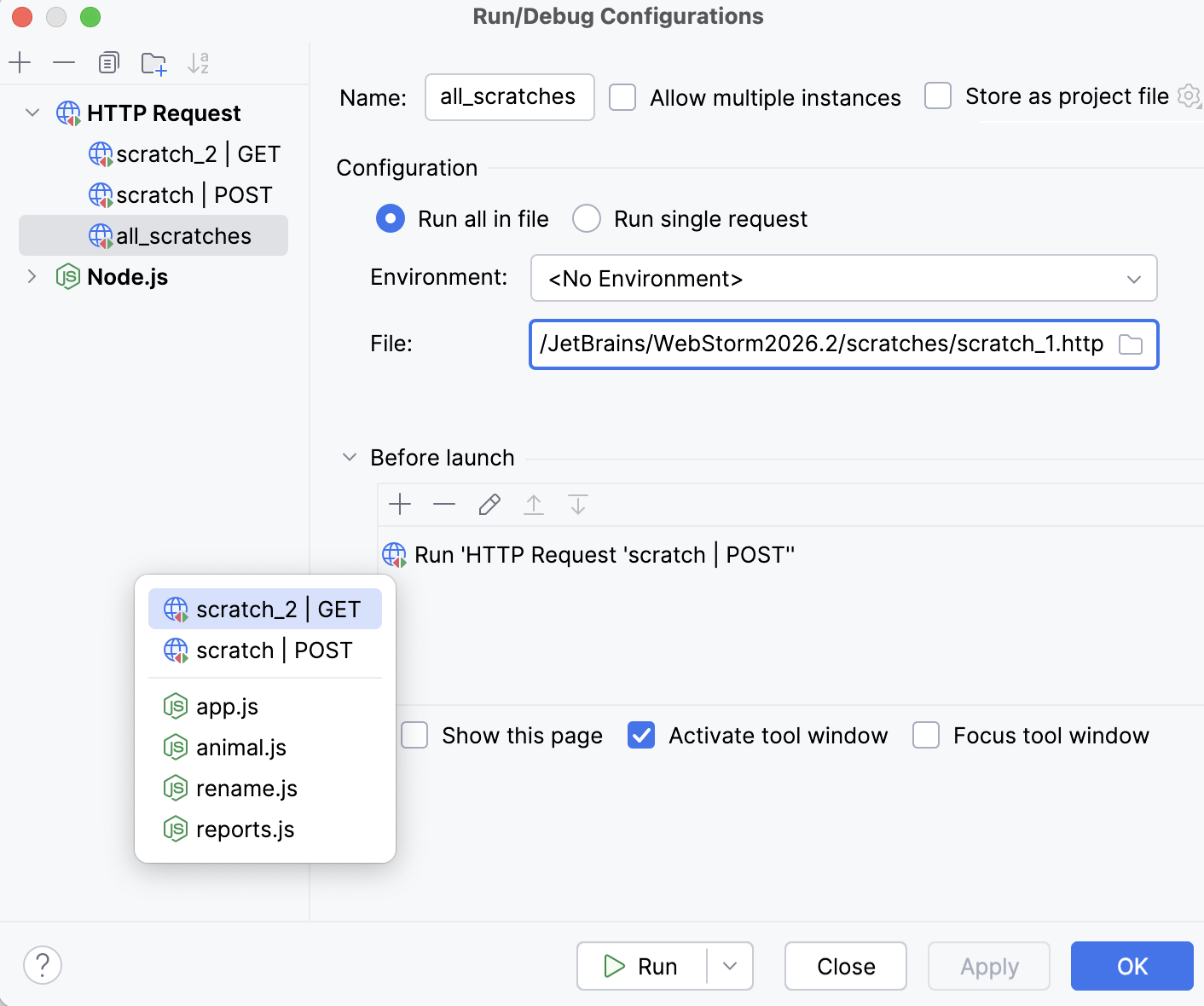
必要な数だけ構成を追加できます。 追加した構成の実行順序を設定するには
 と
と  を使用します。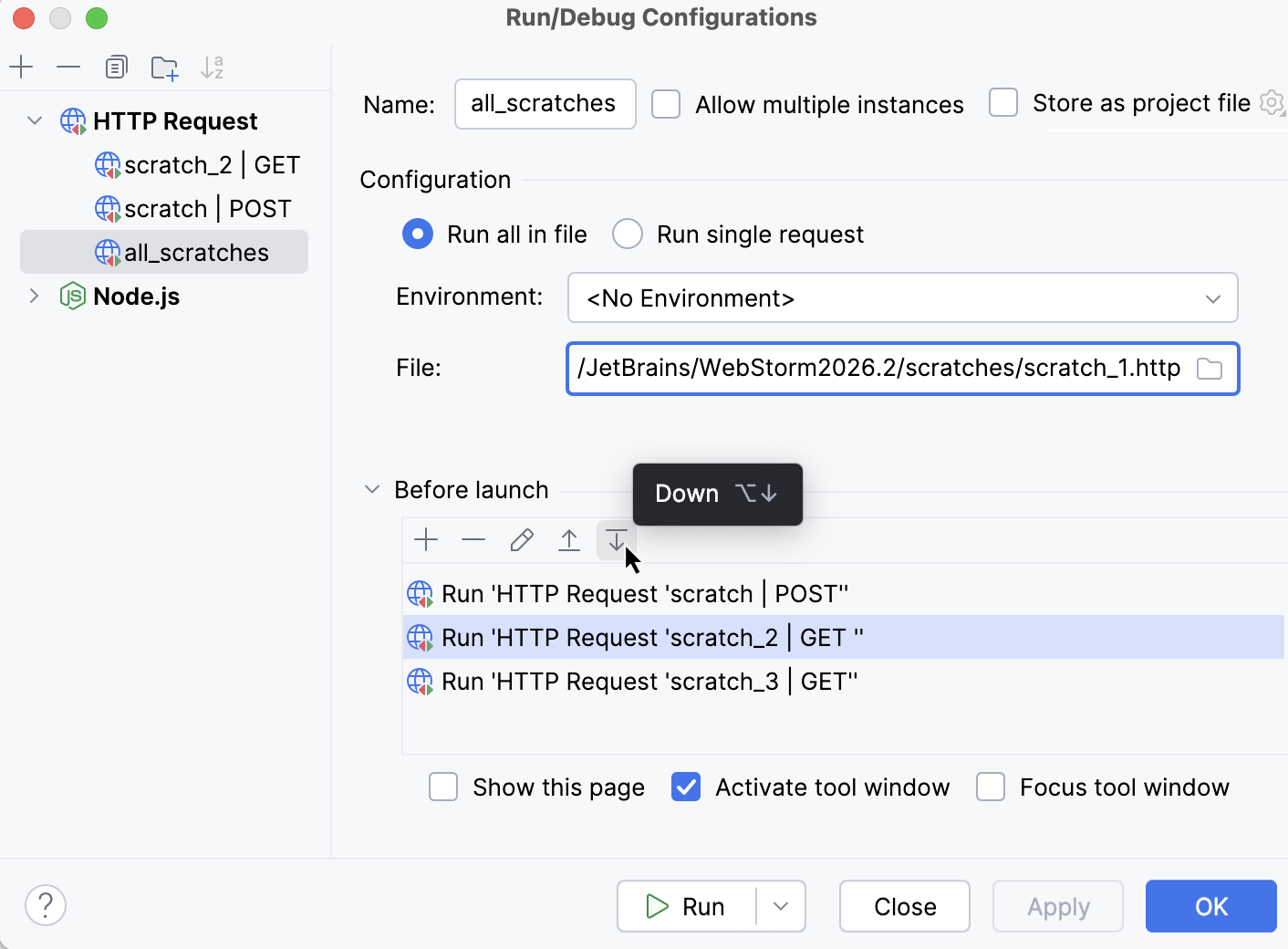
ツールバーの 実行 ウィジェットから新規作成した構成を選択し、その横の
をクリックします。 WebStorm は 起動前 エリアにリストされている順番で、指定したすべてのスクラッチファイルを実行します。
外部ライブラリでスクラッチを実行・デバッグ
必要なパッケージをインストールし、対応するインポートステートメントをスクラッチファイルに追加します。 例: JQuery(英語) を使用するには:
package.json を開き、次のパッケージを
dependenciesプロパティに追加します。"dependencies": { "jquery": "^3.5.0", "jsdom": "^16.2.2", "core-js": "^3.6.5", "nuxt": "^2.14.5" }package.json のコンテキストメニューから、 'npm install' を実行 を選択します。
スクラッチファイルを開き、次のインポートステートメントを追加します。
const {JSDOM} = require("jsdom"); const {window} = new JSDOM(""); const $ = require('jquery')(window);
スクラッチファイルのコンテキストメニューから、 <scratch_file_name> を実行する を選択します。
スクラッチファイルをデバッグするには、必要に応じてブレークポイントを設定し、コンテキストメニューから デバッグ <scratch_file_name> を選択します。