アプリケーションを実行する
WebStorm を使用すると、コンテキストメニューやガターアイコンを使って、エディターから直接アプリケーション全体や単一スクリプト、テストを実行できます。 アプリケーションにいくつかのパラメーターを渡したり、npm スクリプトなどのツールを起動したりする必要がある場合は、実行する前に、言語またはフレームワーク固有の 実行 / デバッグ構成を作成して呼び出します。
プロジェクトで現在使用可能なすべての実行構成が 実行/デバッグ構成を選択 リストに表示されます。
詳細は 実行 / デバッグ構成 をご覧ください。
現在実行中のすべてのアプリケーションのリストを表示したい場合は、メインメニューから を選択します。 詳細については、 実行中のプロセスを表示 を参照してください。
実行セッションが開始されると、  アイコンが 実行ツールウィンドウおよび実行 / デバッグ構成セレクター内で
  に切り替わります。
簡単な方法
エディターから実行
プログラムにパラメーターを渡さず、開始前に特定のアクションが不要な場合は、エディターから直接実行できます。
ブラウザーでクライアント側の JavaScript コードを実行するには、それを参照する HTML ページを開きます。
WebStorm には組み込みの Web サーバーがあり、Web ブラウザーでアプリケーションのデバッグや WebStorm の組み込みブラウザーでコードのプレビューができます。 このサーバーは常に実行されており、手動による構成は必要ありません。
エディターで JavaScript 参照を含む HTML ファイルを開き、コードの上にマウスを移動してブラウザーアイコンバー


 を表示し、目的のブラウザーを示すアイコンをクリックします。 HTML ファイルのプレビュー出力 を参照してください。
スクリプトを実行するには、スクリプトをエディターで開くか、 プロジェクト ツールウィンドウで選択して、コンテキストメニューから 実行 <script file name> を選択します。
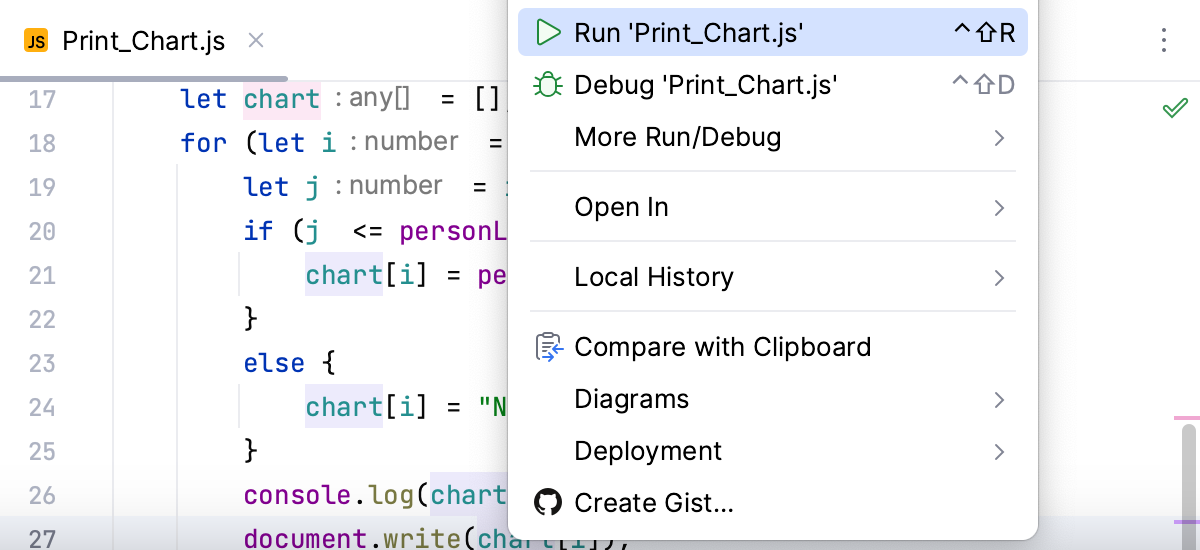
WebStorm は、タイプ Node.js の一時的な実行 / デバッグ構成を作成します。
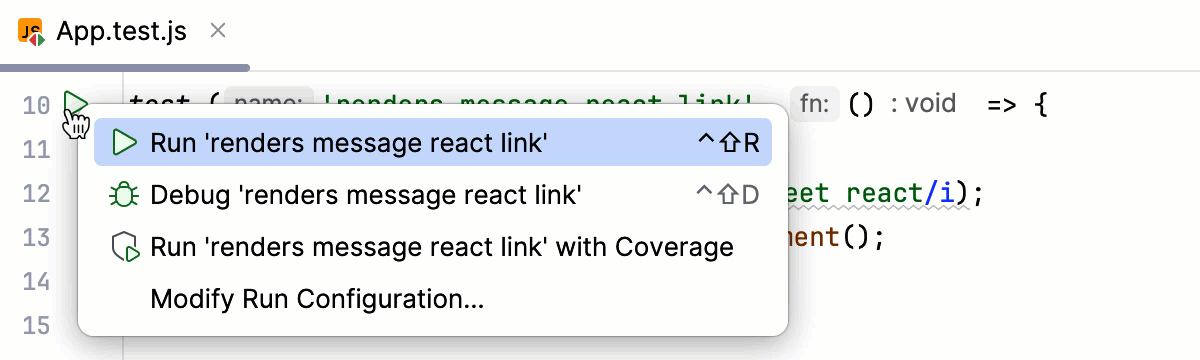
テストを実行するには、隣のガターアイコンをクリックするか、 Ctrl+Shift+F10 を押してください。 ガターアイコンはテストの状態によって変化します。 テストの実行および JavaScript のテスト 以下のフレームワーク固有のページを参照してください。
npm、Yarn、pnpm スクリプトを実行するには:
package.json を開き、スクリプトの隣にあるガターで
をクリックし、 実行 <script_name> を選択してください。詳細は package.json からスクリプトを実行・デバッグするをご覧ください。あるいは:
npm ツールウィンドウを使用します。
スクリプトの実行とデバッグの詳細を参照してください。
現在のファイルを実行する
ツールバーの専用オプションを使用して、単一のファイルを実行できます。 実行ボタンとデバッグボタンがアクティブになり、現在開いているファイルをすぐに実行できます。
エディターで、実行するファイルを開きます。
ツールバーの 現在のファイル オプションの横にある
 をクリックします。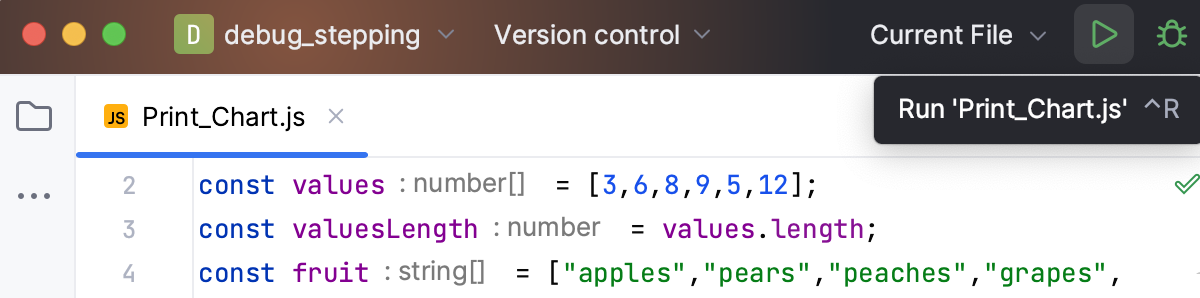
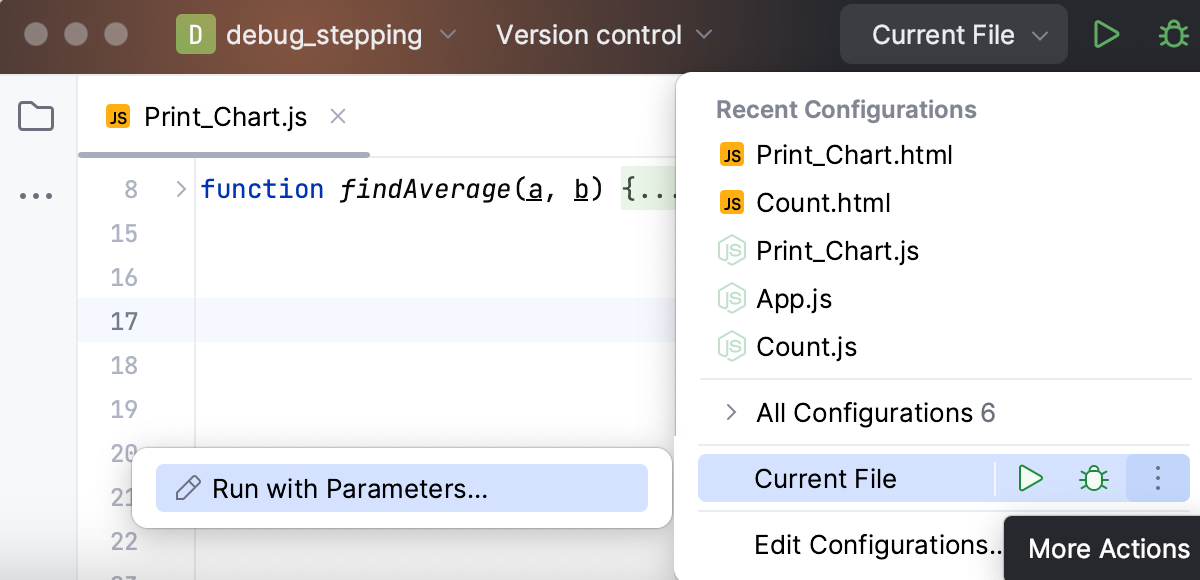
リストを展開すると、他の実行モードにアクセスできます。 開いたウィジェットから、コードをデバッグしたり、カバレッジ付きで実行したり、実行構成を開いてさらにオプションを指定したりできます。
カスタマイズ可能な方法
実行 / デバッグ構成を使用する
プログラムにパラメーターを渡す場合、VM オプションを追加する(たとえば、リモートデバッグを許可する)か、プログラムの起動をカスタマイズする場合は、 実行 / デバッグ構成を使用します。
一時構成を編集して保存するまたは テンプレートから新しい実行 / デバッグ構成を作成するを選択し、次のいずれかのオプションを使用して実行します。
 をクリックするか、 Shift+F10 を押します。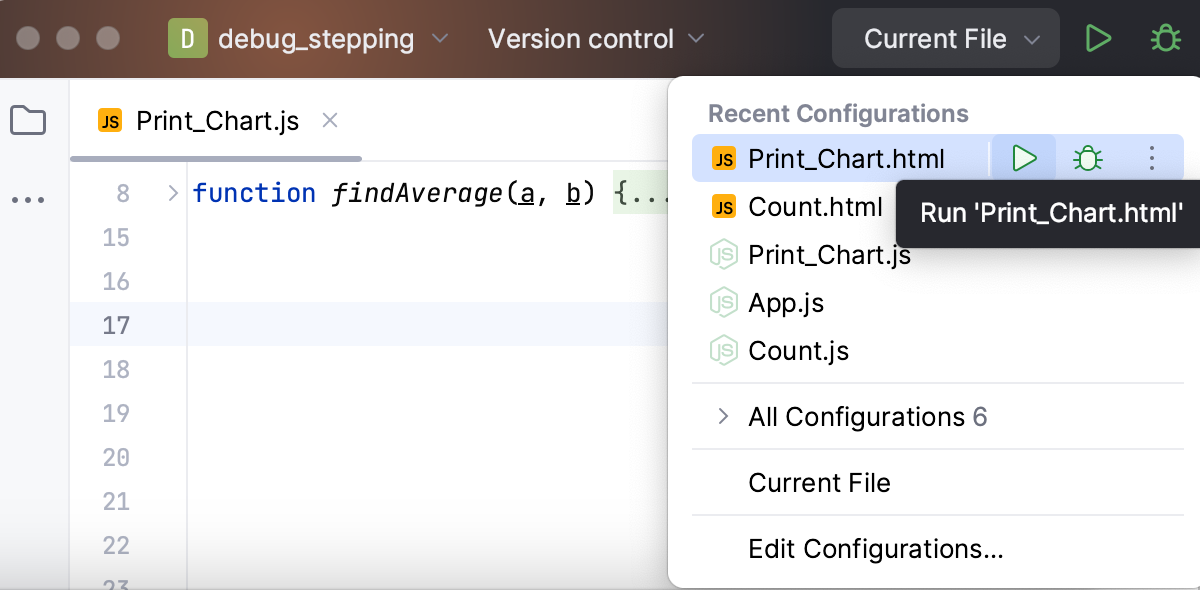
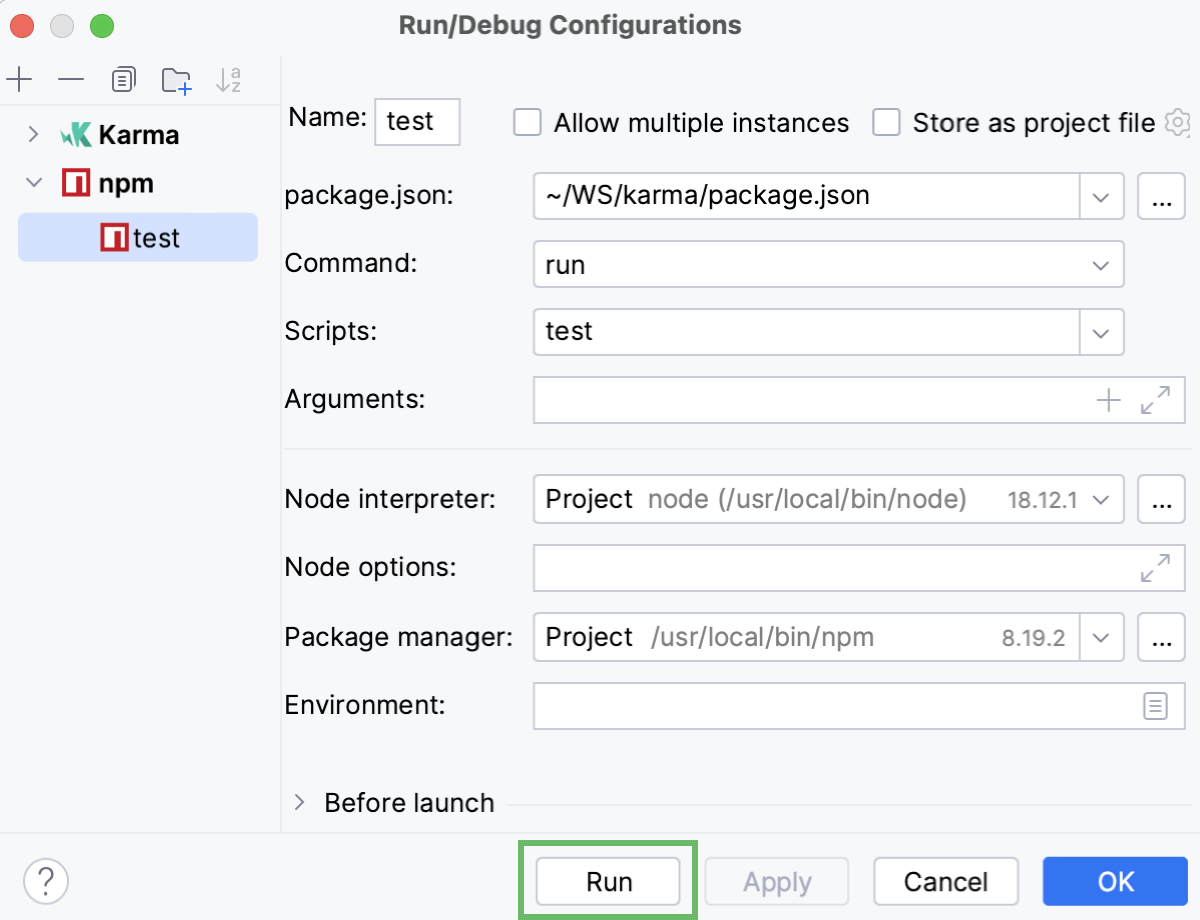
実行構成を起動する
既存の実行構成は、次のいずれかの方法で起動できます。

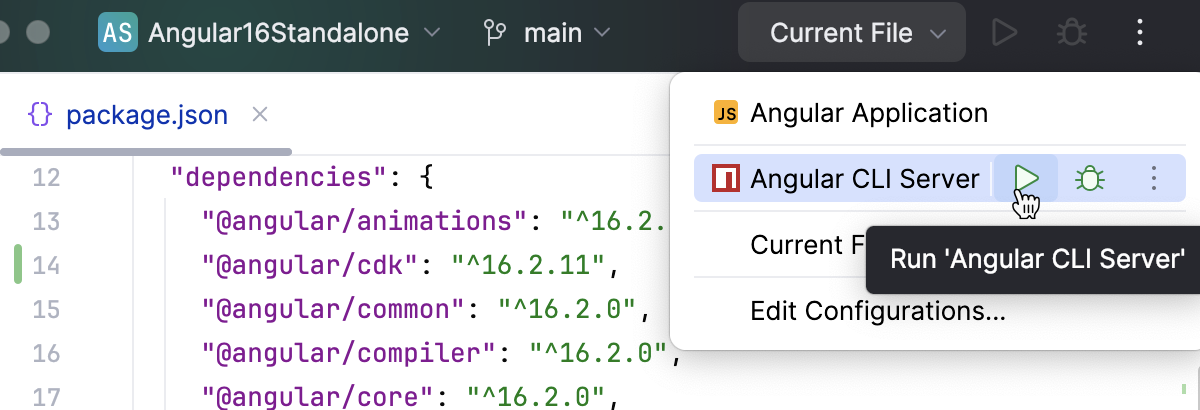
アプリケーションが起動すると、 実行 ツールウィンドウでその出力を表示して操作できます。 すべての 実行 / デバッグ構成は、実行時に個別のタブを作成します。
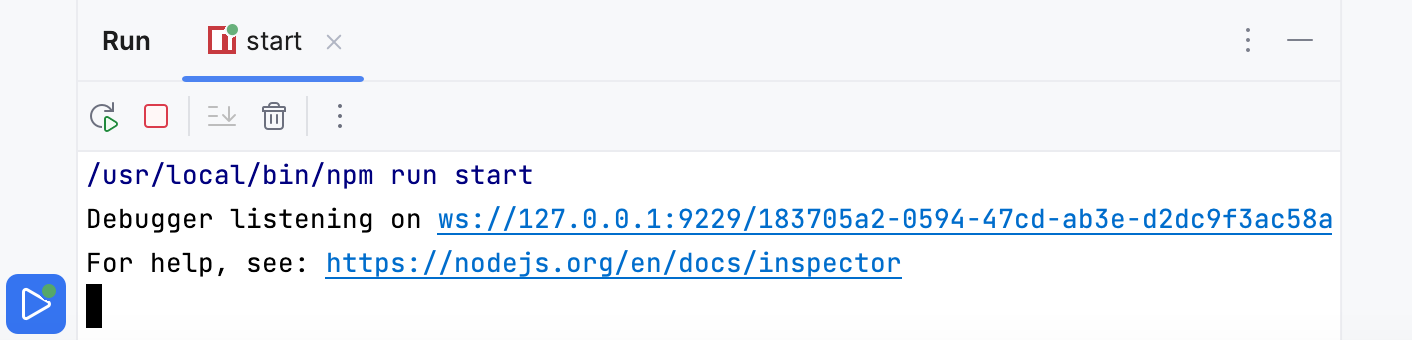
ツールウィンドウとその管理方法の詳細については、 ツールウィンドウ トピックを参照してください。
アプリケーションを再実行する
実行 ツールウィンドウのツールバーで、
 をクリックするか、 Shift+F10 を押します。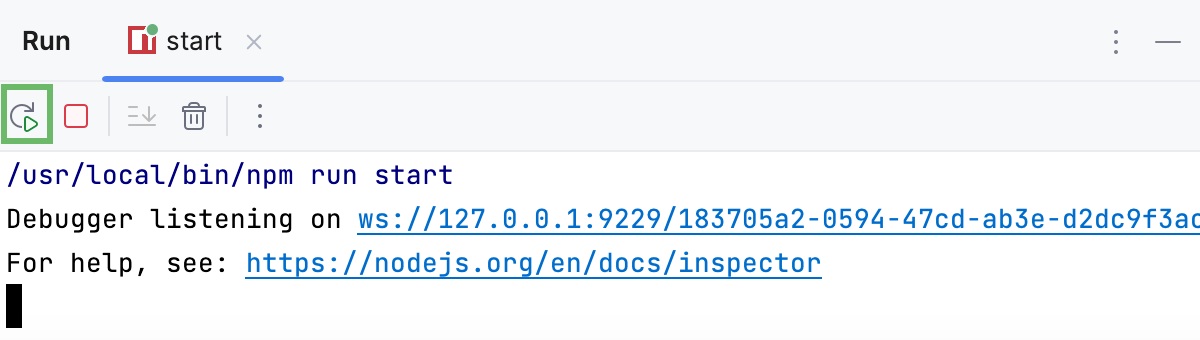
アプリケーションの停止と一時停止
プログラムを停止すると、そのプロセスは中断され、すぐに終了します。 プログラムを一時停止すると、プログラムはバックグラウンドで実行され続けますが、その出力は中断されます。
プログラムを停止する
実行 ツールウィンドウで、ツールバーの
 をクリックします。 または、 Ctrl+F2 を押して、停止するプロセスを選択します。
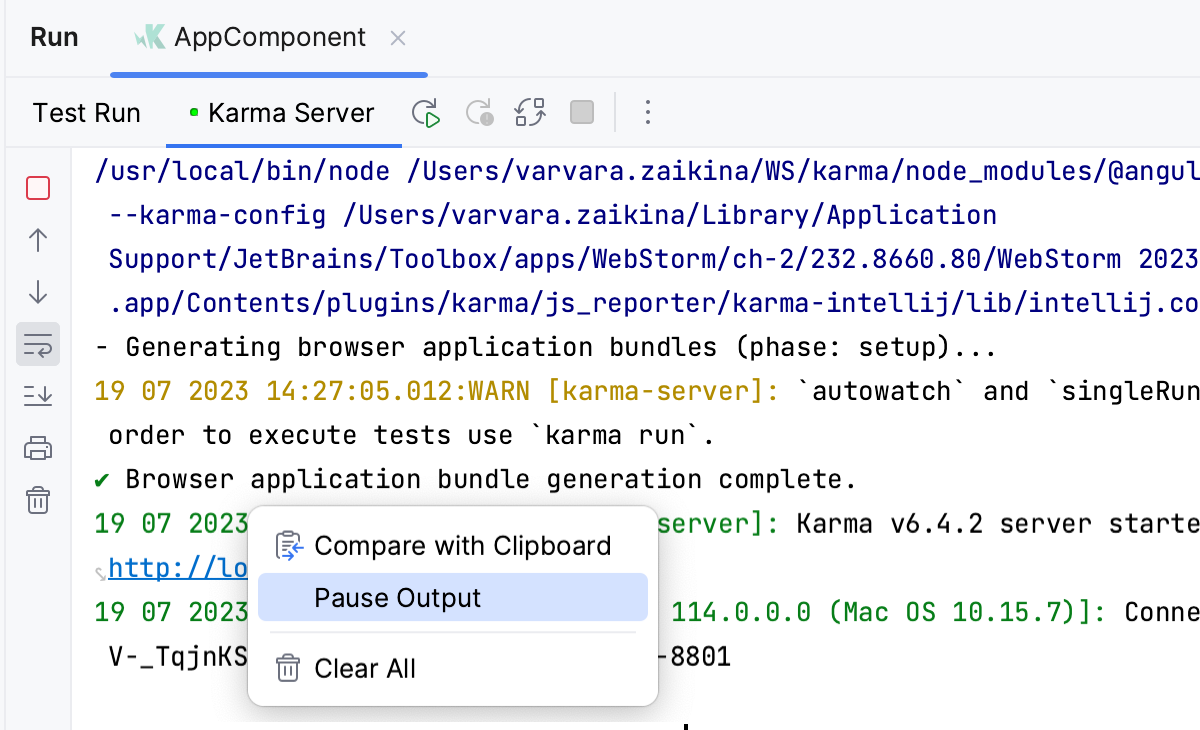
プログラム出力を一時停止する
実行 ツールウィンドウを右クリックし、コンテキストメニューから 出力の一時停止 を選択します。 同じトグルを使用してプログラムを再開します。
実行中のプロセスを表示
すべてのアクティブな実行またはデバッグセッションのリストを表示し、それらを切り替えることができます。
実行 | 実行リストの表示 に進みます。 エディターの右上隅に、WebStorm はすべてのアクティブなアプリケーションのリストを表示します。