メニューおよびツールバー
このページを使用して WebStorm の メニューとツールバーを設定できます。
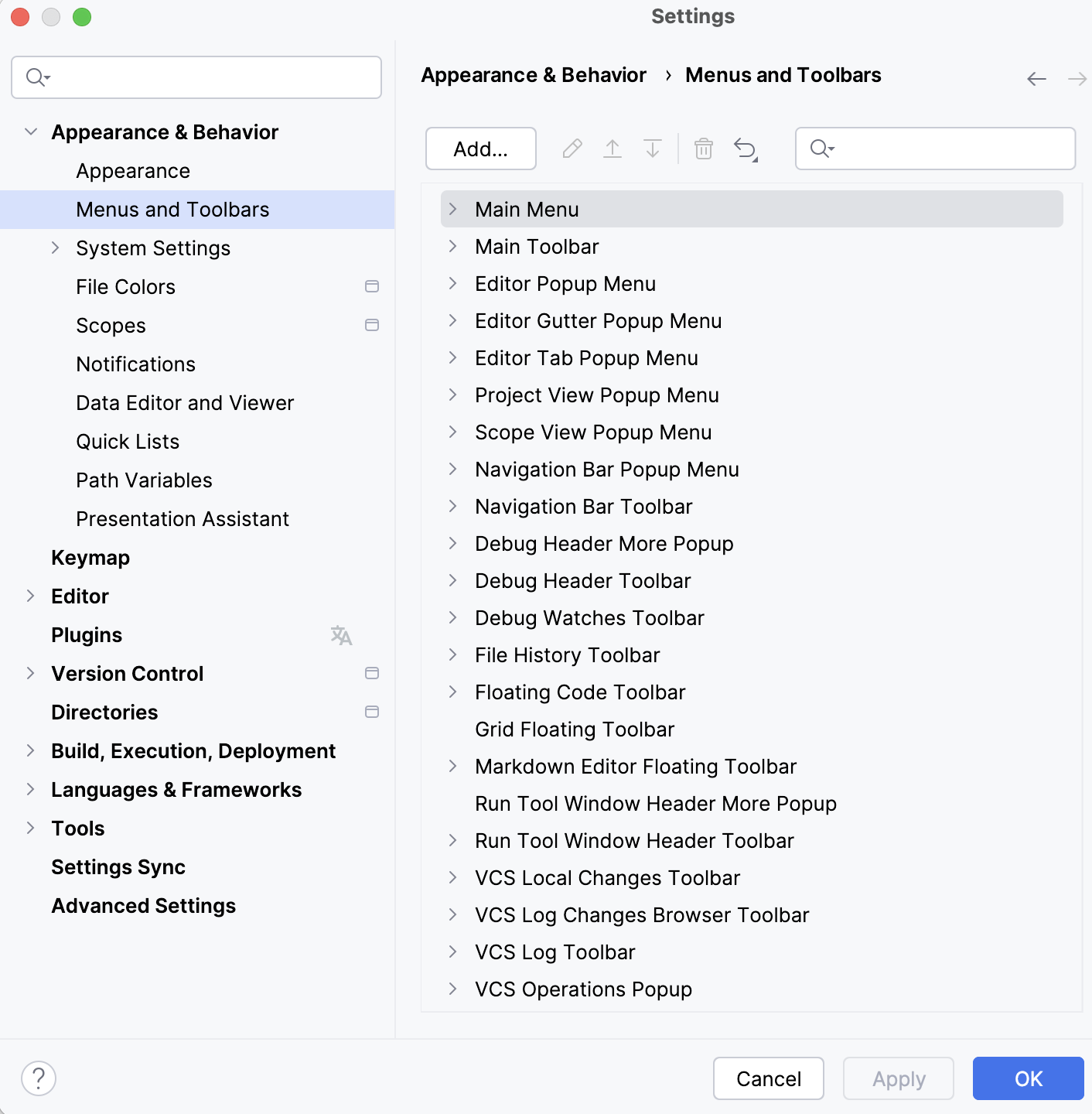
リストにはさまざまなメニューやツールバーの項目が、使用領域ごとにグループ化されて表示されます。
アイテムを構成するには、対応するノードを展開し、目的のアイテムを選択します。 ツールバーのボタンを使用して、選択したアイテムを編集または削除するか、選択したノードに新しいアイテムを追加します。
ボタン | 説明 |
|---|---|
追加 | アクションを追加 ダイアログを開き、アクションを選択し、必要に応じてアイコンを割り当てることができます。 |
| リストから選択した項目を削除します。 |
| 選択したメニュー項目にアイコンを関連付けます。 アクションアイコンを選択 ダイアログで、希望のイメージへのパスを指定します。 |
| 選択したアイテムを上に移動します。 |
| 選択した項目を 1 つ下に移動します。 |
| 変更を破棄してデフォルト設定に戻すことができます(選択したアイテムまたはすべてのアイテムに対して)。 |


サンプル: メインメニューまたはメインツールバーからサードパーティのツールを実行する
WebStorm からサードパーティツールを利用したい場合を想定します。 まず、 外部ツール に記載されている手順で設定を行い、その後 からツールを利用できるようになります。
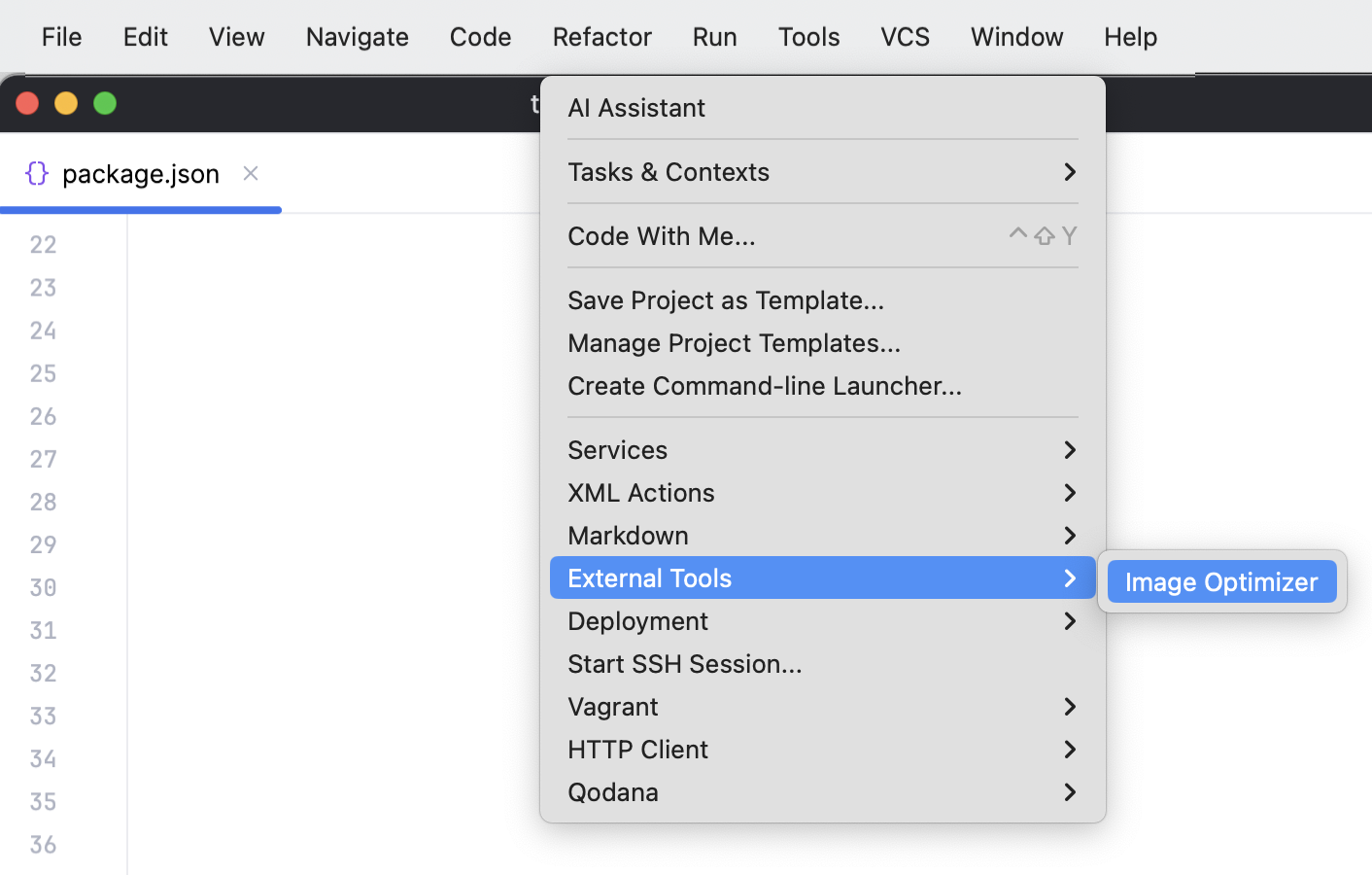
新しく構成された外部ツールを実行するためのツールバーアイコンを追加することもできます。
外部ツールを実行するためのツールバーアイコンを追加する
Ctrl+Alt+S を押して設定を開き、 を選択します。
使用可能なメニューとツールバーのリストで、 メインツールバー ノードを展開し、ツールアイコンを追加する項目を選択して、 追加 をクリックします。
開いたダイアログで、 を選択し、 アイコンフィールド でそれを示すアイコンを指定し、準備ができたら アイコンの設定 をクリックします。
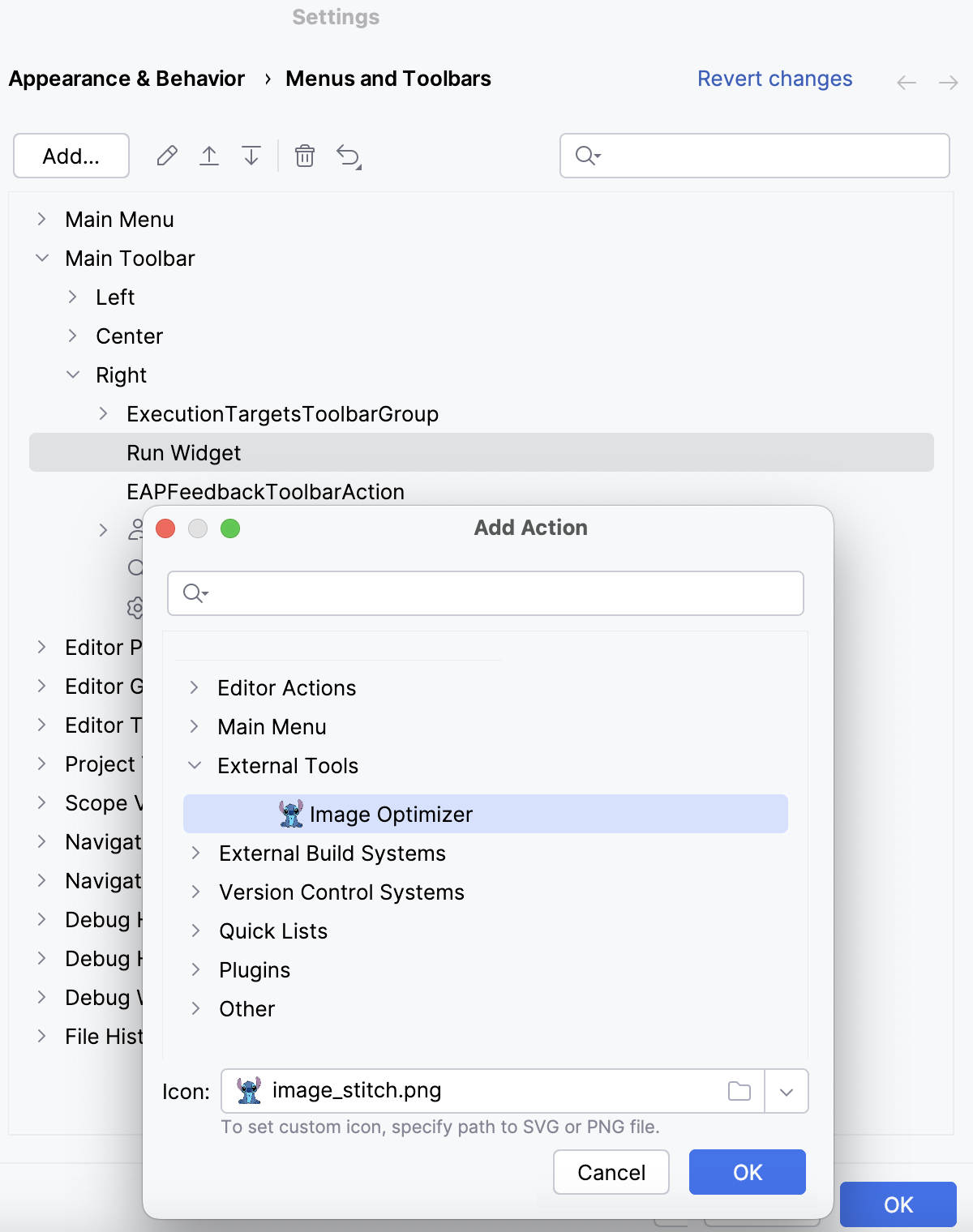
アイコンがツールバーに表示されます。

メニューとツールバーのカスタマイズの詳細を参照してください。