Node.js と Vagrant
Vagrant を利用すると、Node.js アプリケーションをすばやくブートストラップして、WebStorm から実行・デバッグ・プロファイリングできます。
始める前に
設定 | プラグイン ページ、タブ インストール済み で、必要な Vagrant、 JavaScript デバッガー、 Node.js、 Node.js リモートインタープリター プラグインが有効になっていることを確認してください。 詳細は プラグインの管理 を参照してください。
Vagrant(英語) と Oracle の VirtualBox(英語) がコンピューターにダウンロード、インストール、構成されていることを確認してください。 詳細については Vagrant を参照してください。
次の実行可能ファイルの親フォルダーがシステム PATH 変数に追加されていることを確認します。
Vagrant から vagrant.bat または vagrant を選択してください。 これは、Vagrant インストーラによって自動的に実行されます。
Oracle VirtualBox インストールからの VBoxManage.exe または VBoxManage 。
Vagrant 環境で Node.js を実行可能にするには、すぐに使用できる Vagrant ボックス(jandir/nodejs(英語) など)から始めることができます。
コマンドラインシェルまたは組み込み ターミナル (Alt+F12 )を開き、次のコマンドを実行してください:
vagrant init jandir/nodejs vagrant up
Vagrant 環境で Node.js ランタイムを構成する
Vagrant 環境の Node.js ランタイムは、 Node.js リモートランタイムの構成 ダイアログで設定します。 このダイアログは、 設定 ダイアログの JavaScript ランタイムページから、または Vagrant でアプリケーションを実行またはデバッグするために Node.js の実行 / デバッグ構成を作成または編集するを実行する際に開くことができます。
推奨される方法は、 設定 ダイアログでリモート Node.js ランタイムを設定することです。 この場合、ランタイムと関連するパッケージマネージャーをプロジェクトのデフォルトとして設定できます。
Node.js 実行 / デバッグ構成で直接構成したリモート Node.js ランタイムは、この実行 / デバッグ構成でのみ使用できます。
設定 ダイアログ(Ctrl+Alt+S )を開き、 に進みます。
ノードランタイム フィールドの横にある
 をクリックします。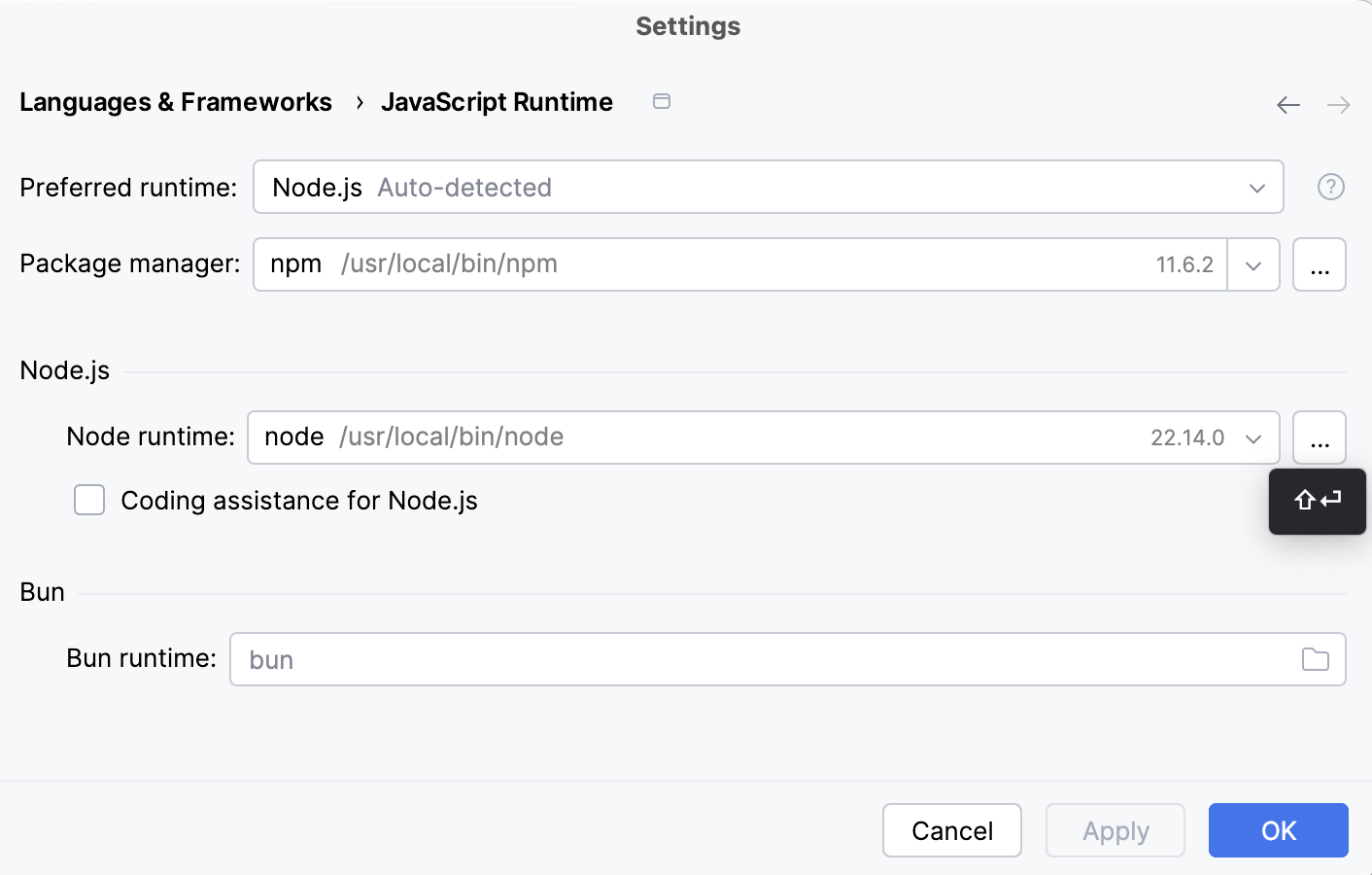
現在構成されているすべてのランタイムのリストが表示されている Node.js ランタイムダイアログで、ツールバーの
 をクリックし、コンテキストメニューから リモートの追加 を選択します。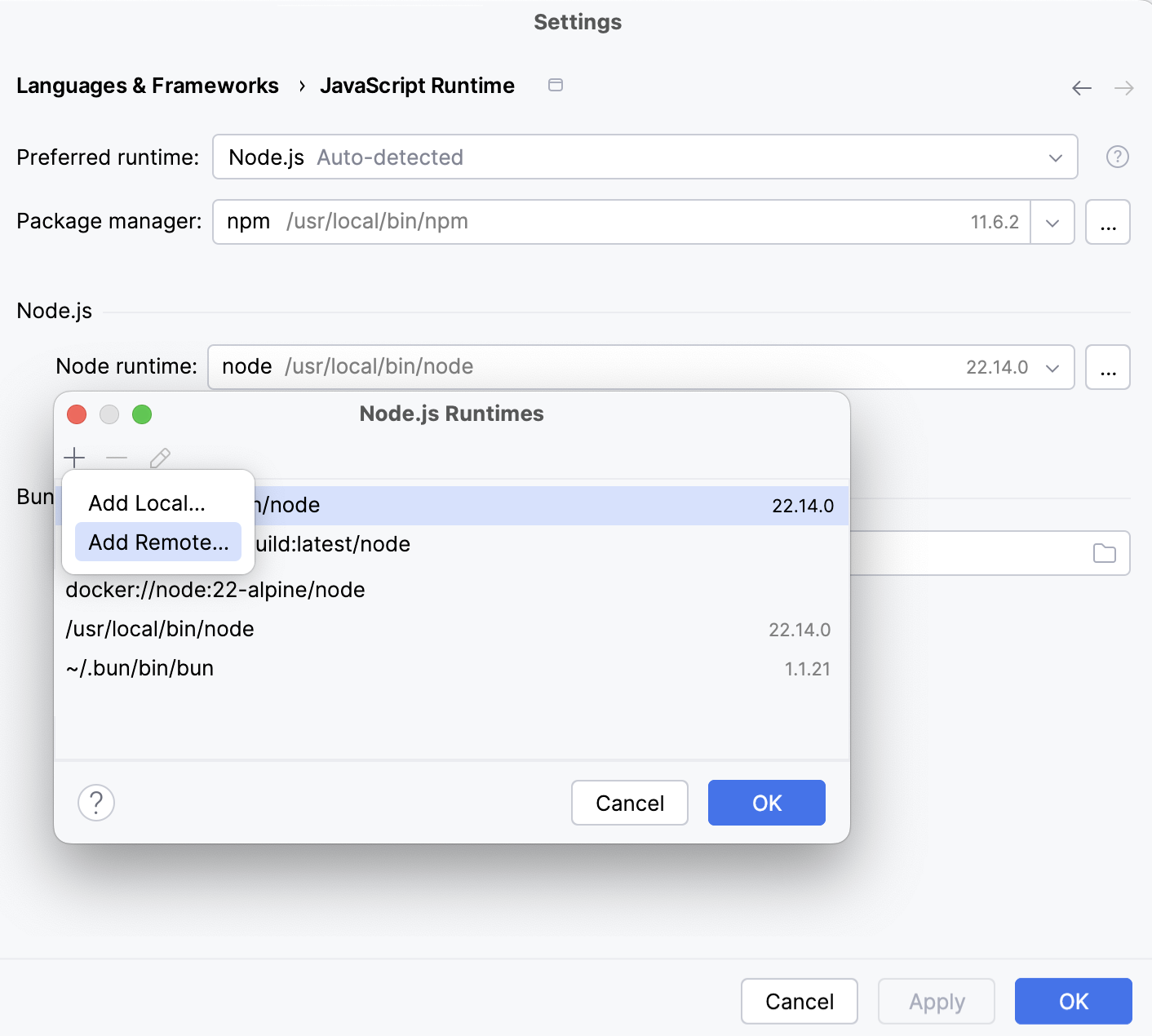
開いた Node.js リモートランタイムを構成するダイアログで、 Vagrant を選択します。
使用する環境を指す Vagrant インスタンスフォルダー を指定してください。
技術的には、目的の環境の VagrantFile 構成ファイルが配置されているフォルダーです。 この設定に基づき、WebStorm は Vagrant ホスト を検出し、 Vagrant ホスト URL の読み取り専用フィールドにリンクとして表示します。
デフォルトでは、フィールドには現在のプロジェクトフォルダーが表示されます。
Node.js ランタイムパス フィールドで、Node.js 実行可能ファイルの場所を指定します。
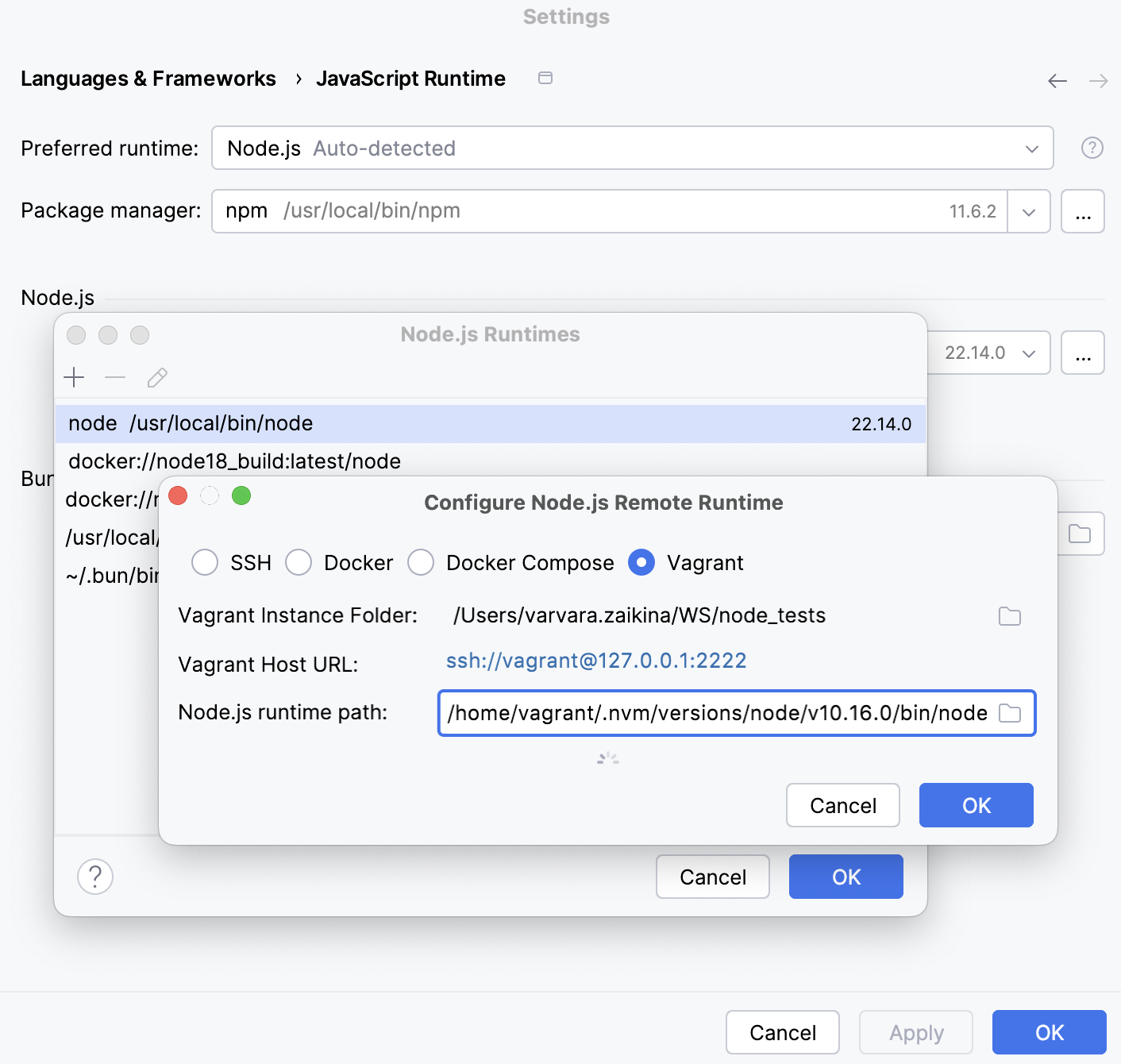
Node.js 実行可能ファイルを見つけるには、コマンドラインシェルまたは組み込み ターミナル (Alt+F12 )を開いて次のように入力します:
vagrant ssh whereis node exit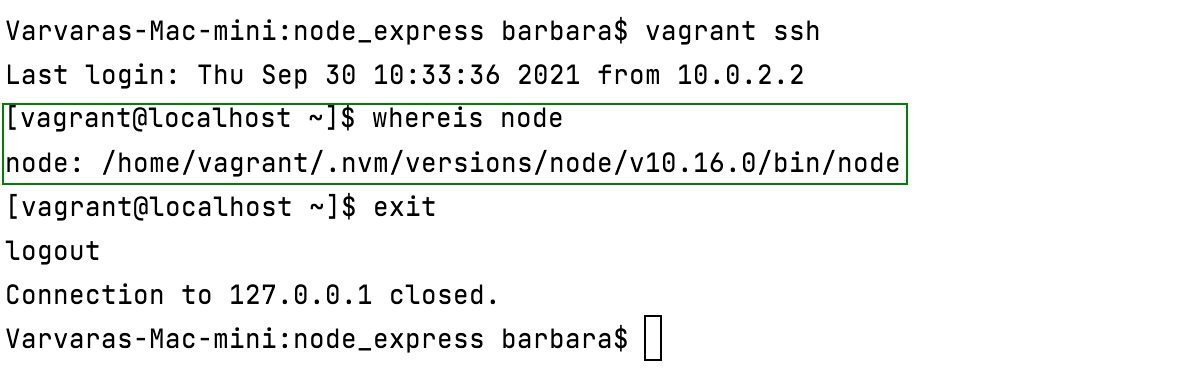
OK をクリックすると、新しいランタイムがリストに追加される Node.js ランタイム ダイアログに戻ります。
新しく構成したランタイムをプロジェクトのデフォルトとして設定するには、リストで選択し、 OK をクリックして JavaScript ランタイム ダイアログに戻ります。
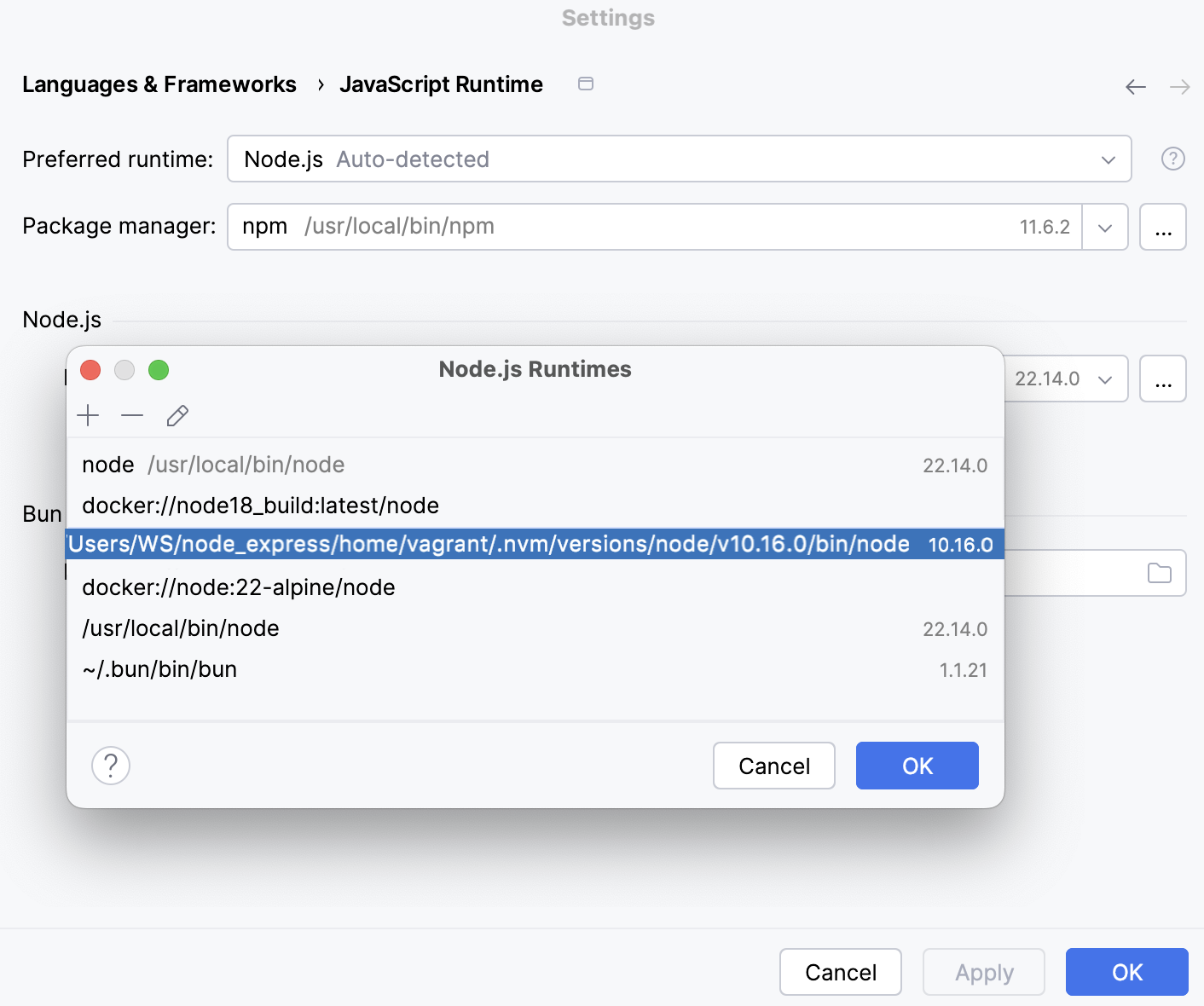
WebStorm は、たとえば実行/デバッグ構成作成時など ノードランタイム リストから
プロジェクトエイリアスを選択するたびに、このインタープリターを自動的に利用します。使用するパッケージマネージャーへのパスを指定します。
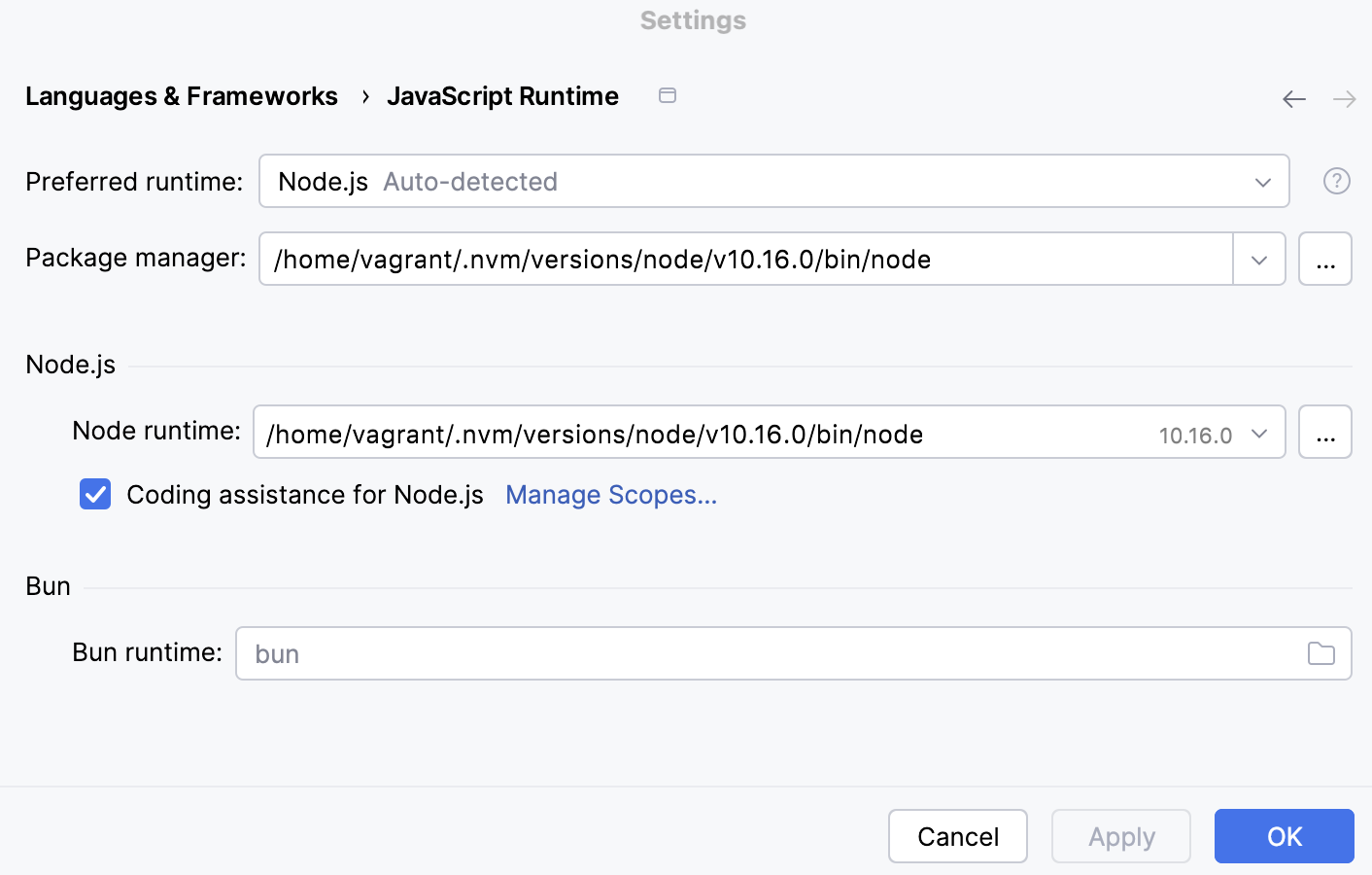
パッケージマネージャーを見つけるには、コマンドラインシェルまたは組み込み ターミナル (Alt+F12 )を開いて次のように入力します:
vagrant ssh whereis <package manager> exit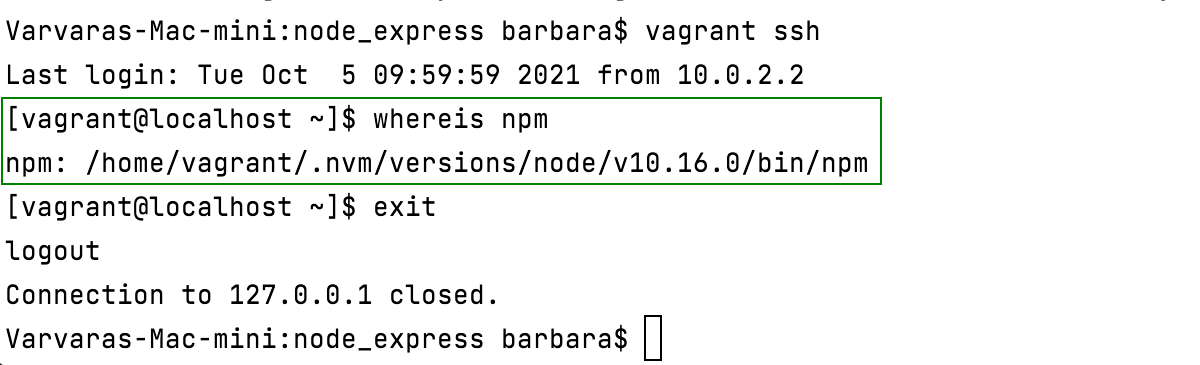
Node.js 実行 / デバッグ構成を作成する
に進みます。 開いた 構成の編集 ダイアログで、ツールバーの
をクリックし、コンテキストメニューから Node.js を選択します。 「実行 / デバッグ構成: Node.js 」ダイアログが開きます。ファイル フィールドで、アプリケーションを開始するファイルへのパスを指定します。
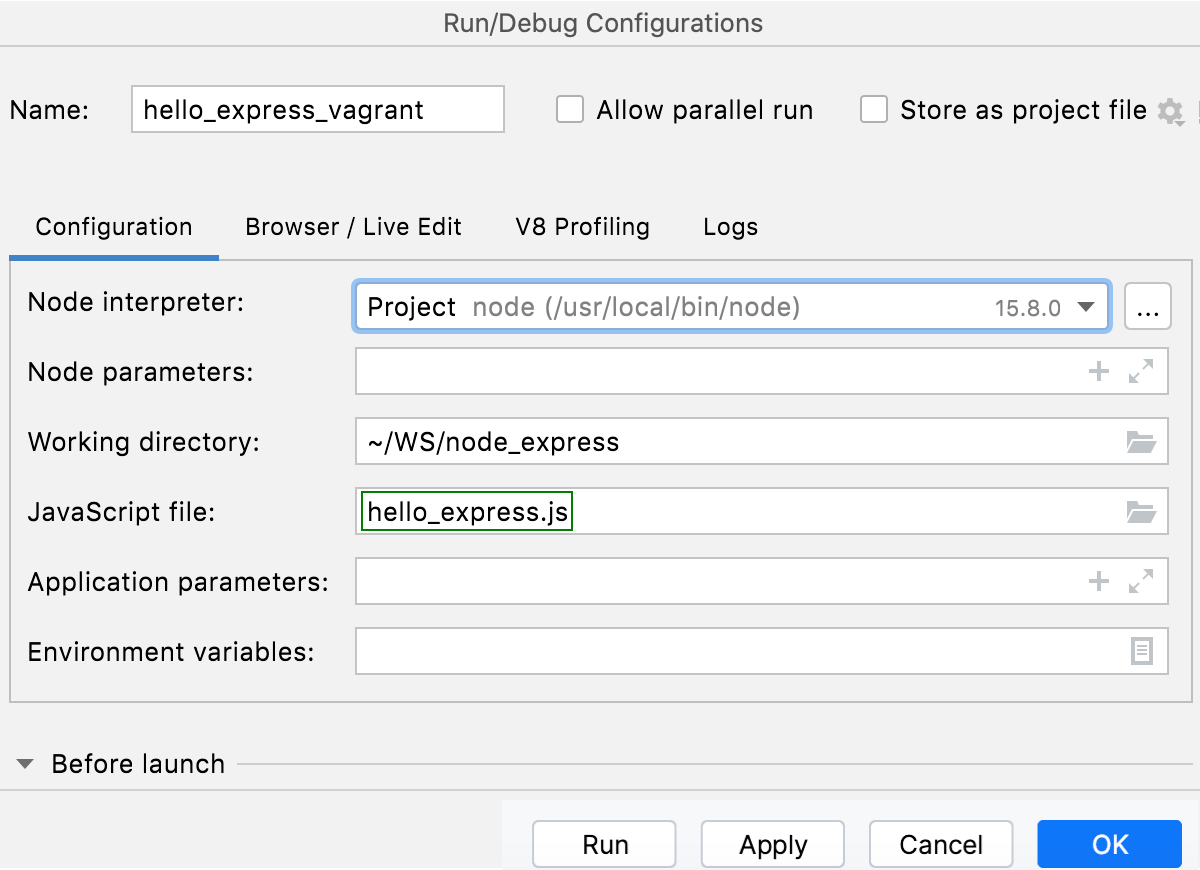
必要に応じて、 Node.js アプリケーションの実行とデバッグで説明されているいくつかのオプション設定を指定します。
ノードランタイム リストから、Vagrant 環境内の関連するリモート Node.js ランタイムを選択します。
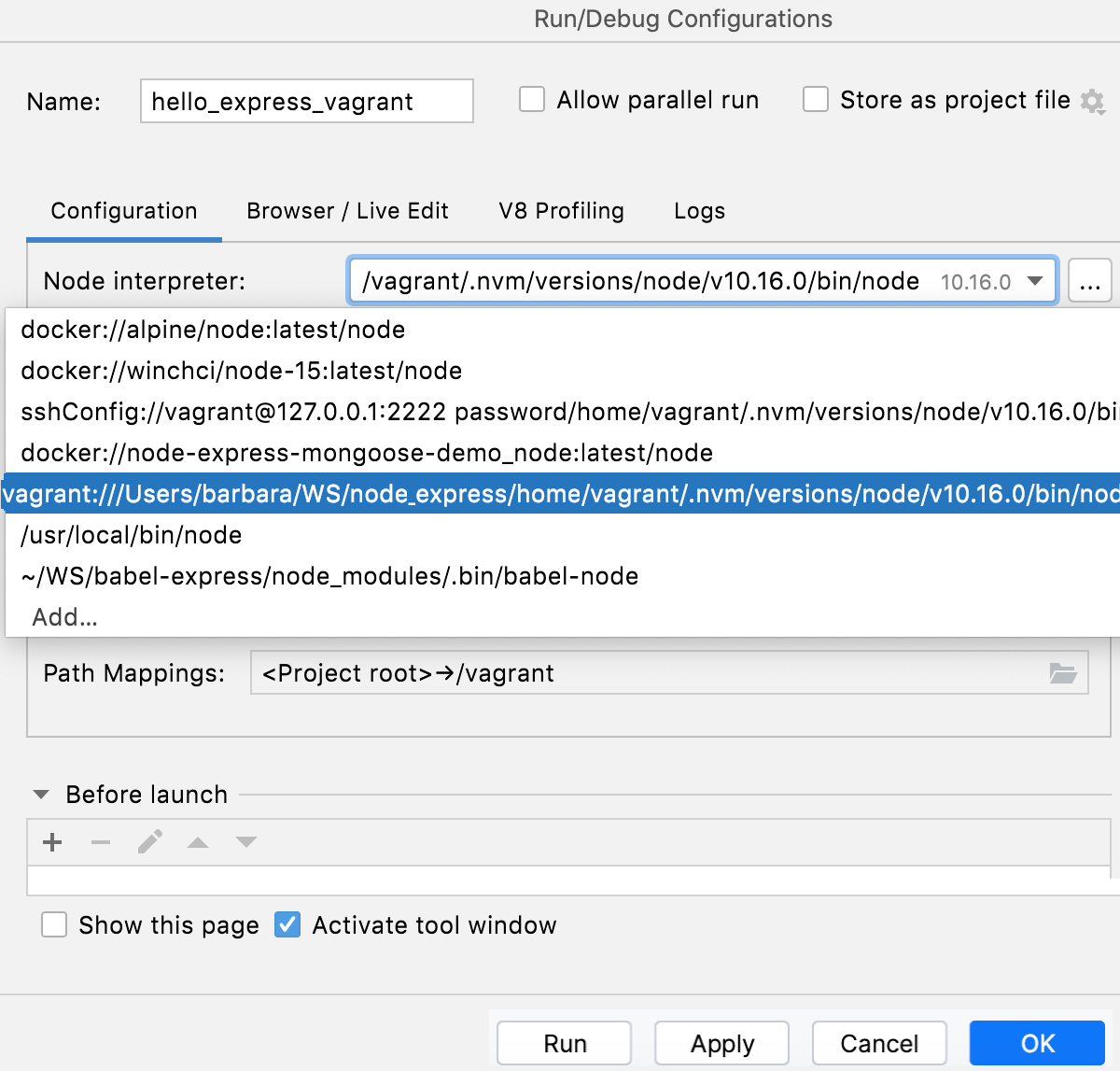
または、 ノードランタイム フィールドの横にある
をクリックします。 Node.js ランタイムダイアログが開きます。ツールバーの
をクリックし、コンテキストメニューから リモートの追加 を選択します。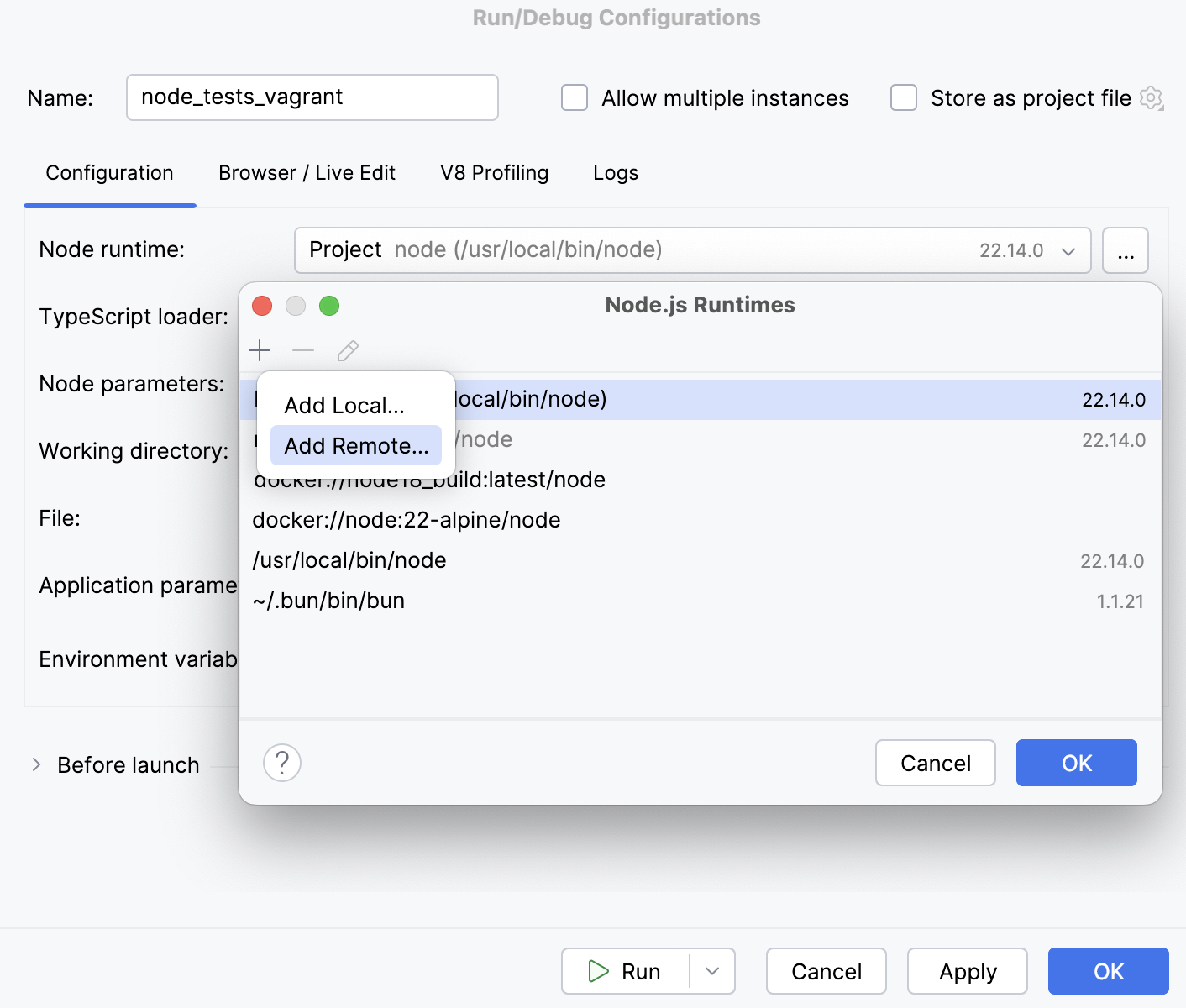
上記の説明に従って、 Vagrant 環境でリモート Node.js ランタイムを構成します。
実行 / デバッグ構成を保存するには、 OK をクリックします。
Vagrant 環境で Node.js アプリケーションを実行する
ツールバーの 実行 / デバッグ構成 ウィジェットリストから、新しく作成した Node.js 構成を選択し、その横にある
 をクリックします。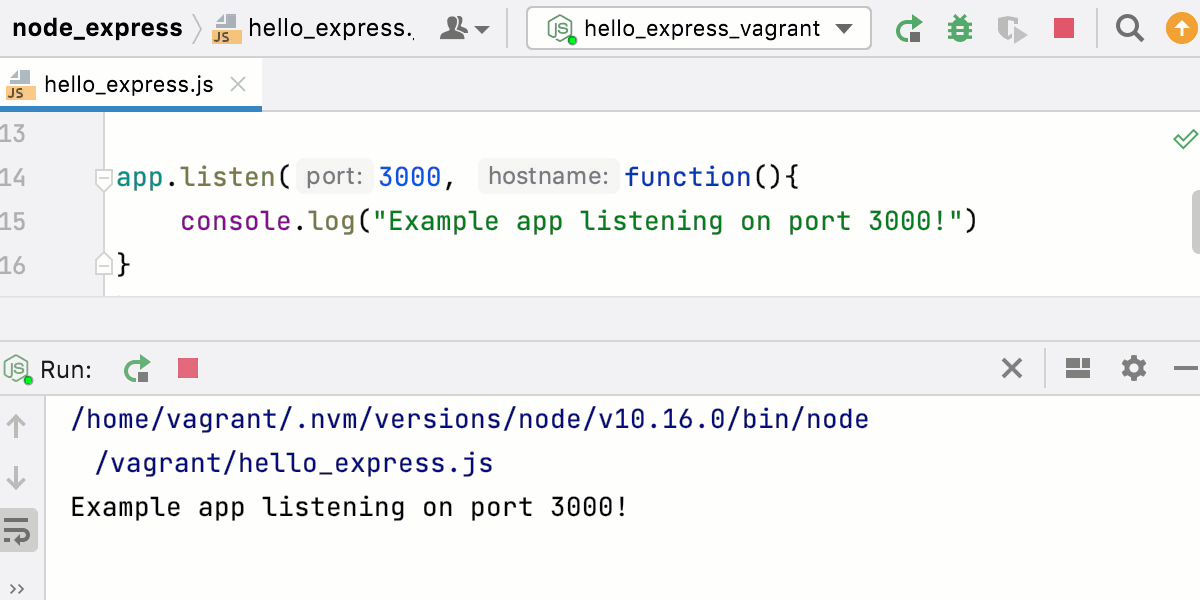
または、 上記のように Vagrant 環境で Node.js ランタイムを使用して Node.js 実行 / デバッグ構成を作成するか、既存の構成を変更して、ダイアログで 実行 をクリックします。
アプリケーションの出力を確認する
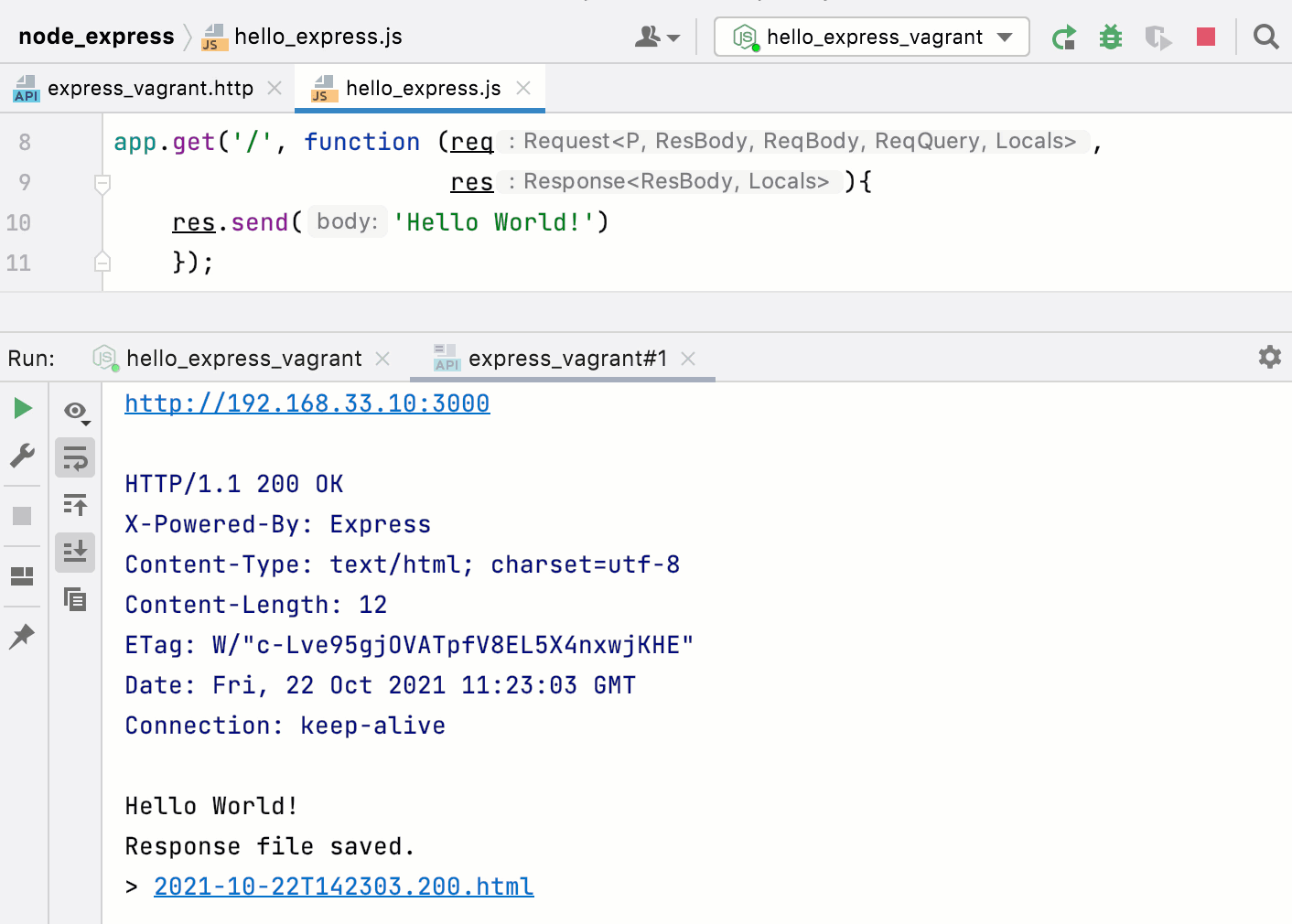
アプリケーションが期待通りに動作するか確認するには、WebStorm の 組み込み HTTP クライアントから HTTP リクエストを実行できます。
HTTP リクエストファイルを作成します。
次のリクエストを書いてください:
GET http://<host IP>:<application port>/デフォルトでは、ホスト IP は 192.168.33.10 です。 例:
GET http://192.168.33.10:3000/ガターの
 をクリックし、 Run http://<host IP>:<application port>/ の横にある をクリックします。
アプリケーションの出力は、 実行 ツールウィンドウの別のタブに表示されます。
Vagrant 環境で Node.js アプリケーションをデバッグする
必要に応じて、コードにブレークポイントを設定します。
上記のように、 Vagrant 環境で Node.js ランタイムを使用して Node.js 実行 / デバッグ構成を作成します。
ツールバーの 実行 ウィジェットリストから、新しく作成した Node.js 構成を選択し、その横にある
 をクリックします。
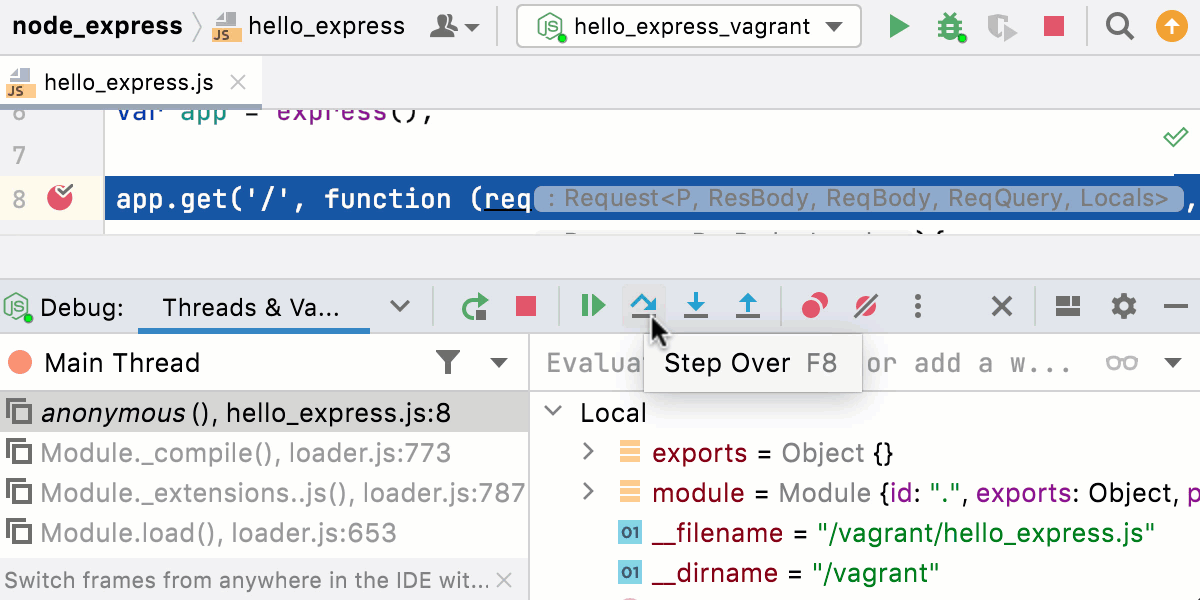
表示された デバッグツールウィンドウでデバッグセッションを進めてください。 ブレークポイントをステップ実行したり、フレームを切り替えたり、値をその場で変更したり、 中断されたプログラムを調べたり、 式を評価したり、 ウォッチを設定したりできます。