PSI ビューアー
PSI ビューアーを使用すると、WebStorm によって解釈されるソースコードの内部構造を調べることができます。
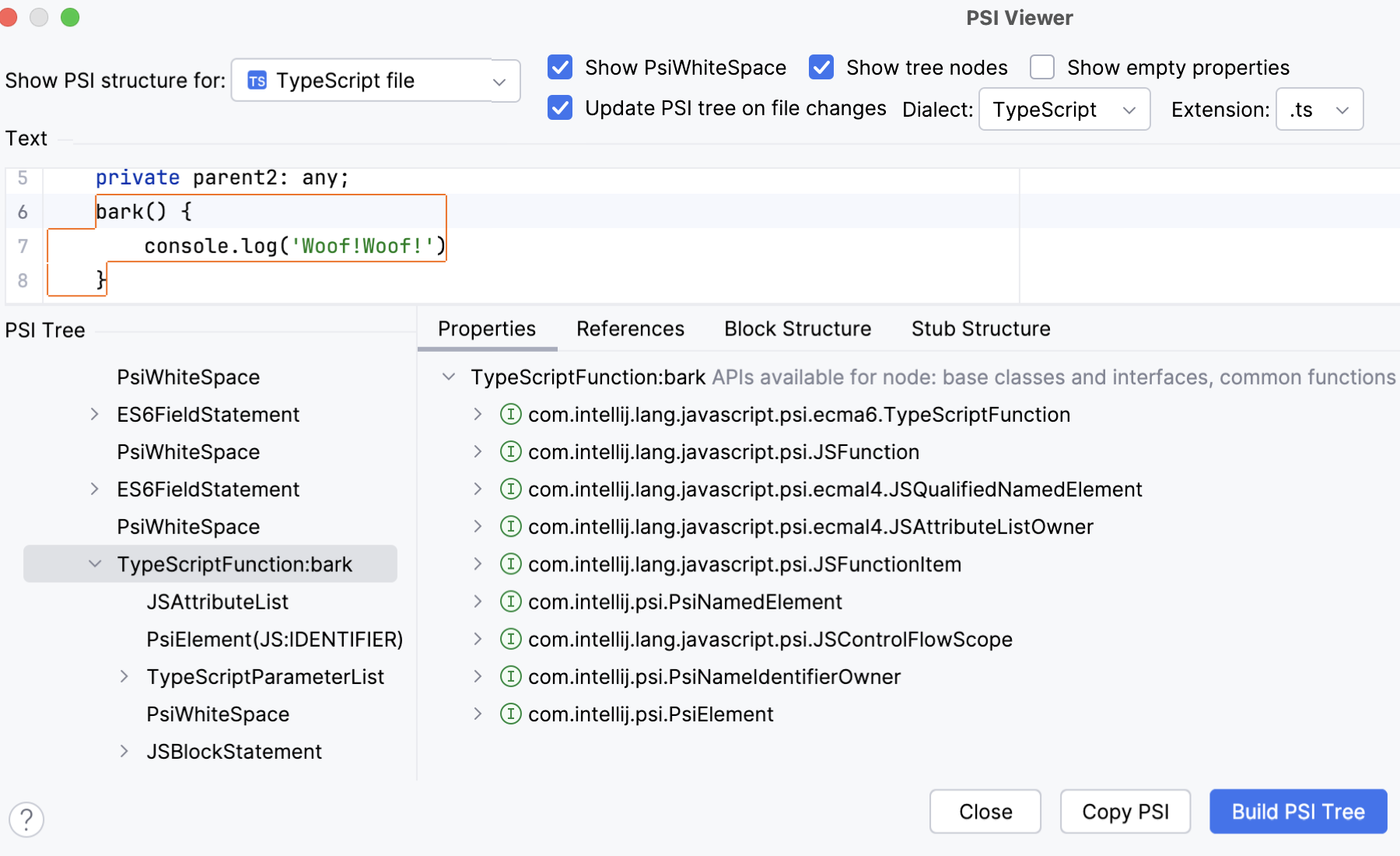
PSI ビューアーを有効にする
メニューから を選択するか、ウェルカム画面で 構成 をクリックしてから カスタムプロパティの編集 を選択します。
WebStorm は、構成ディレクトリに空の idea.properties ファイルを作成し、新しいエディタータブで開きます。 プラットフォームプロパティの構成から詳細を参照してください。
idea.properties ファイルに
idea.is.internal=trueと入力します。WebStorm を再起動してください。
ソースコードの PSI 構造を見る
メニューから を選択します。
PSI ビューアー ダイアログで、分析するソースコードのフラグメントを テキスト 領域に入力または貼り付け、ファイルタイプを選択し、その他のオプションを指定します。
PSI 構造を表示 リストから、調べるファイルの種類または言語構成を選択します。 認識されるファイルタイプのセットは、サポートされている言語とインストールされているプラグインによって異なります。
PsiWhiteSpace を表示 チェックボックスを選択して、ソースコード内のスペースに対応する
PsiWhiteSpaceノードを表示します。テキスト ペインで、調べたいソースコードを入力します。 テキストを手動で入力するか、クリップボードから貼り付けてください。 エディターからテキストをコピーしてから PSI ビューアーを開くと、 テキスト ペインの以前の内容が選択され、 Ctrl+V または Ctrl+Shift+V を使ってクリップボードから上書きできます。
コードを入力しながら、 Ctrl+Y を押してキャレット位置の行を削除し、 Ctrl+D でテキストを複製し、 Shift+Enter を使用して行を追加できます。
PSI ツリーを構築する をクリックして PSI 構造ツリービューを生成し、 PSI 構造 ペインで生成された PSI ツリーをプレビューします。
テキスト ペインのソースコードが変更されている場合は、 PSI ツリーを構築する をクリックしてツリー表示をリフレッシュします。
ツリービューを操作すると、 テキスト ペインで対応するソースコードの断片がハイライトされます。 現在選択されているツリーノードに参照がある場合は、 リファレンス ペインにも表示されます。
リファレンス 読み取り専用フィールドには、PSI 構造ツリービューのノードへの参照(存在する場合)が表示されます。
未解決の参照は赤で表示されます。ソースコードの対応する断片も赤い枠でハイライトされます。