結果を取得し、問題を解決する
インスペクションがあなたのコードに問題を検出した場合、すぐにエディターで修正を適用することができます。 ハイライトされたコードにキャレットを置き、 Alt+Enter を押します。
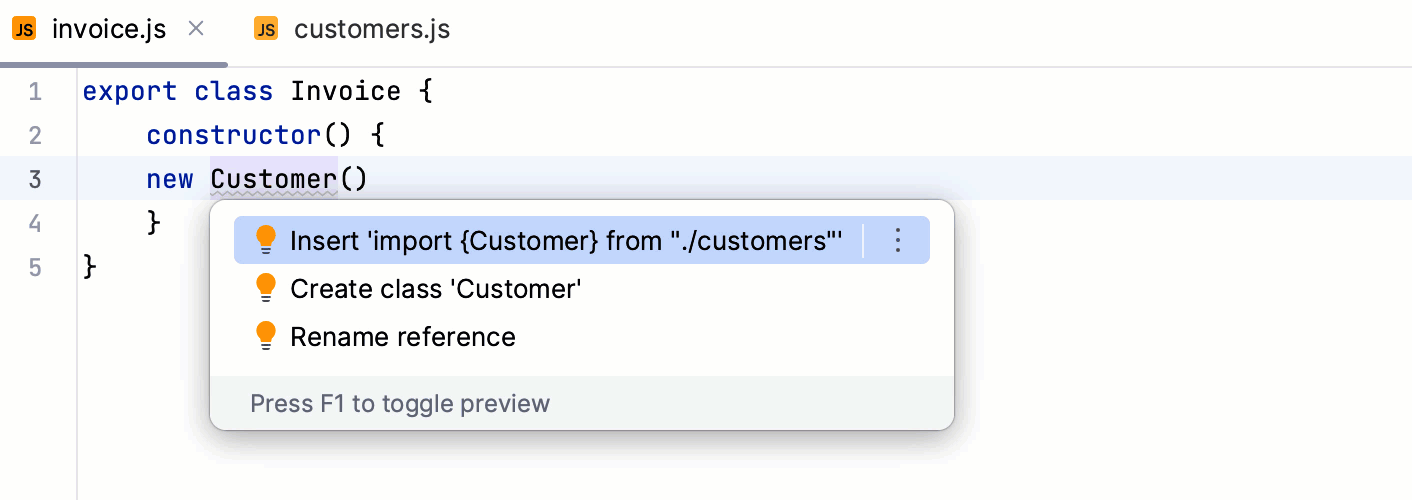
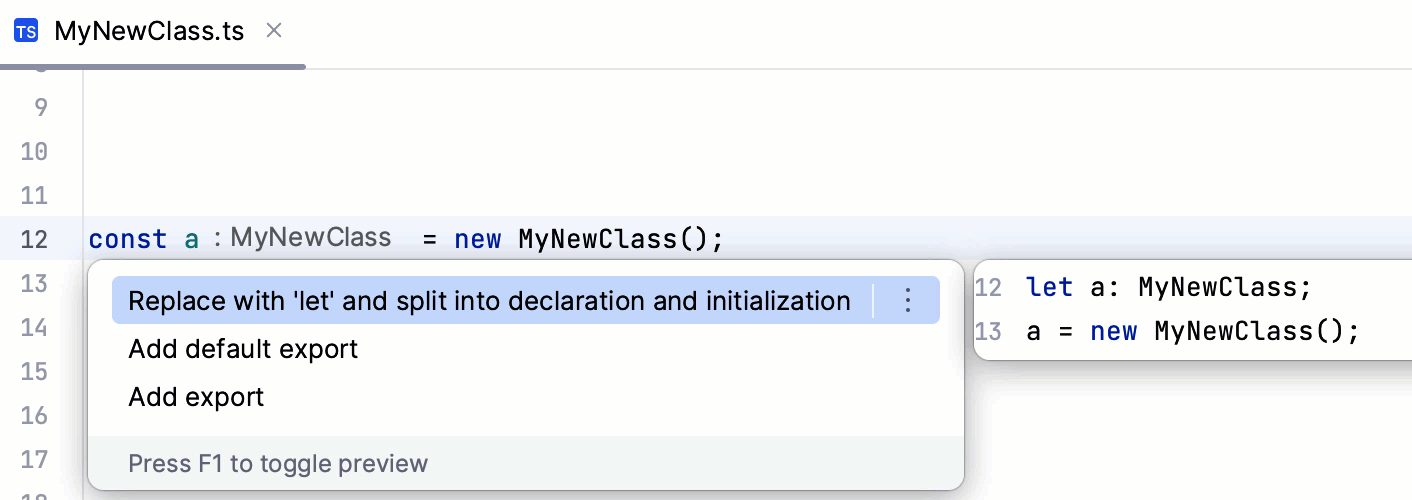
WebStorm は、例えば 条件として使用されている代入、 'switch' ステートメントの到達不能な 'case' ブランチ、 条件として使用されている代入 など、一部のインスペクションのクイックフィックスの横に対話型プレビューを表示します。 Ctrl+Q を押すと、このプレビューを非表示にしたり表示したりできます。
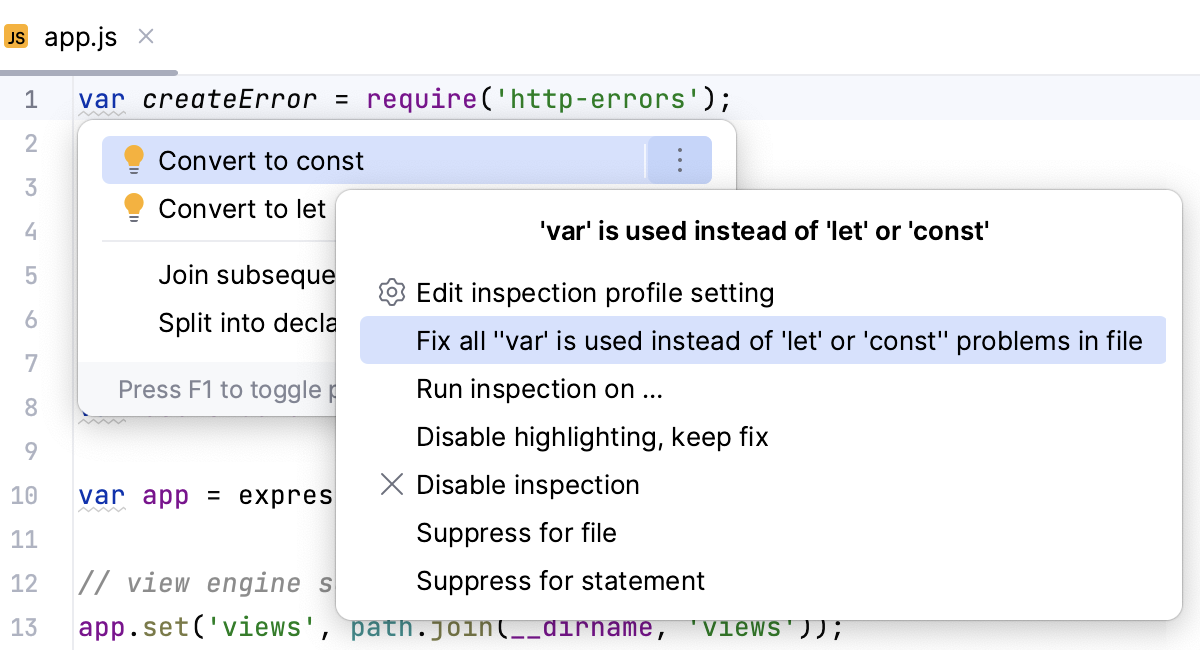
現在のファイルで発生するすべての問題を修正する
検出された問題がファイル内で複数回発生する場合、WebStorm はそれらすべてを一度に修正することを提案します。
ハイライトされたコードにキャレットを置き、 Alt+Enter を押します。
関連する修正を選択し、リストから ファイル内のすべての「<問題 description>」を修正する を選択します。
問題ツールウィンドウで修正を適用する
インスペクションを手動で起動した場合は、解析が終了した後に自動的に開く 問題 ツールウィンドウで結果を調べることができます。 検出された問題はすべてツールウィンドウの左側に表示されます。 問題をクリックすると、右側にインスペクションの詳細が表示されます。
問題を修正するには、ツールバーまたはコンテキストメニューの
 アイコンをクリックします。 Alt+Enter を押して、ポップアップメニューから適切な修正を選択することもできます。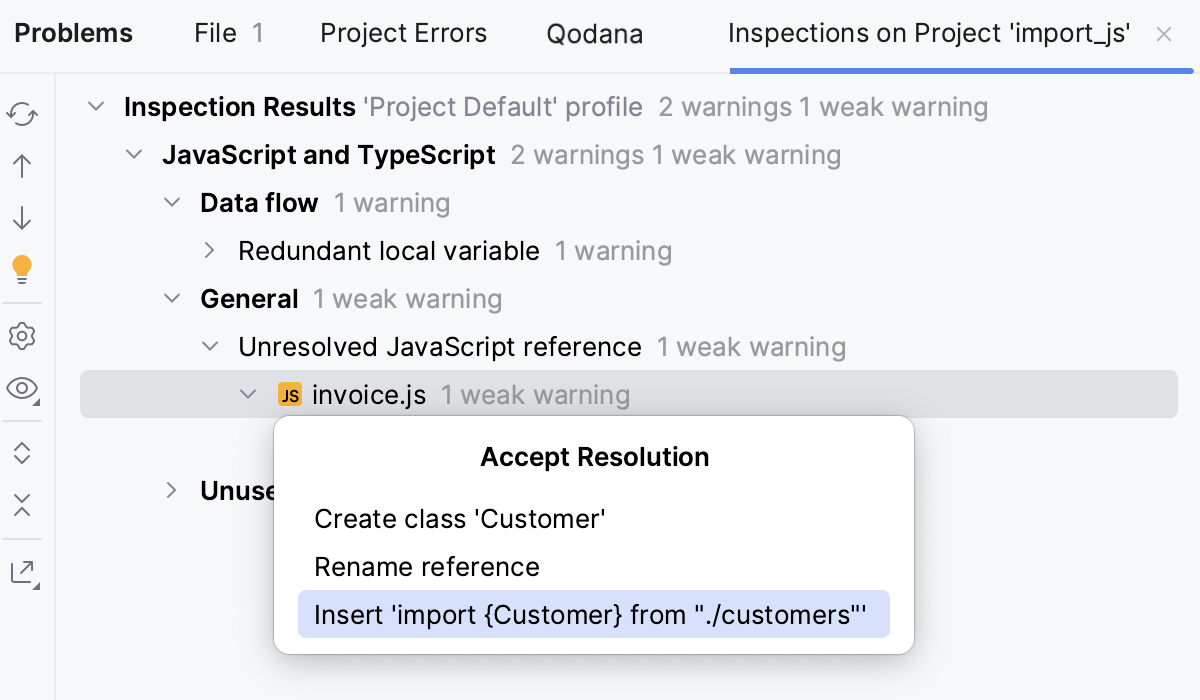
ファイル内で問題が複数回発生する場合は、すべての発生を一度に修正できます。 問題の説明を選択し、ツールバーの
アイコンをクリックして、関連する修正を選択し、リストから ファイル内のすべての「<問題 description>」を修正する を選択します。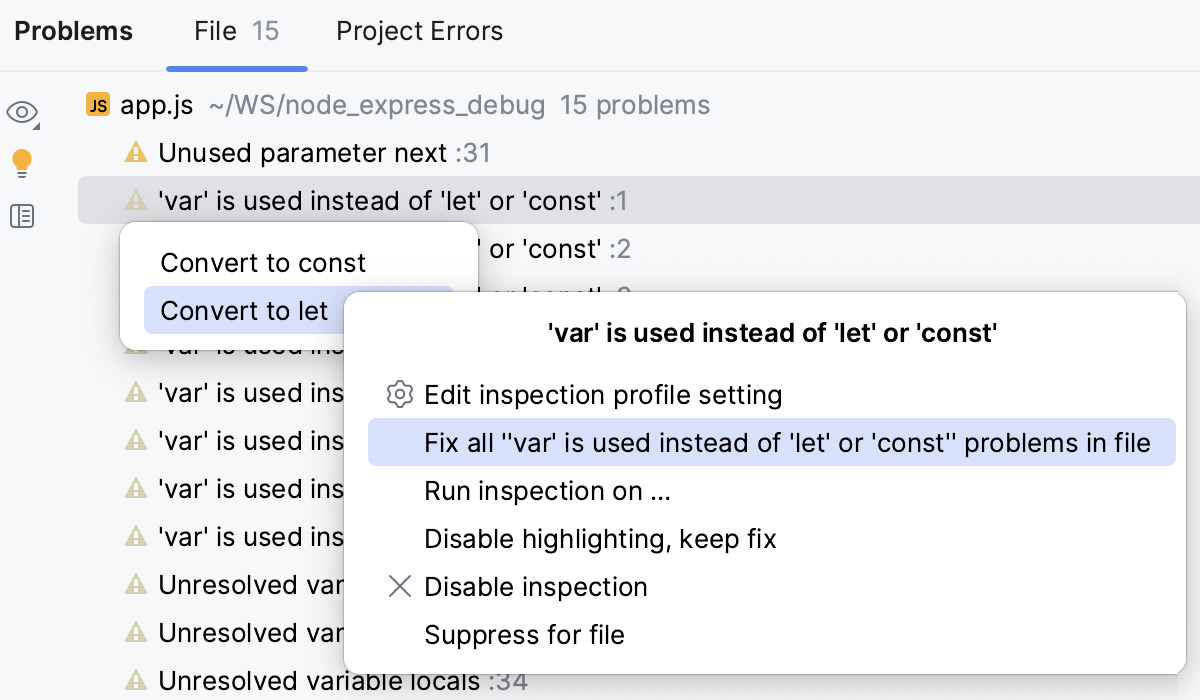
コードをクリーンアップする
コードのクリーンアップ を実行することにより、コードの問題を修正するプロセスを合理化できます。 これにより、各問題を個別に調べることなく、選択したスコープにクイックフィックスをバッチ適用できます。
クリーンアップ中、IDE は選択した インスペクションプロファイルのコードクリーンアップインスペクションからの修正を適用します。 これらのインスペクションのリストを表示するには、 Ctrl+Alt+S を押して 設定 ダイアログを開き、 へ移動し、  をクリックし、 クリーンアップインスペクションのみ表示 オプションを有効にします。
クイックフィックスのバッチ適用 (コードのクリーンアップ)
メインメニューで へ移動します。
コードクリーンアップスコープの指定 ダイアログで、プロファイルを適用したい範囲を選択します。
インスペクションプロファイル リストからインスペクションプロファイルを選択するか、 構成… をクリックして新しいプロファイルを作成します。
構成… をクリックして、すべてのコードクリーンアップインスペクションとその設定を表示することもできます。
分析 をクリックしてクリーンアップを開始します。
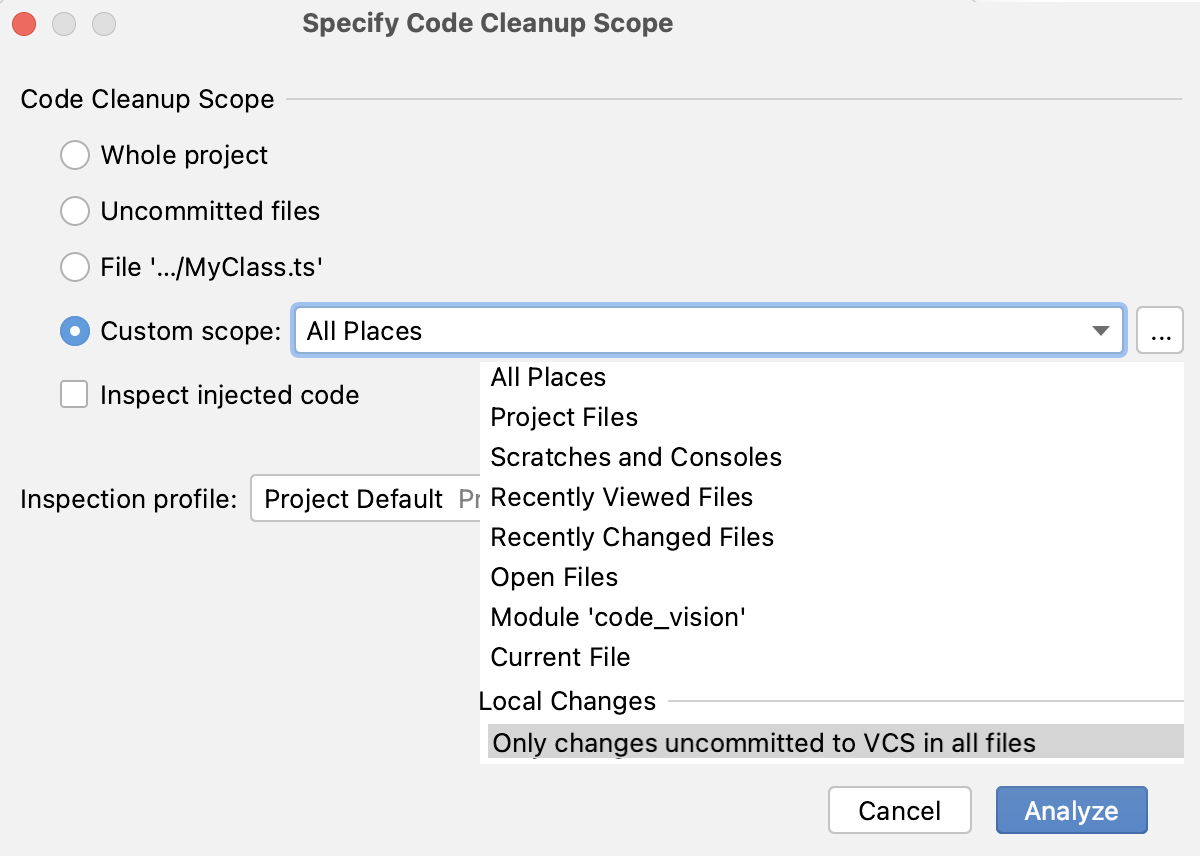
WebStorm はコード解析を実行し、選択したインスペクションプロファイルから検出された問題にクイックフィックスを適用します。
または、クイックフィックスに対応するソースコードのエラーにキャレットを配置し、左側に表示される赤いバルブ  (推奨クイックフィックス)をクリックして、メニューから コードのクリーンアップ を選択することもできます。
コードクリーンアップスコープの指定ダイアログ
項目 | 説明 |
|---|---|
プロジェクト全体 | プロジェクト全体の検査。 |
ファイル <name> | プロジェクト ツールウィンドウで現在選択されているか、エディターで開かれているファイルを調べます。 |
未コミットのファイル | このスコープは、バージョン管理下のプロジェクトでのみ使用できます。 バージョン管理システムにコミットされていないファイルのみをインスペクションします。 |
カスタムスコープ | ファイルのカスタムスコープをインスペクションします。 リストから定義済みのスコープを選択するか、 |
挿入されたコードをインスペクション | コードに埋め込まれた 他の言語のコードをインスペクションします。 |
インスペクションプロファイル | コードのインスペクションに使用する プロファイルを選択します。 必要なプロファイルがリストにない場合は、 構成 をクリックして新しいプロファイルを作成します。 |
 をクリックして、開いた
 サイレントクリーンアップを実行する
コードクリーンアップスコープの指定 ダイアログを表示せずに、サイレントモードでコードクリーンアップを実行することもできます。 この場合、IDE は、現在設定で構成されている プロファイルからインスペクションのクリーンアップを実行します。
プロジェクト ツールウィンドウ(Alt+1 )で、コードをクリーンアップするノードを選択します。
それ以外の場合、クリーンアップは現在エディターで開かれているファイルで実行されます。
メインメニューで へ移動します。
コミット時にコードをクリーンアップする
プロジェクトが バージョン管理されている場合は、リポジトリに変更をコミットするときにコードをクリーンアップできます。
Alt+0 を押して コミット ツールウィンドウを開き、 コミットオプションを表示
 をクリックします。
コミットチェック 領域で、 クリーンアップ チェックボックスを選択します。
構成 をクリックし、IDE がインスペクションを実行するために必要な インスペクションプロファイルを選択します。
コミット をクリックしてください。
保存時にコードを自動的にクリーンアップする
変更が保存されたときに、変更されたファイルのコードを自動的にクリーンアップするように IDE を構成できます。
Ctrl+Alt+S を押して設定を開き、 を選択します。
コードのクリーンアップを実行する オプションを有効にします。
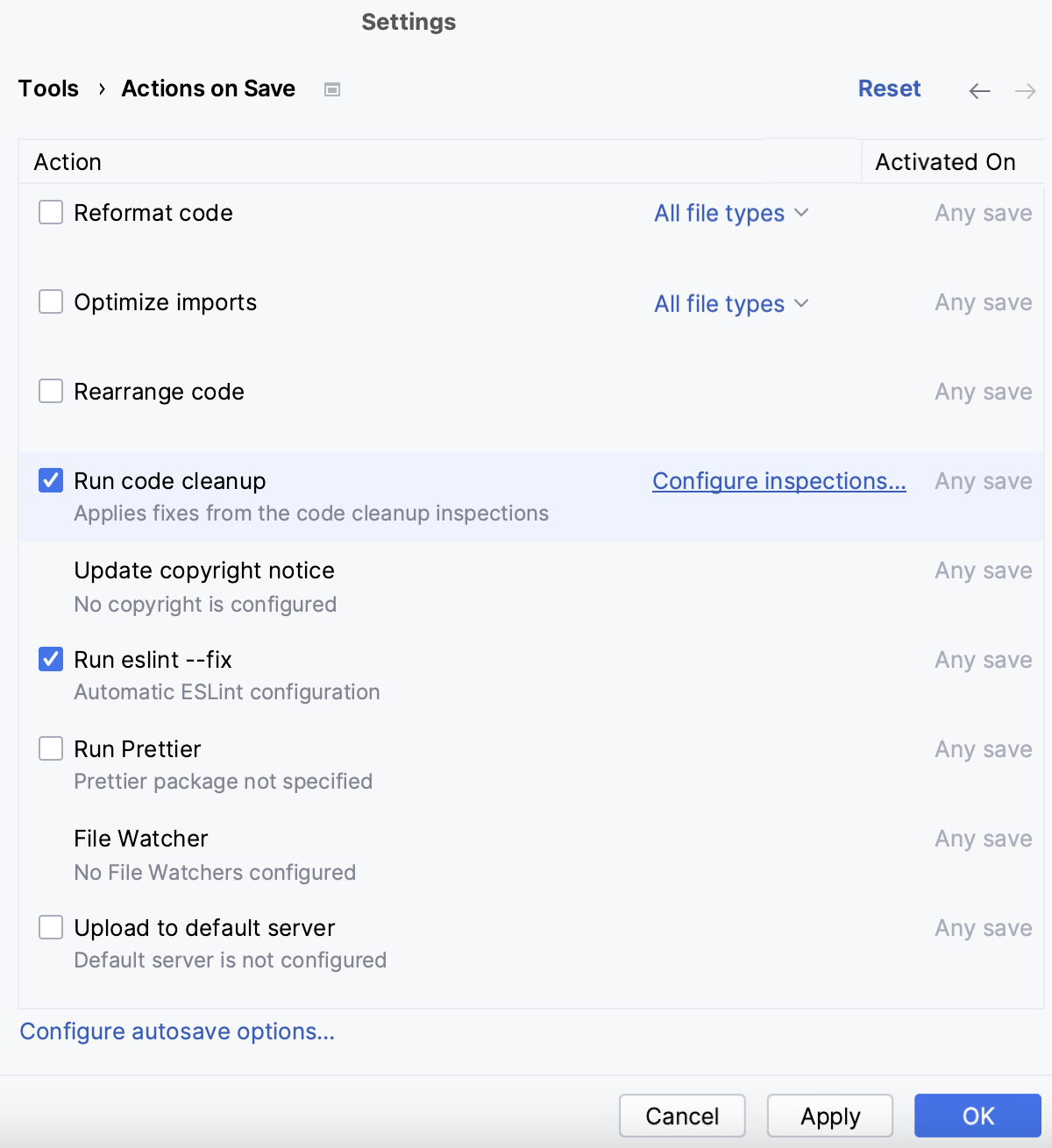
さらに、 インスペクションの構成… をクリックして、IDE がコードクリーンアップインスペクションを実行 するインスペクションプロファイルを指定できます。
結果のエクスポート
インスペクションを実行すると、結果が 問題 ツールウィンドウの専用タブに表示されます。 利用可能な形式の 1 つにエクスポートできます。
問題 ツールウィンドウ( または Alt+6 )で、エクスポートしたい検査結果が含まれるタブに切り替えて、
 をクリックします。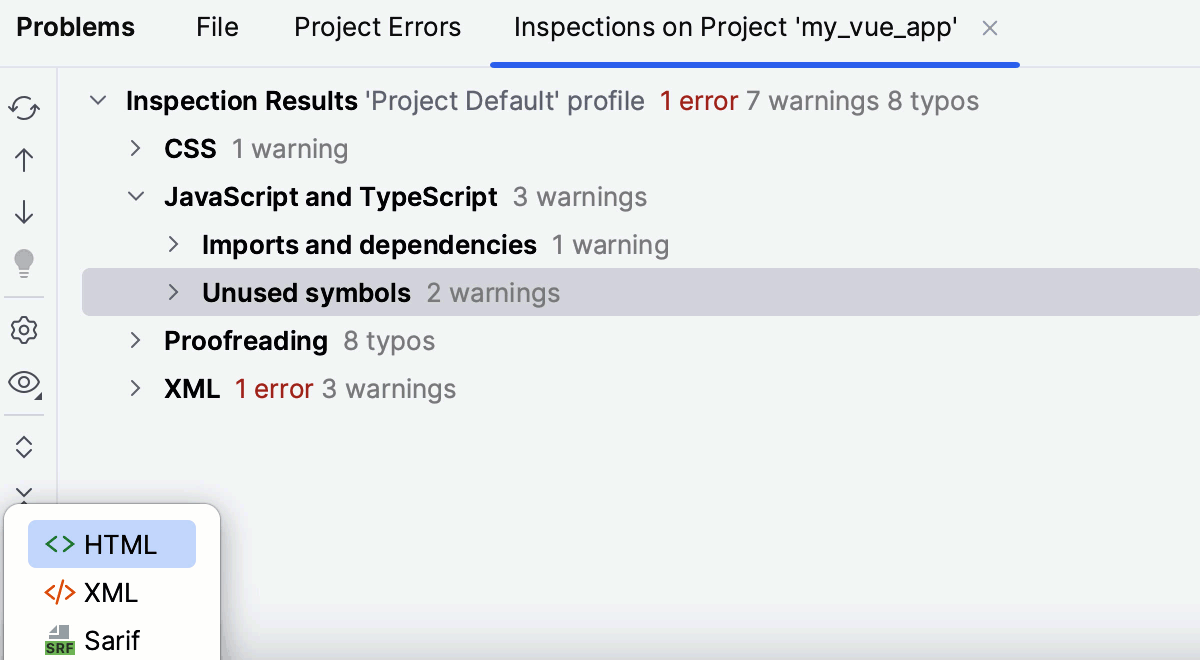
レポートを保存する形式を選択します: HTML(エイチティーエムエル)、 サリフ (SARIF(英語) 仕様に従ってフォーマットされた JSON ファイル)、または XML。
サリフ 形式は、 Qodana プラグインが有効な場合に使用できます。
ターゲットディレクトリを指定し、 保存 をクリックします。