インスペクションを実行する
WebStorm はエディターで開いているファイルの コードを分析し 、入力中に問題のあるコードをハイライトします。 さらに、選択したファイル範囲に対して必要なインスペクションまたは一連のインスペクションを 手動で実行できます。 この場合、ファイル内で検出されたすべての問題に関する包括的なレポートが得られます。
現在のファイルの即時分析
IDE は継続的にコードをチェックし、問題を検索します。 エディターの右上隅にあるウィジェットには、現在のファイルで検出された 各重大度の問題の数が表示されます。
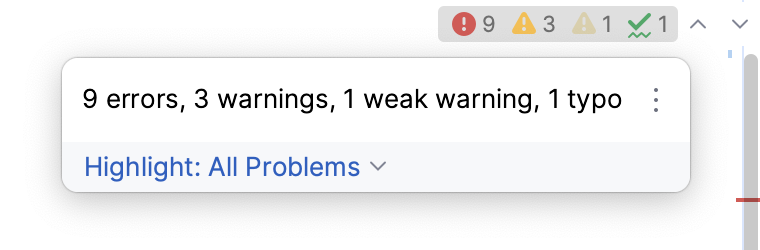
ウィジェットをクリックすると、 ファイル タブの Problems ツールウィンドウ に問題のリストが表示されます。 を選択するか、 Alt+6 を押して、 問題 ツールウィンドウにアクセスすることもできます。
各問題について、 Alt+Enter を押すか、  をクリックすると、提案されたクイックフィックスが表示されます。 エディターの対応する行に移動するには、 F4 を押すか、ツールウィンドウで問題をダブルクリックします。
 をクリックすると、ツールウィンドウで問題を表示して修正できるようになります。
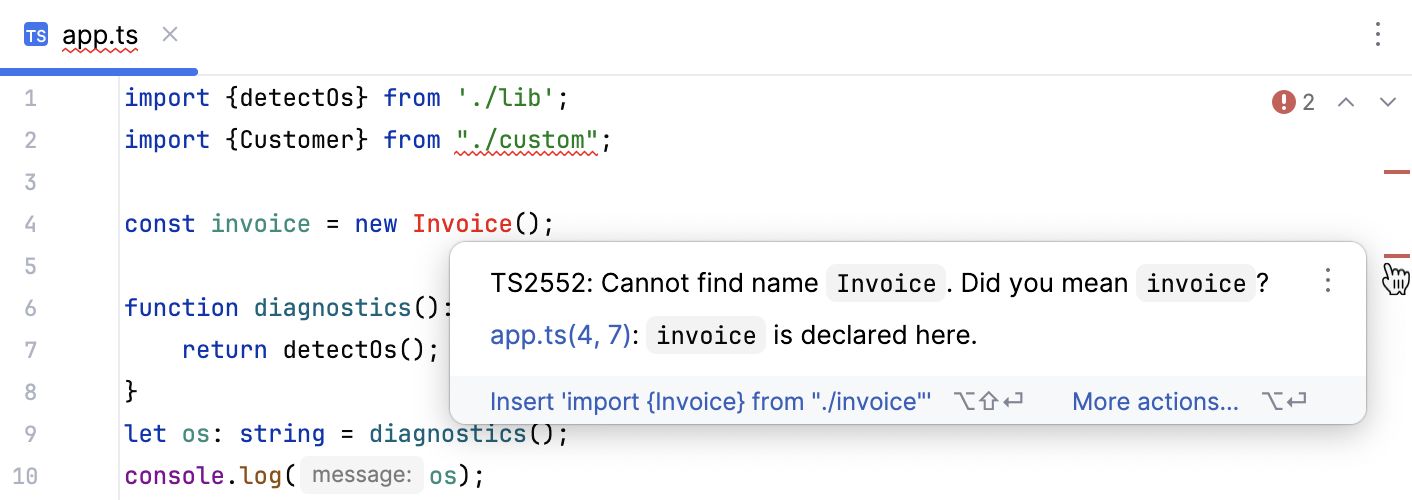
スクロールバーのカラーストライプは、検出されたコードの問題を示し、ファイルをスクロールせずに対応する行にすばやくアクセスできます。 ストライプ上のマークにカーソルを合わせると、ツールチップで検出された問題が表示されます。 マークをクリックすると、対応する行に移動します。
検出された問題に移動する
ウィジェットで 
 をクリックするか、それに応じて F2 または Shift+F2 を押すと、ファイル内でハイライトされた問題から別の問題に移動できます。 デフォルトでは、IDE は 重大度に応じて問題に移動します: エラー> 警告> 弱い警告> サーバーの問題> タイプミス。
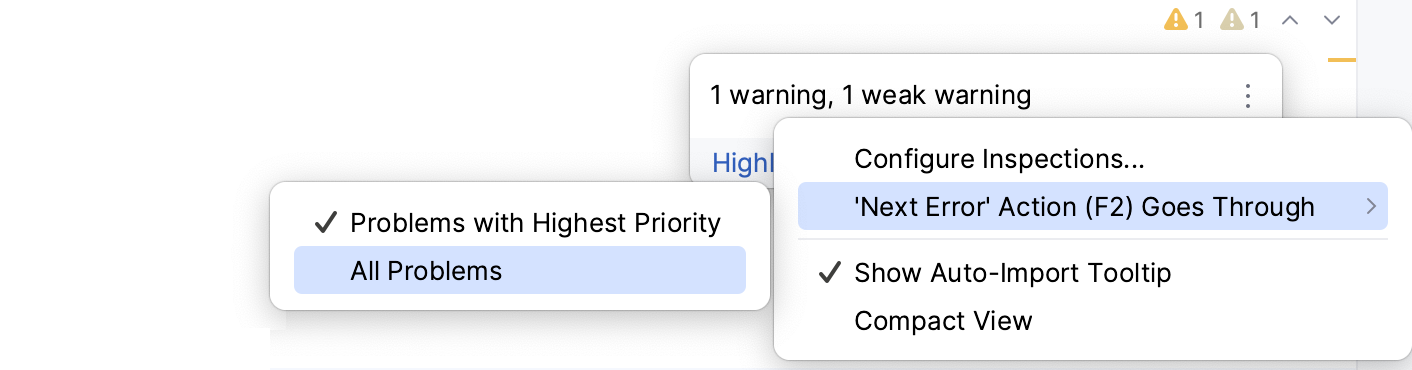
重大度に関係なく、WebStorm で問題を1つずつ確認できるよう構成できます。 エディターの右上隅にあるウィジェットの上にマウスを置き、  をクリックし、 '次のエラー' アクション (F2) 実行 を選択して、 すべての問題 を有効にします。
インスペクションを手動で実行する
いくつかのインスペクションはグローバルコード分析を必要とし、それらがエディターで無効にされる理由です。 これらのインスペクションは にリストされています。  をクリックして バッチモードインスペクションのみ表示 を選択します。
コード内のすべての問題の完全なレポートを取得するには、インスペクションを手動で実行します。 この場合、IDE は インスペクションプロファイルで有効なすべてのインスペクションを実行し、専用のツールウィンドウに結果を表示します。 分析を完了するのに必要な時間は、有効になっているインスペクションの数と分析するスコープのサイズによって異なります。
すべて実行インスペクション
メインメニューで へ移動します。
分析するファイルの 範囲を指定するには、次のいずれかを実行します。
プロジェクト全体、 未コミットのファイル、 ファイル '<現在の file name>' を選択します。
カスタムスコープ を選択し、リストから適切なスコープを選択します。
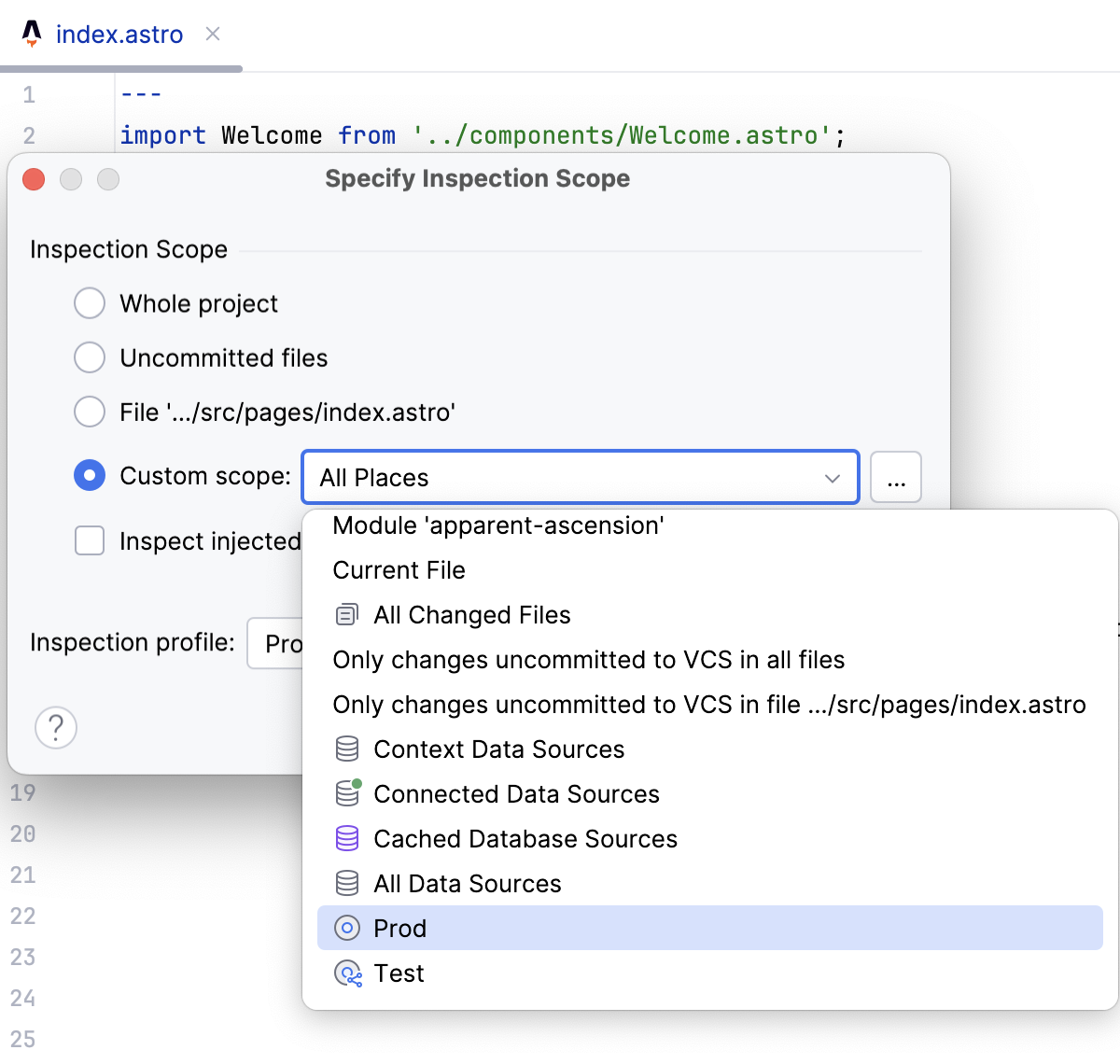
構成されたカスタムスコープのいずれにも適合しない場合は、
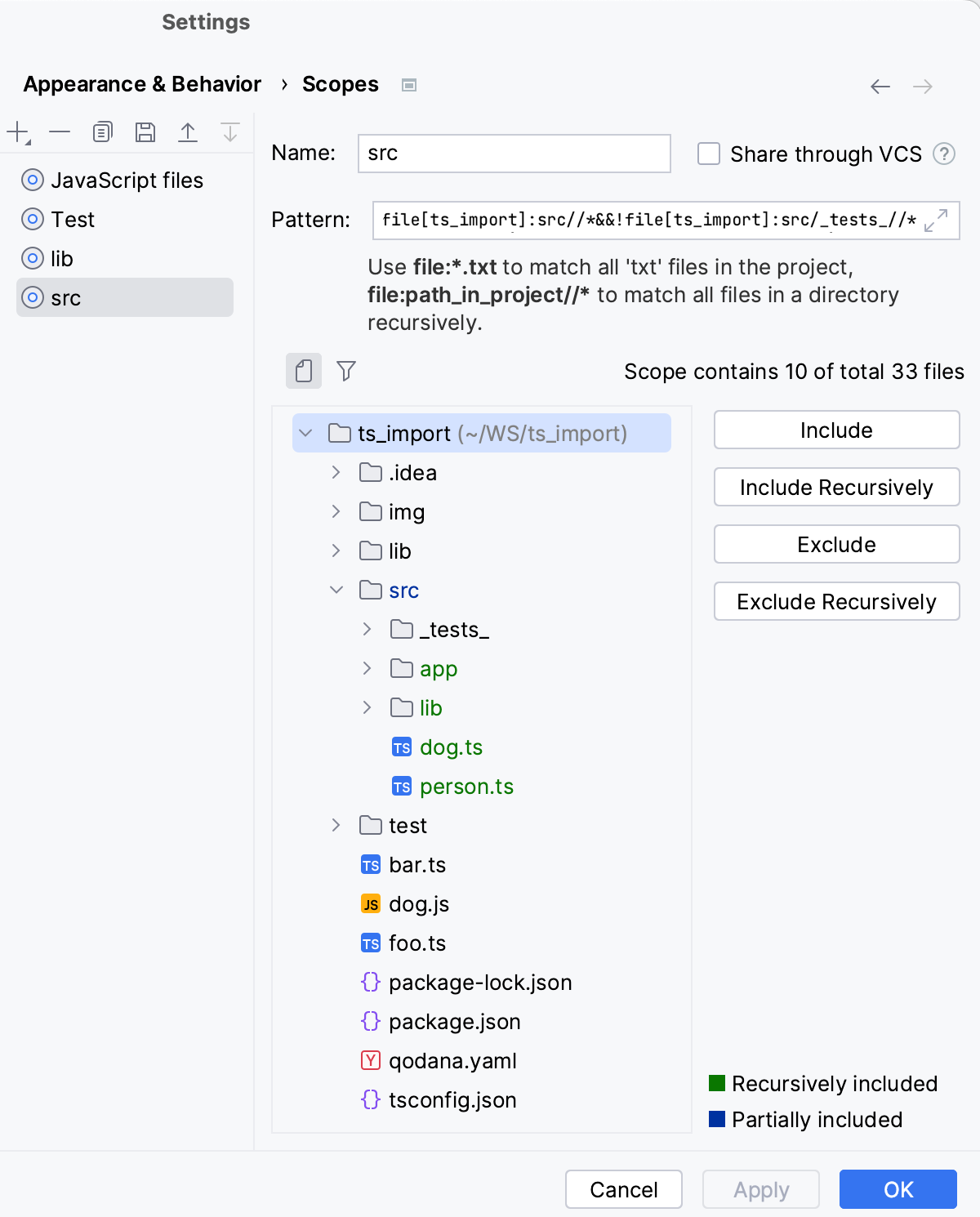
 をクリックし、 スコープとファイルの色 の説明に従って新しいスコープを構成します。
適用するインスペクションプロファイルを選択します。
新しいプロファイルを作成するか、既存のプロファイルの 1 つを変更するには、 構成… をクリックします。
分析 をクリックして解析を開始します。
インスペクションスコープの指定ダイアログ
項目 | 説明 |
|---|---|
プロジェクト全体 | プロジェクト全体の検査。 |
ファイル <name> | プロジェクト ツールウィンドウで現在選択されているか、エディターで開かれているファイルを調べます。 |
未コミットのファイル | このスコープは、バージョン管理下のプロジェクトでのみ使用できます。 バージョン管理システムにコミットされていないファイルのみをインスペクションします。 |
カスタムスコープ | ファイルのカスタムスコープをインスペクションします。 リストから定義済みのスコープを選択するか、 |
挿入されたコードをインスペクション | コードに埋め込まれた 他の言語のコードをインスペクションします。 |
インスペクションプロファイル | コードのインスペクションに使用する プロファイルを選択します。 必要なプロファイルがリストにない場合は、 構成 をクリックして新しいプロファイルを作成します。 |
シングルインスペクションを実行
単一のインスペクションを実行すると、特定の問題を追跡する場合に役立ちます。 ファイル内で警告が見つかった場合は、プロジェクト全体またはファイルの必要な範囲をインスペクションして、コードベースにそのような警告がないことを確認できます。
Ctrl+Alt+Shift+I を押すか、メインメニューで に移動します。
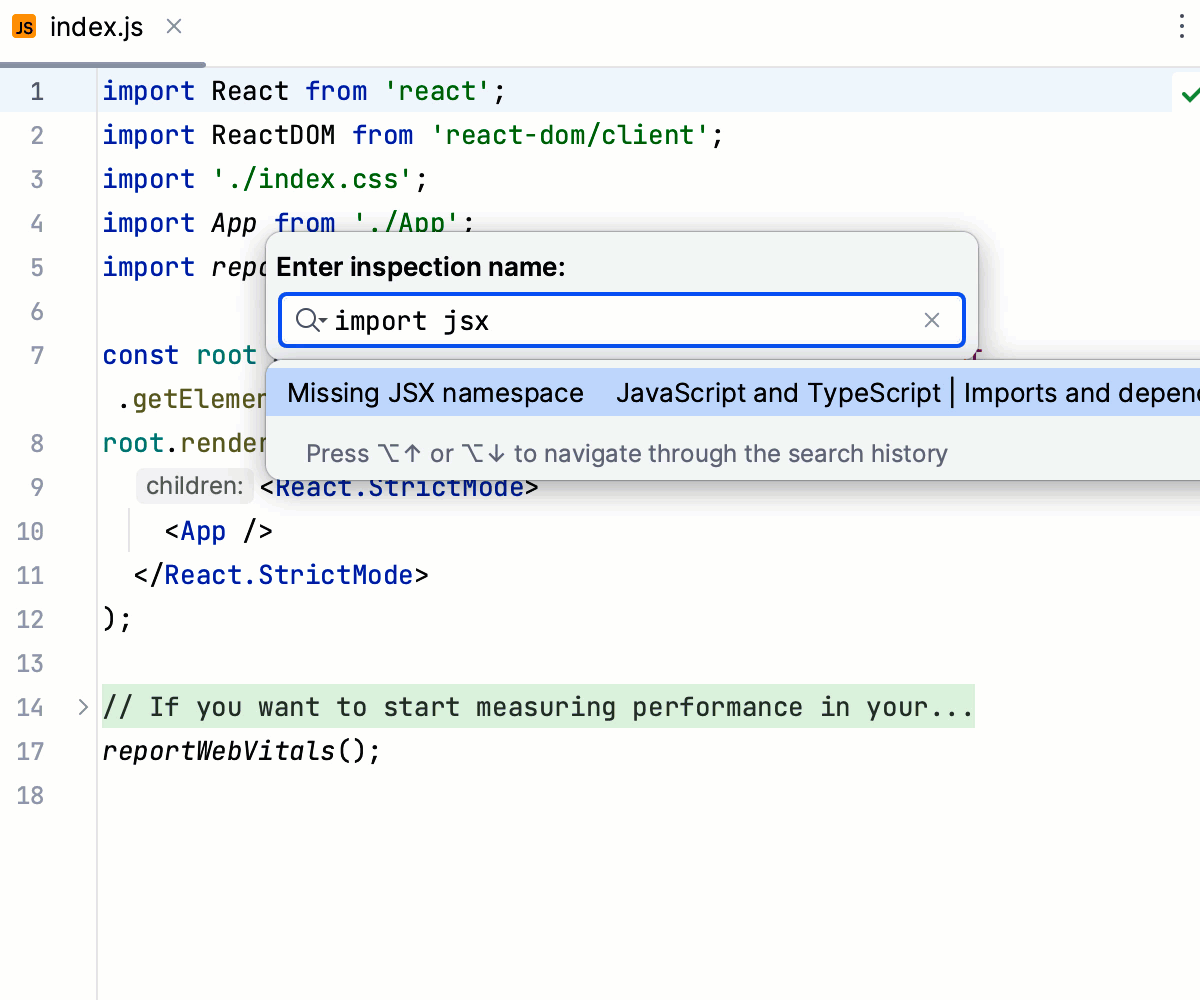
ポップアップにインスペクション名を入力します。 キャメルハンプを使用して、キャメルケースの単語と空白を単語の最初の文字と一致させます。 候補リストには、検索要求に一致するインスペクションが表示されます。
正しいインスペクションを選択しているかどうかわからない場合は、その説明を表示できます。 これを行うには、ポップアップでインスペクションを選択し、 Ctrl+Q を押します。
必要なインスペクションをダブルクリックします。
表示されるダイアログで、分析するファイルのスコープを選択します。
ファイルマスク(s) オプションを使用すると、インスペクションするファイルの数を絞り込むことができます。
チェックボックスを選択し、分析するファイルの名前に一致する文字とワイルドカードのパターンを指定します。 複数のファイルマスクを区切るには、コンマを使用します。
一部のインスペクションには、追加で設定するオプションがある場合があります。
これらの設定はこの実行にのみ適用され、現在のプロファイル内のこのインスペクションの構成には影響しません。
IDE は、インスペクションの結果を専用のツールウィンドウツールウィンドウに表示します。 そこで、検出された問題を調べて修正できます。
コミット時にコードを分析する
プロジェクトが Git または Mercurial のバージョン管理下にある場合は、コミット前に変更されたファイルを分析するように IDE を構成できます。
Alt+0 を押して コミット ツールウィンドウを開き、 コミットオプションを表示
 をクリックします。
コミットチェック 領域で、 コードを解析 チェックボックスを選択します。
プロファイルの選択 をクリックし、IDE がインスペクションを実行するために必要な インスペクションプロファイルを選択します。
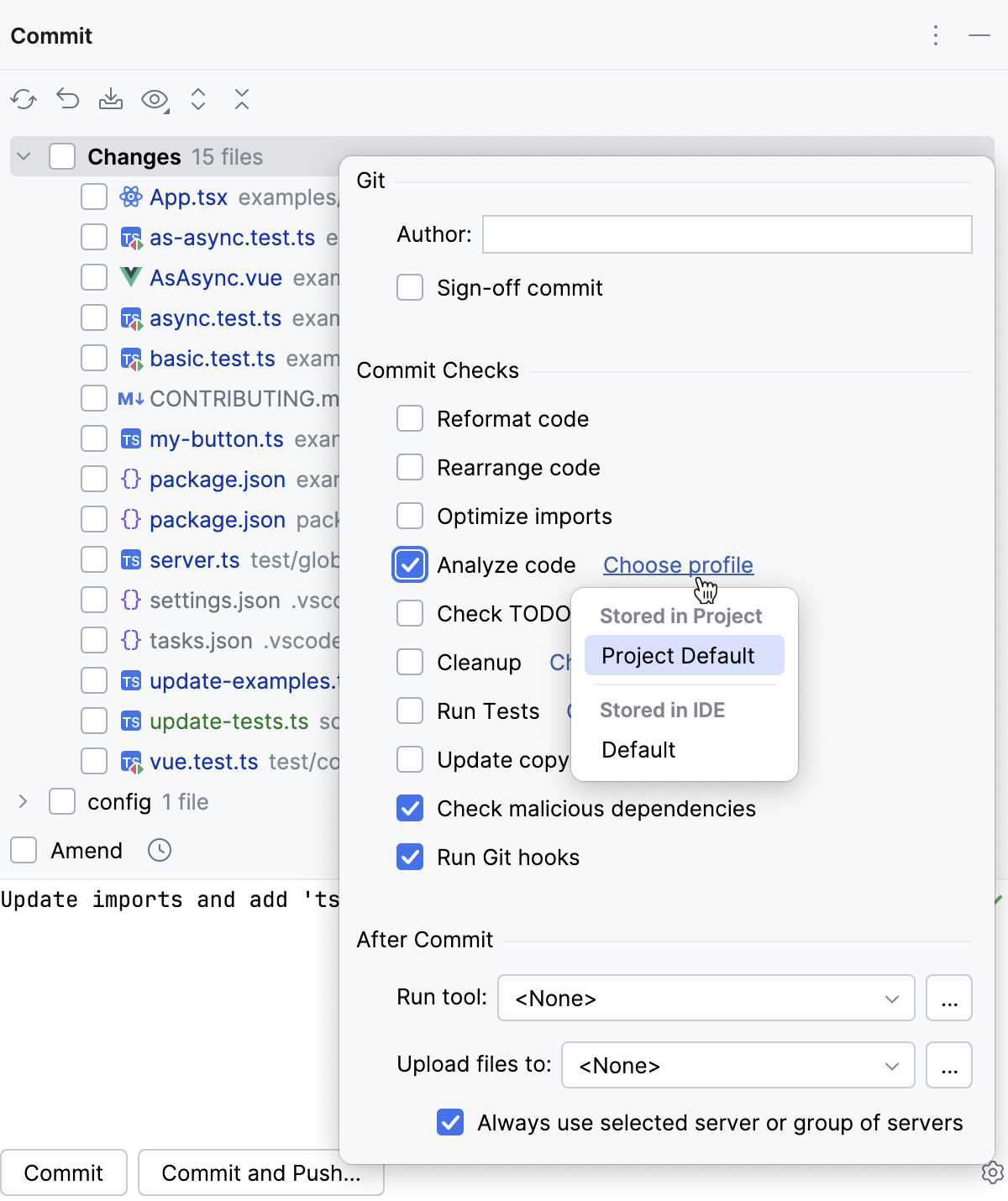
コミット をクリックしてください。
WebStorm は、選択したプロファイルのインスペクションを実行して、変更されたファイルのコードを分析します。
エラーや警告が検出された場合は、通知が表示されます。
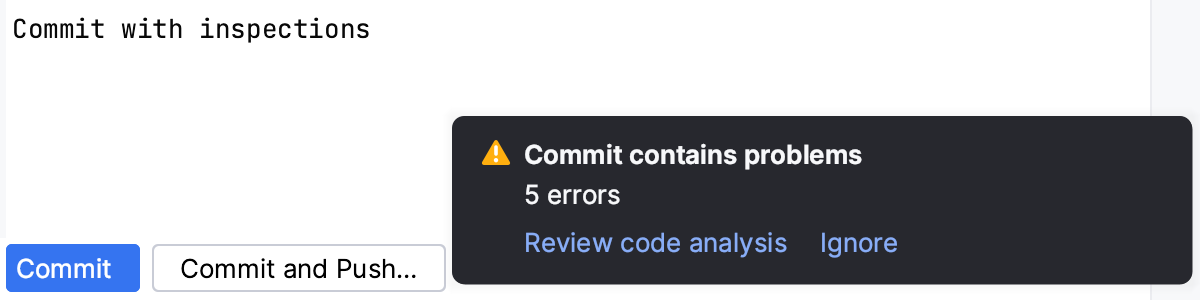
通知で、 コード解析のレビュー をクリックして、 メッセージ ツールウィンドウで検出された問題のリストを表示します。 無視 をクリックして、検出された問題を修正せずに変更をコミットします。
コードインスペクションを Qodana で実行する
この機能は Qodana プラグインに依存しており、WebStorm にはデフォルトでバンドルされ有効化されています。 関連機能が利用できない場合は、プラグインが無効になっていないことを確認してください。 詳細については、 プラグイン設定を開く。 を参照してください。
Qodana を使用して、コードをローカルまたはリモートでインスペクションできます。 Qodana の主な使用例は、CI/CD サーバー上でリソースを大量に消費するコード分析をリモートで実行することです。 ただし、IDE で同じ分析を実行して、同じ結果が得られることを確認し、ソースコード内で検出された問題を特定することもできます。
メインメニューで へ移動します。
インスペクションを実行する場所:ローカルまたは CI/CD サーバーを選択します。
サーバーでインスペクションを実行するには、まず CI で Qodana をセットアップする必要があります。
Qodana 設定ファイルが開きます。 このファイルでは、Qodana インスペクションプロファイルを指定し、特定のインスペクションを有効または無効にし、分析前にインストールする必要があるプラグインのリストを指定できます。
実行 をクリックしてください。
分析が完了すると、 Qodana タブの 問題 ツールウィンドウにレポートが表示されます。 結果をローカルで操作することも、 Qodana クラウド(英語)に送信することもできます。
Qodana 分析のすべてのローカル実行のレポートは保存され、メインメニュー から利用できます。 現在開いているレポートの横にはチェックマークが付いており、それをクリックしてレポートを閉じることができます。
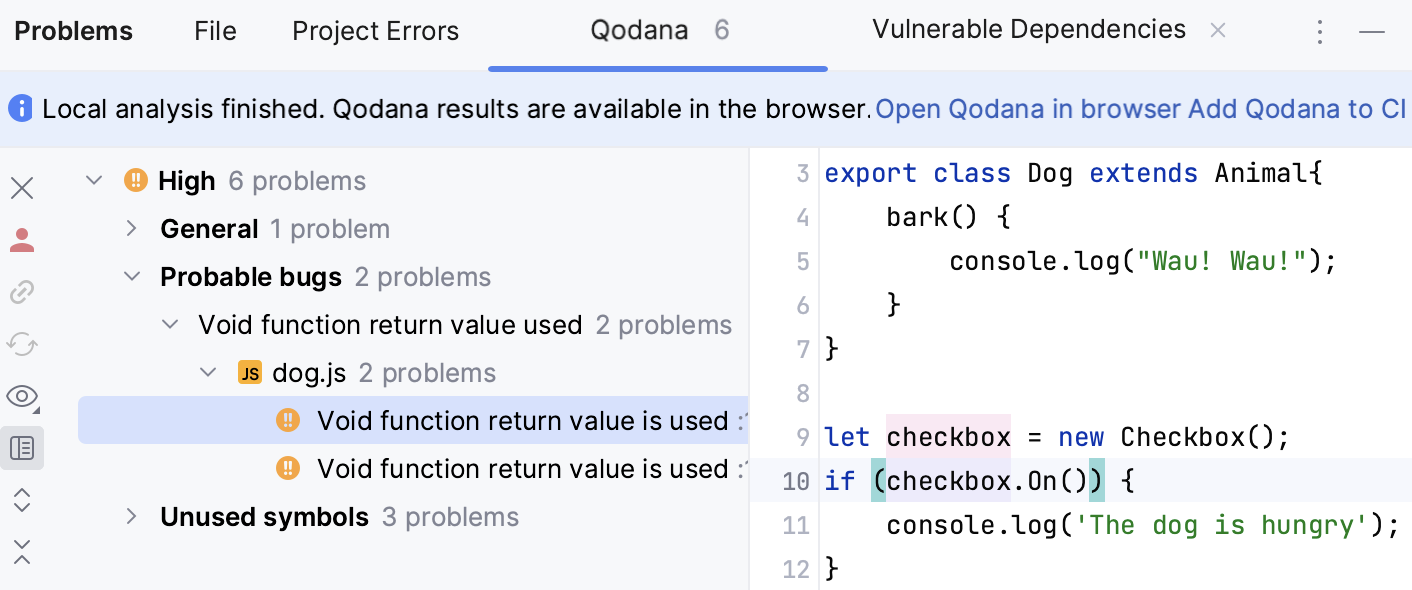
Qodana の詳細については、その ドキュメントを参照してください。
インスペクションをオフラインで実行する
IDE からコードインスペクションを実行するだけでなく、WebStorm を実際に起動せずにコマンドラインからインスペクションを実行することもできます。 インスペクションの結果は XML ファイルに保存されます。 詳細は、 コマンドラインからコードインスペクションを実行する を参照してください。
スコープの順序を変更する
デフォルトでは、すべての有効なコードインスペクションがプロジェクト内のすべてのファイルを解析します。 必要に応じて、同じインスペクションを異なる設定のファイルの複数のスコープで実行することができます。
ファイルが複数のスコープに含まれていて、これらのスコープでインスペクションが有効な場合、WebStorm はリストの順序に従って処理します。 一番上のスコープは優先順位が最も高く、最初に分析されます。
設定 ダイアログ(Ctrl+Alt+S )で、 を選択します。
リストから任意のインスペクションを選択します。
すべてのスコープで リストから スコープ順序を編集する を選択してください。
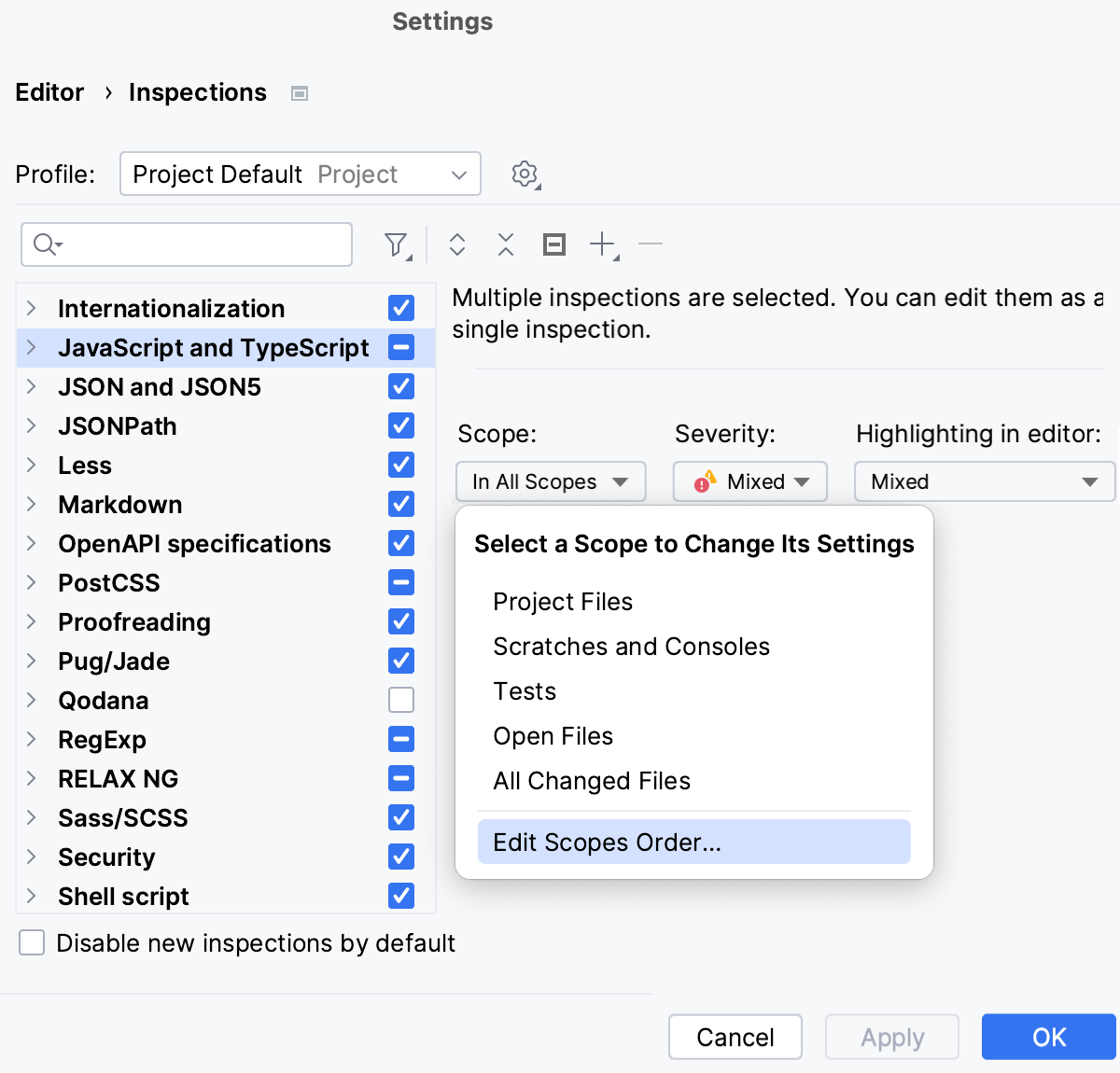
必要な範囲を選択し、
 と
と  を使ってリストを上下に移動します。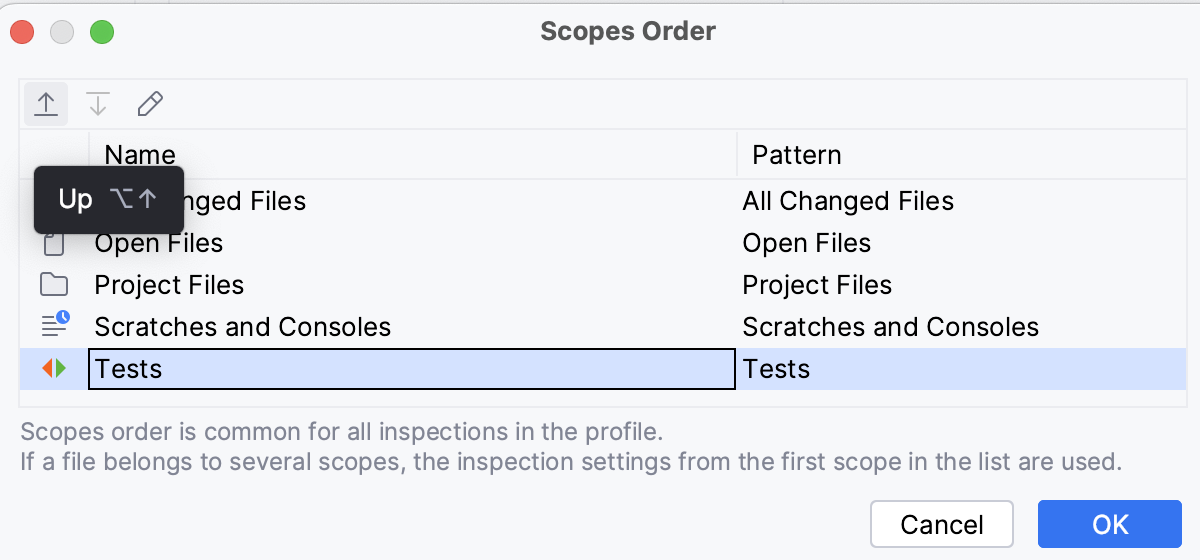
必要に応じて、新しいスコープを作成します。 これを行うには、
 (スコープの編集… )をクリックし、スコープ設定を指定し、スコープ設定に含めるファイルとフォルダーを選択します。