コードスタイル | TypeScript
このページを使用して、TypeScript ファイルのフォーマットオプションを設定します。 これらの設定を変更すると、 プレビュー ペインに、コードへの影響が表示されます。
タブとインデント
タブ文字を使用する |
|
スマートタブ | インデントは 2 つの部分で構成されます。 1 つの部分はコードブロックのネストに起因し、他の部分はアライメントによって決定されます。
|
タブサイズ | このフィールドで、タブに収まるスペースの数を指定します。 |
インデント | このフィールドでは、各インデントレベルに挿入されるスペースの数を指定します。 |
連続インデントの文字数 | このフィールドでは、式、メソッド宣言、メソッド呼び出しで、配列の要素間に挿入するスペースの数を指定します。 |
空行でインデントを保持する | このチェックボックスが選択されている場合、WebStorm は空行のインデントを、あたかも何らかのコードが含まれているかのように保持します。 チェックボックスをオフにすると、WebStorm は空行のタブ文字とスペースを削除します。 |
チェーンメソッドをインデントする | 関数の宣言では、チェーン内の二つ目以降のメソッドが別の行に表示されます。
|
グループ内のすべてのチェーン呼び出しをインデントする | このチェックボックスをオンにすると、最初に呼び出されたメソッドとそれ以降に呼び出されたメソッドがインデントされます。 このチェックボックスは、 チェーンメソッドをインデントする チェックボックスが選択されている場合にのみ使用できます。 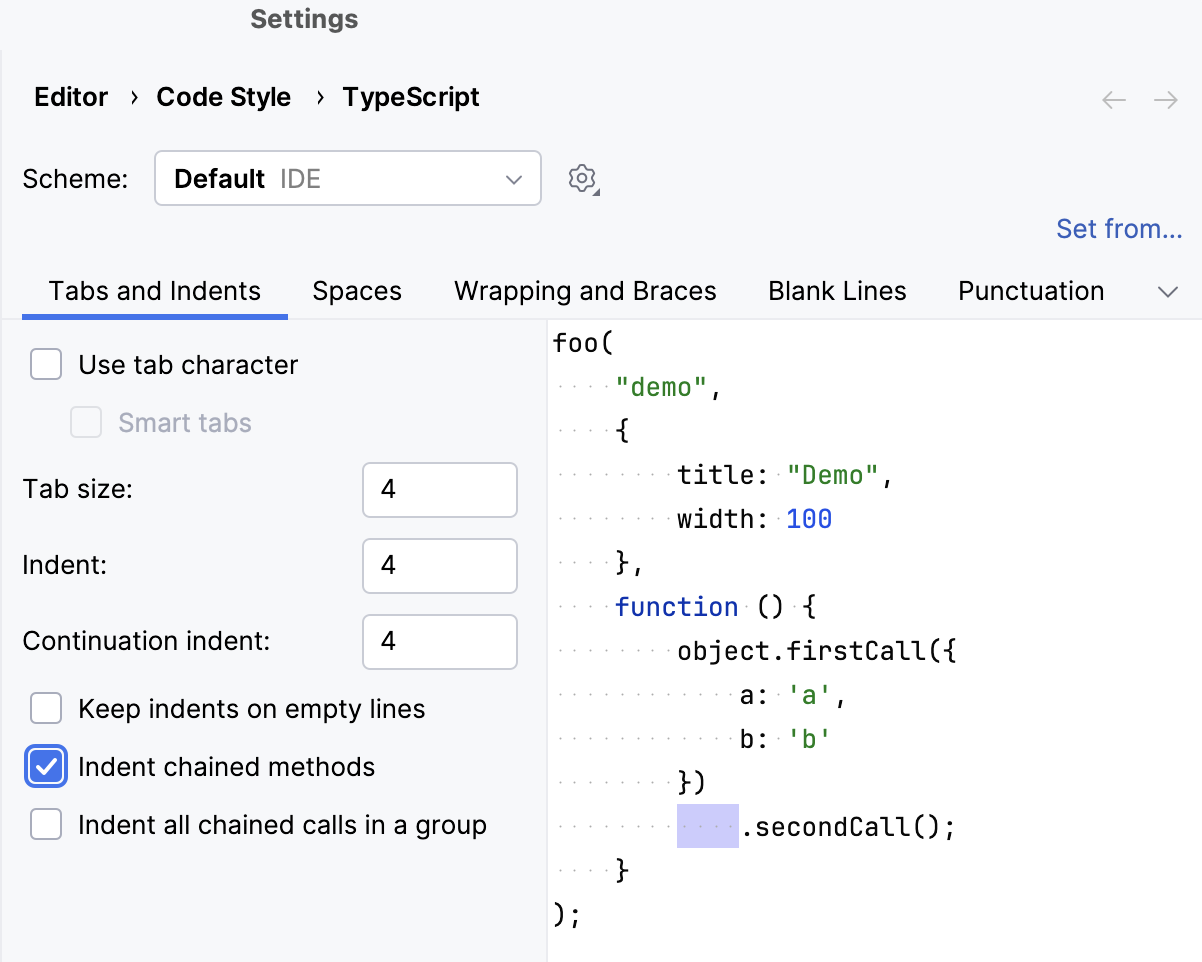 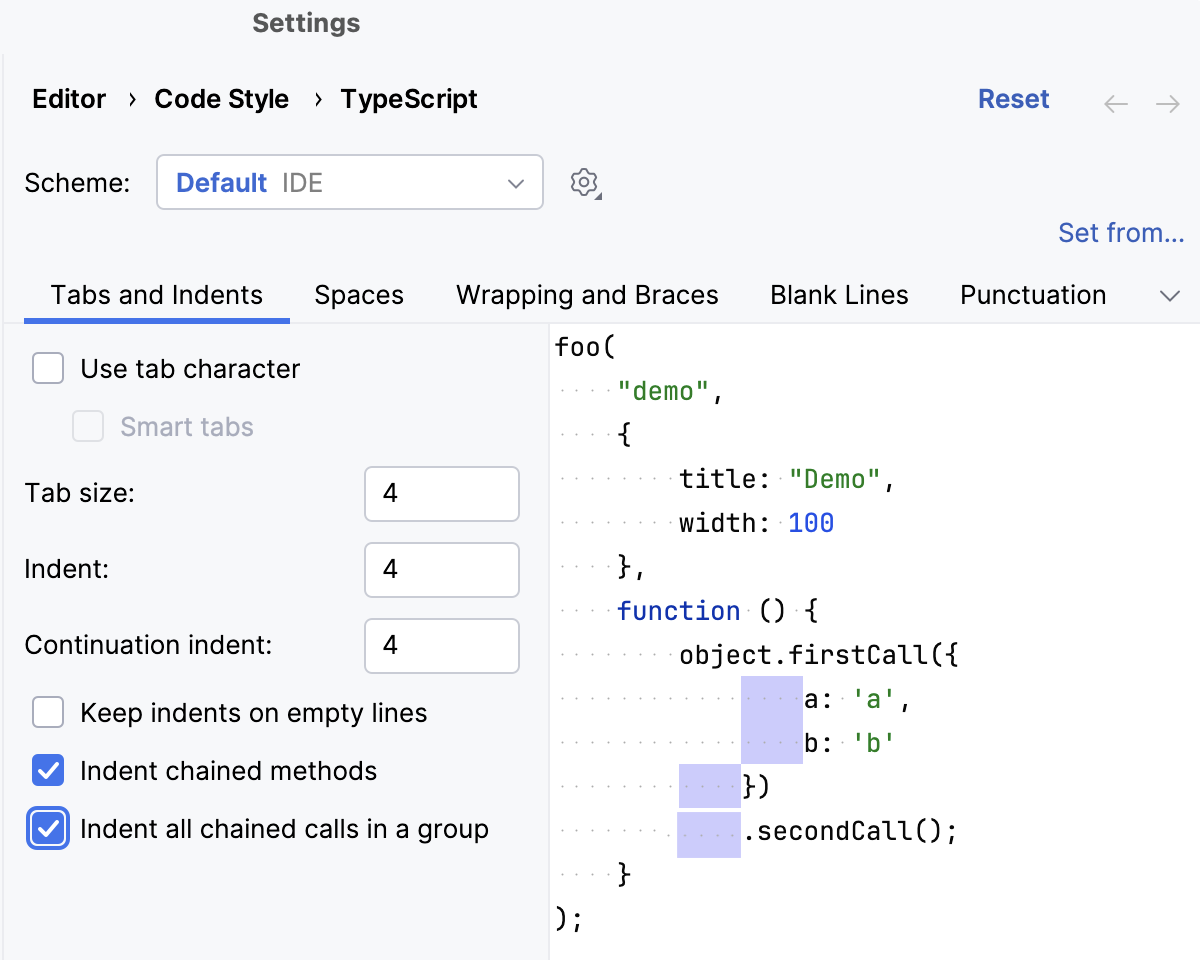 |
スペース
このタブを使用して、WebStorm にスペースを自動的に挿入する場所を指定します。 関連する場所の説明の横にあるチェックボックスを選択し、 プレビュー ペインで結果を確認します。
折り返しと波括弧
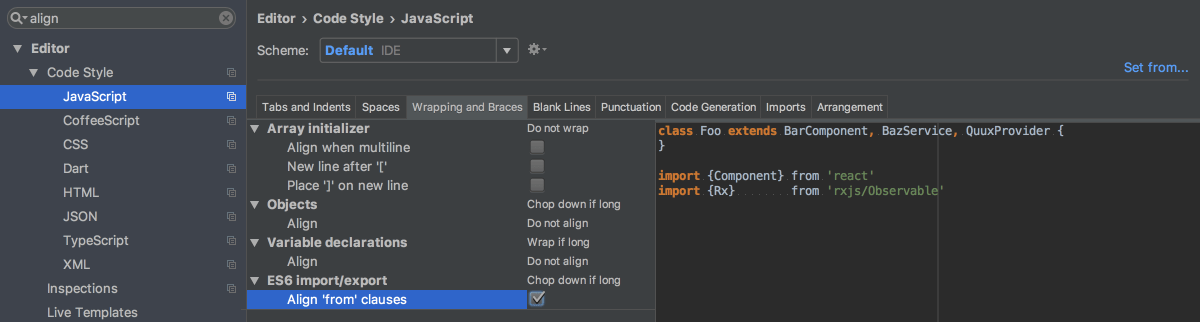
このタブでは、WebStorm が ソースコードの再フォーマット時にさまざまなコード構成体に適用する例外、波括弧配置、位置合わせオプションをカスタマイズします。 結果を プレビュー ペインで確認します。
次でハードラップ | このフィールドでは、要素の右側に必要なスペースの数を指定します。 デフォルト オプションを受け入れると、 グローバル設定の値が使用されます。 | ||||
入力時に折り返す | このフィールドで、編集したテキストを指定の 次でハードラップ フィールドに収める方法を指定します。
| ||||
ビジュアルガイド | このフィールドには、複数の右マージンを指定します。 デフォルト値のままにするか、余白のスペース数を入力することができます。 複数のマージンを指定する場合は、コンマで区切って番号を入力します。 | ||||
再フォーマット時に保持 | チェックボックスを使用して、WebStorm がソースコードを再フォーマットするときに行う例外を設定します。 例: デフォルトでは、 改行 チェックボックスが選択されています。 コードに標準の規則よりも短い行が含まれている場合は、再フォーマットする前に 改行 チェックボックスを無効にすることで行を変換できます。 | ||||
折り返しオプション | 折り返しスタイルは、左側のペインで指定されたさまざまなコード構成体に適用されます(たとえば、メソッド呼び出し引数や代入ステートメントなど)。
| ||||
アライメントオプション |
| ||||
波括弧配置オプション |
|
空白行
このタブを使用して、再フォーマット後に WebStorm が保持し、コードに挿入する空白行の場所と数を定義します。 結果は プレビュー ペインに表示されます。
空白行の指定 | この領域では、再フォーマット後に保持する余白行数を指定します。 |
最小の空白行数 | この領域では、 |
句読点
このタブのリストを使用して、終了セミコロン、一重引用符と二重引用符、末尾のコンマの自動挿入でディレクティブを作成します。
ステートメントの終了にセミコロン |
|
引用符 |
|
末尾のコンマ | このリストを使用して、オブジェクト、配列、メソッド定義と呼び出しのパラメーターに 末尾のコンマを使用するかどうかを設定します。 利用可能なオプションは次のとおりです:
|
コード生成
このタブで、生成されたコードのコードスタイルを設定します。
'public' 修飾子を使用する | このチェックボックスを使用して、 生成されたコードでパブリックアクセス修飾子を挿入または省略します。 例: 以下から public メソッドの生成中:
class Test {
public test():void {
var x = 1;
}
}
TypeScript 言語ハンドブック(英語) 、Private/Public Modifiers の章を参照してください。 |
命名規約 | このエリアでは:
|
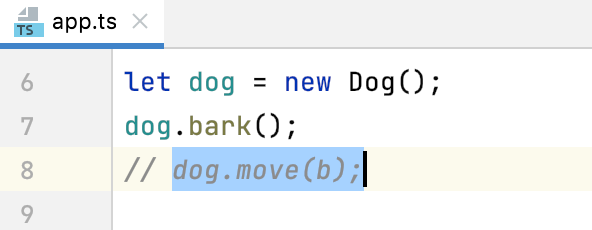
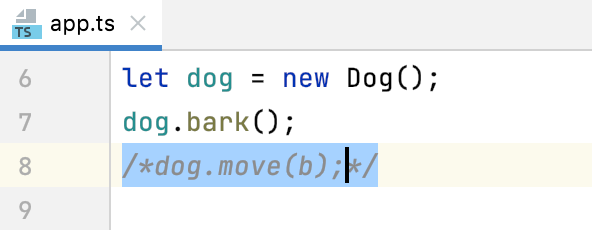
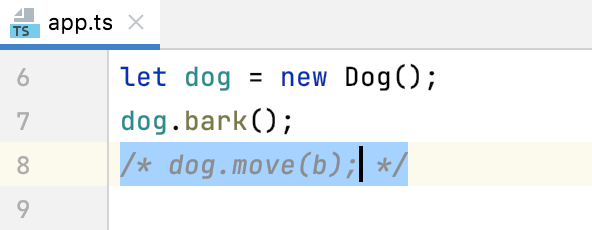
コードのコメント化 | この領域では、生成されたコメントのコードスタイルを設定します。
|
インポート
同じモジュールのメンバーのインポートをマージする |
|
tsconfig.json からのパスを使用する | このチェックボックスをオンにすると、WebStorm は tsconfig.json ファイルをルートとしてインポートパスを計算します。 このチェックボックスをオフにすると、WebStorm はプロジェクトルートを基準にインポートパスを計算します。 例: プロジェクトが次のように構成されている場合: 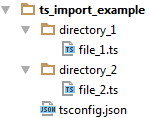 チェックボックスが選択されていると、WebStorm は次の import 文を生成します:
import {ClassName} from 'directory_2/file_2'
チェックボックスをオフにすると、次の import 文が生成されます。
import {ClassName} from '../directory_2/file_2'
|
index.js が使用可能なときにディレクトリインポートを使用する (Node スタイルのモジュール解決) | 次のような構造のプロジェクトがあるとします: 
TypeScript オフィシャル Web サイト(英語)から TypeScript モジュール解決の詳細を参照してください。 |
ファイル拡張子を使用する | このフィールドでは、インポートステートメントのファイル拡張子を設定します。
|
インポートで型修飾子を使用する | このフィールドでは、タイプのインポートステートメントでの このオプションを使用すると、 tsconfig.json で 「importsNot UsedAsValues」: " エラー "(英語) または 「逐語的モジュール構文」: true(英語) が指定されている場合に それ以外の場合、優先されるインポートタイプがない場合、 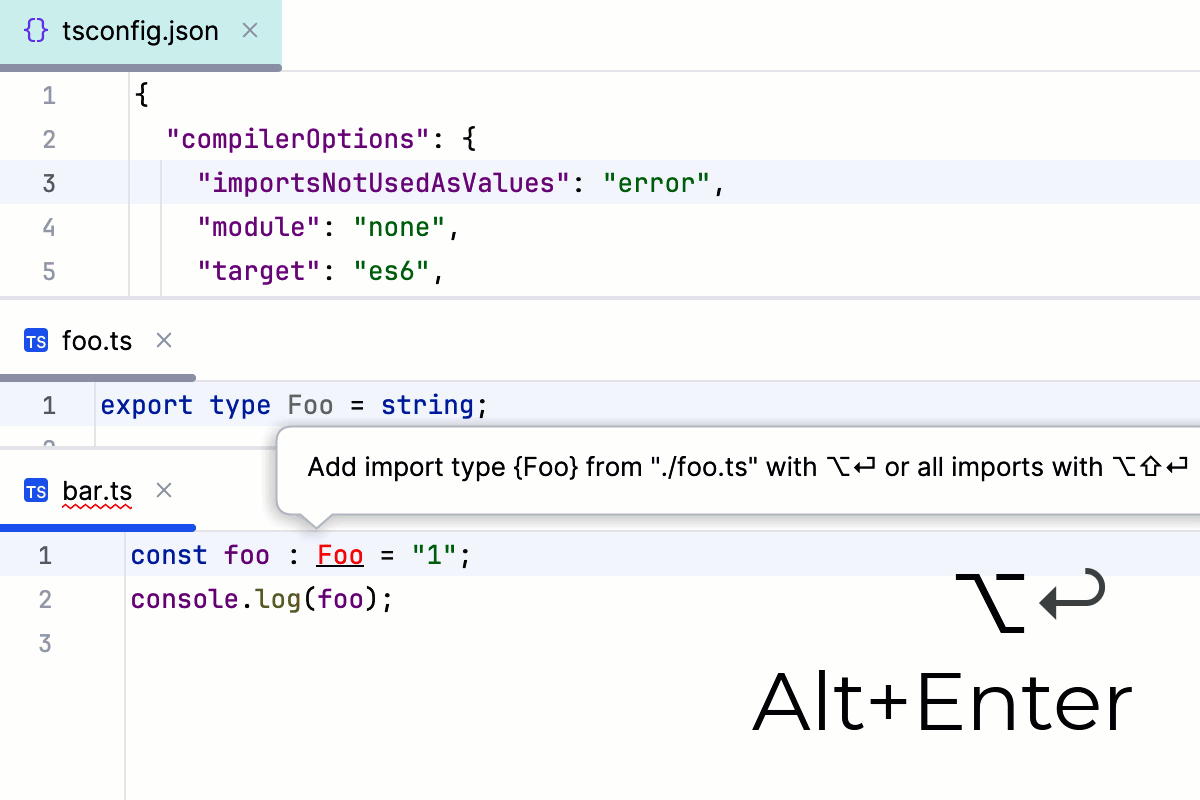 このオプションを使用すると、 tsconfig .json で 「importsNot UsedAsValues」: " エラー "(英語) または 「逐語的モジュール構文」: true(英語) が指定されているかどうかに関係なく、常に 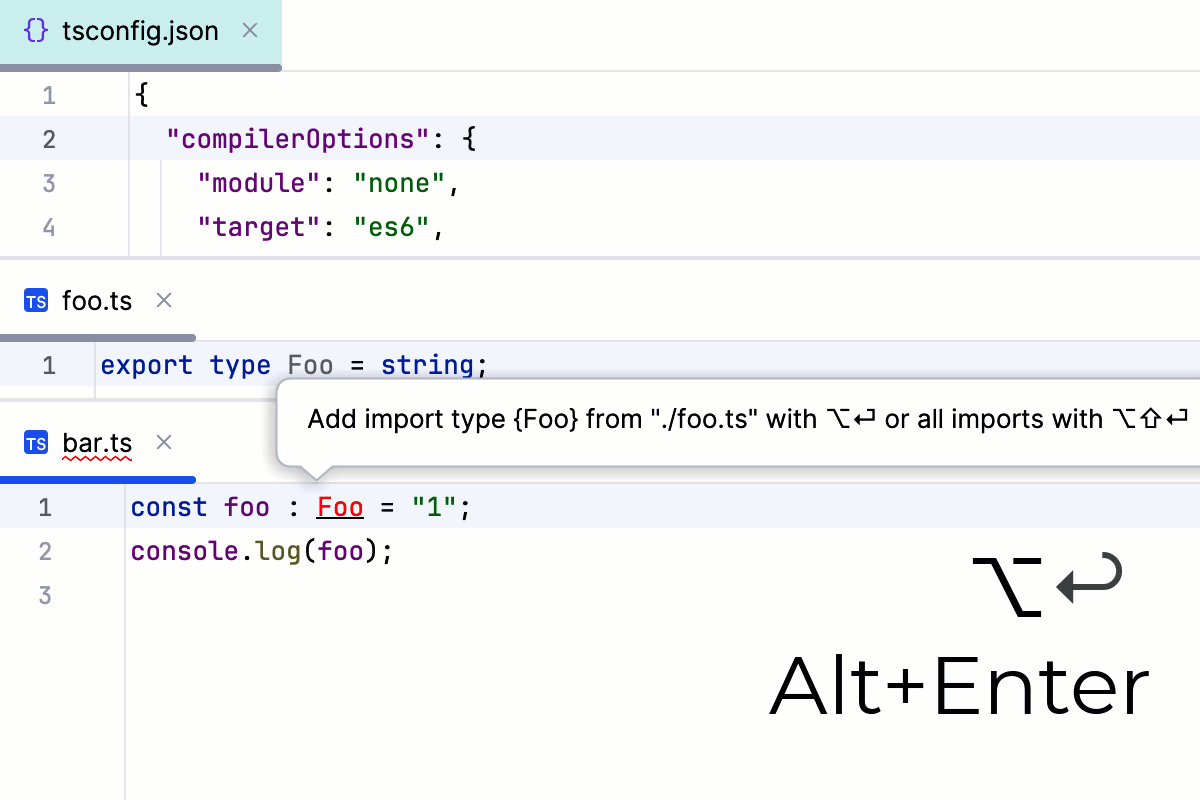 このオプションを選択すると、 tsconfig.json の "importsNotUsedAsValues": "error" または "verbatimModuleSyntax": true フラグに関係なく、WebStorm は 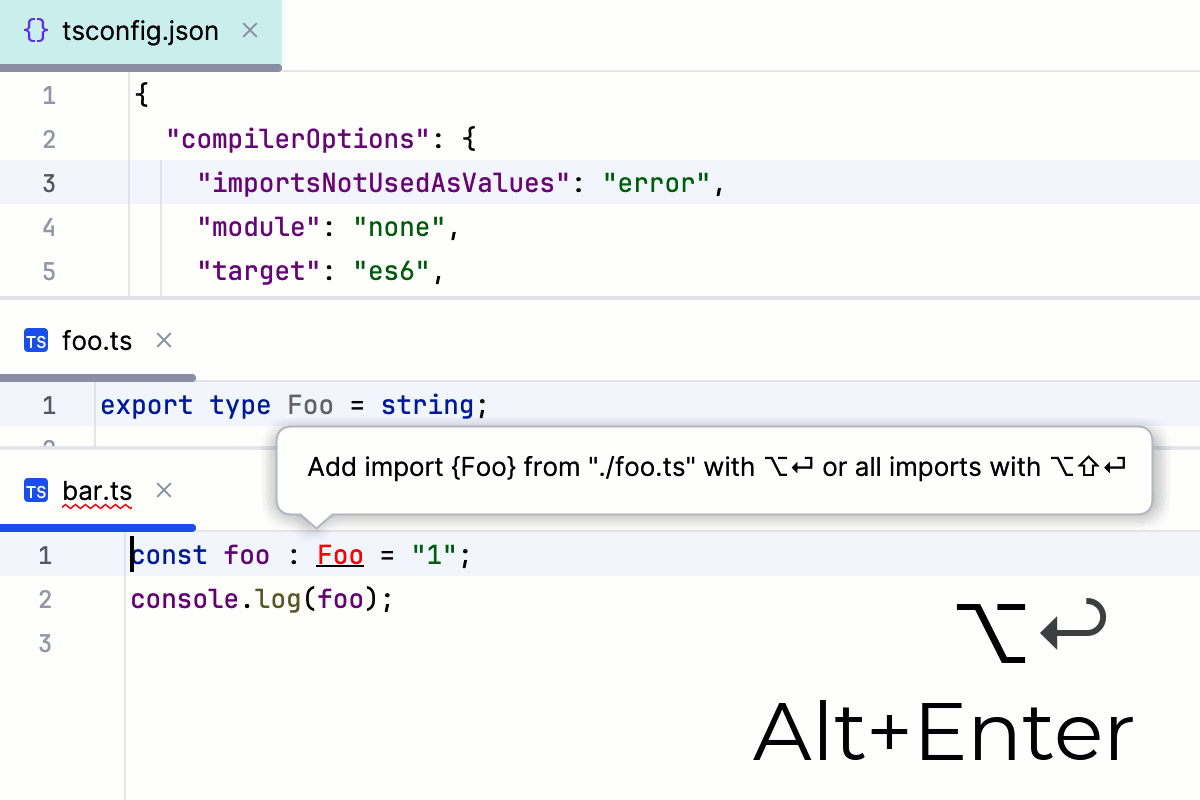 |
tsconfig.json からのパスマッピングを使用する | このフィールドでは、
以下の例では、ファイル animal.ts および bird.ts は、 tsconfig.json でパスマッピングが指定されている animated フォルダーのフォルダーに格納されています。 ファイル dog.ts はパスマッピングの外にあります。 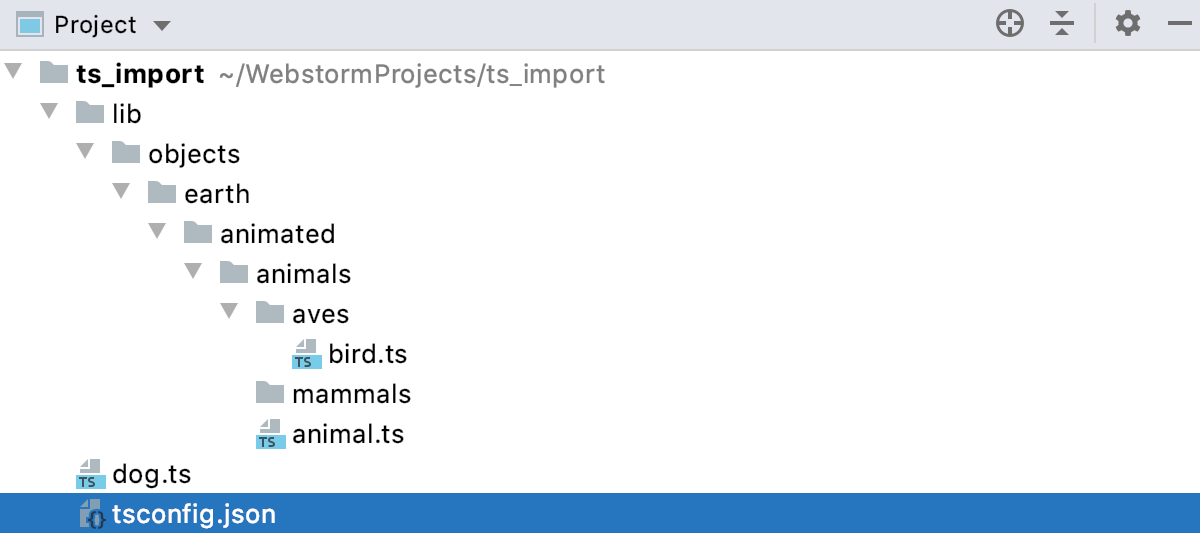 パスマッピング
"baseUrl": ".",
"paths": {
"@lib/*": ["./lib/objects/earth/animated/*"]
}
その結果、 常に と しない の各オプションは、 bird.ts と dog.ts の両方に同じ方法で適用されます。 指定されたパス以外のファイルのみ オプションを選択すると、WebStorm は bird.ts で相対パスを、 dog.ts でパスマッピングを使った、異なるスタイルの Import ステートメントは 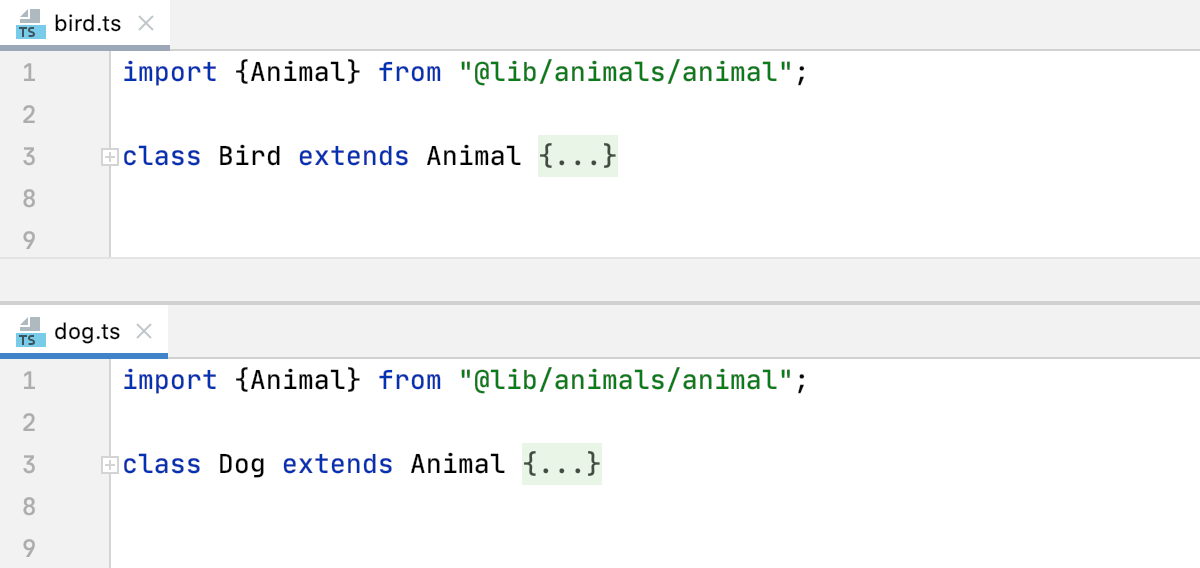 Import ステートメントは相対パスを使用します。 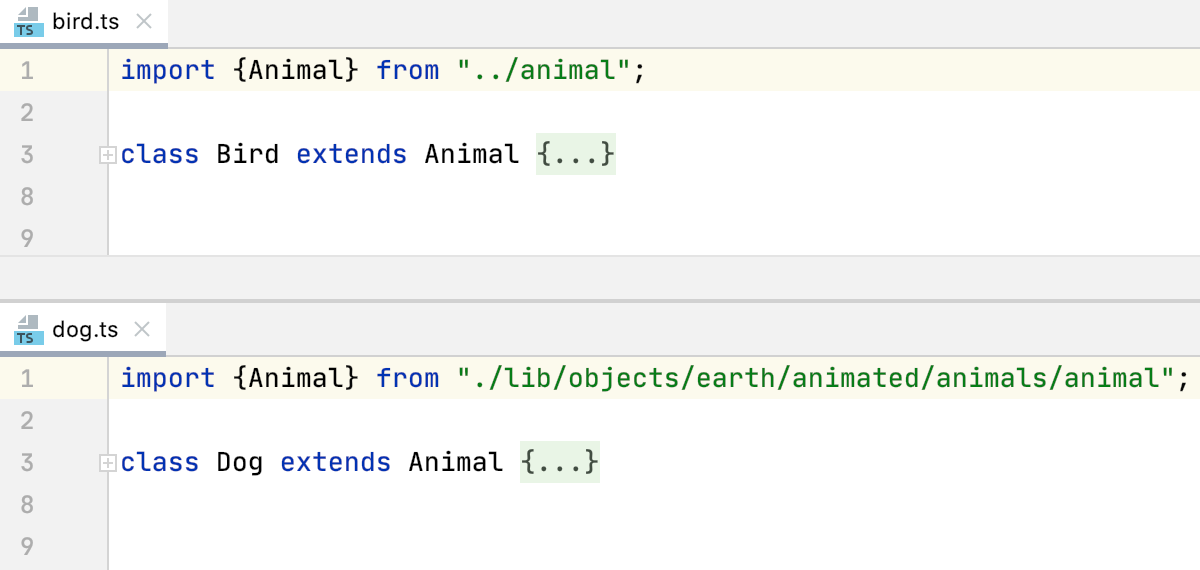 WebStorm は、 bird.ts で相対パス、 dog.ts で 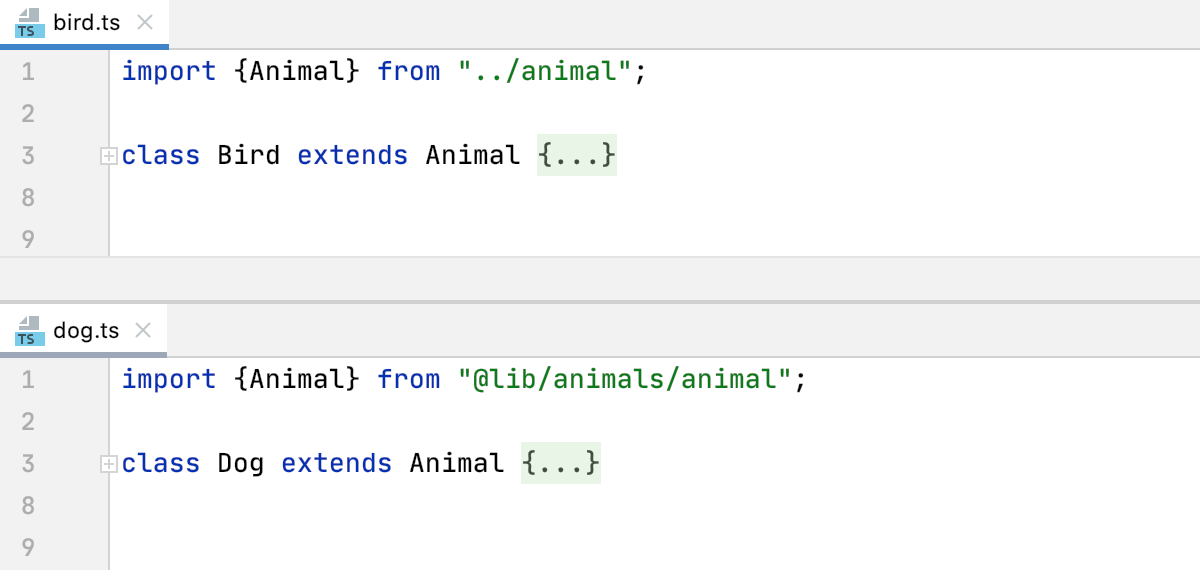 |
正確にインポートしない | このフィールドで、WebStorm がシンボルの自動インポート時にスキップすべき正確なパスを指定します。 代わりに、WebStorm はシンボルをインポートするための代替パスを探します。 これは、モジュール全体ではなくサブモジュールをインポートできるモジュールで特に便利です。 例: より一般的な スキップするモジュールのリストを管理するには:
|
インポートされたメンバーを並べ替える |
|
モジュール別にインポートを並べ替える |
|
 をクリックします。
 をクリックし、
  をクリックします。
配置
このタブでは、好みに合わせて TypeScript コードを並べ替える一連のルールを定義します。
グループ化ルール | このエリアを使用して、グループ化ルールを設定します。
|
一致ルール | この領域を使用して、ルールのリストとして要素の順序を定義します。すべてのルールには、修飾子や型などの一致のセットがあります。
|
空のルール | このエリアを使用して、新しい一致ルールを作成するか、既存のルールを編集します。 次のフィルターから選択できます。
|
| このアイコンは、 名前で並べ替えを 順序 リストから選択すると表示されます。 アイコンは、このルールの項目がアルファベット順にソートされていることを示します。 |
 : このボタンを使用して既存のルールを編集します。 このボタンを表示するには、編集するルールに移動してボタンをクリックします。 表示されるポップアップで、ルールフィールドを変更します。
 : これらのボタンを使用して、選択したルールを上下に移動します。
選択して設定
該当する場合、リンクはページの右上隅に表示されます。 このリンクをクリックして、現在の言語コードスタイルのベースとして使用する言語を選択します。
コードスタイル設定の初期セットに戻り、変更を破棄するには、 リセット をクリックします。