Storybook Connect
Storybook Connect プラグインを使用すると、ストーリー間を移動したり、 Storybookをコンテキストとして UI 画面や Web ページの構築に役立つスキルを追加したりできます。
このプラグインでは、AI エージェントが新しいストーリーをすばやくスキャフォールドし、不足しているストーリーを見つけるのに役立つスキルも追加できます。 ストーリーを分析して生成する を参照してください。
独自キー持ち込み (BYOK) アプローチもサポートされているため、独自の API キーを使用して、互換性のある AI プロバイダーのモデルを使用できます。
Storybook は WebStorm から、専用の Storybook Connect ツールウィンドウを介して、またはコマンドラインモードで組み込みの ターミナル から操作できます。
始める前に
WebStorm 2026.1 以降を使用していることを確認してください。
Storybook Connect プラグインを に、 JetBrains Marketplace からプラグインをインストールするで説明されているようにインストールします。
WebStorm のエージェント開発機能にアクセスするには、 プラグイン の説明に従って、 設定 | プラグイン ページで JetBrains エア バンドルプラグインが有効になっていることを確認してください。
プロジェクトで Storybook Connect をセットアップする
Vue.js、Angular、Next.js、React、または別のフロントエンドフレームワークを使用するプロジェクトを開きます。
Storybook Connect ツールウィンドウ () を開き、 Storybook のセットアップ をクリックします。
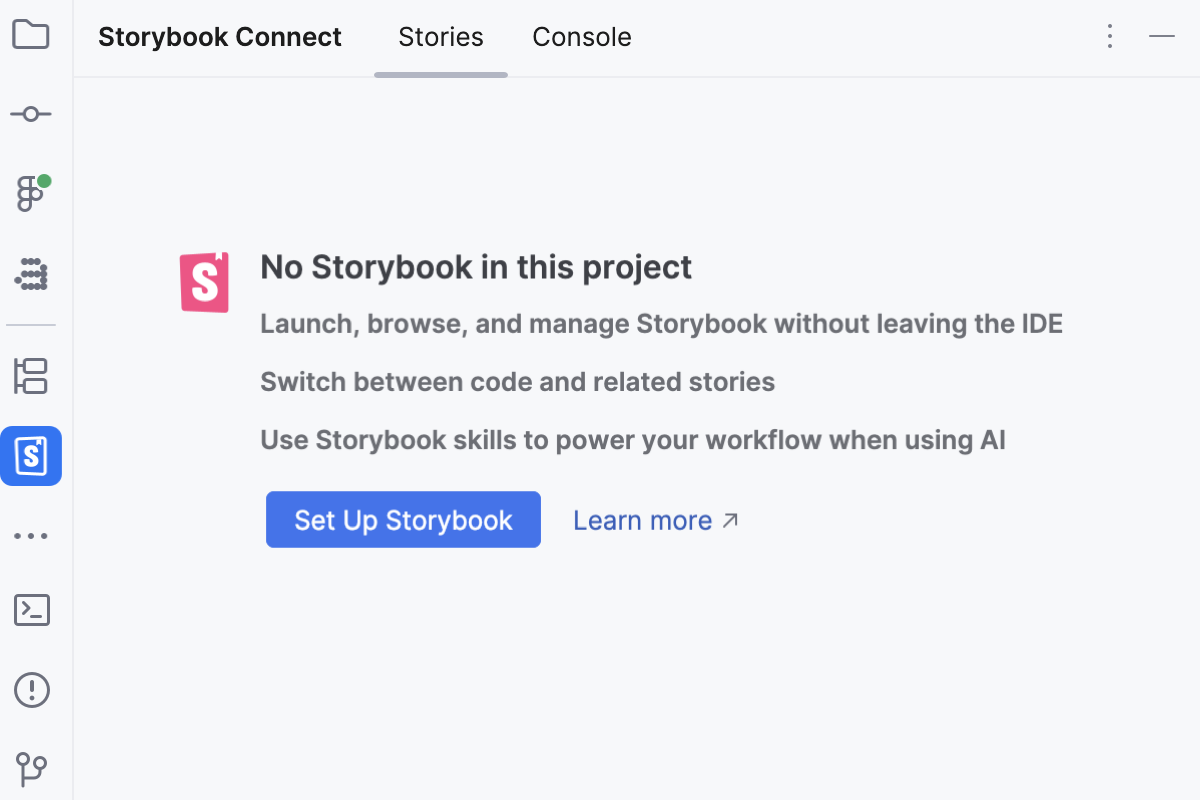
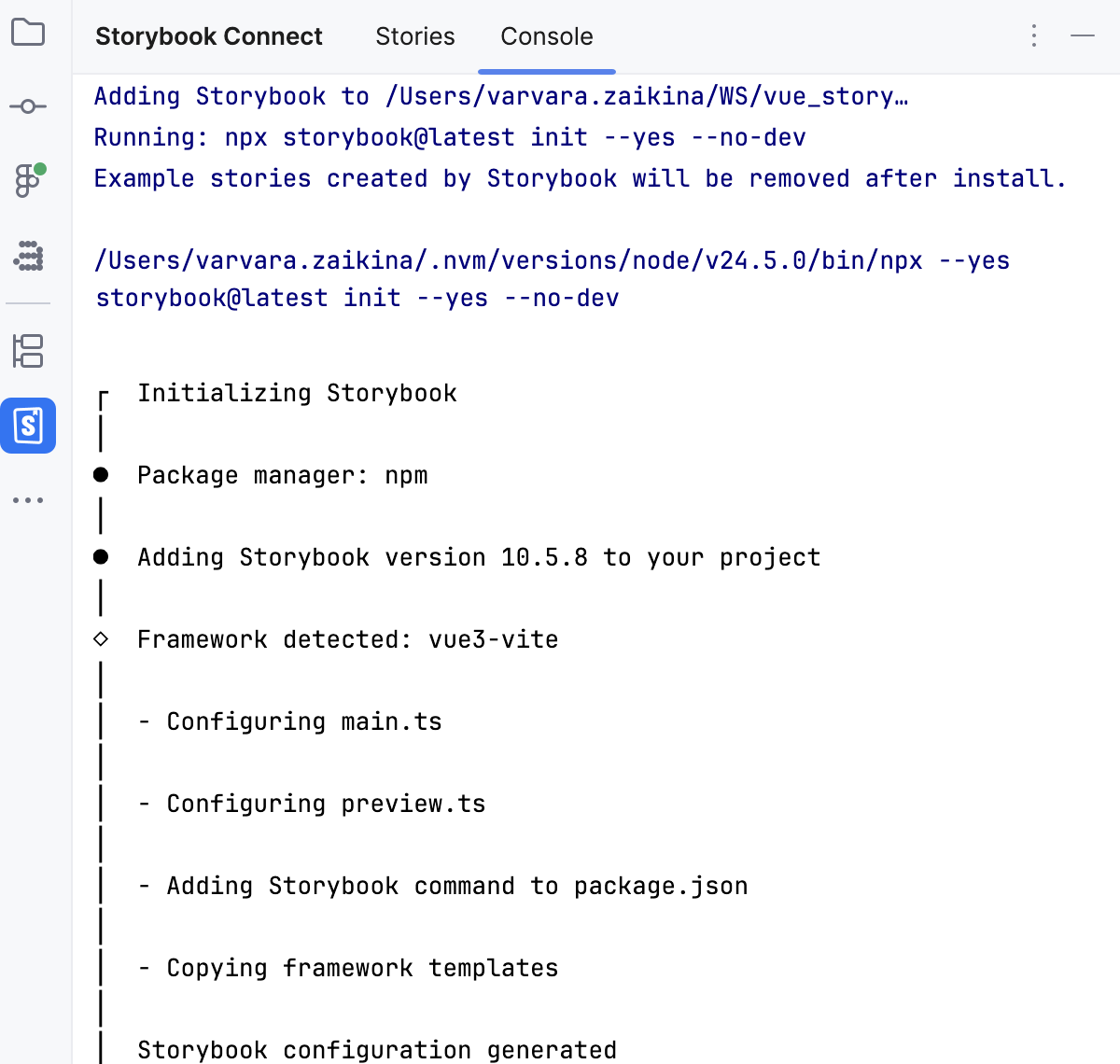
WebStorm はプロジェクトで Storybookを初期化します。 ログを表示するには、 コンソール タブを開きます。
Storybook スキルをセットアップする
Storybook Connect ツールウィンドウの ストーリー タブで、情報ポップアップ内の Storybook スキルを追加 をクリックします。
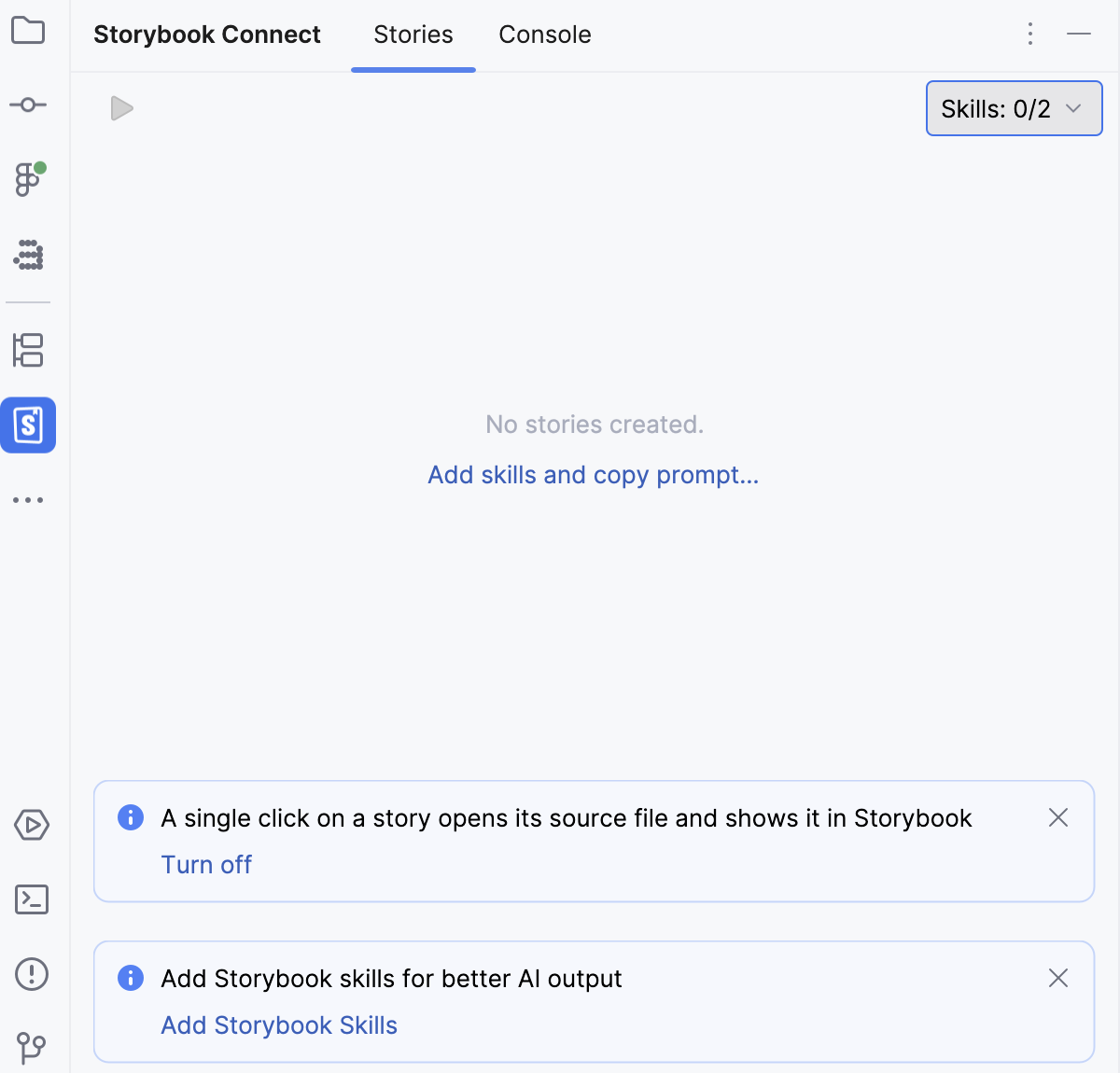
追加されたスキルを表示するには、
 をクリックします。
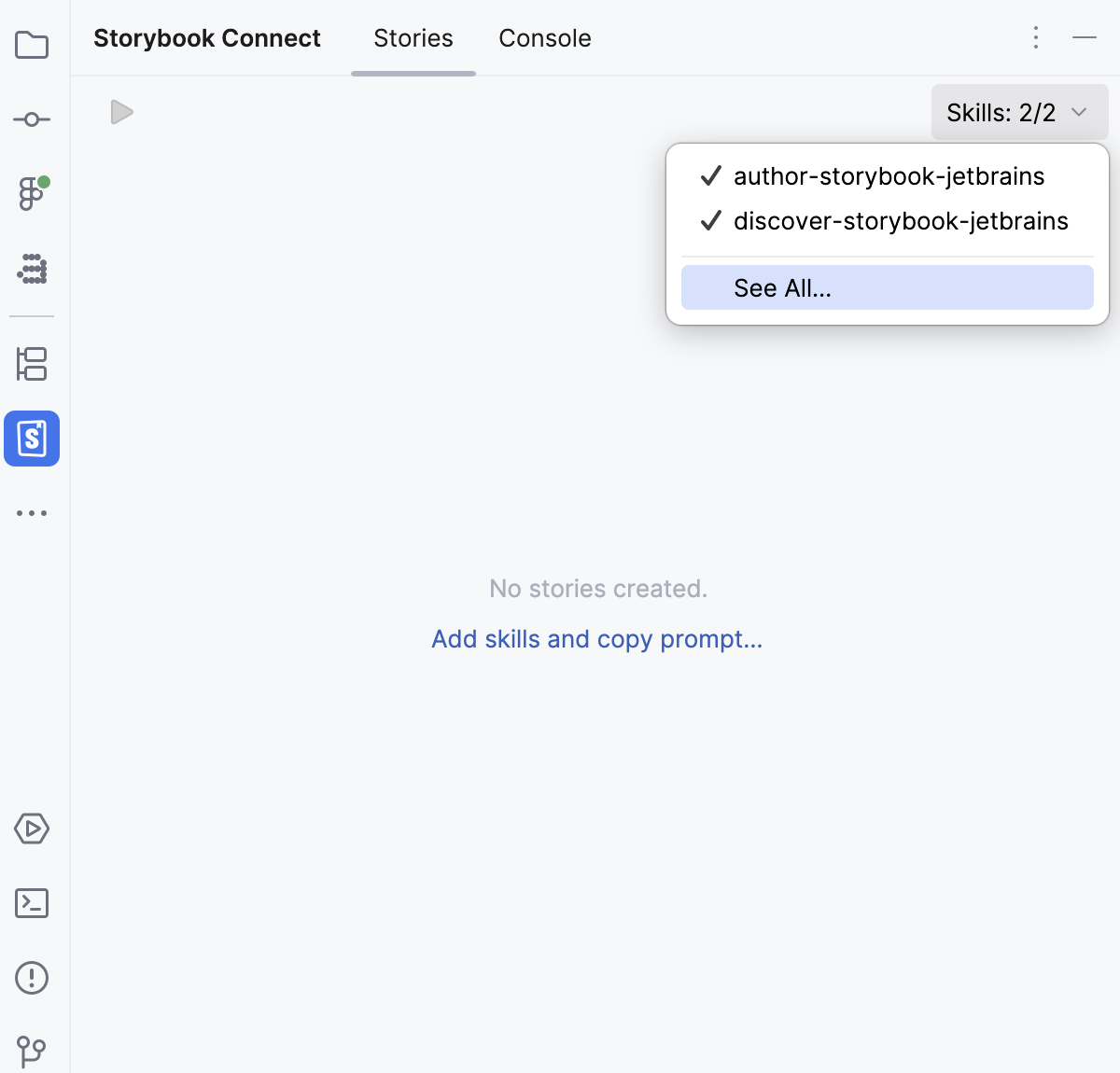
すべて表示 をクリックして、 設定 ダイアログの ページを開きます。
WebStorm と Storybook 間の同期を有効にする
WebStorm を Storybookと同期すると便利な場合があります。これにより、 Storybook Connect ツールウィンドウでストーリーを選択すると、そのストーリーが Storybookで自動的に選択されます。 この同期は addon-storybook-sync を介してサポートされています。 WebStorm から初めて プロジェクトで Storybook を初期化するとき、または Storybook を実行するときにインストールできます。
いずれの場合も、 Storybook Connect ツールウィンドウにはデフォルトで、 addon-storybook-sync のインストールを提案するバナーが表示されます。 インストール、 無視 、または 詳細 をクリックします。
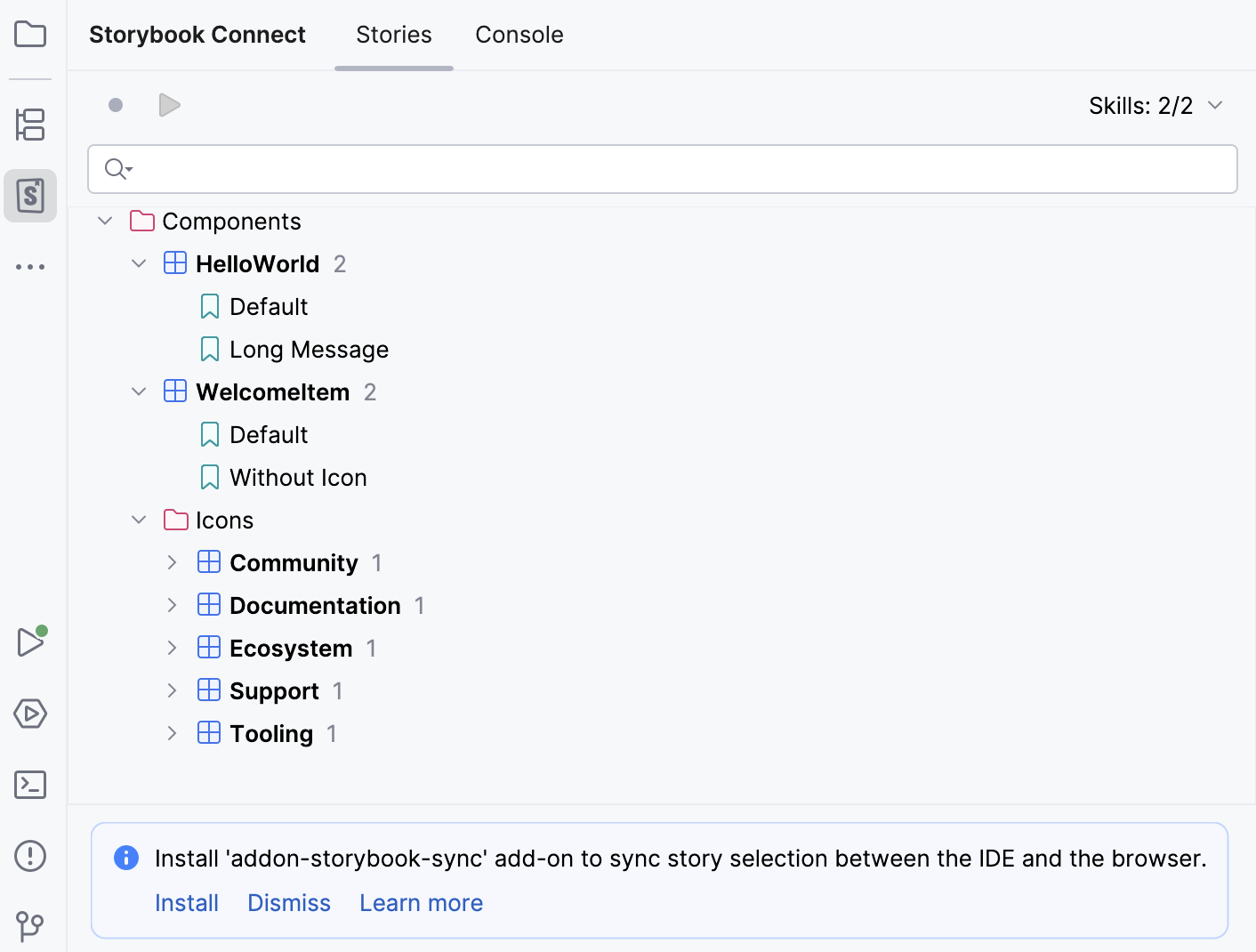
- インストール
インストール をクリックすると、WebStorm は
addon-storybook-syncパッケージを開発依存関係としてインストールし、 main.ts 内のconfig: StorybookConfigに['addon-storybook-sync']を追加して、 Storybook 開発サーバーを再起動します。- 無視
無視 をクリックすると、WebStorm は Storybook 開発サーバーを再起動するだけです。
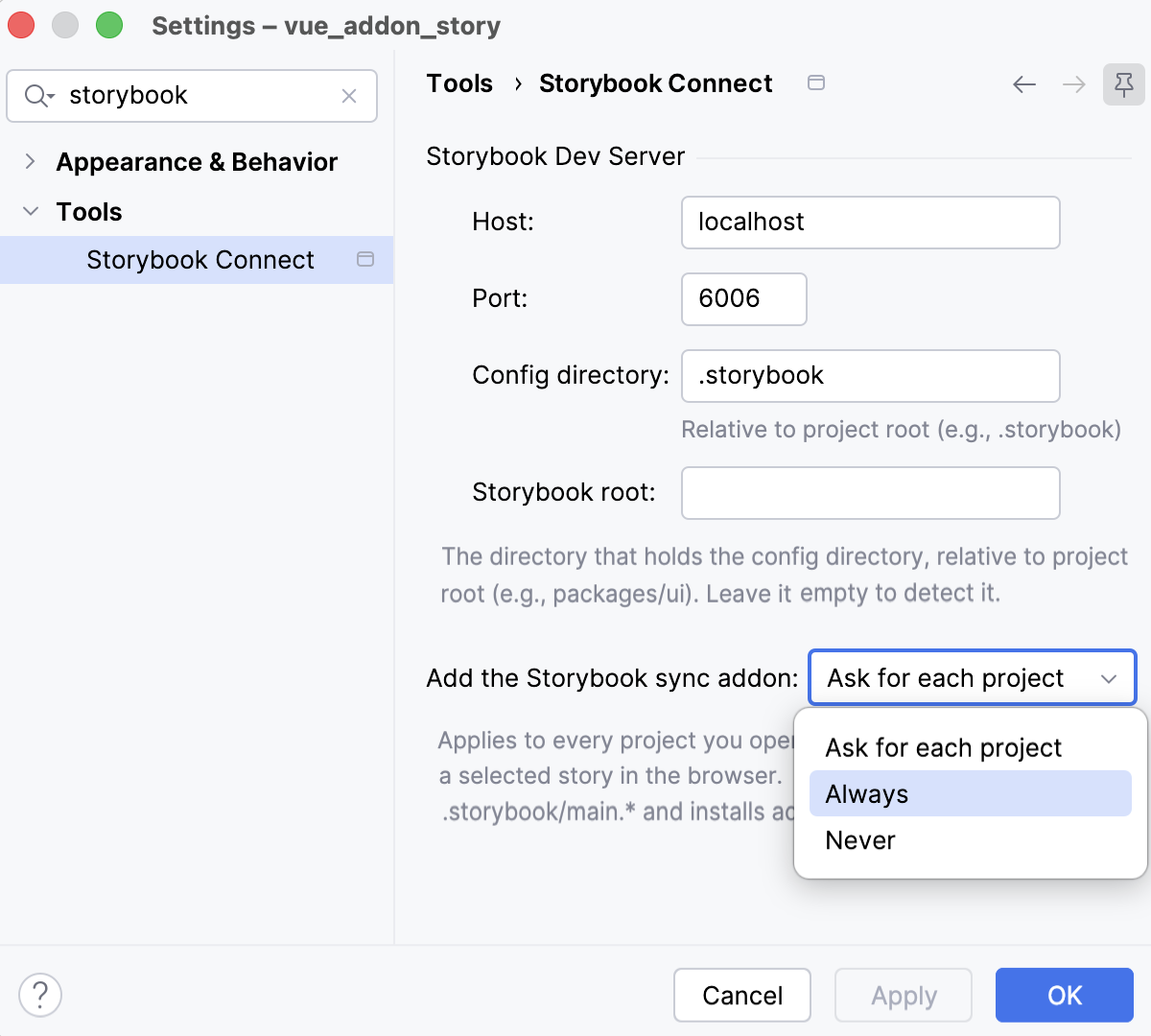
addon-storybook-sync のインストールポリシーを構成する
デフォルトのインストールポリシーを変更するには、 設定 ダイアログ Ctrl+Alt+S を開き、 に移動して、 Storybook 同期アドオンを追加 リストから 常に または しない を選択します。
ストーリーを分析して生成する
ストーリーの生成と分析は、プロジェクトにインストールされ、 JetBrains Air と統合される二つのエージェントスキルに基づいています:
author-storybook-jetbrains は、プロジェクトのフレームワーク、レンダラー、 Storybook ベース URL でテンプレート化された、 Storybook の公式ストーリー作成ガイダンスを提供します。
discover-storybook-jetbrains は、 Storybook Connect CLI の操作方法を AI に教えます: コンポーネントカバレッジを監査し、不足しているストーリーを生成します。
これらのスキルはツールウィンドウのヘッダーから切り替えることができます。
ストーリーを生成する
Storybook Connect ツールウィンドウの ストーリー タブで、 スキルを追加してプロンプトをコピー をクリックします。
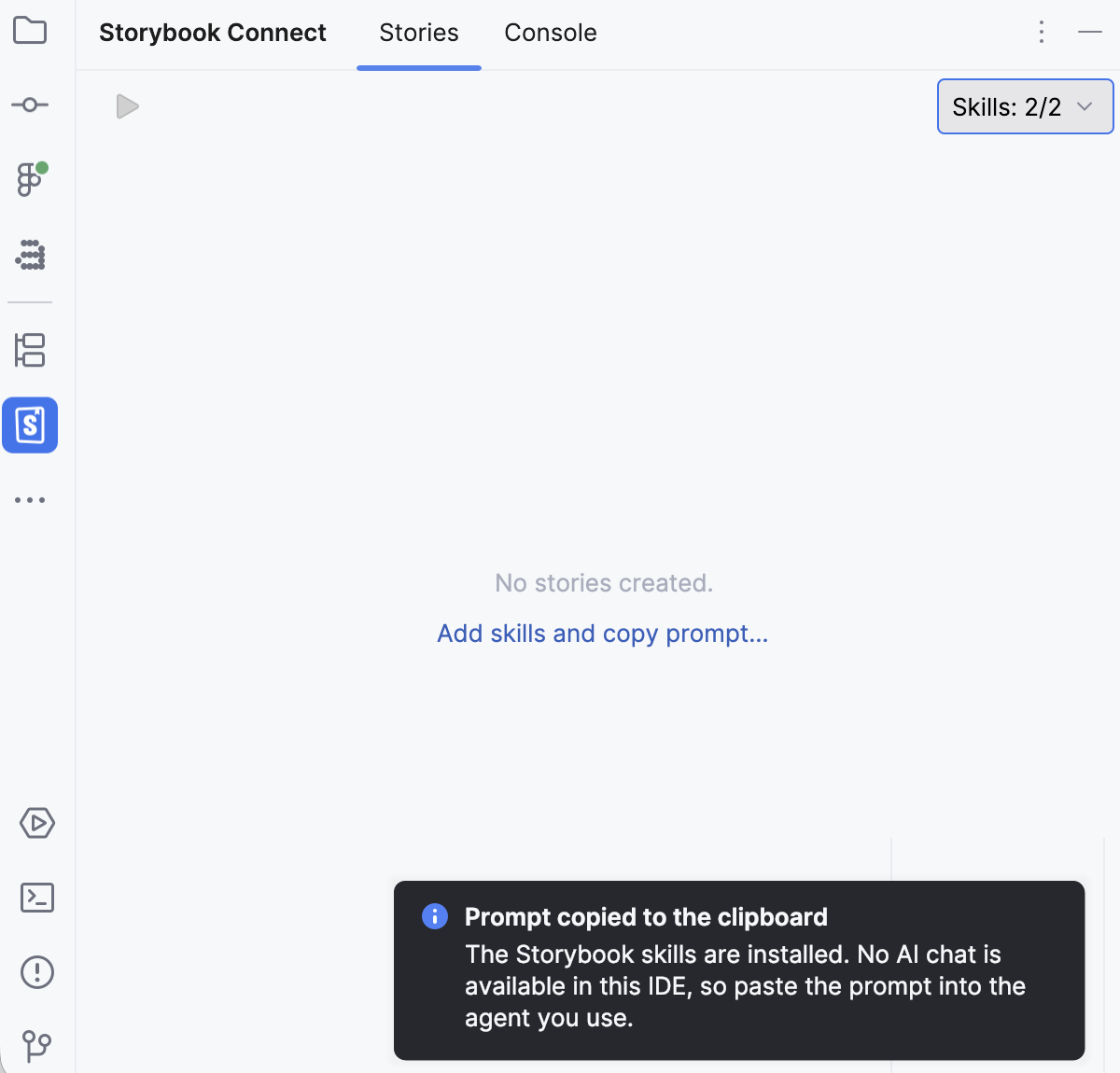
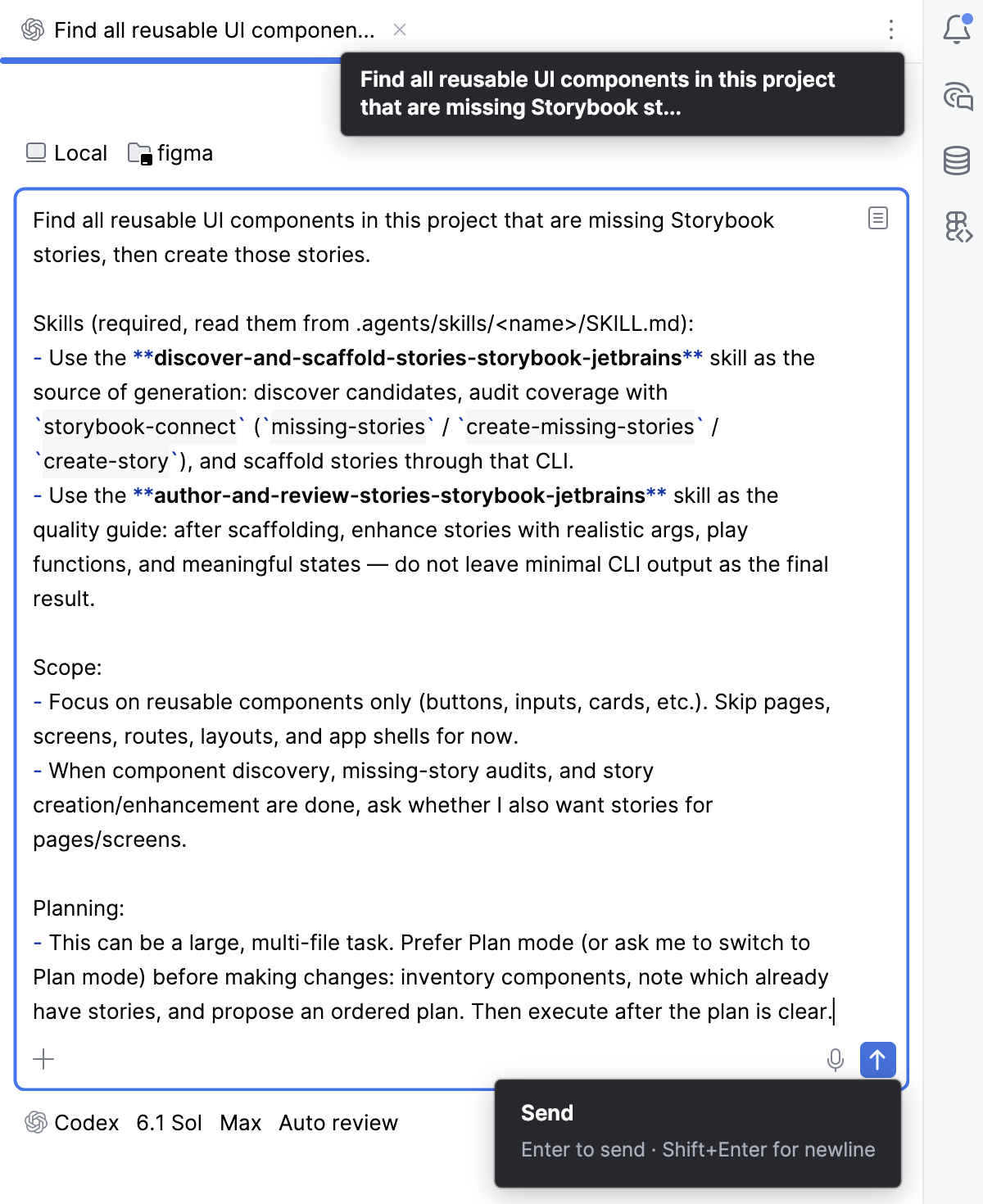
コピーしたプロンプトを貼り付け、レビューして、
 をクリックします。
不足しているストーリーを検索する
Storybook Connect ツールウィンドウの ストーリー タブで、 discover-storybook-jetbrains スキルが有効になっていることを確認します。
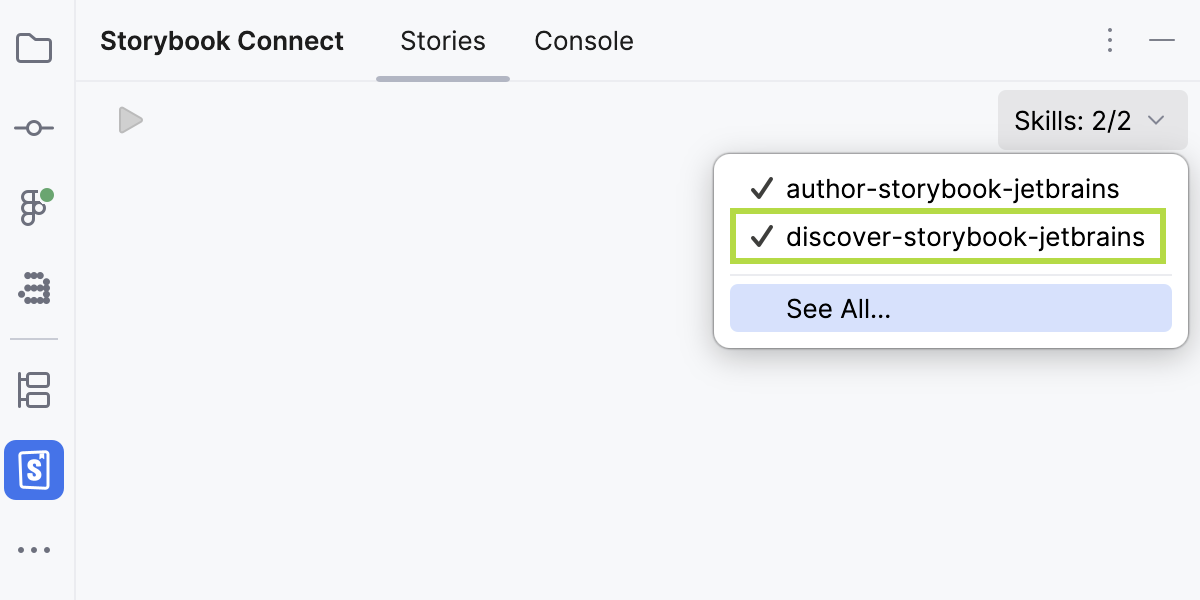
適切なプロンプトを記述します。例:
Use the discover-storybook-jetbrains skill to find missing stories.準備ができたら
をクリックします。
ストーリーを分析する
Storybook Connect は、 Storybook と WebStorm の間で選択をリアルタイムに同期し続けるため、切り替えの手間が減ります。 同期は双方向で動作します:
Storybook でコンポーネントを選択すると、その選択が Storybook Connect ツールウィンドウの ストーリー タブに表示されます。
Storybook Connect ツールウィンドウでコンポーネントをクリックすると、そのコンポーネントが現在の選択になり、対応するノードが Storybookでフォーカスされます。
選択したコンポーネントをエディターで表示する
Storybook Connect は、 Storybook Connect ツールウィンドウとエディターの間の同期を保証します。
ツールウィンドウでコンポーネントをクリックして、対応する .stories. ファイルをエディターで開きます。 カーソルはコンポーネントの説明に置かれます。
コマンドラインからストーリーを生成して分析する
Storybook Connect をインストールすると、WebStorm ランチャーに storybook-connect が登録され、 Storybook を実行しなくても、コンポーネントに関する型駆動のインサイトを得られます (AI エージェントや CI スクリプトも同様です)。
component-props- このサブコマンドを使用して、解決済みのprop型、種類 (variant、boolean、string、number、color、日付、コールバック、…)、省略可能性、デフォルト、JSDoc を抽出します。possible-stories- このサブコマンドを使用して、非組み合わせのストーリーセットを計画させます: Default + バリアント値ごとに一つのストーリー + ブール値ごとに一つ + その他のオプション prop ごとに一つ。 ストーリーごとに一つの prop が変化します。missing-stories- このサブコマンドを使用して、プランと既存の .stories.tsx ファイルの差分、およびカバー済みストーリーと不足しているストーリーのレポートを取得します。create-story- このサブコマンドを使用して、計画済みストーリーを一つ (名前で指定) または特定のpropsが異なるすべてのストーリーを書き込みます。 既存のストーリーファイルに追加するか、新しい CSF3 ファイルをスキャフォールドします。create-missing-stories- このサブコマンドを使用して、不足している計画済みストーリーをすべて一回の呼び出しで書き込みます。
コマンドラインシェルまたは組み込みの ターミナル (Alt+F12 )を開きます。
次の CLI コマンドのいずれかをこの形式で入力します:
WebStorm storybook-connect component-props <path_to_the_file_to_use> WebStorm storybook-connect possible-stories <path_to_the_file_to_use> WebStorm storybook-connect missing-stories <path_to_the_file_to_use> WebStorm storybook-connect create-missing-stories <path_to_the_file_to_use>例:
WebStorm storybook-connect component-props ./src/Button.tsx WebStorm storybook-connect possible-stories ./src/Button.tsx WebStorm storybook-connect missing-stories ./src/Button.tsx WebStorm storybook-connect create-missing-stories ./src/Button.tsxデフォルトでは、機械で処理するための出力形式として JSON が使用されます。 人間が読みやすい出力を得るには、
--textフラグを追加して使用します。
Storybook 開発サーバーを制御する
ブラウザーで Storybookを開くには、 Storybook Connect ツールウィンドウのツールバーにある
 をクリックします。
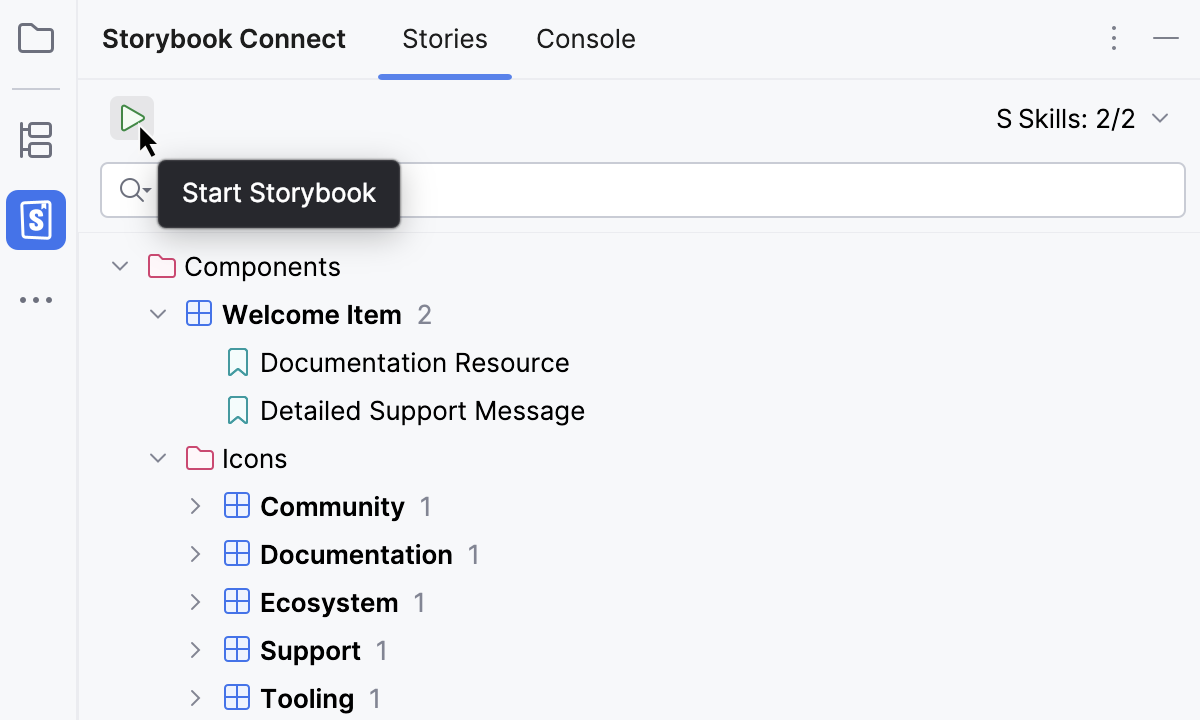
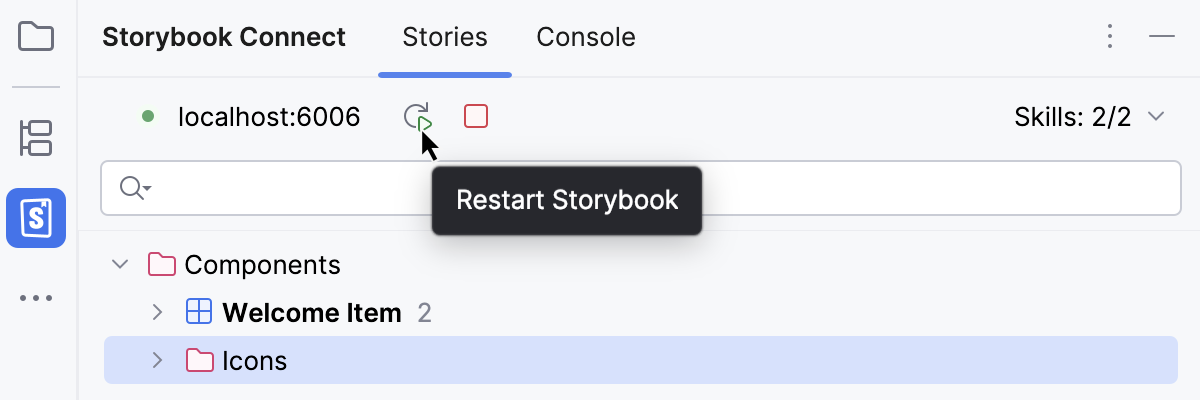
Storybook 開発サーバーを再起動するには、
 をクリックします。
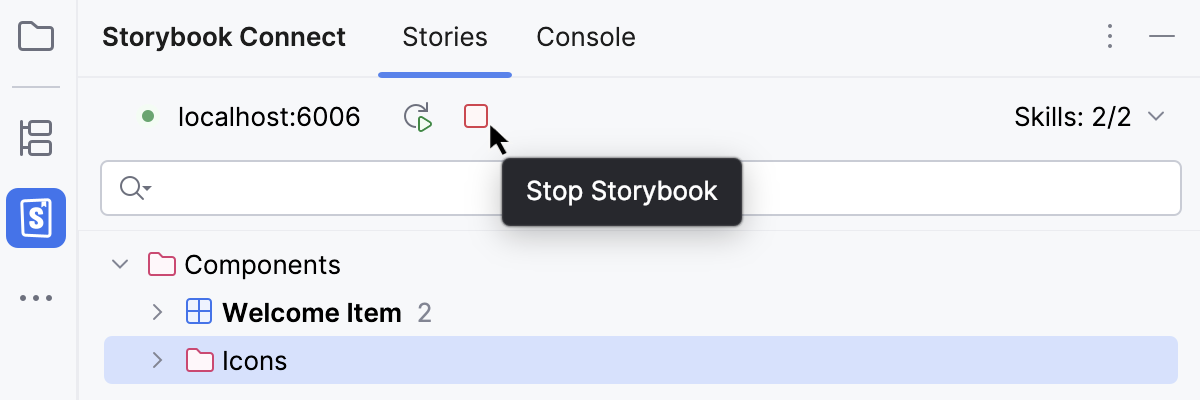
Storybook 開発サーバーを停止するには、
 をクリックします。
デフォルトポート (
6006) とデフォルト構成ディレクトリを変更するには、 設定 ダイアログ (Ctrl+Alt+S) を開き、 に移動します。