Svelte
WebStorm は、 Svelte フレームワークの基本的な機能として、構文ハイライト、 コード補完 (自動インポート付き)、リファクタリング、 ナビゲーション、 インテンション 、コードの折りたたみ、 ライブテンプレートサポート、 正しいフォーマットを提供します。
始める前に
コンピューターに Node.js(英語) があることを確認してください。
JetBrains マーケットプレイスからプラグインをインストールする説明に従って、 設定 | プラグイン ページの マーケットプレース タブに Svelte プラグインをインストールして有効にします。
Svelte アプリケーションを作成する
Svelte アプリケーションを作成する推奨方法は、Svelte チームの公式アプリケーションフレームワークである SvelteKit(英語) を使用することです。
コマンドラインシェルまたは組み込み ターミナル (Alt+F12) を開き、
npx sv create <project_name>と入力します。開始されるウィザードの質問に答えます。
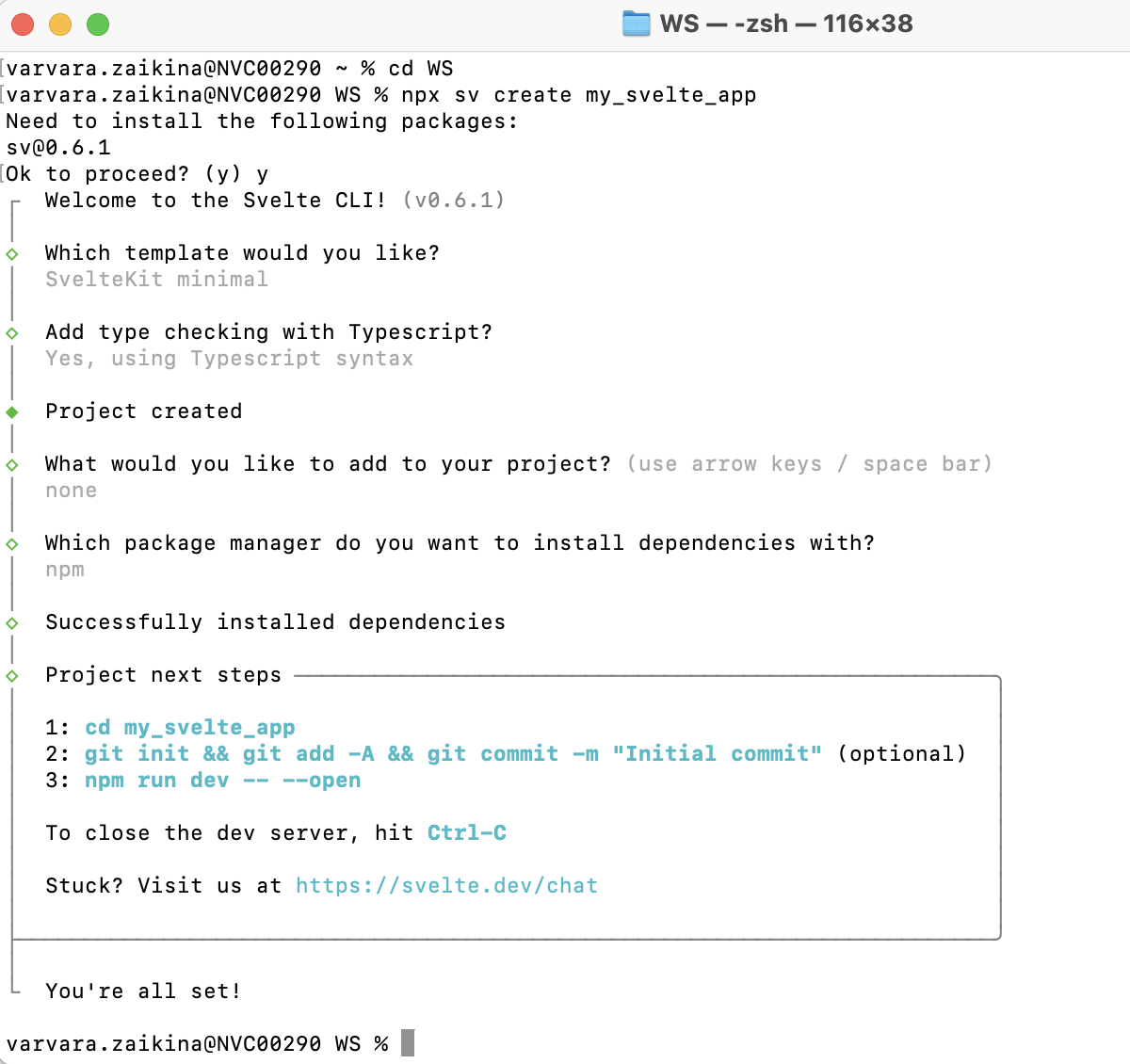
Svelte 固有の構造 () で生成されたアプリケーションを開き、
npm installを実行して依存関係をインストールします。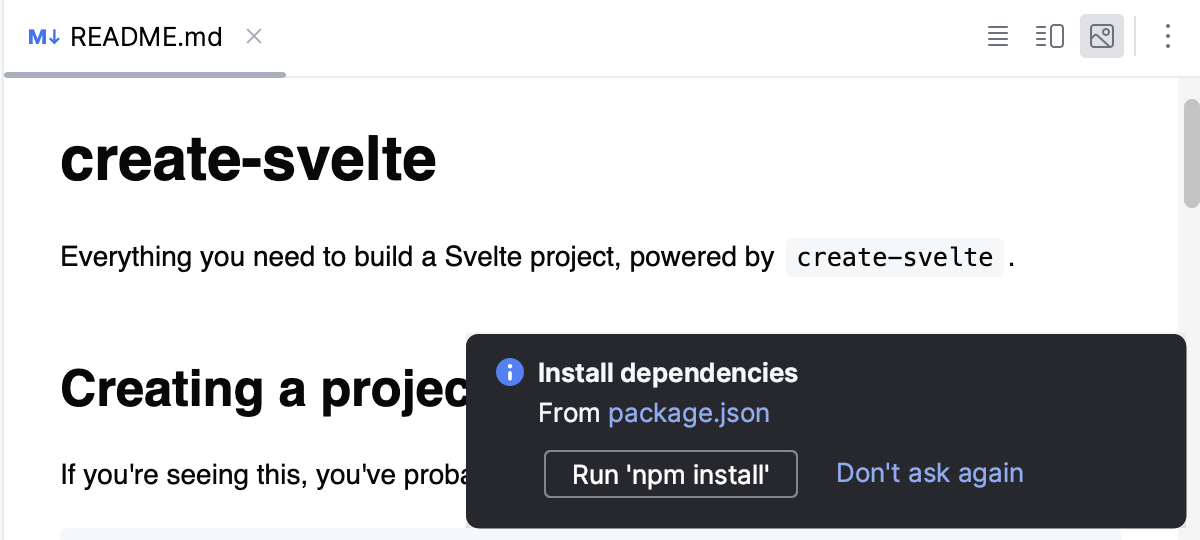
スベルト公式サイト(英語)の詳細を参照してください。
既存の Svelte アプリケーションから始める
既存の Svelte アプリケーションの開発を継続するには、WebStorm で開き、必要な依存関係をダウンロードしてください。
すでにマシン上にあるアプリケーションソースを開く
ようこそ 画面で 開く をクリックするか、メインメニューから を選択します。 開いたダイアログで、ソースが保存されているフォルダーを選択します。
バージョン管理からアプリケーションのソースをチェックアウト
ようこそ 画面で リポジトリのクローン をクリックします。
あるいは、メインメニューから 、 、 を選択します。
メインメニューの Git の代わりに、プロジェクトに関連付けられている他のバージョン管理システムが表示される場合があります。 例: Mercurial または Perforce。
表示されるダイアログで、リストからバージョン管理システムを選択し、アプリケーションソースをチェックアウトするリポジトリを指定します。 詳細については、 プロジェクトをチェックアウトする(クローン) を参照してください。
依存関係をダウンロードする
ポップアップで 'npm install' を実行 または 'yarn install' を実行 をクリックします。
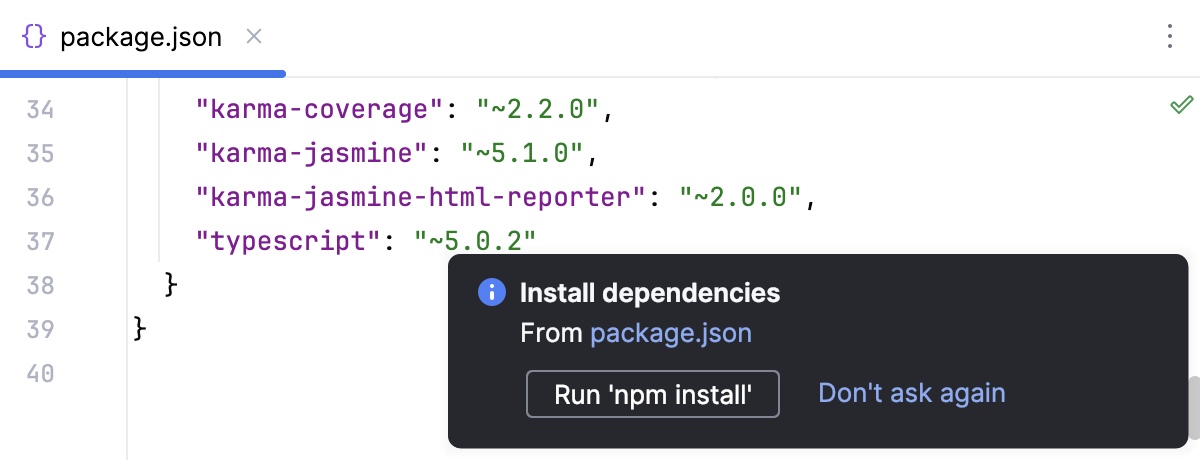
または、エディターの package.json のコンテキストメニュー、または プロジェクト ツールウィンドウ (Alt+1) で 'npm install' を実行 または 'yarn install' を実行 を選択します。
プロジェクトのセキュリティ
WebStorm の外部で作成されインポートしたプロジェクトを開くと、WebStorm は未知のソースコードをどう扱うか選択できるダイアログを表示します。
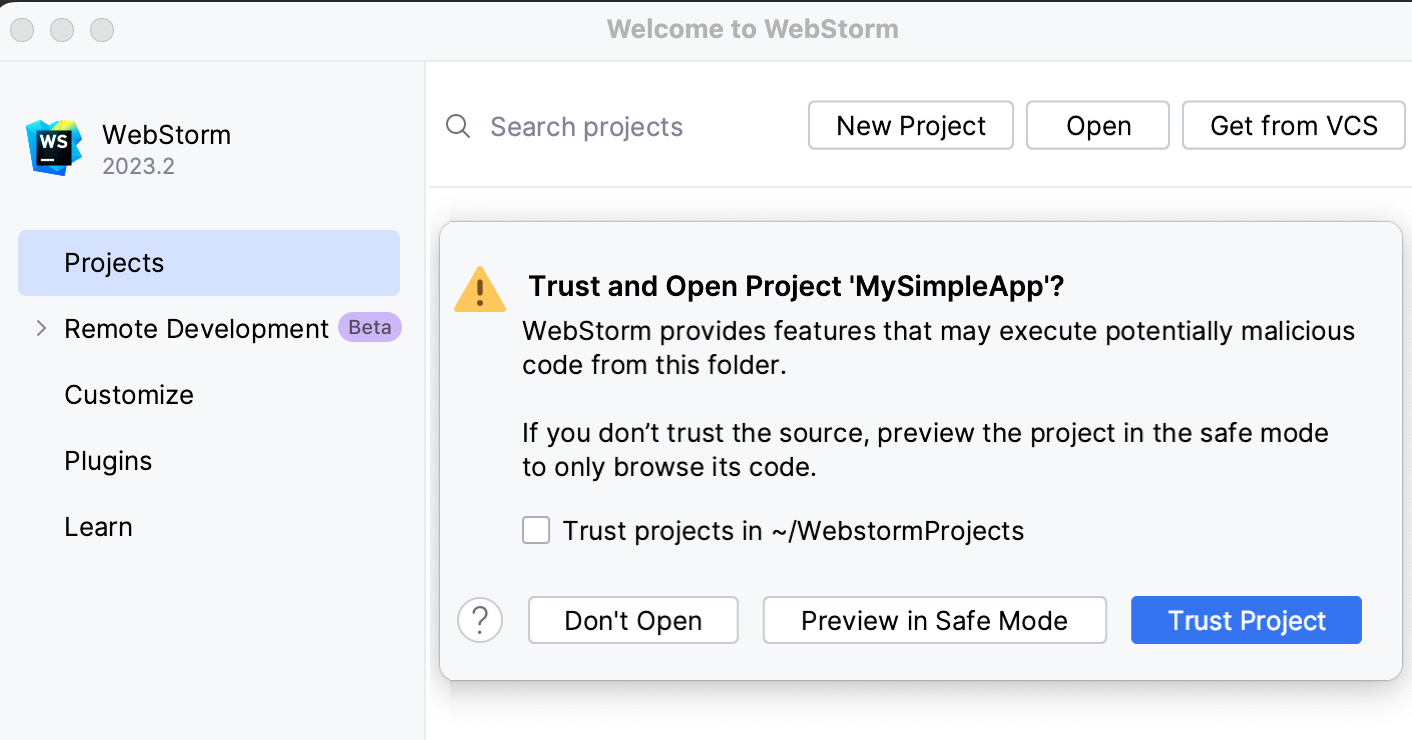
次のいずれかのオプションを選択します:
セーフモードでプレビュー :この場合、WebStorm はプロジェクトをプレビューモードで開きます。 これは、プロジェクトのソースを参照することはできますが、タスクやスクリプトを実行したり、プロジェクトを実行 / デバッグしたりすることはできないことを意味します。
WebStorm はエディター領域の上部に通知を表示し、 プロジェクトを信頼する… リンクをクリックしていつでもプロジェクトをロードできます。
プロジェクトを信頼 :この場合、WebStorm はプロジェクトを開いてロードします。 つまり、プロジェクトが初期化され、プロジェクトのプラグインが解決され、依存関係が追加され、すべての WebStorm 機能が利用可能になります。
開かない :この場合、WebStorm はプロジェクトを開きません。
詳細は プロジェクトのセキュリティ をご覧ください。
Svelte コードでコーディング支援を構成する
Svelte 言語サーバー(英語)との統合により、Svelte コードで型チェックと補完を行うことができます。 または、WebStorm の内部インスペクションとコード補完のみを利用できます。
設定 ダイアログ(Ctrl+Alt+S )で に移動します。
コーディングの支援を受ける場所を指定します。
Svelte Language Server を使用するには、 有効 を選択してください。
WebStorm 内部の WebStorm インスペクションとコード補完を使用するには、 無効 を選択してください。
メモリ処理を構成する
WebStorm は言語サービスとのスムーズな統合を目指していますが、WebStorm 自体でなく言語サービスによって引き起こされる out-of-memory エラーが発生する場合があります。
out-of-memory エラーを防止、またはシームレスに解決して言語サービスの安定した動作を確保するには、メモリ処理を設定する必要があります。 詳しくは 言語サービス を参照してください。
Svelte 言語サービスのメモリ処理設定は、常に TypeScript 言語サービスから継承されます。
TypeScript 言語サービスのメモリ処理を構成する
Ctrl+Alt+S を押して設定を開き、 に移動します。
言語サービスメモリ 領域で、メモリ処理モードを選択します。
メモリを増やし、言語サービスを自動的に再起動するには、 利用可能な場合はメモリを自動的に増加します を選択します。
または、 メモリ制限を設定する を選択し、言語サービスで使用する最大メモリを指定します。
指定されたメモリサイズが利用可能な RAM を超えた場合、WebStorm はツールチップで適切な値を提案します。
コードを記述して編集する
.svelte コンポーネントおよび関連ファイルでは、WebStorm は構文ハイライト、 コード補完 (自動インポート付き)、リファクタリング、 ナビゲーション、 インテンション 、コードの折りたたみ、 ライブテンプレートサポート、 正しいフォーマットを提供します。
Svelte コンポーネントの作成
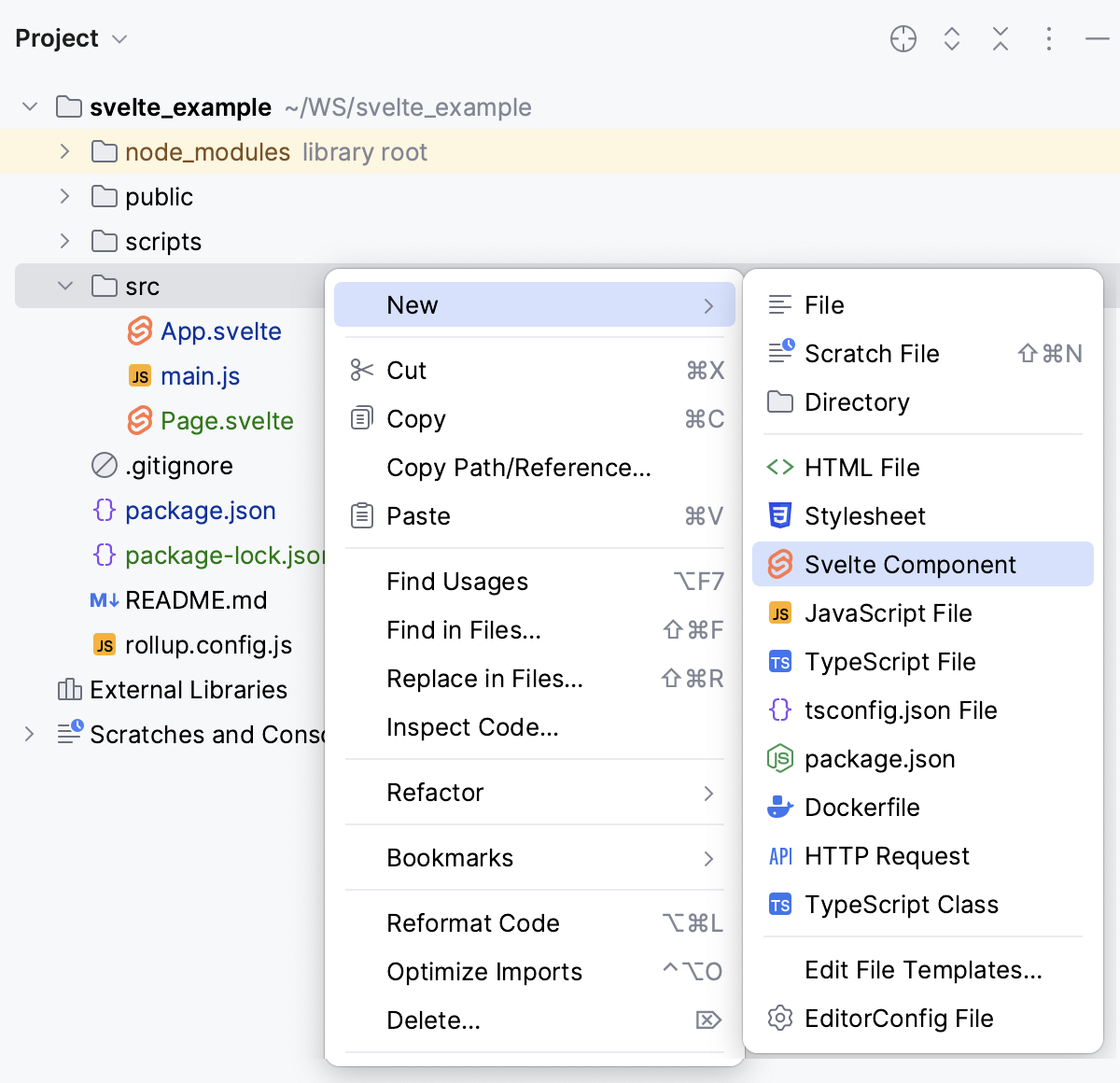
プロジェクト ツールウィンドウ(Alt+1 )で、新しいコンポーネントの親フォルダーを選択し、リストから Svelte コンポーネント を選択します。
コード補完
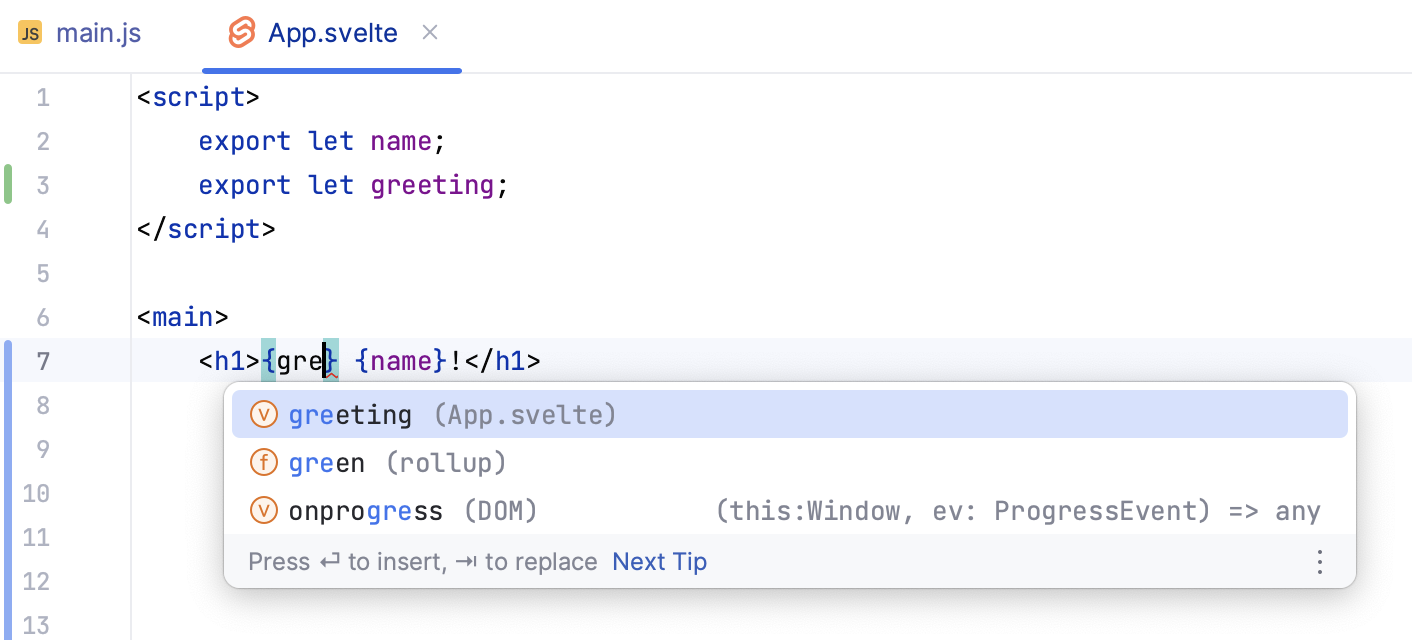
共通の補完に加え、WebStorm は Svelte 固有のシンボルの補完も提供します。
WebStorm は入力中に補完候補を表示します。 あるいは、完了するシンボルにキャレットを置き、 Ctrl+Space を押します。
クラウド補完
WebStorm は、Svelte アプリケーションのテンプレート部分でコンポーネントプロパティ、インポートステートメント、タグに対して クラウド補完を提供します。
AI Assistant 搭載のクラウド補完は、プロジェクトのコンテキストに基づき、単一行・コードブロック、関数全体までリアルタイムで自動補完します。
クラウド補完は、コンテキストを考慮して構文的に妥当なソリューションを提案し、さまざまな コードインスペクションを事前に実行して、エラーとなる候補を除外します。
クラウド補完を有効にする
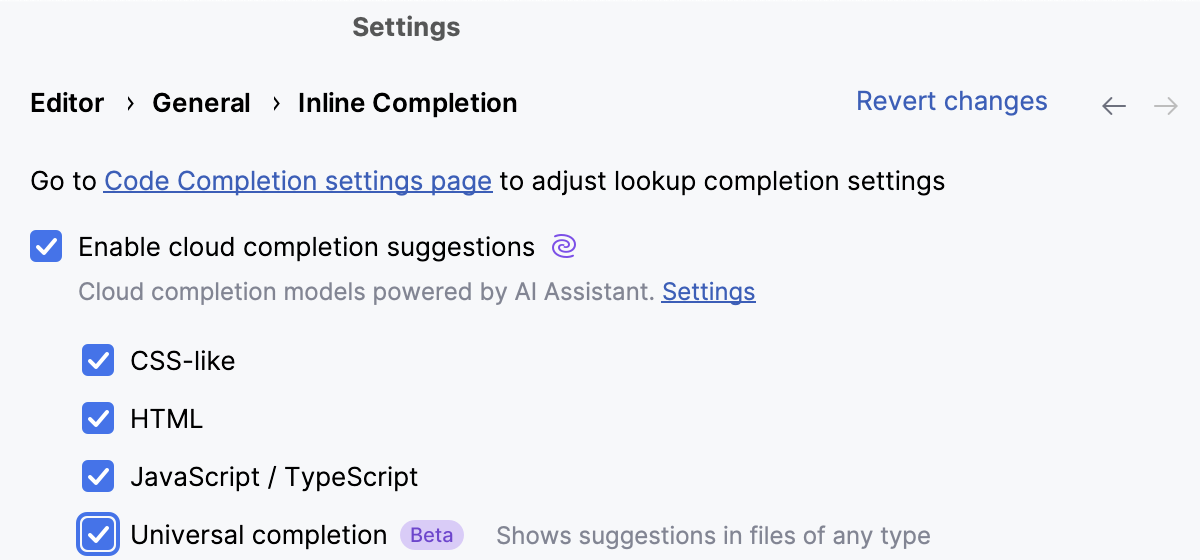
Ctrl+Alt+S を押して設定を開き、 エディター|一般|インライン補完 を選択してください。
クラウド補完候補を有効にする チェックボックスを選択します。 ユニバーサル補完 チェックボックスを選択します。
自動インポート
WebStorm は、 .svelte や JavaScript ファイルでコードを入力または補完すると、その場でインポートステートメントを生成します。
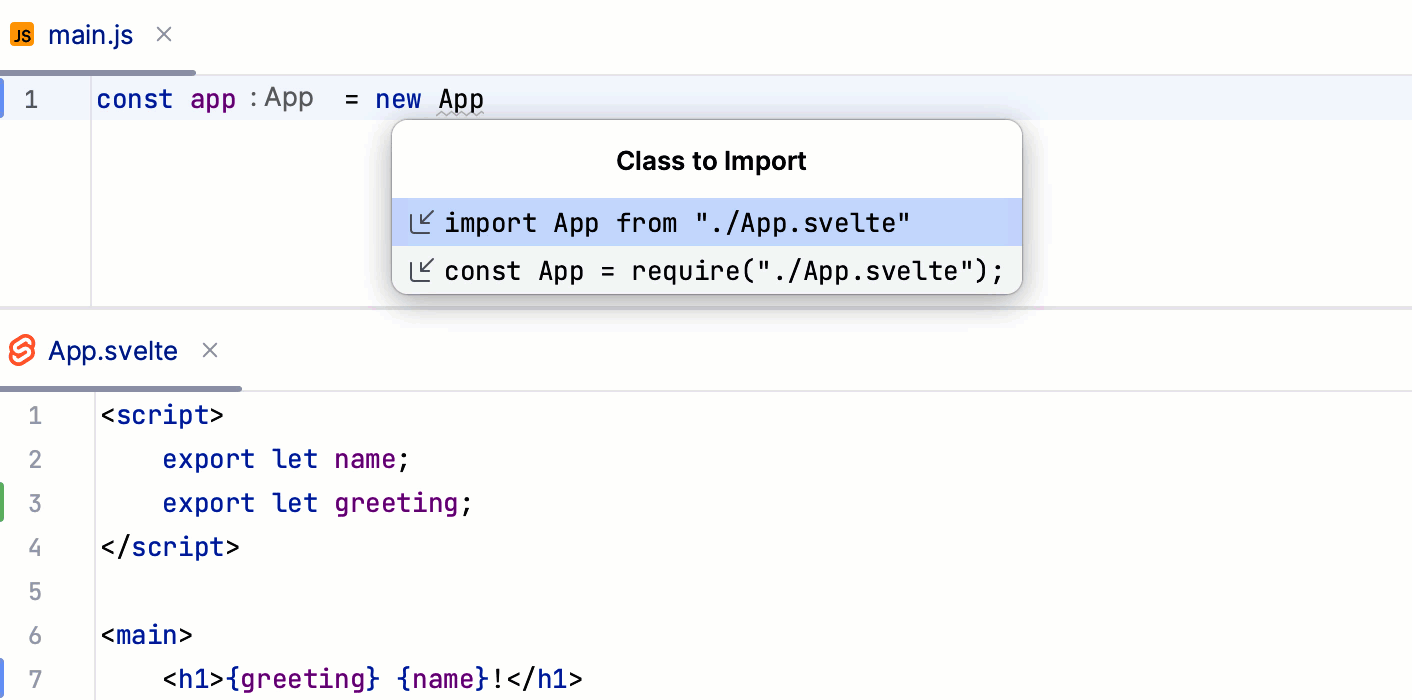
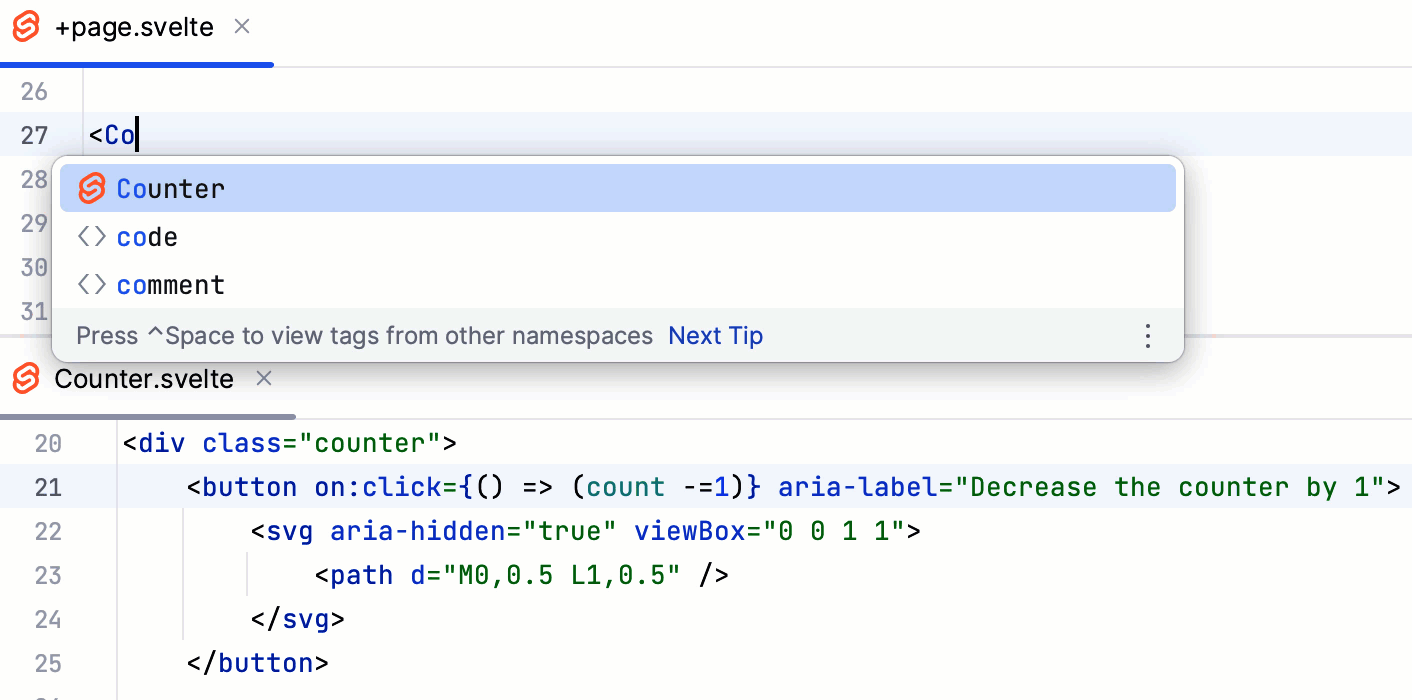
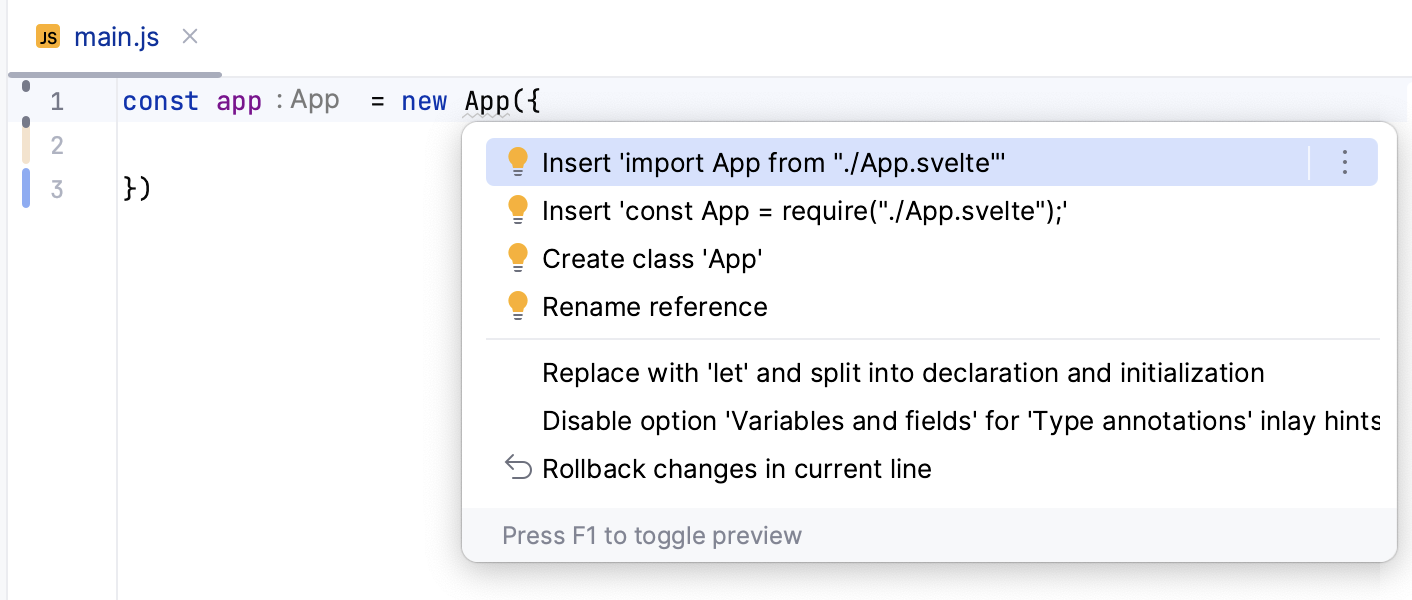
インポートされていないシンボルには下線が付いています。 import ステートメントを挿入するには、下線付きのシンボルの上にマウスを置き、ポップアップ内の <シンボル名> のインポート リンクをクリックします。


あるいは、インポートするシンボルにキャレットを置き、 Alt+Enter を押して、リストから <シンボル名> のインポート を選択します。
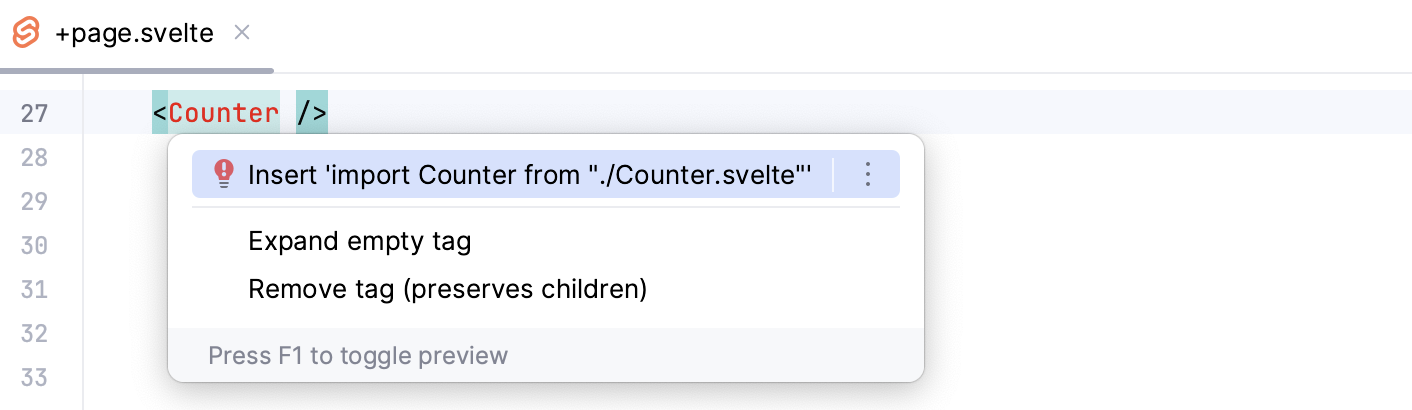
詳細は 自動インポート をご覧ください。
コードのリファクタリング
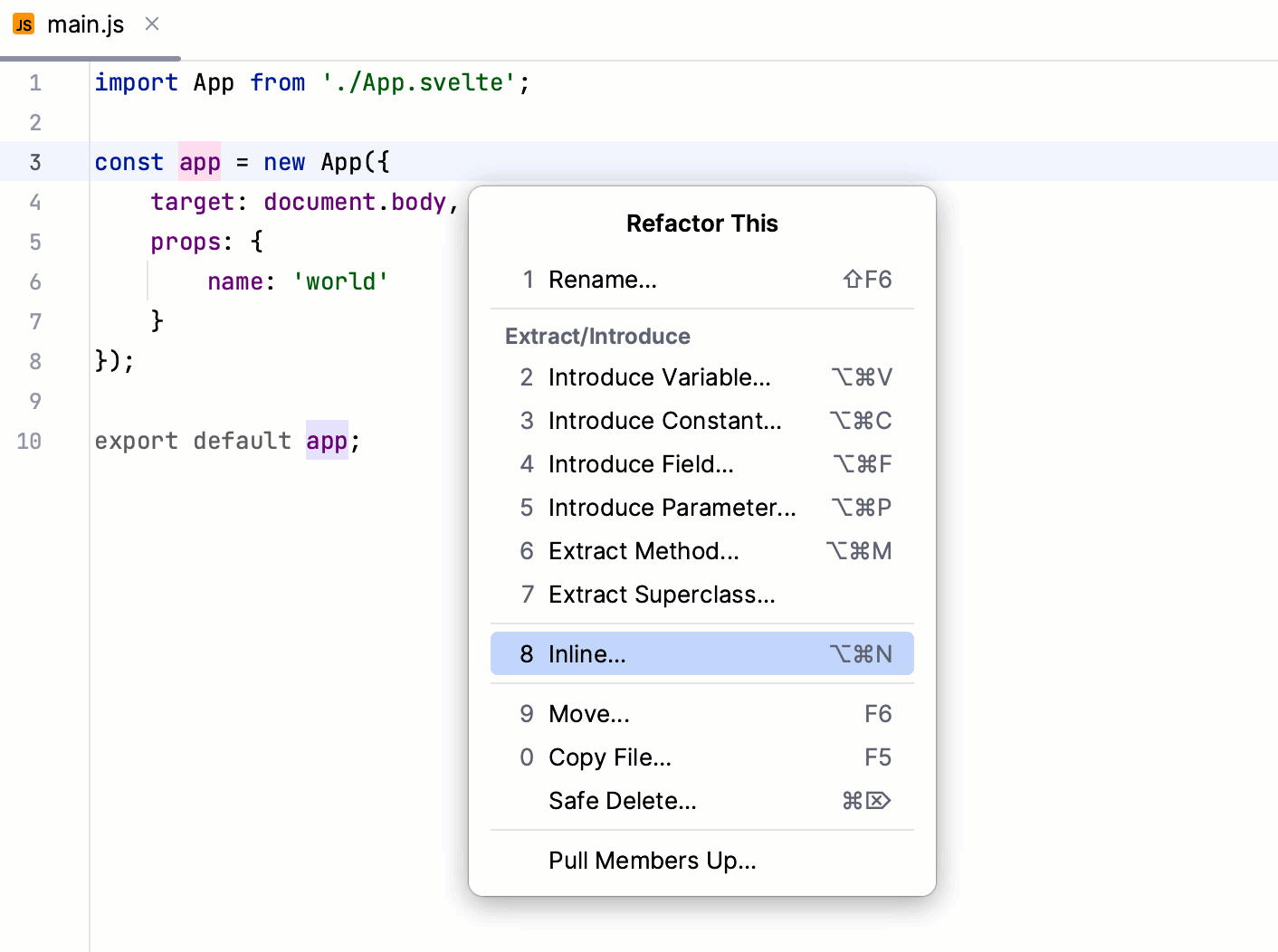
リファクタリングするコードフラグメントを選択するか、その中にキャレットを配置し、 Ctrl+Alt+Shift+T を押して、リストから必要なリファクタリングを選択します。
詳細については、 コードリファクタリング、 JavaScript のリファクタリング、 TypeScript のリファクタリング を参照してください。
コンポーネントの使用箇所を移動する
インレイヒントを使用して、コンポーネントからその使用箇所に移動します。 コンポーネントが複数回使用される場合、WebStorm は検出された使用箇所のリストを表示します。 関連する使用箇所を選択して、そこに移動します。
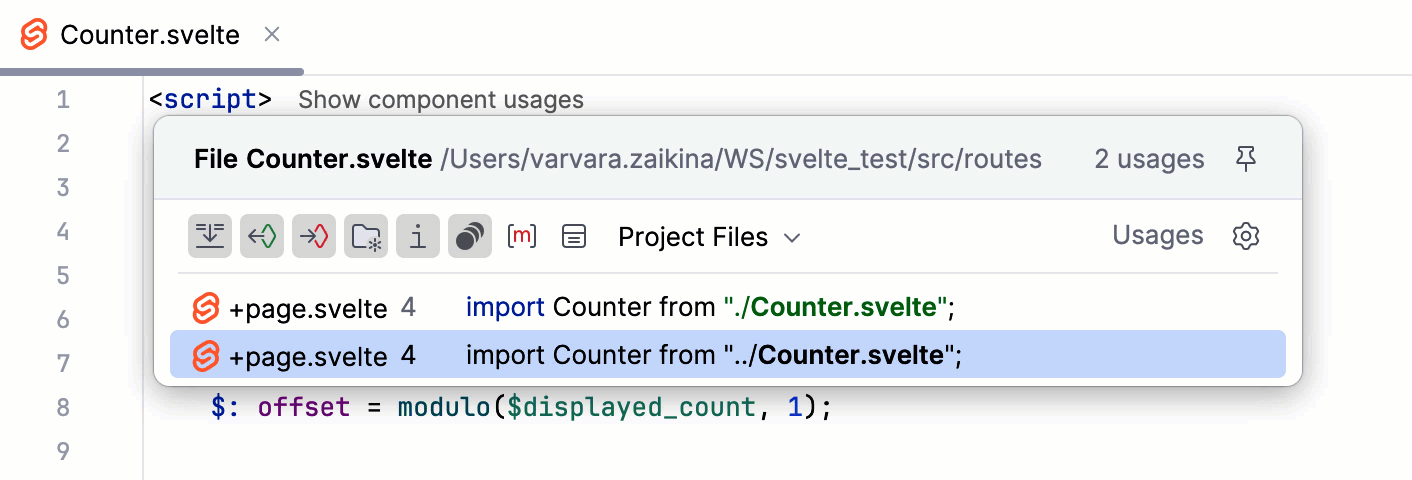
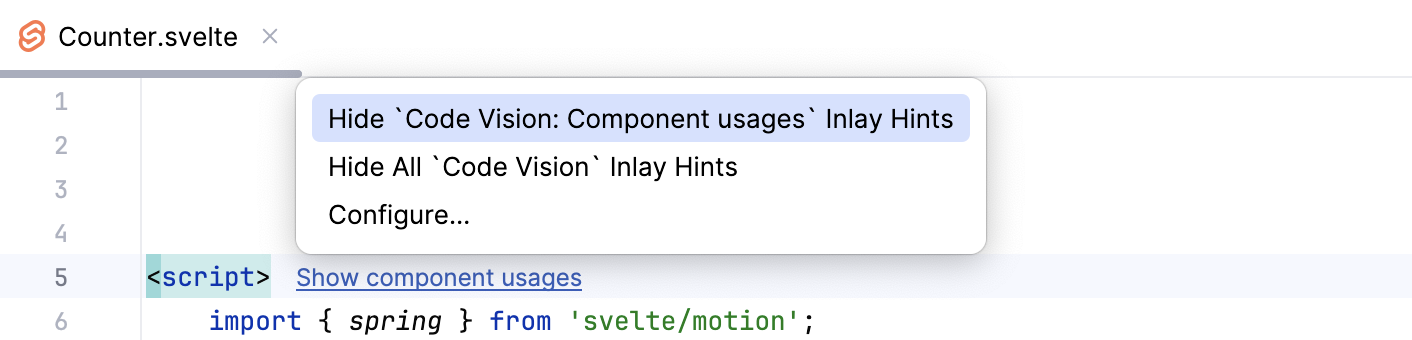
コンポーネントの使用箇所を表示 ヒントはデフォルトで表示されます。 これをオフにするには、 Ctrl+Alt+S を押して設定を開き、 エディター|インレイヒント を選択します。 次に、 コードビジョン の コンポーネントの使用箇所 チェックボックスをオフにします。
または、エディターで コンポーネントの使用箇所を表示 ヒントを右クリックし、 Code Vision: コンポーネントの使用箇所のインレイヒントを非表示 を選択します。
アプリケーションを実行する
 を package.json 内の
 devスクリプトの横にあるガターでクリックするか、 ターミナル Alt+F12 でnpm run devコマンドを実行するか、 npm ツールウィンドウ () でdevタスクをダブルクリックします。アプリケーションのコンパイルと開発サーバーの準備が完了するまでお待ちください。
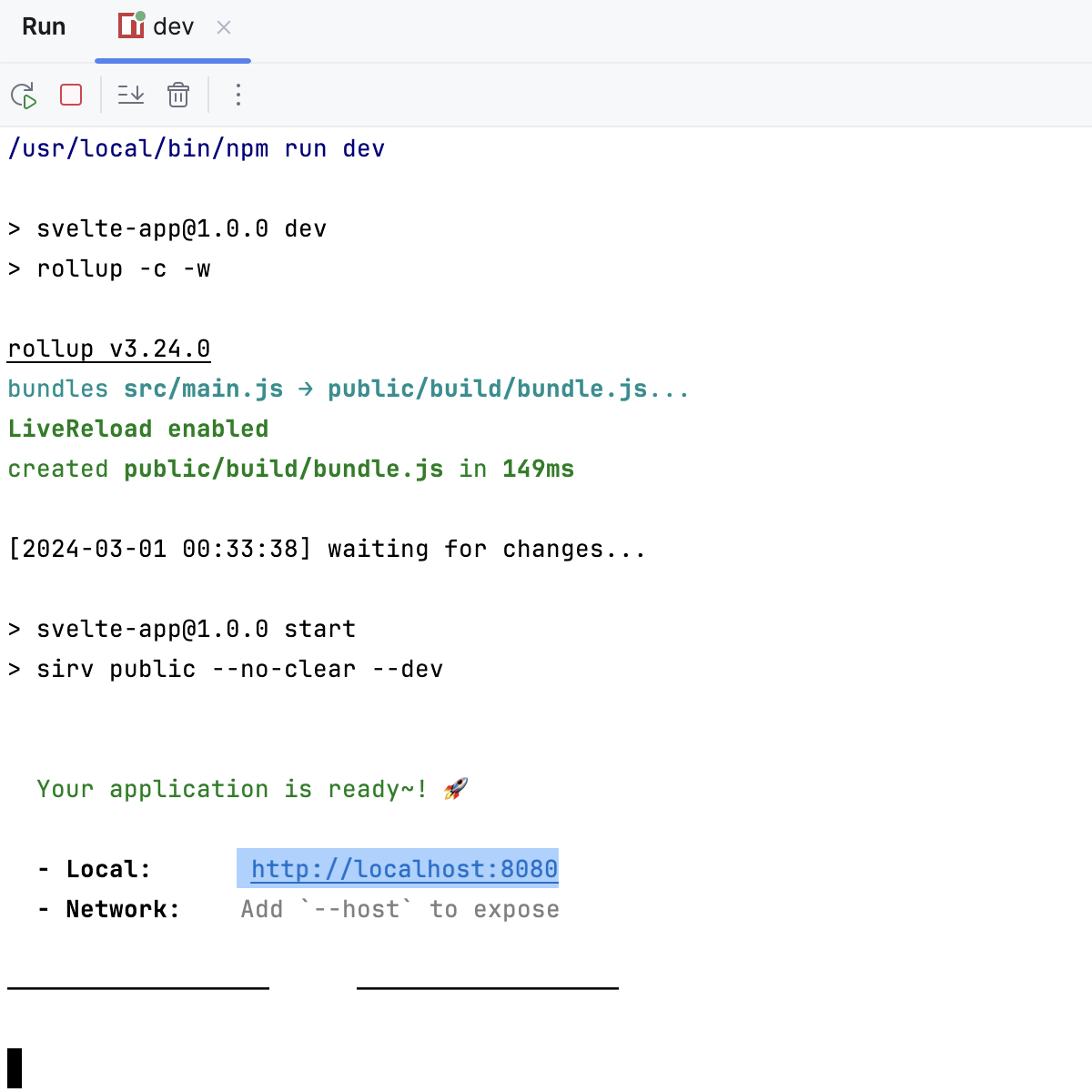
実行 ツールウィンドウまたは ターミナル には、アプリケーションが実行されている URL が表示されます。 アプリケーションが SvelteKit で生成された場合、デフォルトの URL は http://localhost:8080/ です。 このリンクをクリックすると、アプリケーションが表示されます。
実行 / デバッグ構成を介して Svelte アプリケーションを実行する
WebStorm 新規プロジェクト ウィザードで SvelteKit を使って作成したアプリケーションについては、 上記のように 、WebStorm はデフォルト名 dev で npm 構成を生成します。 この構成により、開発サーバーが起動し、アプリケーションが開発モードで起動します。
それ以外の場合は、ホスト、ポートなどの実際の設定を手動で 実行 / デバッグ構成を作成するする必要があります。
npm 実行 / デバッグ構成を作成する
に進みます。 または、ツールバーの 実行 ウィジェットから 実行構成の編集 を選択します。
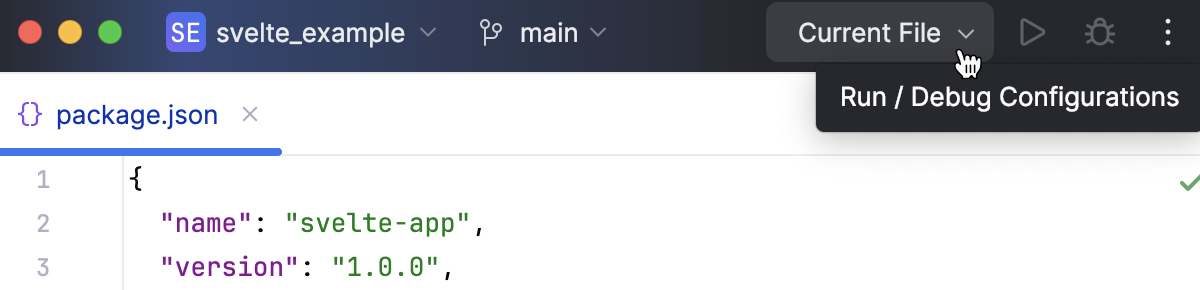
開いた 実行構成の編集 ダイアログで、ツールバーの 追加 ボタン (
 ) をクリックし、リストから npm を選択します。
開いた 実行 / デバッグ構成:npm ダイアログの 構成 タブで、 package.json の場所、Node.js ランタイム、および使用するパッケージマネージャーを指定します。
コマンド フィールドで、リストから 実行 を選択し、次に スクリプト リストから実行するスクリプトを選択します。 ほとんどの場合、デフォルトの
devスクリプトになりますが、カスタムポートでアプリケーションを実行するなど、 package.json で別のスクリプトを構成することもできます。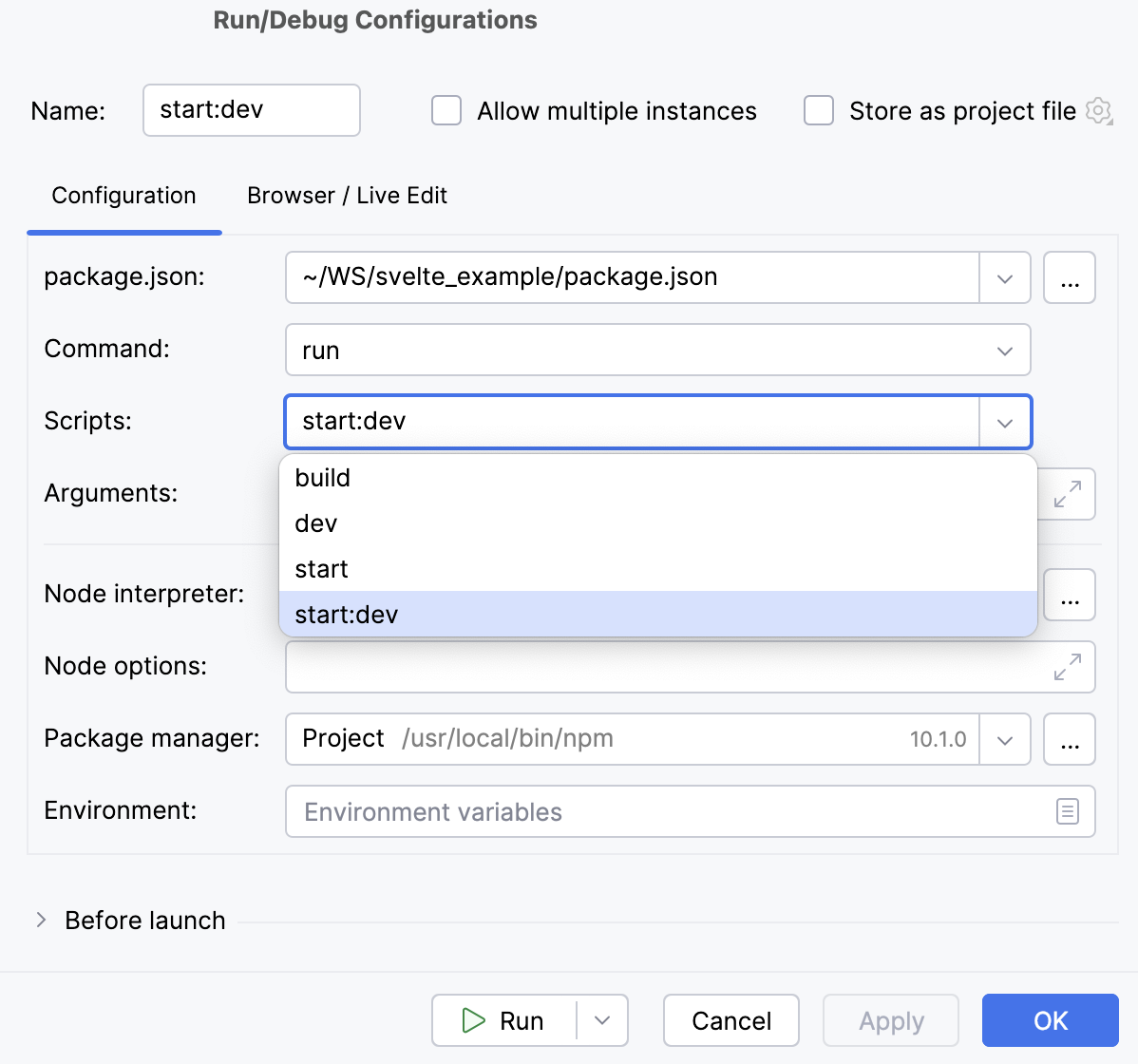
オプション:
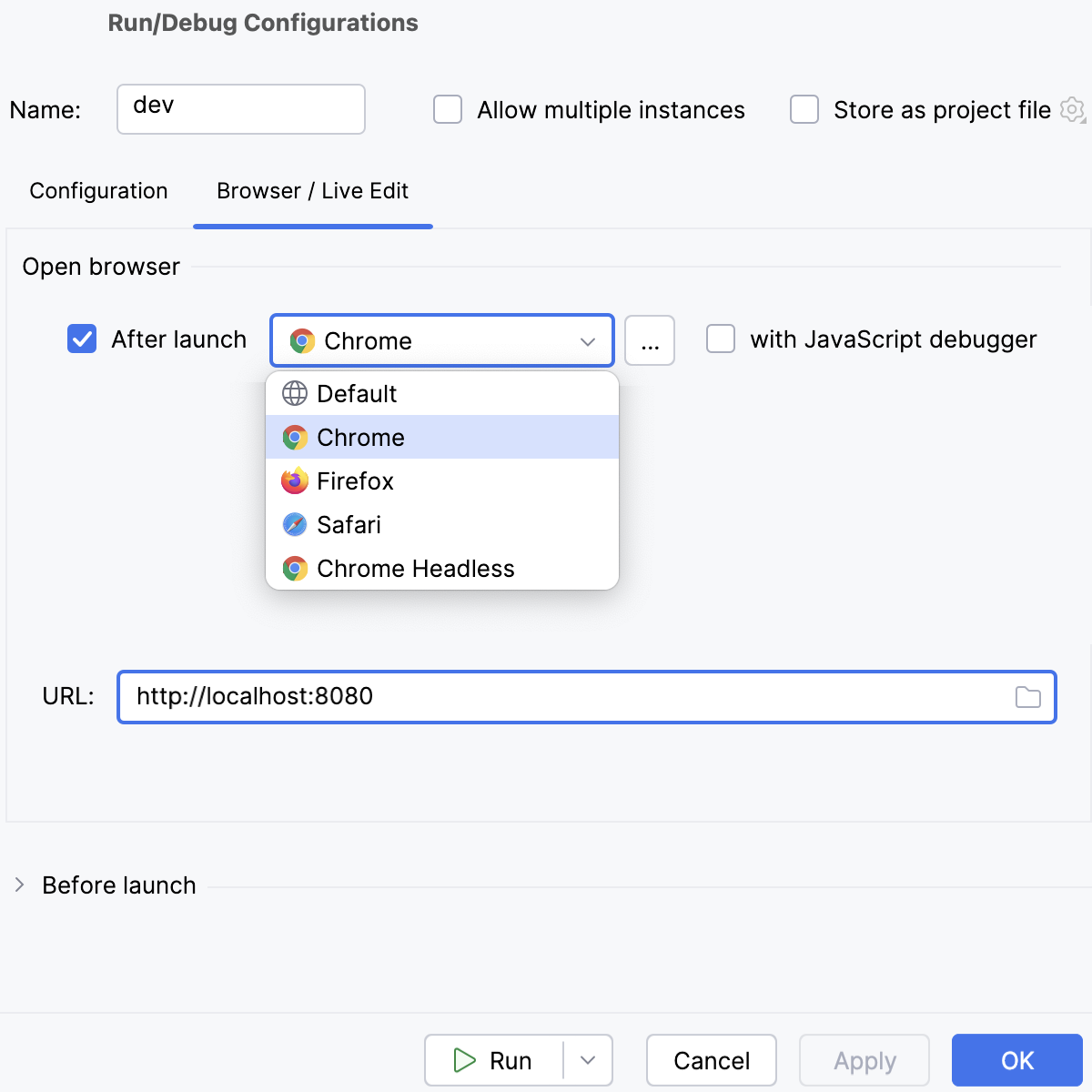
ブラウザーでアプリケーションを開くには、構成を次のように更新します: ブラウザー / Live Edit タブで、 起動後 チェックボックスをオンにし、アプリケーションを開くブラウザーを選択して、アプリケーションが実行される URL アドレスを指定します。
アプリケーションをデバッグする場合は、 Google Chrome(英語) または別の Chromium ベースのブラウザー(英語)を選択します。
アプリケーションの実行
ツールバーの 実行 ウィジェットのリストから、 npm タイプの実行構成を選択します。 これは、自動生成された dev 構成、または 上記のように自分で作成したカスタム構成にすることができます。
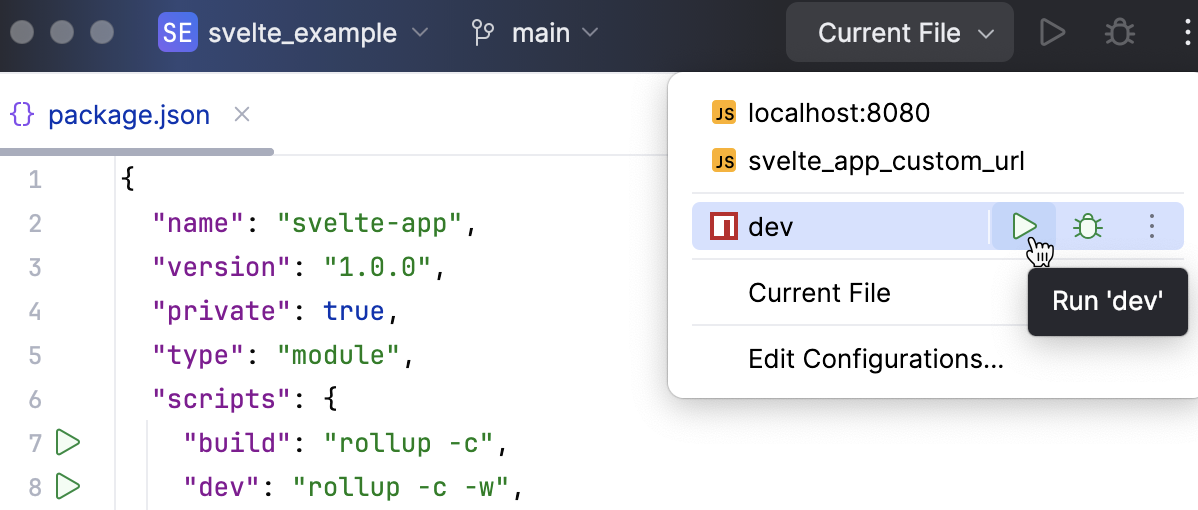
アプリケーションのコンパイルと開発サーバーの準備が完了するまでお待ちください。
実行 ツールウィンドウまたは ターミナル には、アプリケーションが実行されている URL が表示されます。 アプリケーションが SvelteKit で生成された場合、デフォルトの URL は http://localhost:8080/ です。 このリンクをクリックすると、アプリケーションが表示されます。
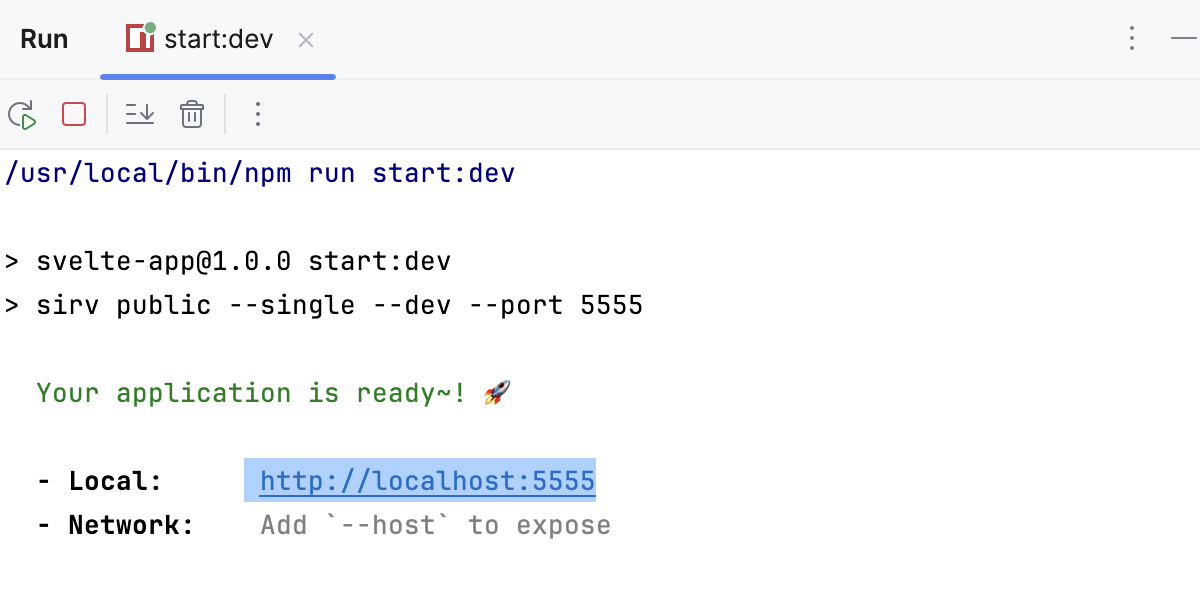
または、 上記のように、WebStorm で起動時にアプリケーションを開くよう有効にできます。
アプリケーションをデバッグする
デバッグセッションは、 実行 / デバッグ構成を起動するから開始することも、開発モードでアプリケーションが実行されている URL を表示する 実行ツールウィンドウから開始することもできます。
実行 / デバッグ構成を介してデバッグを開始する
Svelte アプリケーションをデバッグするには、2 つの実行 / デバッグ構成が必要です。
上記のように、開発モードでアプリケーションを起動するための npm 構成。
開発モードで実行されているアプリケーションにデバッガーを接続するための JavaScript デバッグ 構成。
npm 実行 / デバッグ構成を使用して Vite アプリケーションを実行およびデバッグするに従って、 npm 構成内に JavaScript デバッグ 構成を作成して、一度に起動することができます。
または、 npm と JavaScript デバッグ の実行/デバッグ構成を、 JavaScript デバッグ実行/デバッグ構成でデバッグを開始の説明に従い、個別に作成して起動します。
単一の npm 実行 / デバッグ構成で Svelte アプリケーションを実行およびデバッグする
コードに ブレークポイントを設定します。
上記の説明に従ってnpm 構成を作成します。
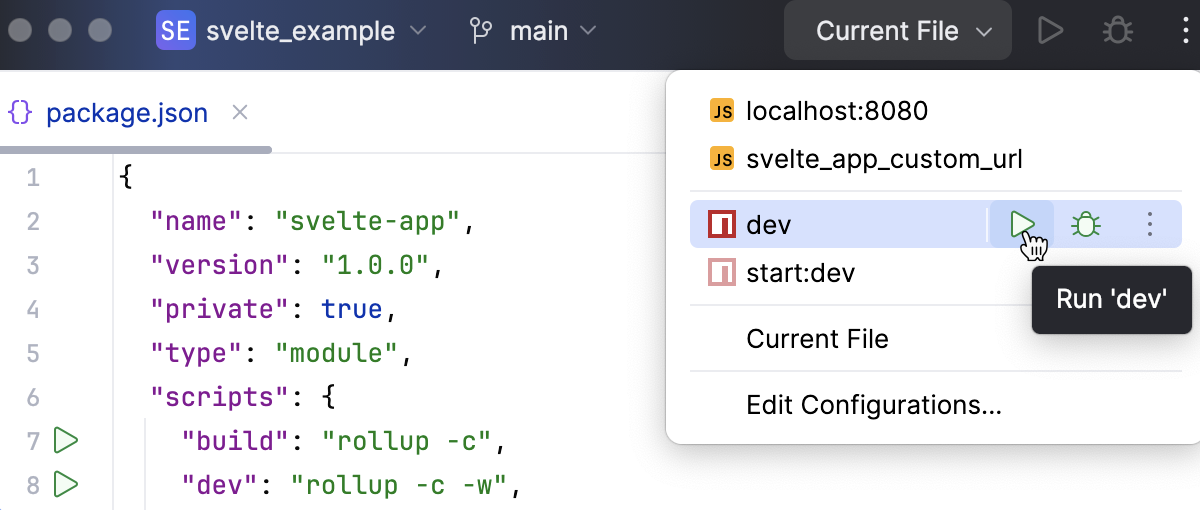
SvelteKit でアプリケーションを作成した場合、WebStorm はデフォルト名 dev で npm 構成をすでに生成しています。 構成は 実行 ウィジェットから利用できます。
開いた 実行 / デバッグ構成:npm ダイアログの 構成 タブで、 package.json の場所、Node.js ランタイム、および使用するパッケージマネージャーを指定します。
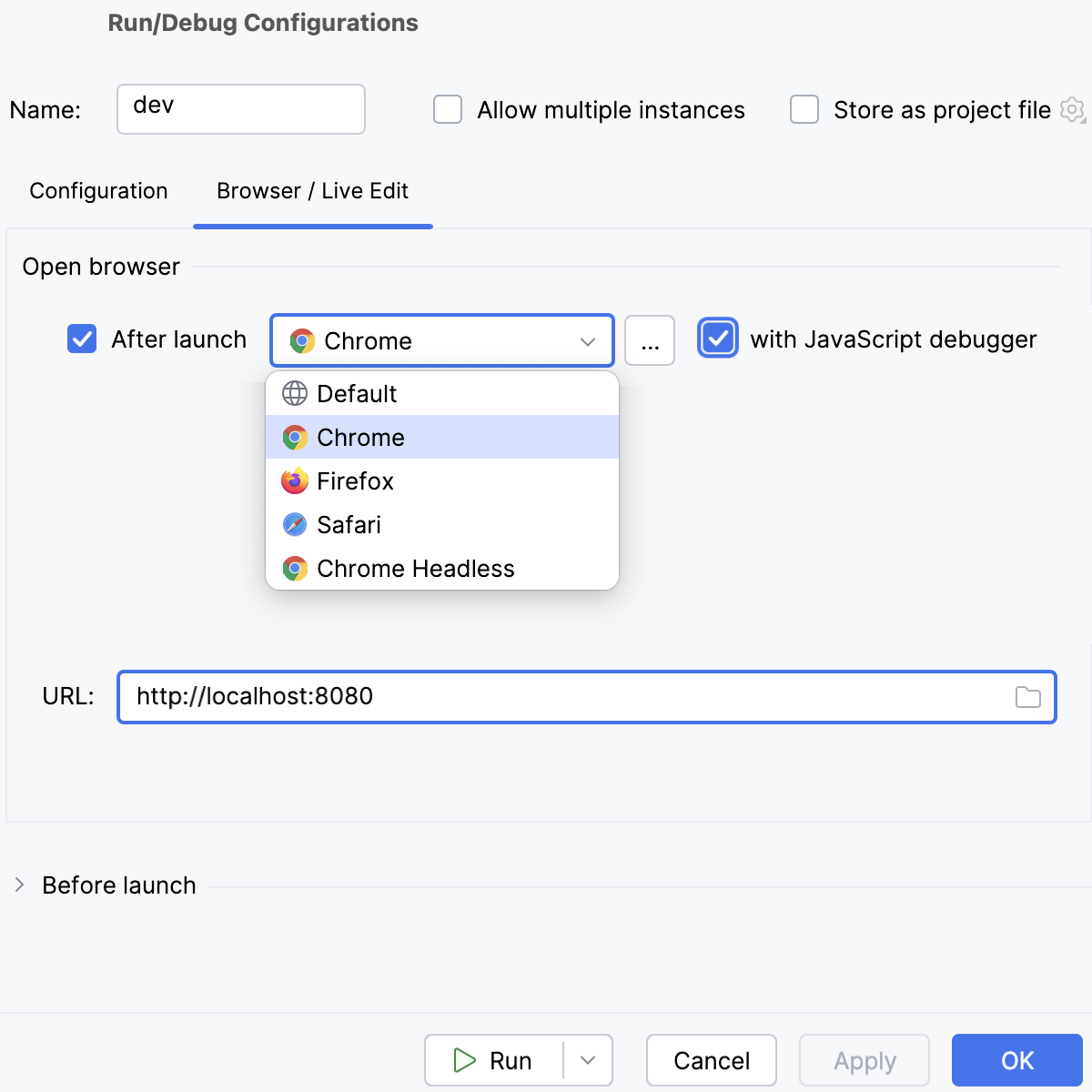
コマンド フィールドで、リストから 実行 を選択し、次に スクリプト リストから実行するスクリプトを選択します。 ほとんどの場合、デフォルトの
devスクリプトになりますが、カスタムポートでアプリケーションを実行するなど、 package.json で別のスクリプトを構成することもできます。ブラウザー / Live Edit タブで、 起動後 チェックボックスを選択し、リストから Google Chrome(英語) または別の Chromium ベースのブラウザー(英語)を選択し、 JavaScript デバッガーを使用して チェックボックスを選択して、アプリケーションを実行する URL を指定します。
実行 をクリックしてください。
構成を再実行するには、 実行 ウィジェットのリストから構成を選択し、その横にある
 をクリックします。
WebStorm はアプリケーションを開発モードで実行し、同時にデバッグセッションを開始します。
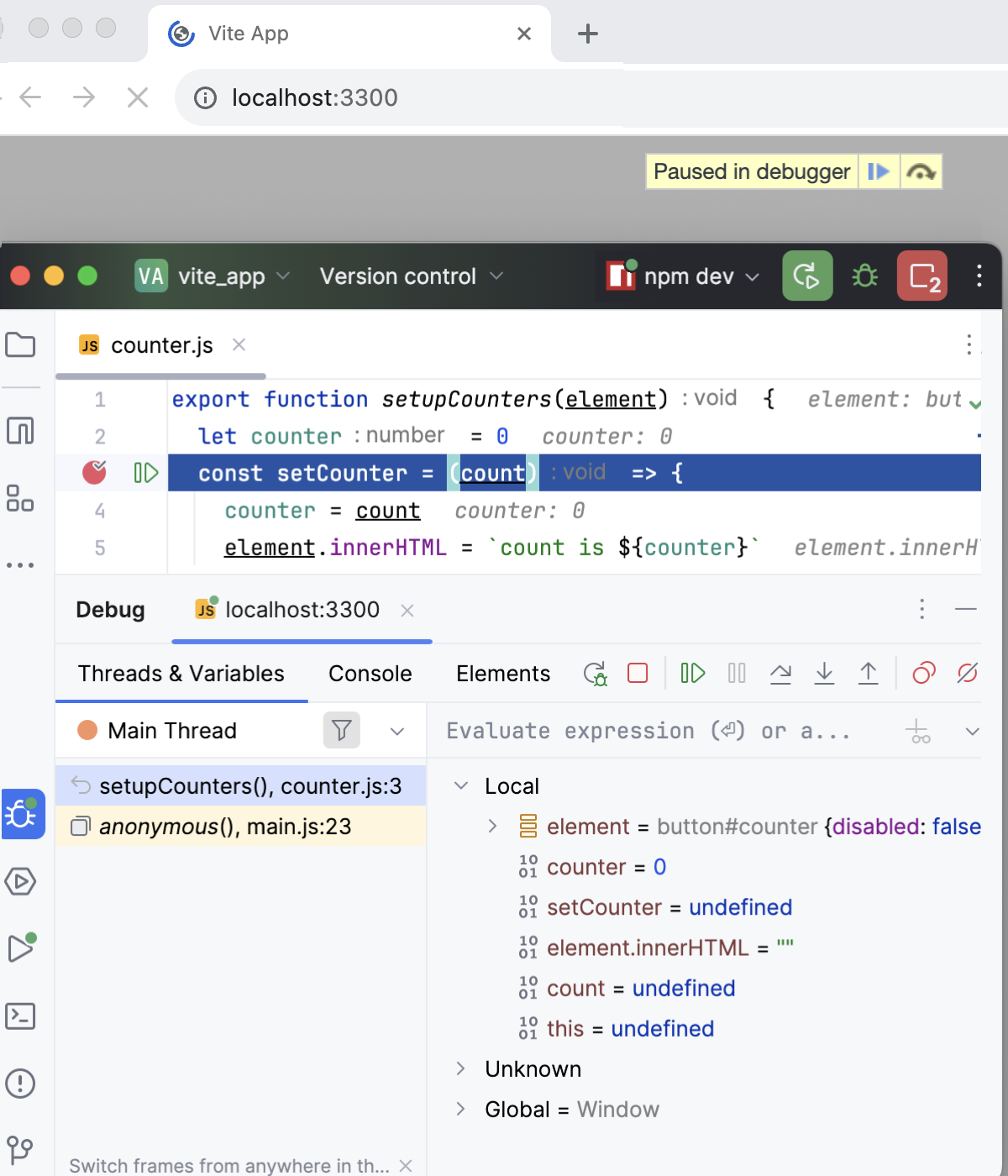
最初のブレークポイントに到達したら、 デバッグツールウィンドウ に切り替え、通常どおり続行します: プログラムをステップ実行し、 プログラムの実行を停止して再開し、 中断時にそれを調べ 、コールスタックと変数を調べ、ウォッチを設定し、変数を評価し、 実際のHTML DOMを表示します。
ソースマップを無視して実際に実行されるコードをステップ実行するには、
 を デバッグ ツールウィンドウのツールバーで押してください。 詳細については、 ソースマップを無効化 を参照してください。
JavaScript デバッグ実行 / デバッグ構成でデバッグを開始する
コードに ブレークポイントを設定します。
上記のように開発モードでアプリケーションを起動し、アプリケーションがコンパイルされて開発サーバーの準備ができるまで待ちます。
実行 ツールウィンドウまたは ターミナル には、アプリケーションが実行されている URL が表示されます。 この URL をコピーして、 後で JavaScript デバッグ構成で指定します。
JavaScript デバッグ 構成を作成します。 これを行うには、メインメニューの に移動し、
をクリックして、リストから JavaScript デバッグ を選択します。開いた 実行 / デバッグ構成:JavaScript デバッグ ダイアログで、構成の名前と、開発モードでアプリケーションが実行されている URL アドレスを指定します。 この URL は、 実行 ツールウィンドウまたは ターミナル で、 上記のようにコピーできます。
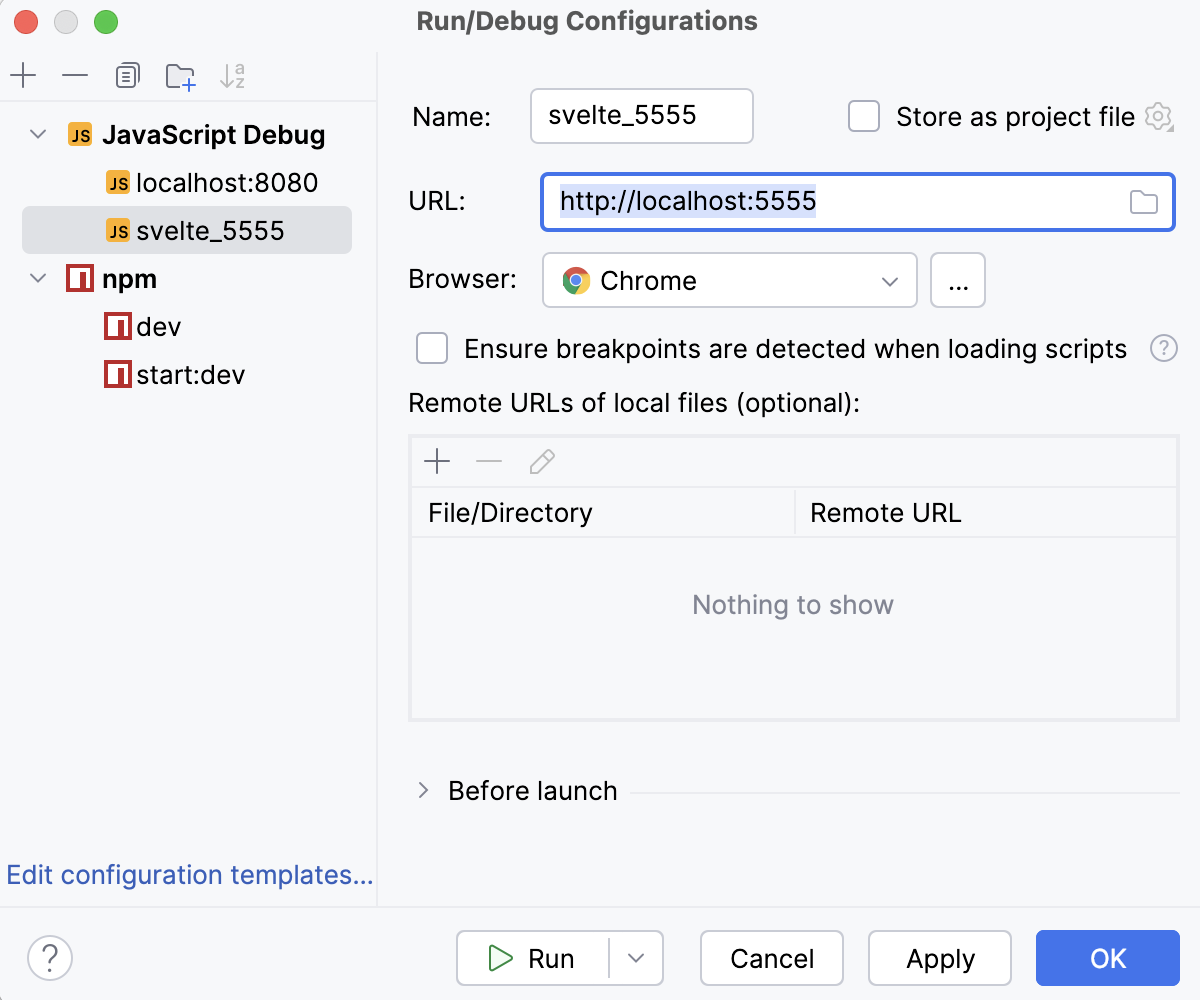
デバッグ をクリックしてください。
構成を再実行するには、 実行 ウィジェットのリストから構成を選択し、その横にある
 をクリックします。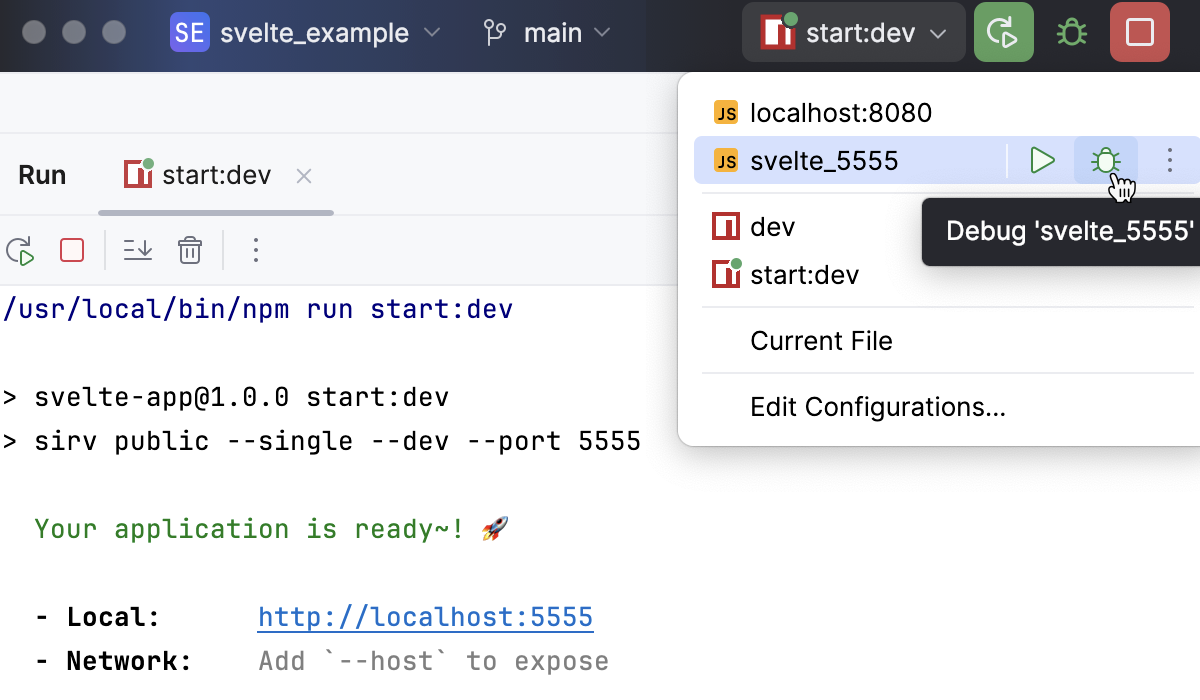
最初のブレークポイントに到達したら、 デバッグツールウィンドウに切り替え、通常どおり続行します: プログラムをステップ実行し、 プログラムの実行を停止して再開し、 中断時にそれを調べ 、コールスタックや変数を確認し、ウォッチを設定して変数を評価し、 実際の HTML DOM を表示するなど、操作できます。
ソースマップを無視して実際に実行されるコードをステップ実行するには、
を デバッグ ツールウィンドウのツールバーで押してください。 詳細については、 ソースマップを無効化 を参照してください。
実行ツールウィンドウまたは組み込みのターミナルからデバッグを開始する
アプリケーションが localhost の開発モードで実行されている場合、特に SvelteKit(英語) で生成された場合は、 > 実行 ツールウィンドウまたは組み込みの ターミナル から直接デバッグセッションを開始できます。
コードに ブレークポイントを設定します。
上記のように開発モードでアプリケーションを起動し、アプリケーションがコンパイルされて開発サーバーの準備ができるまで待ちます。
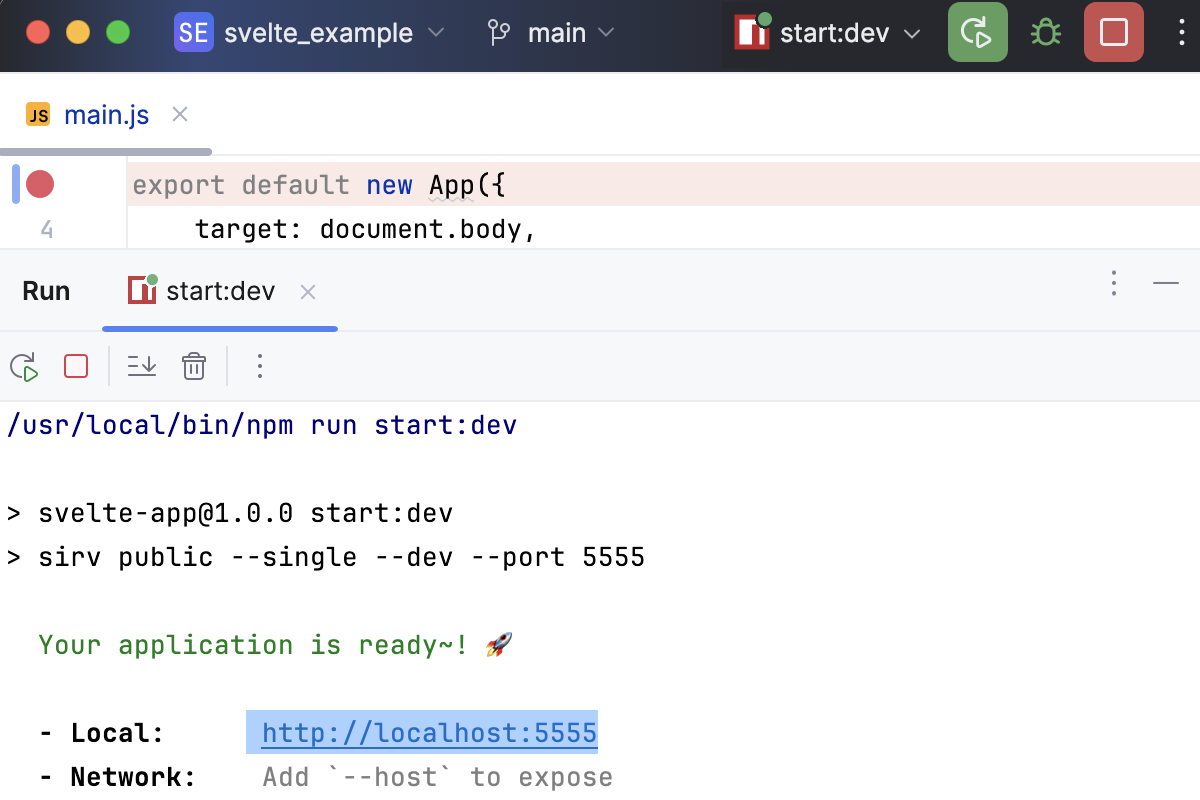
実行 ツールウィンドウまたは ターミナル には、アプリケーションが実行されている URL が表示されます。 Ctrl+Shift を押したまま、この URL リンクをクリックします。 WebStorm は、自動生成された 構成(タイプ JavaScript デバッグ )でデバッグセッションを開始します。
最初のブレークポイントに到達したら、 デバッグツールウィンドウに切り替え、通常どおり続行します: プログラムをステップ実行し、 プログラムの実行を停止して再開し、 中断時にそれを調べ 、コールスタックや変数を確認し、ウォッチを設定して変数を評価し、 実際の HTML DOM を表示するなど、操作できます。
ソースマップを無視して実際に実行されるコードをステップ実行するには、 を デバッグ ツールウィンドウのツールバーで押してください。 詳細については、 ソースマップを無効化 を参照してください。
アプリケーションをテストする
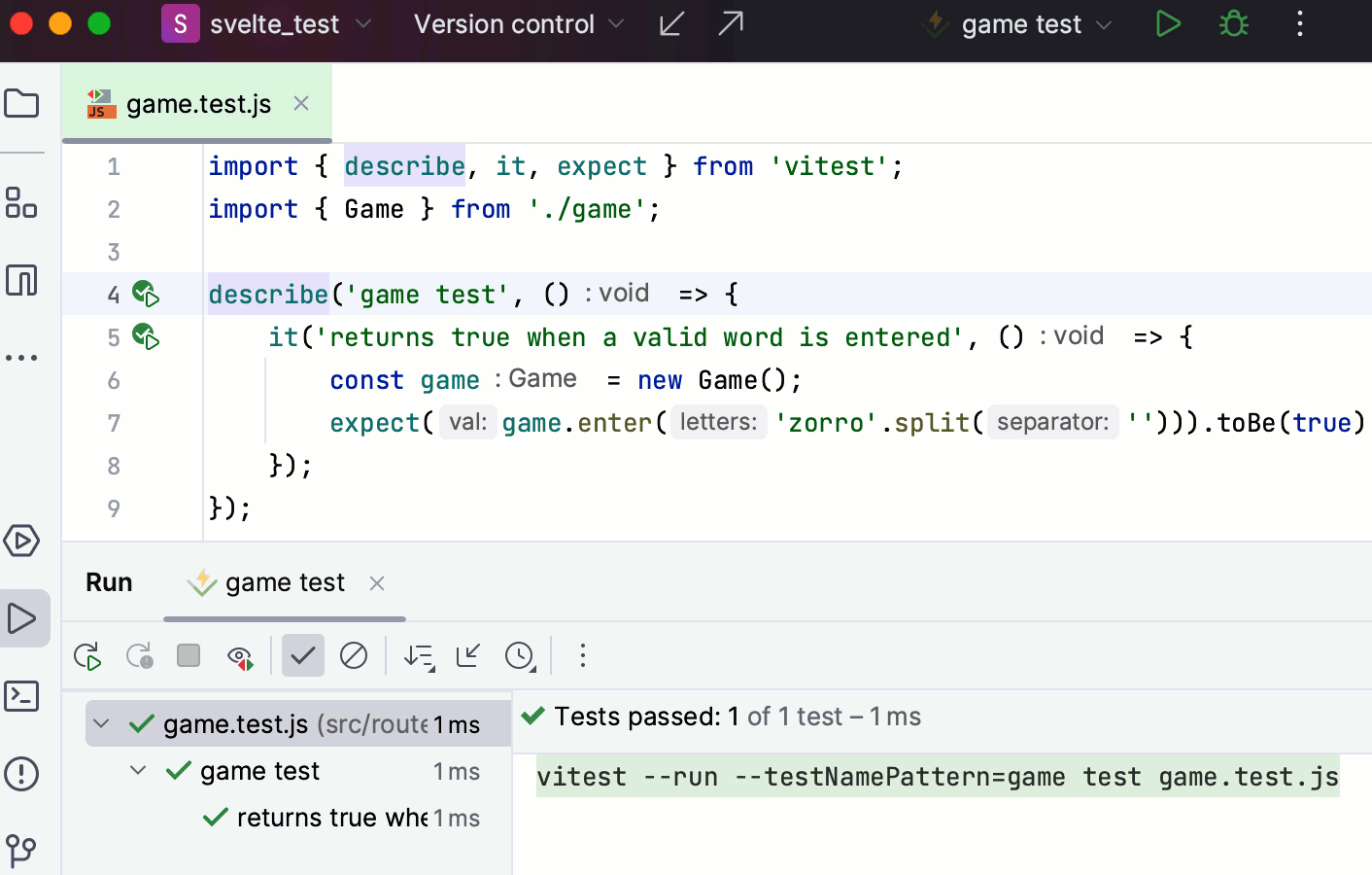
WebStorm で Svelte アプリケーションをテストする推奨方法は、 Vitest フレームワークを使用することです。
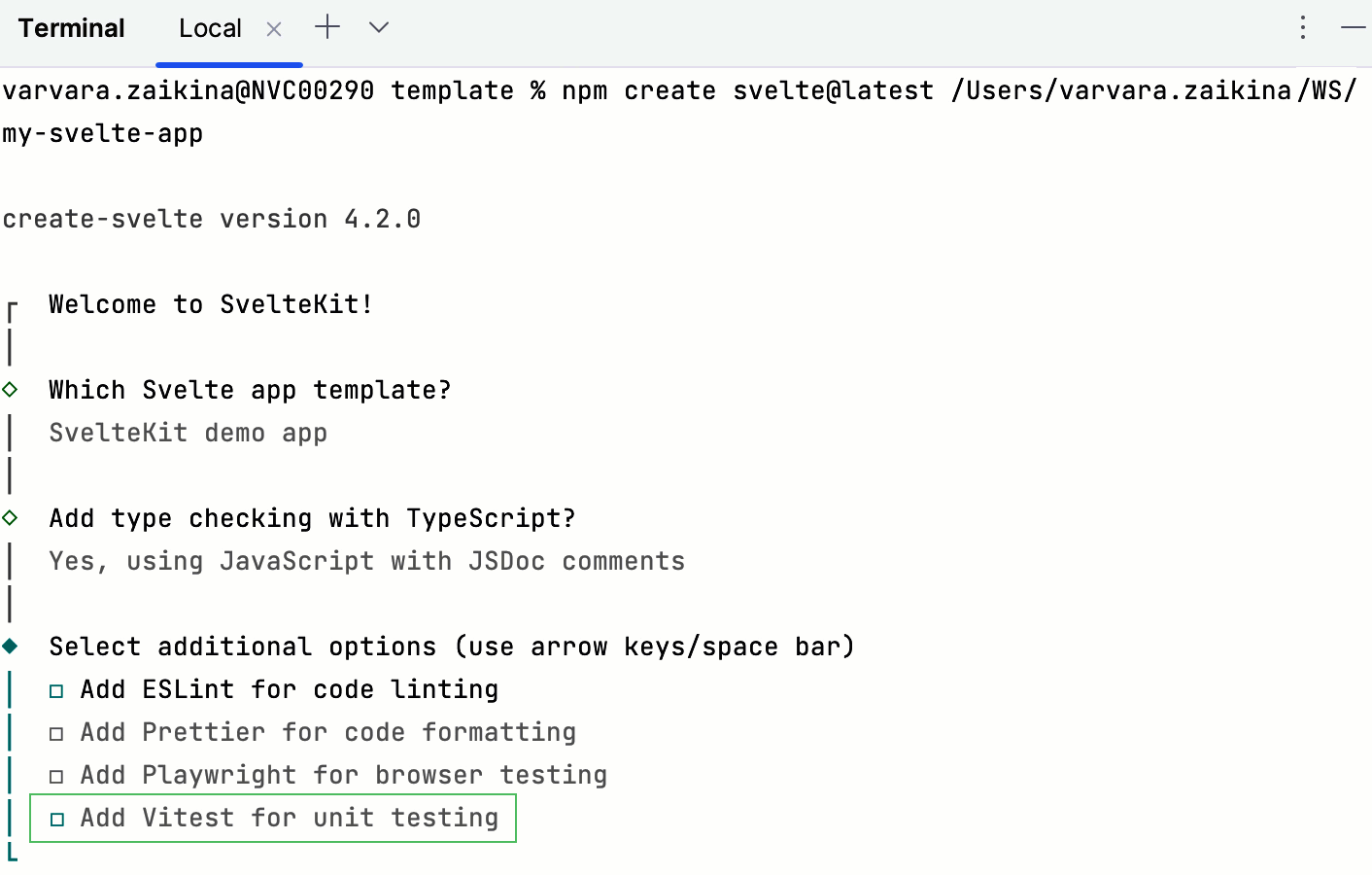
上記のように SvelteKit を使用してアプリケーションを作成する場合は、プロジェクト生成ウィザードを通過するときに 単体テスト用に Vitest を追加 オプションを選択します。
プロジェクト内で複数のフレームワークを使用する
場合によっては、1 つの Svelte プロジェクト内で他のフレームワークを使用する必要があることがあります。
各ファイルでコンテキスト認識コーディング支援を受けるには、構成ファイル .ws-context を作成し、各ファイルまたはフォルダーで使用するフレームワークを指定します。 このファイルの設定は、デフォルトの構成を上書きします。
プロジェクトルートで、コンテキストメニューから 新規 | ファイル を選択し、ファイル名として
.ws-contextを指定します。.ws-contextでは、次の 2 種類のプロパティを使用します。コンテキスト値文字列を持つ
<context-name>コンテキスト詳細オブジェクト付き GLOB パターン
次のコンテキスト値を使用してください:
framework:vue、angular、react、svelte、astroangular-template-syntax:V_2、V_17nextjs-project:nextjsastro-project:astrovue-store:vuex、piniavue-class-component-library:vue-class-component、vue -property-decorator、vue-facing-decoratorjsdoc-dialect:jsdoc-typescript、jsdoc-closure
簡単にするためにパスのネストを使用します。
GLOB パスの最後のセグメントはファイル名パターンであり、
*ワイルドカードのみがサポートされます。最後のセグメントが
**の場合、ネストされたすべてのディレクトリとファイルと一致します。最上位レベルのコンテキストプロパティには
/**パターンが必要です。
複数のパターンが同じファイル名に一致する場合、曖昧さを解消するために次のルールが使用されます:
**セグメントを除いて、パスセグメント数が最大となるパターンを選択します。純粋なファイル名パターン、つまり
**または/で終わらないものを選択してください。最初に定義されたパターンを選択します。
サンプル
さまざまなフォルダーで複数のフレームワークを使うプロジェクトがあるとします。
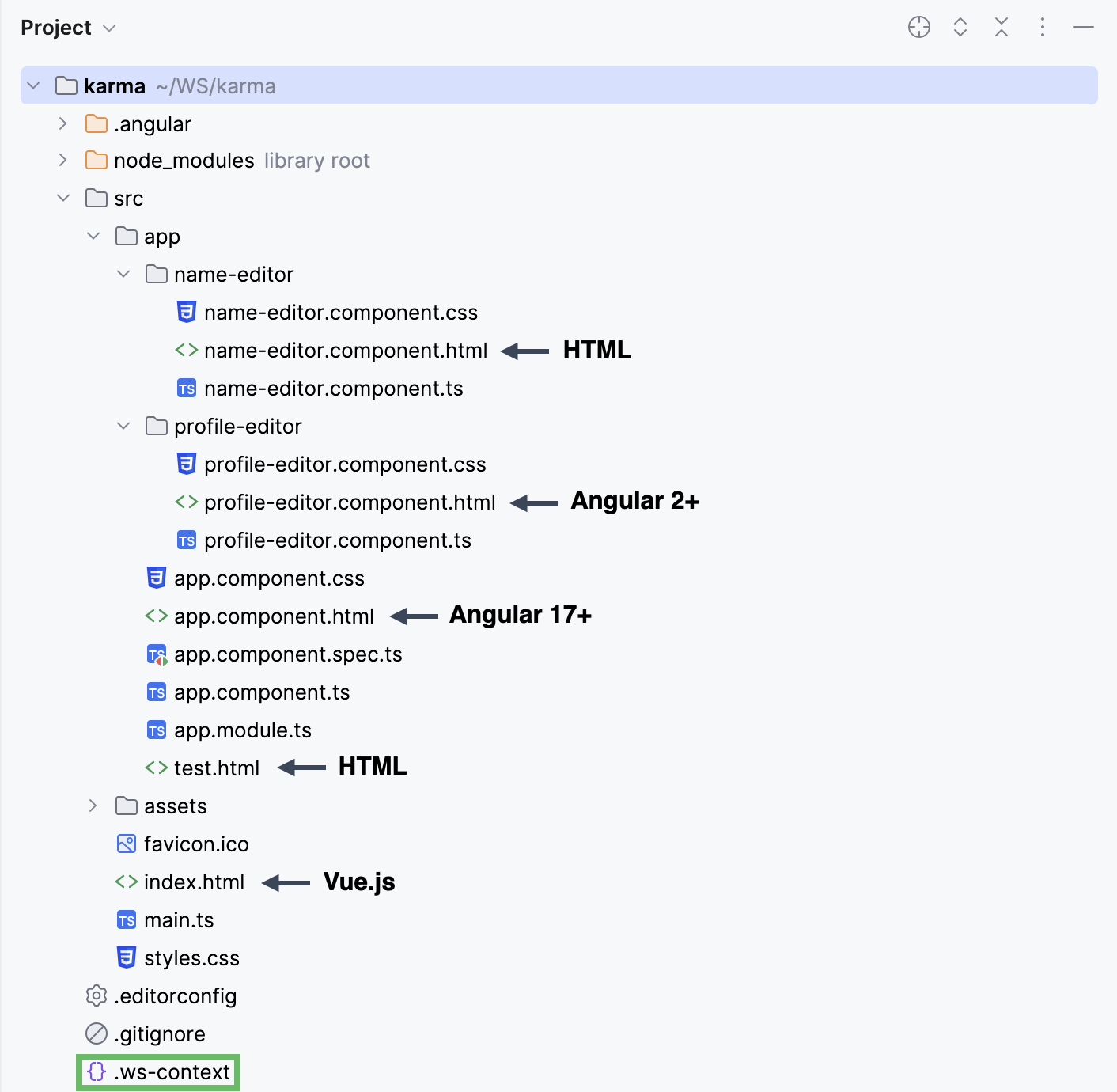
プロジェクト内の各ファイルに対してコンテキスト認識型の支援を受けるには、次のコードを .ws-context に追加します。