テストランナータブ
テストランナー タブは、テストセッションの開始時に 実行ツールウィンドウで開き、同じ ツールバーボタンを備えています。
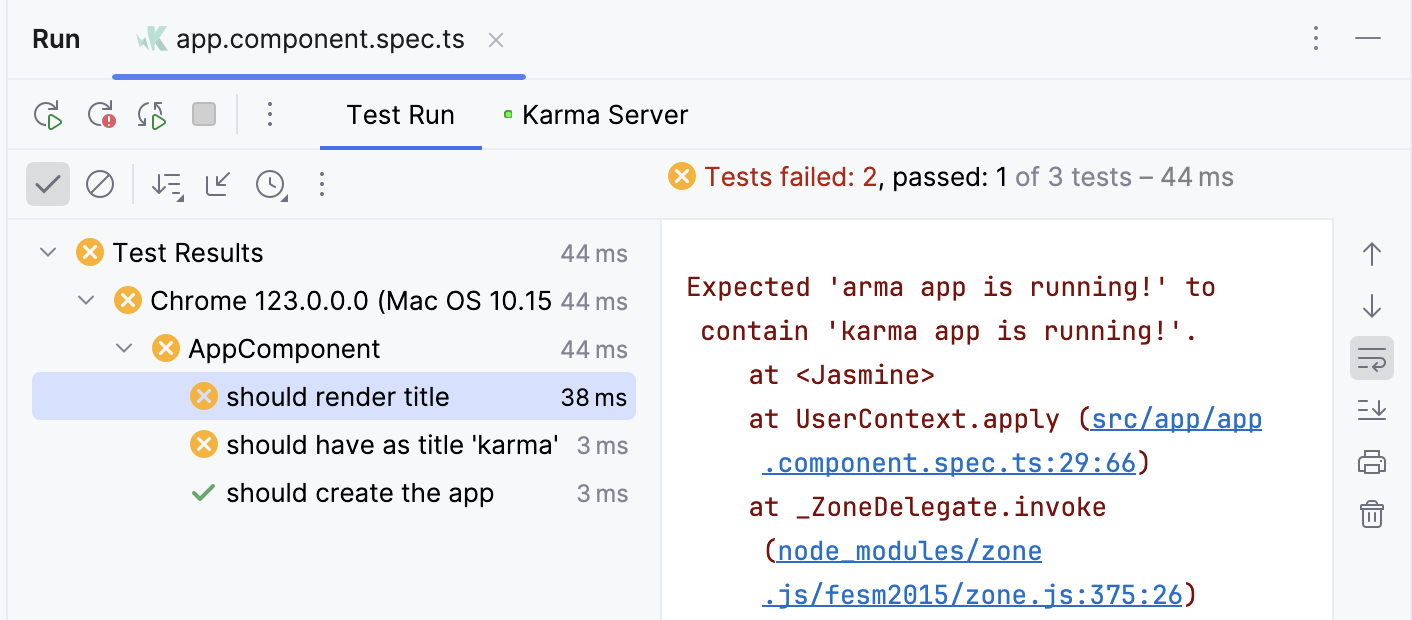
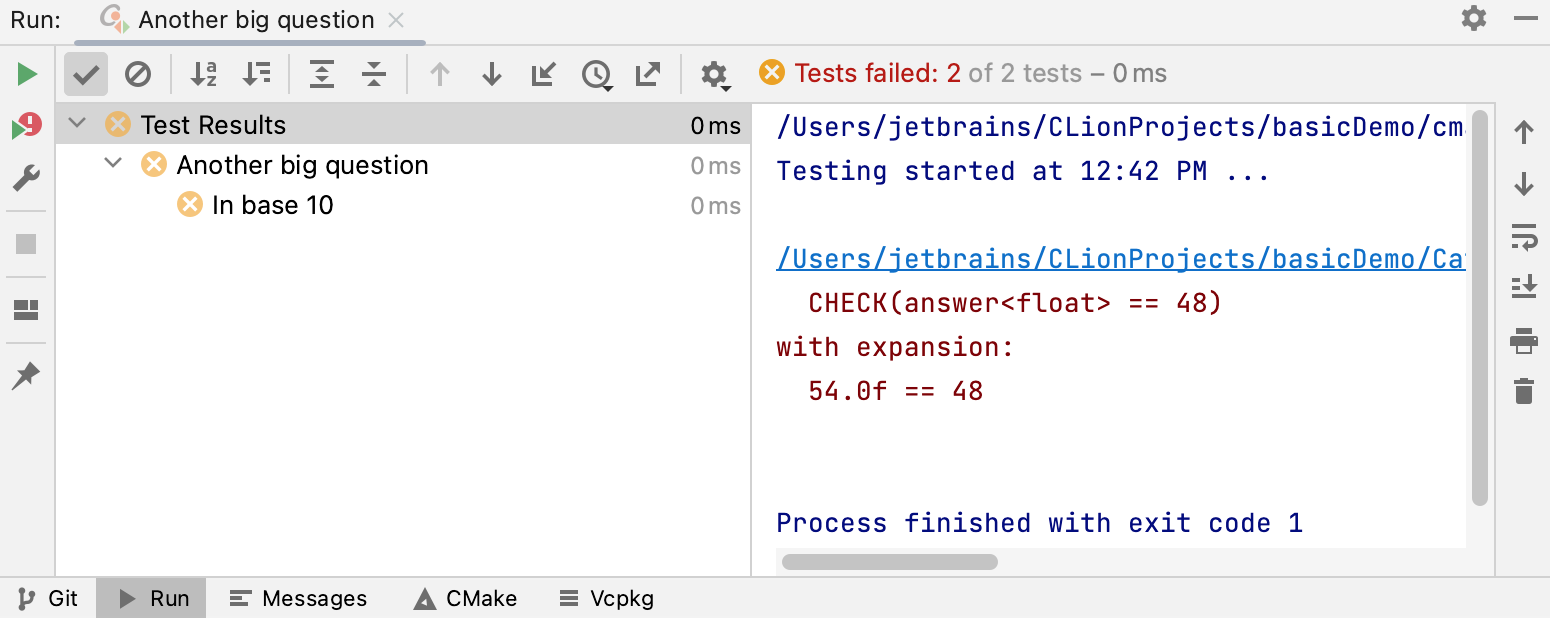
左側のペインには、現在の実行 / デバッグ構成内のすべてのテストのツリービューが表示されます。
ルートノードは、実行するように選択されたテストを表します。
ネストされたノードは、テストスイートとテストケースの階層を表します。
リーフノードは個々のテストを表します。
各テストのステータスはアイコンで示されます。 ノードをダブルクリックして、エディターでそれぞれのテストクラスまたはテストメソッドを開きます。
テストツールバーには、テストの監視と結果の分析を可能にするコントロールが用意されています。 いくつかのコマンドは、テストツリーノードのコンテキストメニューに複製されます。
出力ペインには、現在のテストスイートの出力が表示されます。
インライン統計には、実行されたテストのリストと各テストの実行時間が表示されます。
実行ツールバー
項目 | ツールチップとショートカット | 説明 |
|---|---|---|
| 再実行 Ctrl+F5 | 現在のテストセッションを再実行します。 このコンソールが固定されているかどうかにかかわらず、プロセスは常に同じコンソールで再実行されます。 |
| 失敗したテストの再実行 | すべての失敗したテストを再実行します。 |
| 自動テストの切り替え | 自動テストのようなランナーを有効にします。 その結果、 再実行 ボタン Mocha および Jest テストでは、このボタンは表示されません。 これらのテストランナーの自動再実行機能を有効にするには、 |
| 停止して再実行 Ctrl+F5 | このボタンをクリックすると、現在のテストセッションの実行が停止され、テストが自動的に再開されます。 テストの実行が停止すると、ボタンは 再実行 |
| 停止 Ctrl+F2 | 現在のプロセスを標準的なメカニズムで外部的に終了します。 |
| レイアウトの復元 | このボタンをクリックすると、現在のレイアウトへの変更が破棄され、デフォルトの状態に戻ります。 |
| ピン | このボタンを押すと、現在のタブは上書きされず、次のコマンドの結果が新しいタブに表示されます。 |


 にトグルします。


テストツールバー
項目 | ツールチップとショートカット | 説明 |
|---|---|---|
| 成功を表示 | 正常に終了したテストを表示します。 |
| 無視対象を表示 | 無視されたテストを、現在の実行 / デバッグ構成またはテストクラス内のすべてのテストのツリービューに表示します。 |
| アルファベット順に並べ替え | テストをアルファベット順に並べ替えます。 |
| 時間で並べ替え | テストを期間別にソートします。 |
| すべて展開 / すべて縮小 Ctrl+NumPad + Ctrl+NumPad - | テストツリービューですべてのノードを展開 / 折りたたみます。 これらのボタンは、テスト対象のアプリケーションにテストケース以上のものが含まれている場合にのみ使用できます。 |
| 前 / 次の失敗したテスト Ctrl+Alt+Up/Ctrl+Alt+Down | 失敗したテスト間を移動します。 |
| テスト履歴 | テストセッションの内部保存結果のリストを開きます。 各項目には、実行構成の名前とタイムスタンプが付いています。 WebStorm の履歴からテストセッションの結果を表示するには、該当する実行構成とタイムスタンプが付いた項目を選択してください。 ロードされたテスト結果は新しいタブに表示され、対応する実行構成の名前がタイトルバーに表示されます。 ロードしたセッションからテストを再実行するには、 |
| ファイルからテストをインポート | 以前にエクスポートしたテスト結果を読み込みます。 このボタンをクリックするとダイアログが開き、そこでテスト結果を含む必要な XML ファイルを選択できます。 |
| このコグボタンをクリックすると、次のオプションを含むコンテキストメニューにアクセスできます。
| |


テストステータスアイコン
アイコン | 説明 |
|---|---|
| テストエラー。 このステータスは、テスト済みのソースコードから例外を発生させたテストに割り当てられます。 |
| テストに失敗しました。 少なくとも 1 つのテストがこのステータスを受け取った場合、そのすべての親は失敗とマークされます。 |
| テストが無視されました。 |
| テスト中です。 |
| テストは正常に終了しました。 |
| テストは終了しました。 このステータスは、 停止 ボタン |


出力ペインツールバー
このペインには、実行時に生成された各テストの出力と、出力ストリームに送信されたすべてのメッセージと、エラーメッセージが表示されます。 次の表に、出力ペインで使用できるツールバーのボタンとコンテキストメニューのコマンドを示します。
項目 | ツールチップとショートカット | 説明 |
|---|---|---|
| スタックトレースの上へ Ctrl+Alt+Down | スタックトレース内を上に移動し、ソースコード内の対応する位置にキャレットを移動させます。 |
| スタックトレースの下へ Ctrl+Alt+Up | スタックトレース内を下に移動し、ソースコード内の対応する場所にキャレットを移動させます。 |
| ソフトラップを使用 | 出力のソフトラップモードを切り替えます。 |
| 最後までスクロールする | スタックトレースの一番下に移動し、ソースコード内の対応する場所にキャレットを移動させます。 |
| 印刷する | 開いた 印刷する ダイアログでコンソール出力を印刷するように設定します。 |
| すべてを削除 | 選択したテストのすべてのメッセージを削除します。 |


コンテキストメニューコマンド
コマンド | キーボードショートカット | 説明 |
|---|---|---|
実行 <テスト名> | Ctrl+Shift+F10 | 選択したテストを自動的に生成された実行 / デバッグ構成で実行するか、リストから別のテストを選択します。 |
デバッグ <test name>; | 選択したテストを自動的に生成された実行 / デバッグ構成でデバッグするか、リストから別のテストを選択します。 | |
カバレッジで <テスト名> を実行する | Ctrl+Shift+F10 | 選択したテストを実行し、自動的に生成された実行 / デバッグ構成でカバレッジを収集するか、リストから別のテストを選択します。 |
ソースに移動 | F4 | フォーカスをエディター、テストクラスの定義、テストメソッドに移動するには、このコマンドを選択します。 |
ソースの表示 | Ctrl+Enter | エディターでソースコードを開くにはこのコマンドを選択しますが、 テストランナー タブでフォーカスを置きます。 |