実行 / デバッグ構成: Jest
作成: 
このページでは、構成固有の項目と、すべての実行 / デバッグ構成に共通の オプションについて説明します。 この構成の利用方法については、 Jest を参照してください。
このダイアログでは、 Jest(英語) テストを実行するための構成を作成します。 JavaScript および TypeScript コードの Vitest テストの作成の詳細については、Vitest 公式 Web サイトの Vitest の機能(英語)を参照してください。
始める前に
コンピューターに Node.js(英語) があることを確認してください。
Jest 固有の構成設定
項目 | 説明 |
|---|---|
構成ファイル | このフィールドで、使用する jest.config.js または jest.config.ts ファイルを指定します。リストから該当ファイルを選択するか、 フィールドが空の場合、WebStorm は package.json ファイル内の |
ノードランタイム | このフィールドでは、使用する Node.js ランタイムを指定します。 プロジェクト エイリアスを選択した場合、WebStorm は JavaScript Runtime ページの ノードランタイム フィールドにあるプロジェクトのデフォルトインタープリターを自動的に使用します。 ほとんどの場合、WebStorm はプロジェクトのデフォルトランタイムを検出し、自動的にフィールドに入力します。 別の構成済みのローカルインタープリターまたはリモートインタープリターを選択するか、 詳細については、「リモート Node.js ランタイムの構成」、「ローカル Node.js ランタイムの構成」、「Linux の Windows サブシステムで Node.js を使用する 」を参照してください。 |
Node オプション | このフィールドに、Node.js 実行可能ファイルに渡される Node.js 固有のコマンドラインオプションを入力します。 許容されるオプションは次のとおりです。
|
Jest パッケージ | このフィールドで、 jest、 react-scripts、 react-script-ts、 react-super-scripts、 react-awesome-scripts パッケージの場所を指定します。 |
作業ディレクトリ | このフィールドでは、アプリケーションの作業ディレクトリを指定します。 デフォルトでは、 作業ディレクトリ フィールドにはプロジェクトのルートフォルダーが表示されます。 この事前定義された設定を変更するには、目的のフォルダーへのパスを指定してください。 |
Jest オプション | このフィールドに、Jest に渡す Jest CLI オプション(英語)を入力します。 例: 自動テストのようなランナーをオンにするために |
環境変数 | このフィールドには、オプションでコマンドを実行するための環境変数を指定します。 WebStorm は、これらの変数を 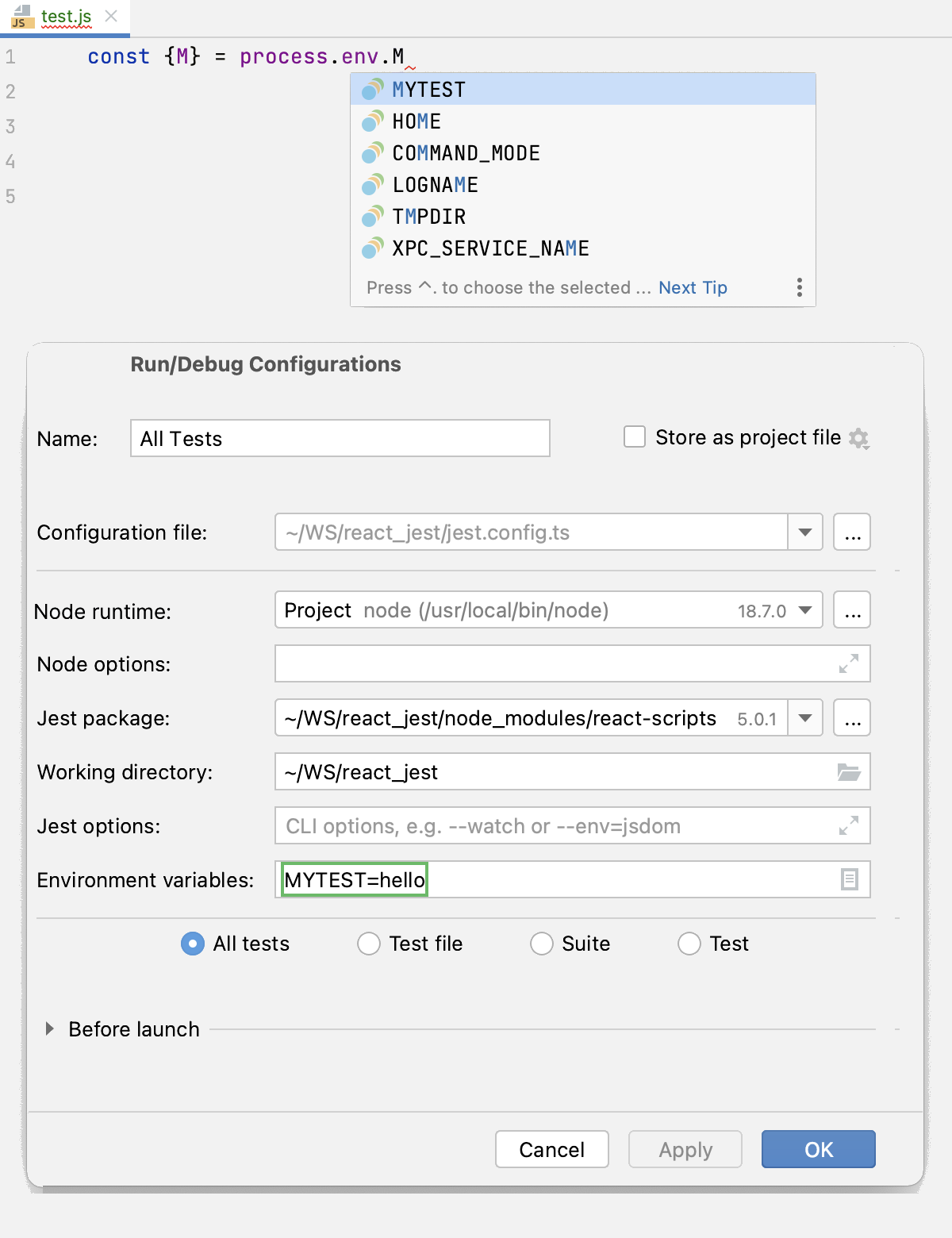 |
テスト | この領域に、実行するテストを指定します。 利用可能なオプションは次のとおりです:
|
Docker コンテナーの設定 | この読み取り専用フィールドには、ポートとボリュームのバインディングが表示されます。 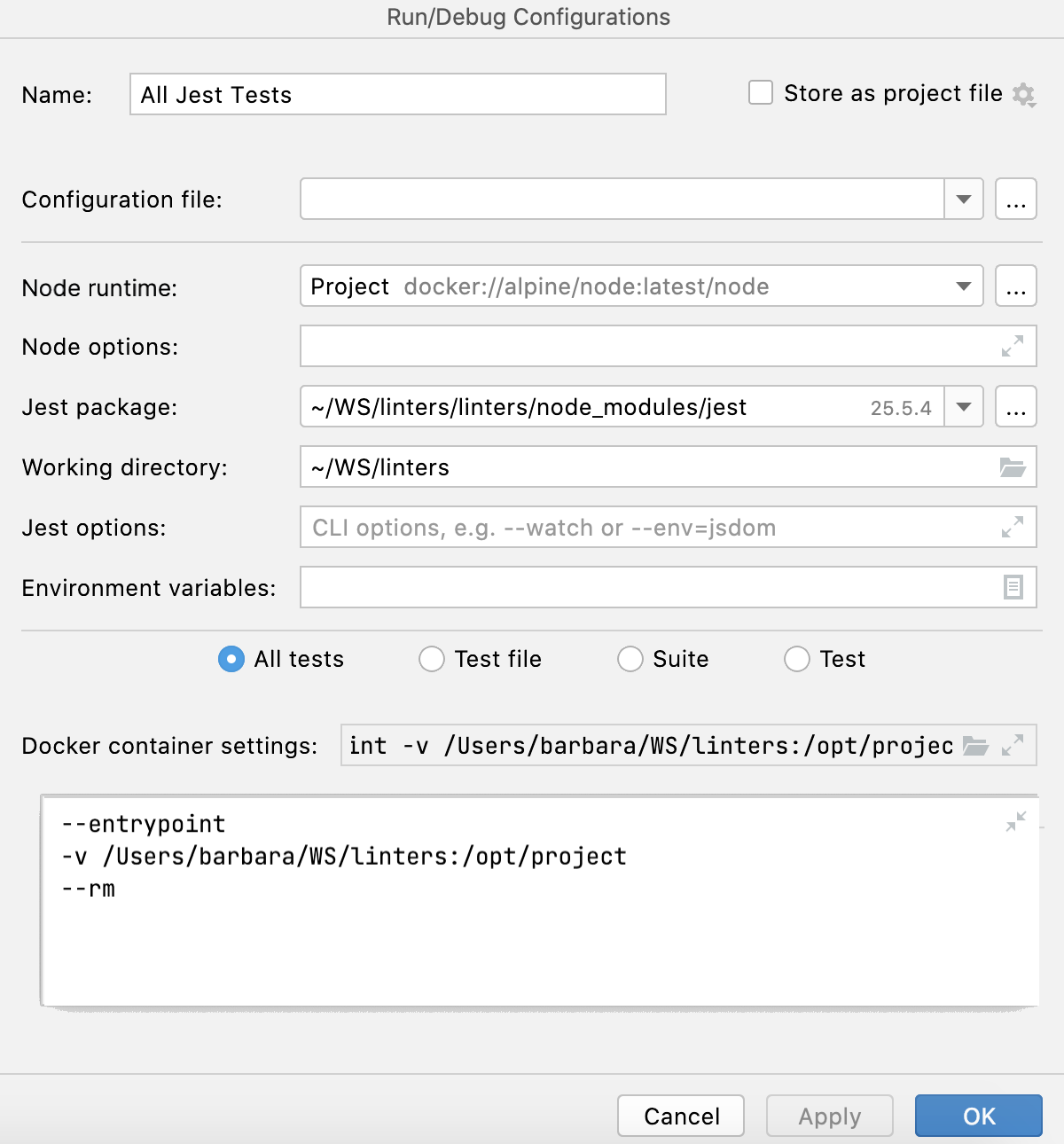 |
Docker Compose | この領域では、Docker Compose に渡すコマンドとオプションを指定します。 デフォルト設定を受け入れるか、「 コマンドプレビュー を確認してください。 |
 をクリックして開いたダイアログで選択するか、フィールドにパスを入力してください。
 をクリックせずに、関連するソースコードを変更すると、現在の実行構成のテストが自動的に再開されます。
 をクリックし、
  ボタンを使用して実行するスイートのリストを構成します。
 をクリックして、コマンドプレビューを開きます。
共通設定
実行構成を編集する場合(ただし実行構成テンプレートは除く)、次のオプションを指定できます:
項目 | 説明 |
|---|---|
名前 | 実行構成の名前を指定して、編集または実行時に他の構成の間ですばやく識別できるようにします。 |
プロジェクトファイルとして保存 | 実行構成設定を含むファイルを保存して、他のチームメンバーと共有します。 デフォルトの保存先は .idea/runConfigurations です。 ただし、 .idea ディレクトリを共有したくない場合は、プロジェクト内の任意の他のディレクトリに構成を保存できます。 デフォルトでは無効になっており、WebStorm は実行構成設定を .idea/workspace.xml に保存します。 |
ツールバー
実行 / デバッグ構成のツリービューには、project で利用可能な構成を管理したり、デフォルト構成テンプレートを調整したりするのに役立つツールバーがあります。
項目 | ショートカット | 説明 |
|---|---|---|
| Alt+Insert | 実行 / デバッグ構成を作成します。 |
| Alt+Delete | 選択した実行 / デバッグ構成を削除します。 デフォルト設定は削除できません。 |
| Ctrl+D | 選択した実行 / デバッグ構成のコピーを作成します。 デフォルト設定のコピーを作成してください。 |
| このボタンは、 一時的な構成を選択した場合にのみ表示されます。 このボタンをクリックして、一時的な構成を永続的なものとして保存します。 | |
| 新しいフォルダーに移動 / 新しいフォルダーを作成します。 実行 / デバッグ構成は、 フォルダーに配置することでグループ化できます。 フォルダーを作成するには、カテゴリ内の設定を選択し、 次に、設定をフォルダー内、フォルダー間、フォルダー外に移動するには、ドラッグまたは グループ化を解除するには、フォルダーを選択して | |
| このボタンをクリックすると、設定がアルファベット順にソートされます。 |


 をクリックしてフォルダー名を指定します。 カテゴリだけにフォーカスがある場合は、空のフォルダーが作成されます。
 ボタンと
ボタンと  ボタンを使用します。
起動前
この領域では、選択した実行 / デバッグ構成を開始する前に実行するタスクを指定できます。 タスクは、リストに表示されている順序で実行されます。
項目 | ショートカット | 説明 |
|---|---|---|
| Alt+Insert | このアイコンをクリックして、以下の利用可能なタスクのいずれかを追加します:
|
| Alt+Delete | このアイコンをクリックして、選択したタスクをリストから削除します。 |
| Enter | 選択したタスクを編集するには、このアイコンをクリックします。 開いたダイアログで必要な変更を加えます。 |
| Alt+Up Alt+Down | これらのアイコンをクリックして、選択したタスクをリスト内で 1 行上または下に移動します。 タスクは、リストに表示されている順に実行されます。 |
このページを表示する | 実行 / デバッグ構成を実際に開始する前に、実行 / デバッグ構成設定を表示するには、このチェックボックスを選択します。 | |
ツールウィンドウをアクティブにする | デフォルトではこのチェックボックスは選択されており、実行 / デバッグ構成を開始すると 実行または デバッグツールウィンドウが開きます。 それ以外の場合、チェックボックスがオフの場合、ツールウィンドウは非表示になります。 ただし、構成が実行されている場合は、 Alt+4 または Alt+5 を押すことにより、構成に対応するツールウィンドウを自分で開くことができます。 |
