JSTestDriver
WebStorm は JSTestDriver テストフレームワークとの統合をサポートします。
始める前に
JetBrains マーケットプレイスからプラグインをインストールする説明に従って、 設定 | プラグイン ページの マーケットプレース タブに JSTestDriver プラグインをインストールして有効にします。
このプラグインを通じて、WebStorm は JSTestDriver サーバーとアサーションフレームワークを提供します。 テストの作成中に、プラグインはユニットテストフレームワークを検出し、 <テストフレームワーク> のサポートを追加する インテンションアクションを提案します。
プロジェクトでテストフレームワークを構成する
選択したフレームワークをダウンロードして WebStorm JavaScript ライブラリとして構成してください。
次のいずれかを実行します:
<テストフレームワーク> のサポートを追加するインテンションアクションを使用して、テスト作成中にオンザフライでフレームワークサポートを有効にします。
Jasmine を使用するには、構成ファイルに
jasmine-jstd-adapterを追加します。jsTestDriver.conf を開き、次のコードを入力します。
load: lib/jasmine/jasmine.js lib/jasmine-jstd-adapter/JasmineAdapter.js
テストランナー構成ファイルを手動で作成する
テストランナー構成ファイルは、ロード順序をロードするためのテストファイルと実動ファイルを定義します。 WebStorm は拡張子 .jstd または .conf を持つファイルをテストランナー構成ファイルとして扱います。
構成ファイルを作成するには
プロジェクト ツリーで、運用フォルダーとテストフォルダーの親フォルダーを選択し、コンテキストメニューから 新規 | ファイル を選択します。
開いた 新規ファイル ダイアログで、拡張子 .jstd または .conf が付いた構成ファイルの名前を入力します。
エディターで新しいファイルを開き、現在のフォルダーへのフルパスと、それに関連してロードするファイルへのパスを指定します。 ファイル名パターンにはワイルドカードを使用します。
YAML を使用して構成ファイルを完成し、 テストランナー構成ファイルの説明を参照してください。
テストを実行中
WebStorm で、エディターから JSTestDriver テストをすばやく 1 件実行したり、いくつかまたはすべてのテストを実行できる実行/デバッグ構成を作成できます。
エディターから単一のテストを実行するには
左側のガターの
 または
または  をクリックして、リストから <test_name> を実行 を選択します。
ガターの テストステータスアイコン
 および
および  により、エディターでテストが成功したか失敗したかを確認することもできます。
JSTestDriver 実行構成を作成するには
実行 / デバッグ構成ダイアログ (メインメニューの ) を開き、左側のペインで
 をクリックし、リストから JSTestDriver を選択します。 「実行 / デバッグ構成: JSTestDriver 」ダイアログが開きます。
実行するテスト、構成ファイルへのパス、テスト実行前に実行するアクティビティを指定します。
WebStorm のデフォルト JSTestDriver テストサーバーを起動するには
プロジェクトに少なくとも 1 つの設定ファイルがあることを確認してください。
JSTestDriver サーバー ツールウィンドウ( )を開き、ツールバーの
 をクリックします。
ユニットテストでサーバーを停止するには
ツールバーの
 をクリックします。
ブラウザーをキャプチャーするには
JSTestDriver サーバーを起動するがまだ実行されていない場合は、 JSTestDriver サーバー ツールウィンドウに切り替えます。
JSTestDriver の リモートコンソール を使用してローカルブラウザーを起動するには、次のいずれかの操作を行います。
選択したブラウザーを示すアイコンをクリックしてください。
ブラウザーがすでに開かれている場合は、 URL を使用してブラウザーをキャプチャーする 読み取り専用フィールドの内容をコピーし、URL をアドレスバーに貼り付けます。
いずれの場合も、選択したブラウザーを示すアイコンがアクティブになります。
JSTestDriver サーバー ツールウィンドウに切り替え、今開いたブラウザーを示すアイコンをクリックします。 WebStorm はテストを実行する準備ができていることを知らせるメッセージを表示します。
実行構成を介してテストを実行するには
構成のリストから JSTestDriver 実行/デバッグ構成を選択し、リストまたはツールバーの
をクリックします。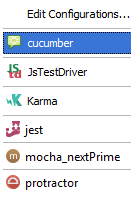
実行 ツールウィンドウの テストランナー タブで、テストの実行を監視し、テスト結果を分析します。 詳細については、 テスト結果を確認するを参照してください。
ナビゲーション
WebStorm を使用すると、ファイルと関連するテストファイル間や、 テストランナータブのテスト結果からテストへジャンプできます。
テストとそのサブジェクト間、またはその逆に移動するには、エディターでファイルを開き、コンテキストメニューから または を選択するか、 Ctrl+Shift+T を押します。
テスト結果からテスト定義に移動するには、「テストランナー 」タブでテスト名を 2 回クリックするか、コンテキストメニューから「 」を選択するか、単に F4 を押します。 テストファイルがエディターで開き、テスト定義にキャレットが置かれます。
デバッグテスト
JSTestDriver テストのデバッグセッションは、実行 / デバッグ構成でのみ開始されます。
デバッグテストを開始するには
上記の説明に従って JSTestDriver 実行 / デバッグ構成を作成します。
構成のリストから JSTestDriver 実行/デバッグ構成を選択し、リストまたはツールバーの
 をクリックします。
開いた デバッグツールウィンドウ で、通常どおり操作してください: プログラムをステップ実行、 実行を停止・再開、 一時停止時の確認 、コールスタックや変数の調査、ウォッチの設定、変数の評価、 実際の HTML DOM の表示などが可能です。
ソースマップを無視して実際に実行されるコードをステップ実行するには、
 を デバッグ ツールウィンドウのツールバーで押してください。 詳細については、 ソースマップを無効化 を参照してください。
コードカバレッジの監視
WebStorm を使うと、自分のコードが Karma テストでどれだけカバーされているかも監視できます。 WebStorm は、この統計情報を専用の カバレッジ ツールウィンドウに表示し、エディターおよび プロジェクト ツールウィンドウ(Alt+1 )でカバー済みと未カバーの行を視覚的にマークします。
カバレッジでテストを開始する
上記の説明に従って JSTestDriver 実行 / デバッグ構成を作成します。
JSTestDriver サーバーを起動すると ブラウザーをキャプチャーして 、テストを実行します。
構成のリストから JSTestDriver 実行/デバッグ構成を選択し、リストまたはツールバーの
 をクリックします。
カバレッジツールウィンドウでコードカバレッジを監視します。
カバレッジ分析からファイルを除外するには
上記の説明に従って JSTestDriver 実行 / デバッグ構成を作成します。
カバレッジ タブで、除外するファイルへのパスを指定します。