複数のターゲットを実行 / デバッグする
WebStorm には、複数のものを同時に実行 / デバッグするためのさまざまな方法があります。例えば、複数の異なるプロセスやタスクを起動する必要があるクライアントサーバーアプリや複雑なテストなどです。 いずれの場合も、最初の手順は、起動する必要があるタスクまたはプロセスごとに 実行構成を作成することです。 必要な構成がすべて整ったら、次のオプションがあります。
複合実行構成を使用する 複数の構成を並行して起動する
起動前タスクを使用する 複数の構成を順番に起動する
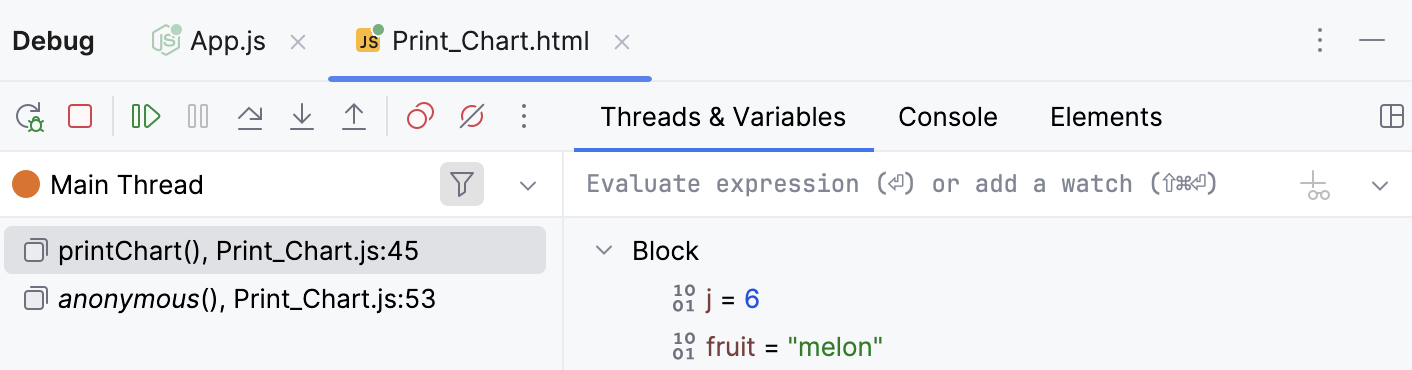
複数の構成を一度に起動すると、それぞれが 実行 または デバッグ ツールウィンドウの個別のタブで使用可能になります。
複合実行 / デバッグ構成による並列起動
複合 実行構成を使うと、複数の 実行 / デバッグ 構成を同時に起動できます。
複合 構成を起動すると、その中のすべての構成が同じモード (実行 または デバッグ) で起動されます。 クライアント側とサーバー側をデバッグする前に開発モードでアプリケーションを起動するには、 package.json から npm スクリプトを実行するか、起動前タスクとして構成するか、別の npm 実行構成を作成します。
複合実行 / デバッグ構成を作成する
セッションで起動する必要がある各アプリとプロセスの 実行 / デバッグ構成を作成します。
に進みます。 または、 Alt+Shift+F10 を押してから 0 を押します。
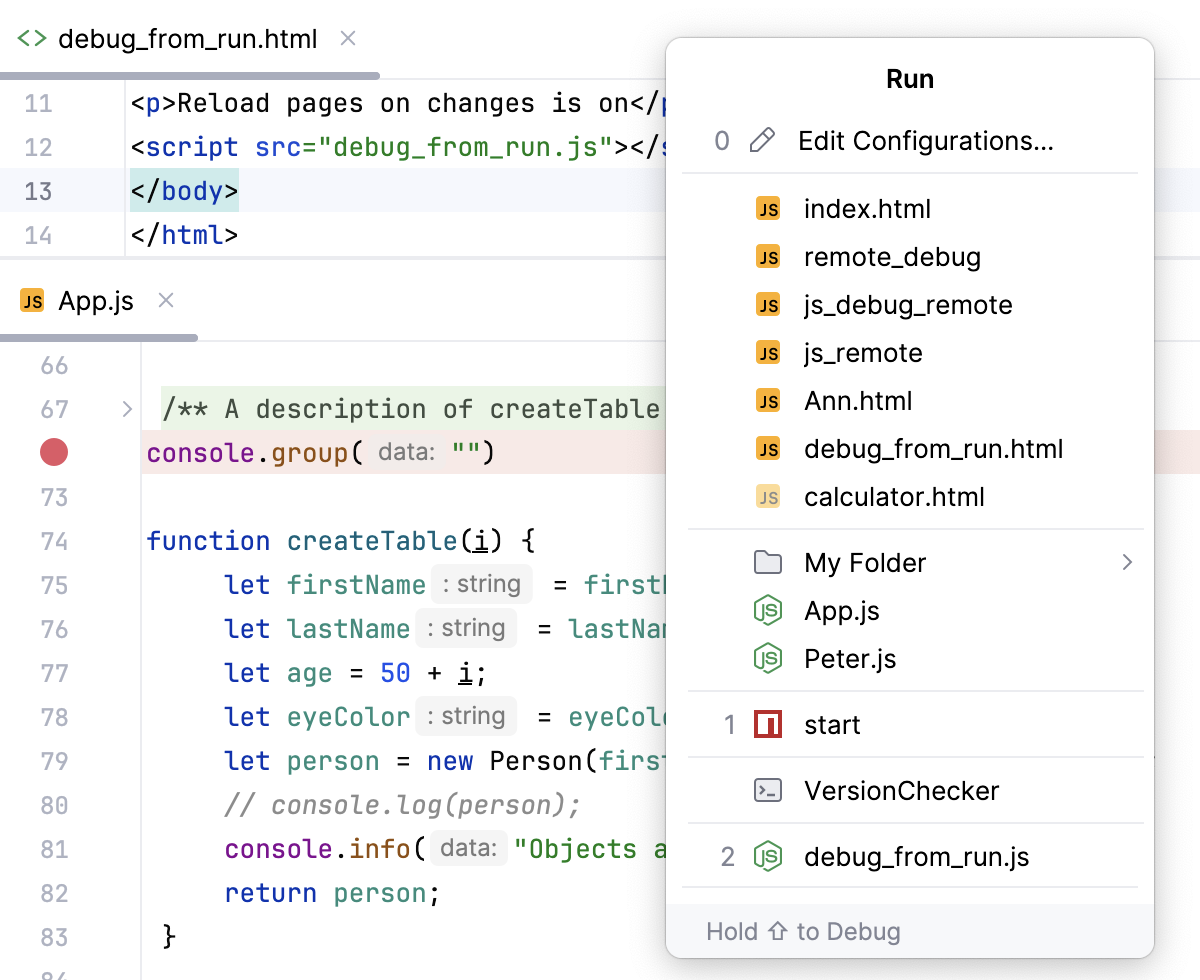
実行 / デバッグ構成 ダイアログで、
 をクリックするか Alt+Insert を押してから、 複合 を選択します。
名前 フィールドに実行 / デバッグ構成名を指定します。 この名前は、リストやメニューで実行 / デバッグ構成を識別するために使用されます。
プロジェクトファイルとして保存 を選択すると、この 実行 / デバッグ 構成が 他のチームメンバーに利用可能になります。
新しい実行 / デバッグ構成を複合構成に含めるには、 追加
をクリックし、リストから目的の構成を選択します。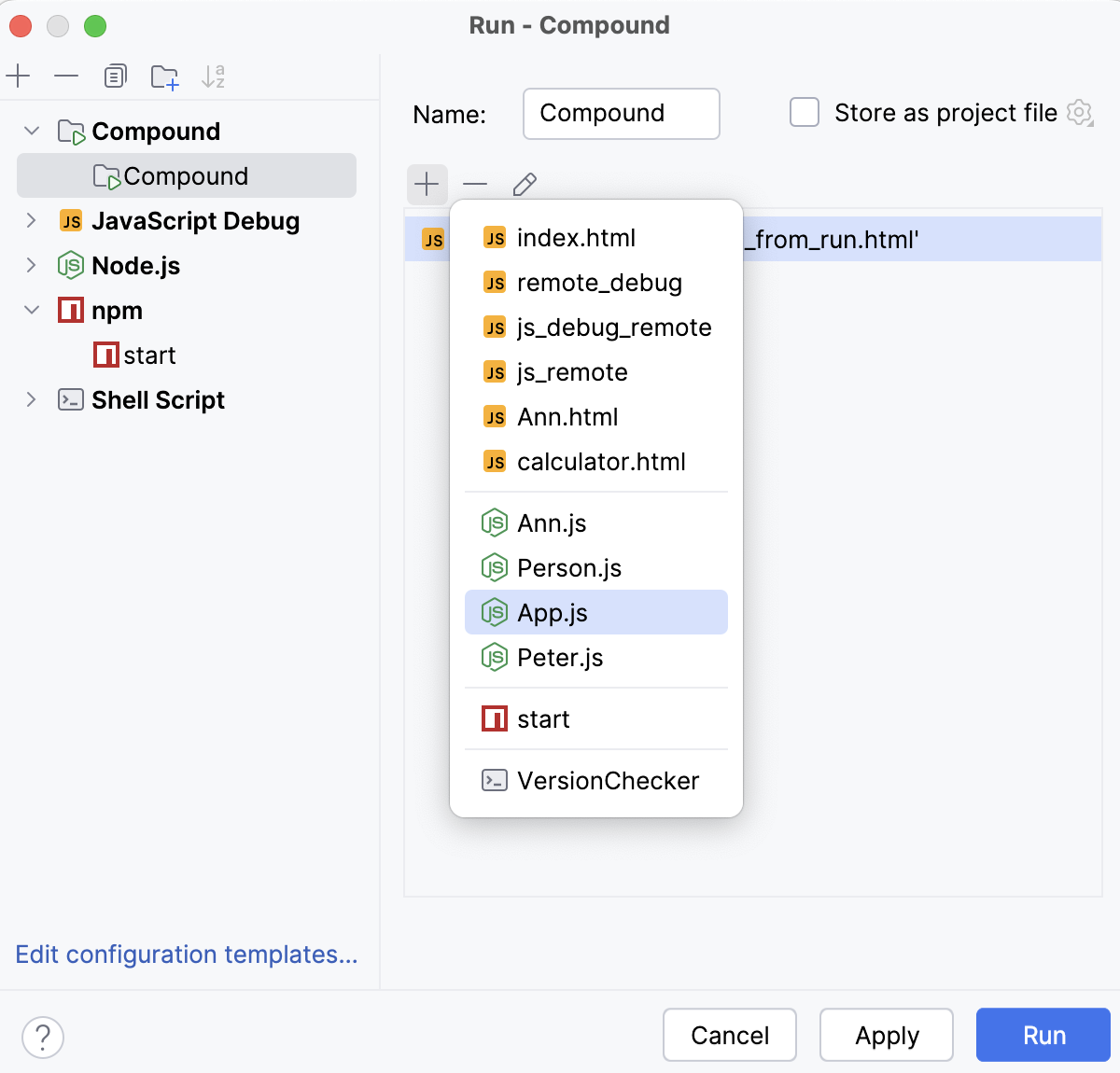
変更を適用し、ダイアログを閉じます。
「起動前」タスクによる順次起動
実行 / デバッグ構成の 起動前 タスクは、他の実行 / デバッグ構成を起動するなど、 さまざまなタスクに使用できます。 例: npm スクリプトを React Native 構成に追加して、バンドラーを起動できます。
「起動前」タスクの構成
セッションで起動する必要がある各アプリとプロセスの 実行 / デバッグ構成を作成します。
に進みます。 または、 Alt+Shift+F10 を押してから 0 を押します。
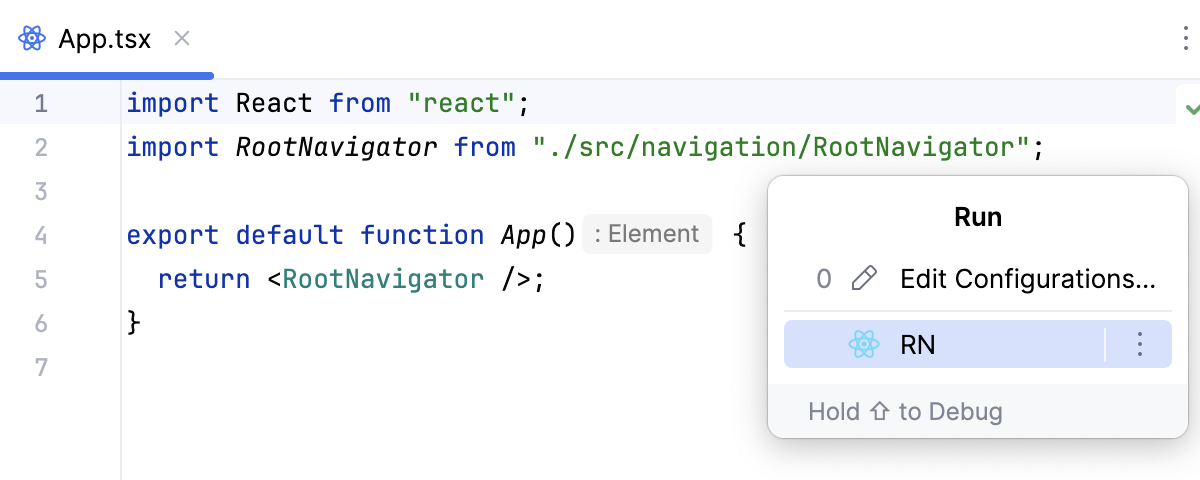
実行 / デバッグ構成 ダイアログで、最後に起動する構成を選択します。
起動前 領域を展開し、
をクリックして、 新規タスクの追加 リストから npm スクリプトを実行 を選択します。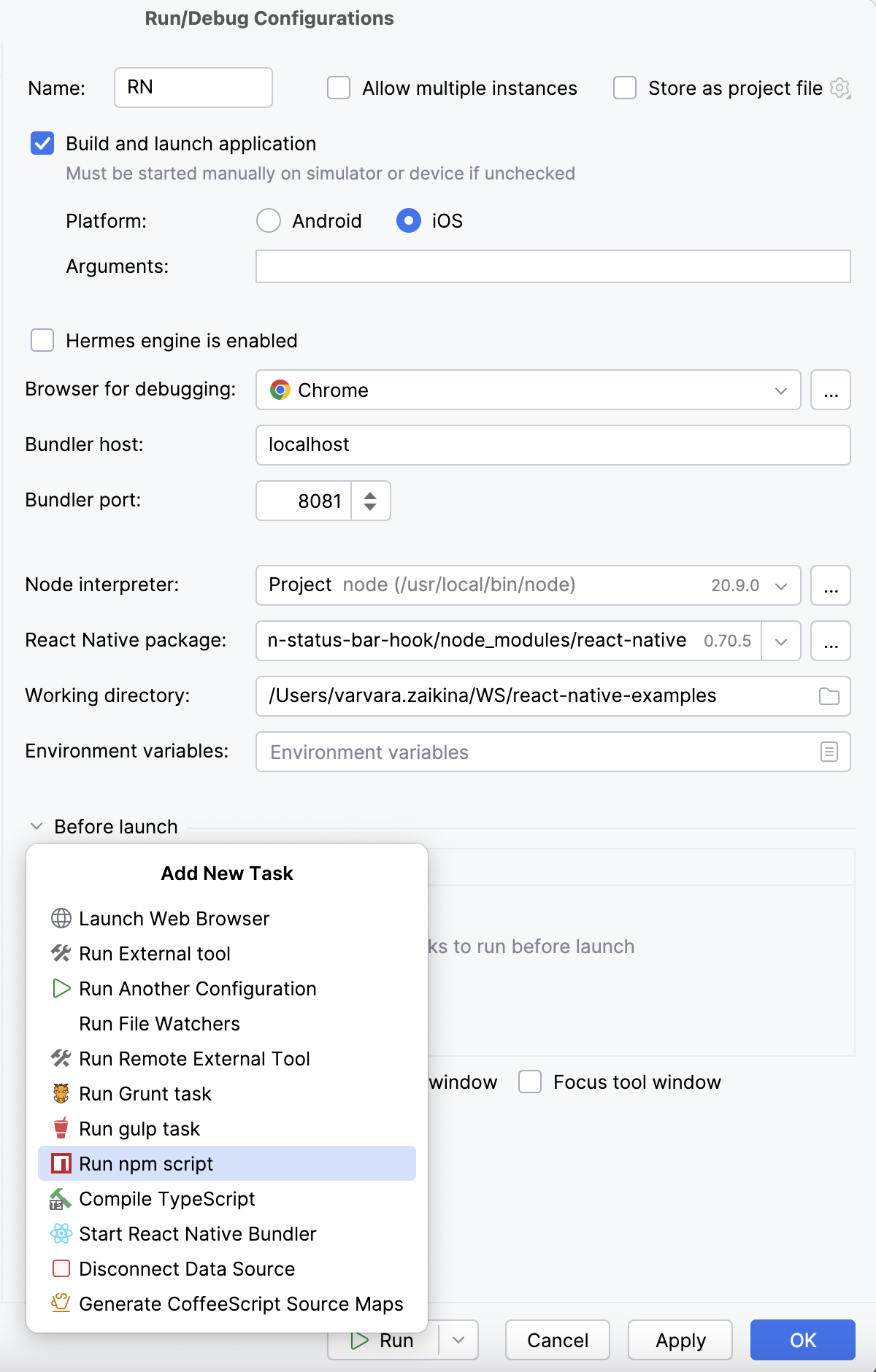
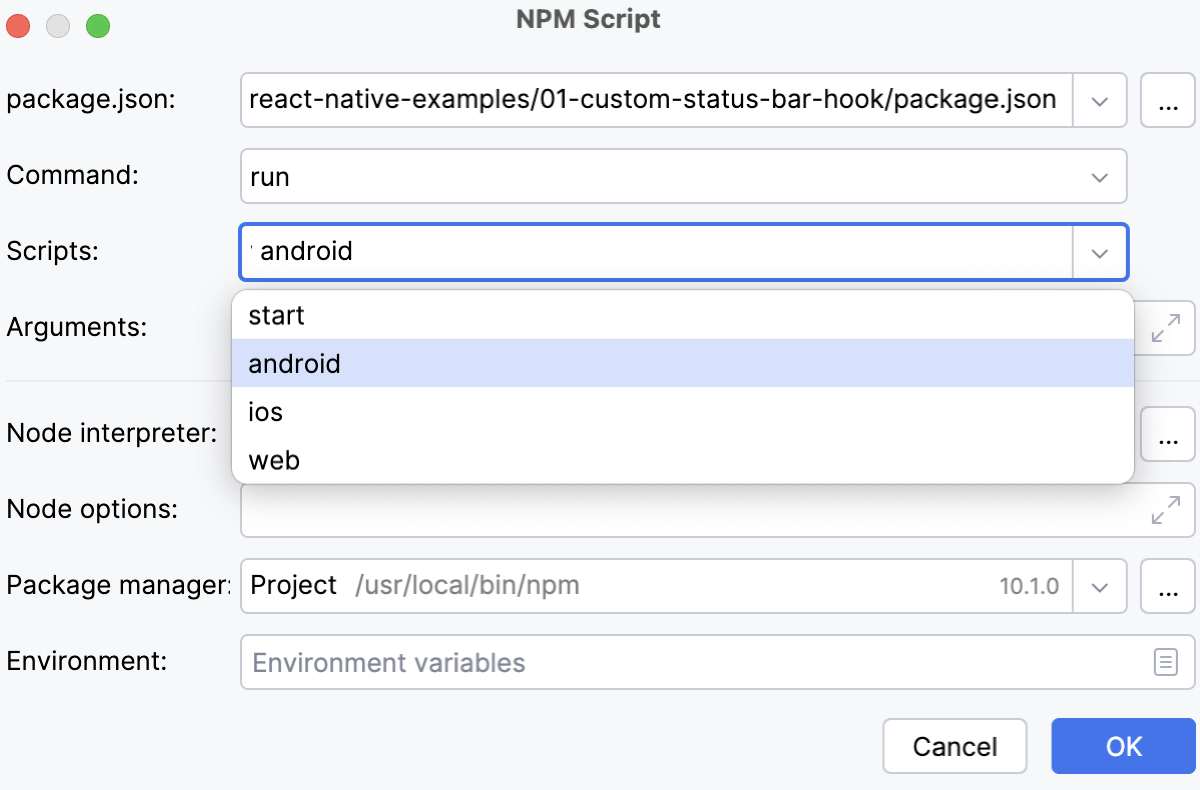
NPM スクリプト ダイアログで、バンドラーを起動するなどの実行するスクリプトを選択し、 OK をクリックします。
必要なスクリプトがすべて追加されていることを確認します。
 、 上へ、 Alt+Up、
  、 下へ移動、 Alt+Down を使用して起動順序を調整します (一番上のスクリプトが最初に起動されます)。
変更を適用し、ダイアログを閉じます。
WebStorm は次の「Before Launch」タスクをサポートしています:
Web ブラウザーを起動: ブラウザーを起動するには、このオプションを選択します。 開いたダイアログで、ブラウザーの種類を選択し、開始 URL を指定します。 また、ブラウザーを JavaScript デバッガーで起動するかどうかも指定します。
外部ツールの実行: 外部アプリケーションを実行することを選択します。 開いたダイアログで、実行する 1 つまたは複数のアプリケーションを選択します。 WebStorm でまだ定義されていない場合は、定義を追加してください。 詳細については 外部ツール と 外部ツール を参照してください。
別の構成を実行: 別の実行 / デバッグ構成を実行することを選択し、それが完了するまで待ってから現在の構成を開始します。 複数の構成を並行して実行する場合は、 複合実行 / デバッグ構成を使用してください。
File Watchers を実行 :このオプションを選択すると、WebStorm が現在アクティブなすべての File Watchers を適用します。
リモート外部ツールを実行: リモート SSH 外部ツールを追加します。
Grunt タスクを実行: Grunt タスクを実行するには、このオプションを選択してください。
表示される Grunt タスク ダイアログで、必要なタスクが定義されている Gruntfile.js を指定し、実行するタスクを選択して、Grunt ツールに渡す引数を指定します。
Node.js ランタイムの場所、それに渡すパラメーター、 grunt-cli パッケージへのパスを指定します。
gulp タスクを実行: Gulp タスクを実行するには、このオプションを選択してください。
表示される Gulp タスク ダイアログで、必要なタスクが定義されている Gulpfile.js を指定し、実行するタスクを選択して、Gulp ツールに渡す引数を指定します。
Node.js ランタイムの場所、それに渡すパラメーター、 gulp パッケージへのパスを指定します。
npm スクリプトを実行: npm スクリプトを実行するには、このオプションを選択してください。
開いた NPM スクリプト ダイアログで、 npm 実行 / デバッグ構成設定を指定します。
React Native Bundler の起動: 実行中またはデバッグセッションの一部としてバンドラーを自動的に実行するには、このオプションを選択します。 デフォルトでは、これは
react-native startを介して行われます。アプリケーションが Expo(英語) を使用している場合は、
startnpm タスクを介して開発サーバーを実行する必要があります。 これを行うには、 をクリックし、 React Native の設定 ダイアログで npm スクリプト を選択し、リストから start を選択します。
TypeScript のコンパイル: 組み込み TypeScript コンパイラーを実行するように選択し、TypeScript コードに加えたすべての変更が生成された JavaScript ファイルに反映されるようにします。 表示される TypeScript のコンパイル設定 ダイアログで、 エラーの確認 チェックボックスを選択または選択解除して、エラーが検出された場合のコンパイラーの動作を設定します。
エラーの確認 チェックボックスが選択されていると、コンパイラーはすべてのエラーを表示し、実行構成は開始されません。
エラーの確認 チェックボックスがオフの場合、コンパイラーは検出されたすべてのエラーを表示しますが、実行構成は起動されます。
CoffeeScript ソースマップを生成 :このオプションを選択すると、 CoffeeScript ソースのソースマップを生成します。 表示されるダイアログで、CoffeeScript のソースファイルがある場所を指定します。
リモートホストにファイルをアップロードする: このオプションを選択すると、 デフォルトのサーバーアクセス構成に従って、アプリケーションファイルが自動的に サーバーにアップロードされます。
データソースから切断: 実行 / デバッグ構成を実行する前にデータソースへの接続を中断する場合は、このオプションを選択します。