WebStorm を更新
デフォルトで WebStorm は自動的に更新を確認し、新しいバージョンが利用可能な場合に通知します。 更新は通常 パッチベースで、既存のインストールに適用され、IDE の再起動のみが必要です。 ただし、パッチアップデートが利用できない場合、新しいバージョンの WebStorm をインストールする必要があります。
WebStorm が新しいメジャーリリースに更新されると、エディターで %instance% の新機能について タブが開き、変更点や改善点、修正内容に関する情報が表示されます。 このタブを手動で開くには、 を選択します。
WebStorm がローカルネットワーク外に HTTP アクセスできない場合、更新を確認したりパッチを適用したりできません。 この場合、新しいバージョンの IDE をダウンロードし、 スタンドアロンインストール の説明に従って手動でインストールする必要があります。
Toolbox アプリケーション
Toolbox アプリを使用して WebStorm をインストールした場合は、新しいバージョンが利用可能になった際に IDE の更新を提案します。
すべての管理ツールを自動的に更新する
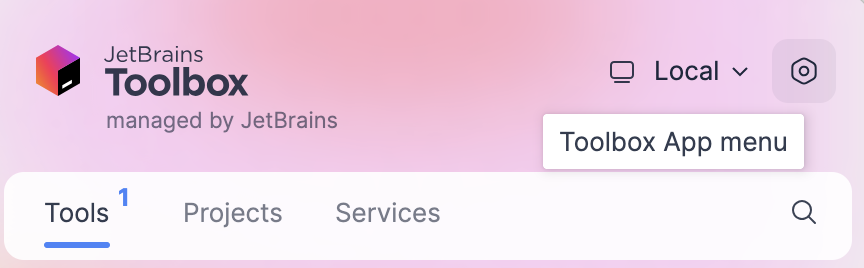
Toolbox アプリを開き、右上の Toolbox App メニュー アイコンをクリックして、 設定 を選択します。
Toolbox App の設定 ダイアログで、 ツール を展開し、 すべてのツールを自動的に更新する を選択します。
このオプションを無効にすると、新しいバージョンがリリースされたときに、インスタンスの横にある 更新 をクリックする必要があります。
管理対象 IDE インスタンスごとに個別に更新ポリシーを構成することもできます。
特定のインスタンスの更新ポリシーを構成する
Toolbox アプリを開き、関連する IDE インスタンスの横にある
 をクリックして、 設定 を選択します。
インスタンス設定ダイアログで、この IDE インスタンスに使用する更新チャネルを選択します:
リリース: 本番用に推奨されている安定版リリースにのみ更新してください。
早期アクセスプログラム: 本番環境での使用には推奨されないリリース候補、ベータ版リリース、 EAP ビルドへのアップデートが含まれます。機能のプレビューも含まれます。
スタンドアロンインスタンス
WebStorm を手動でインストールした場合、スタンドアロン IDE インスタンスは個別に更新を管理します。 新しいバージョンが利用可能になると通知されます。 現在のインスタンスを更新するか、新しいバージョンを別のインスタンスとしてダウンロードしてインストールするか、通知を延期するか、更新を完全に無視するかを選択できます。
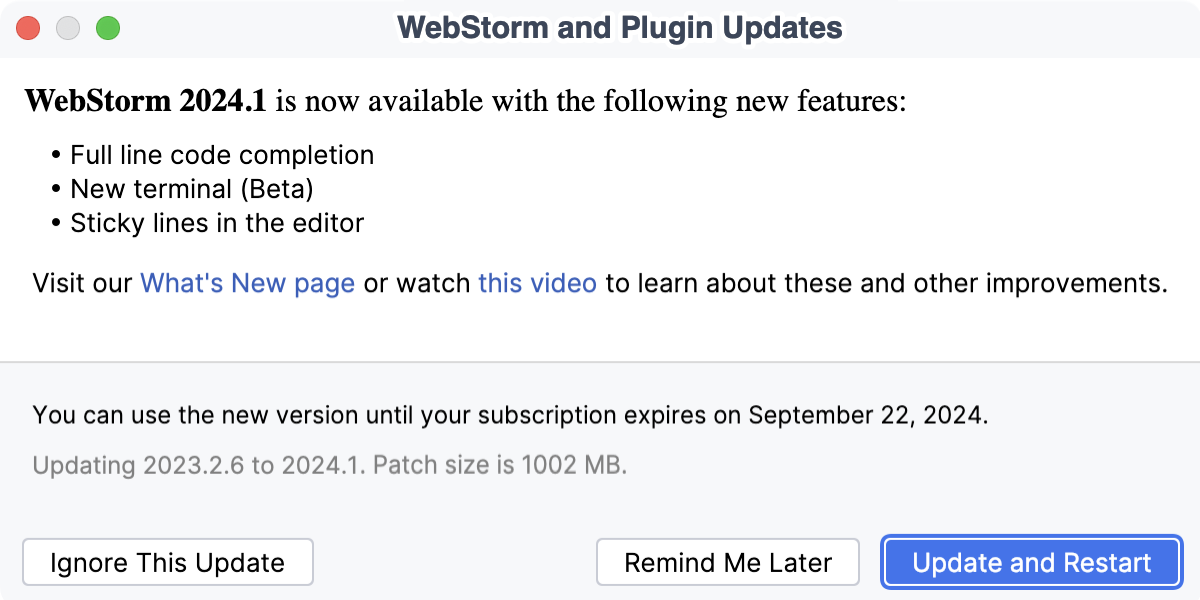
更新ポリシーを構成する
WebStorm の更新ポリシーを管理するには、 設定 Ctrl+Alt+S を開き、 を選択します。
更新 ページには、次の設定が含まれています。
項目 | 説明 |
|---|---|
IDE の更新を確認 | WebStorm で自動的に更新を確認するかどうかを選択し、更新チャネルを選択します。
|
プラグインの更新を確認 | WebStorm でプラグインの新しいバージョンを自動的にチェックするかどうかを選択します。 |
プラグインを自動的に更新する | 選択すると、プラグインの更新が利用可能になったときに自動的にダウンロードされ、次回の IDE 再起動時に適用されます。 |
更新の確認 | すぐに手動で更新を確認します。 利用可能な更新がある場合は、IDE が自動的に更新を確認するときと 同じダイアログが表示されます。 |
無視された更新を管理… | 無視された更新のリストを表示します。 これらの更新は、無視された更新のリストから削除するまで提案されません。 |
IDE の更新後にエディターで新機能を表示する | IDE のメジャーアップデート後の新機能と改善点の情報が記載されたタブを開きます。 |
WebStorm の新しいバージョンを別のインスタンスとしてインストールし、古いバージョンから設定を転送したい場合は、 バックアップと同期プラグインを使用してください。
Snap パッケージ
WebStorm を snap パッケージとしてインストールした場合、他の snap とともに毎日自動でバックグラウンド更新を受けます。
いつでも WebStorm snap のみを手動で更新するには、次のコマンドを実行します:
WebStorm snap の自動更新を無効にするには:
snap 更新の管理の詳細については、 Snapcraft のドキュメント(英語)を参照してください。