WebStorm のライセンス購入と登録
WebStorm は最大 30 日間無料で評価できます。
WebStorm では、次のアクティベーションオプションが提供されます:
無料の非商用利用: WebStorm の無料非営利ライセンス。
30 日間無料体験 :すべての IDE 機能を体験できる 30 日間のトライアル。
有料ライセンス — 有償利用の場合は有料サブスクリプション。
無料のオプション: 学生、教師、その他の対象ユーザー向けの無料アクセスプログラム。
トライアルとサブスクリプション
新規ユーザーで、JetBrains ツールをまだインストールしていない場合、IDE は匿名トライアルモードで起動します。 ログインやその他の手順は必要ありません。 トライアル期間は 30 日間です。
ウェルカム画面では、既存のプロジェクトを開いたり、新しいプロジェクトを作成したりできます。 プロジェクトを開くと、試用版を使用していることを知らせるポップアップが表示されます。
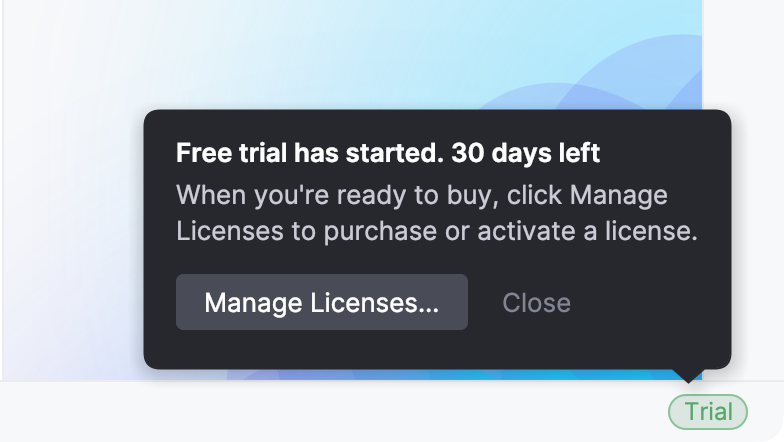
トライアルには AI Assistant 機能へのアクセスも含まれます。 AI プロモーションは匿名ユーザーにもご利用いただけます。
IDE が試用版を自動的に起動できない場合は、手動で試用版を開始するよう促すダイアログが表示されます。 その場合は、 無料 30 日間体験版 をクリックしてください。 それでも試用版の起動に失敗した場合は、インターネット接続が有効になっていることを確認してください。
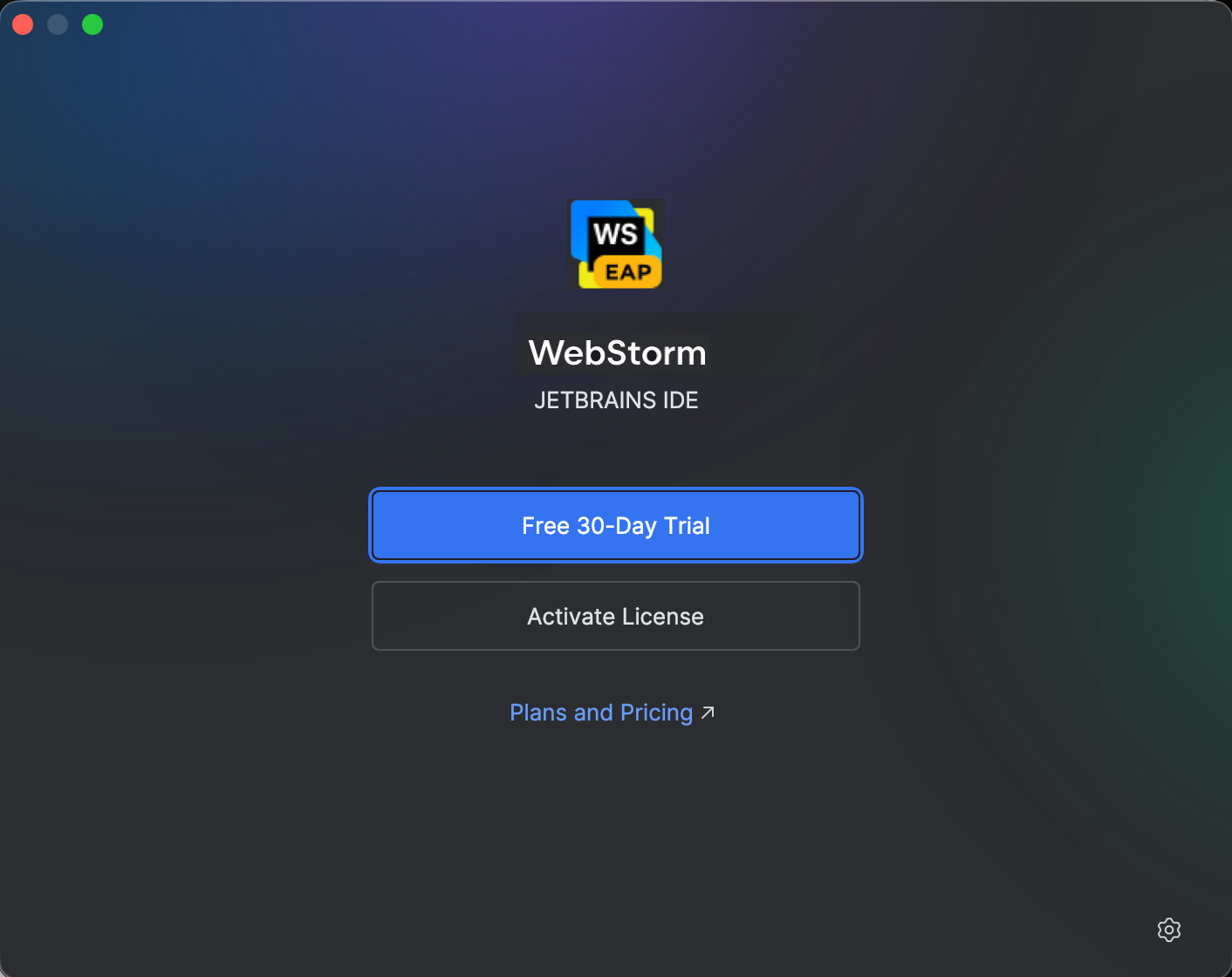
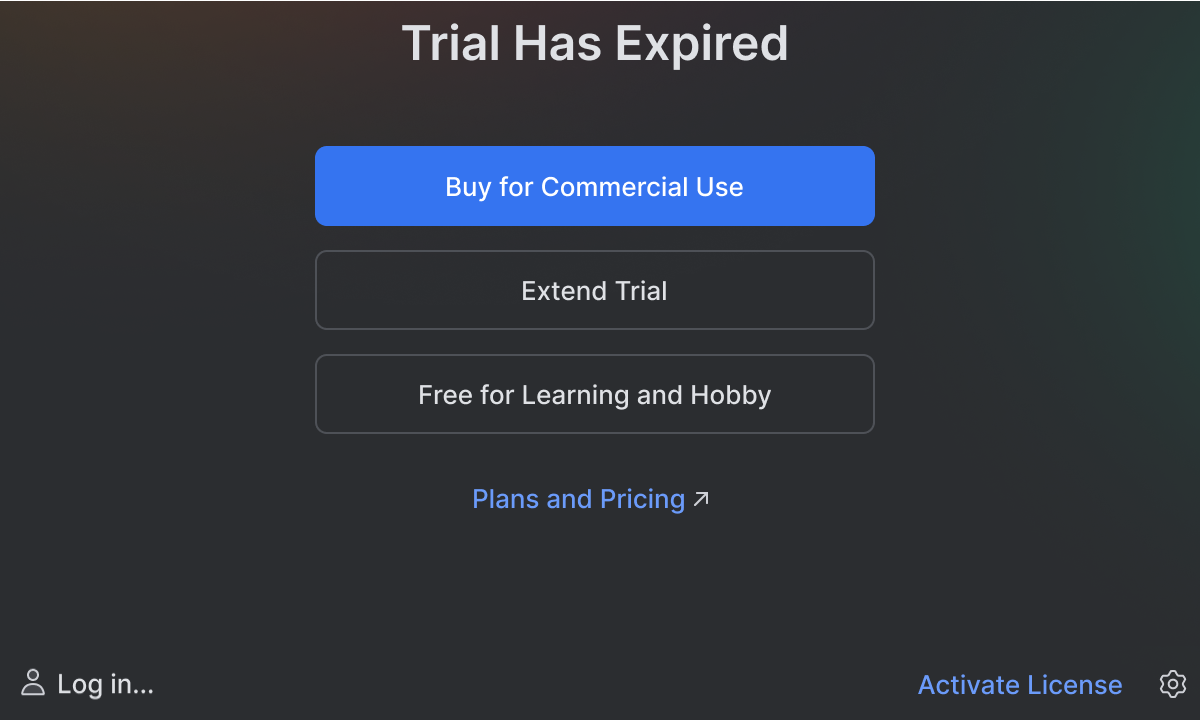
試用版の有効期限が切れた後、WebStorm を引き続きご利用いただくには、有償ライセンスを購入して登録するか、非商用ライセンスを有効化する必要があります。 WebStorm の次期メジャーバージョンでは、新たな試用期間をご利用いただけます。
試用期間を延長する
30 日間の試用期間終了後、法人の試用期間の延長をリクエストできます。 または、次のページを参照してください: https://www.jetbrains.com/ja-jp/shop/eform/extended-trial/GO。
WebStorm を購読する
メインメニューから を選択するか、 ようこそ 画面で
 | サブスクリプションの管理 をクリックして、 サブスクリプションの管理 ダイアログを開きます。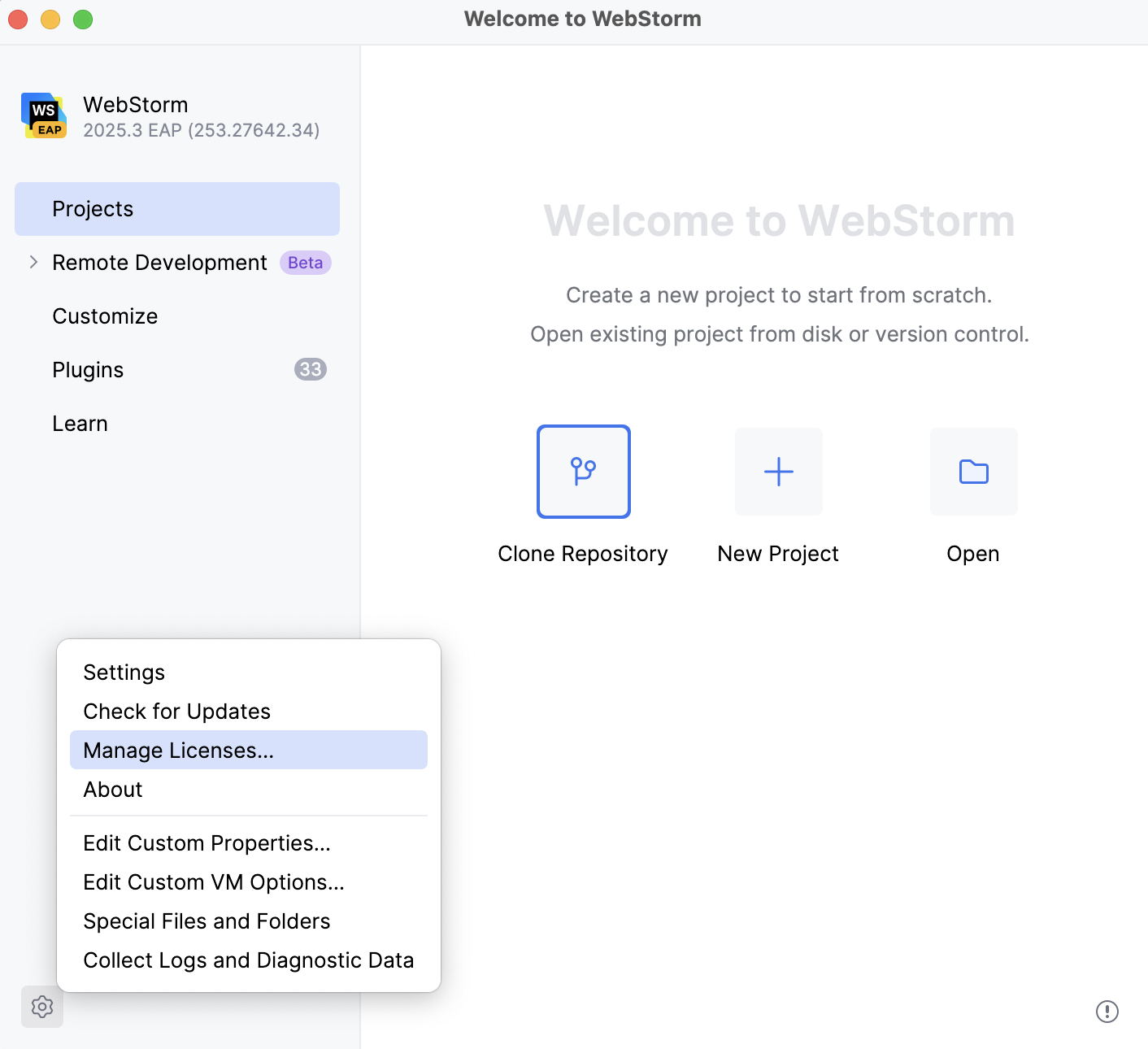
WebStorm の登録方法を選択してください:
JetBrains アカウントにログインし、購入したライセンスを取得します。
JetBrains Account をまだお持ちでない場合は、 登録 をクリックしてください。
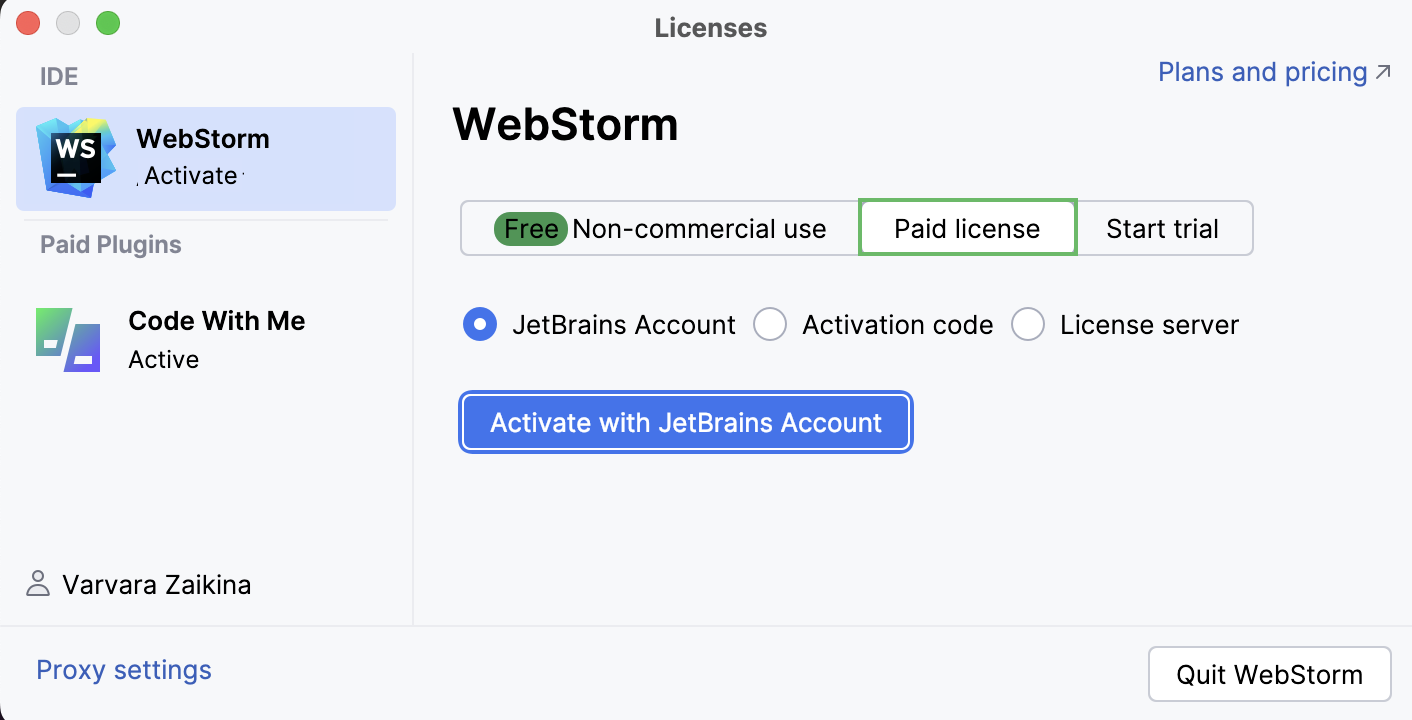
WebStorm は、ライセンスのリストと、有効期限や識別子などの詳細を自動的に表示します。 ライセンスの使用を開始するには、 アクティベート をクリックします。
ライセンスがリストに表示されていない場合は、 ライセンスリストのリフレッシュ をクリックします。
アクティベーションコードを入力し、 アクティベート をクリックします。
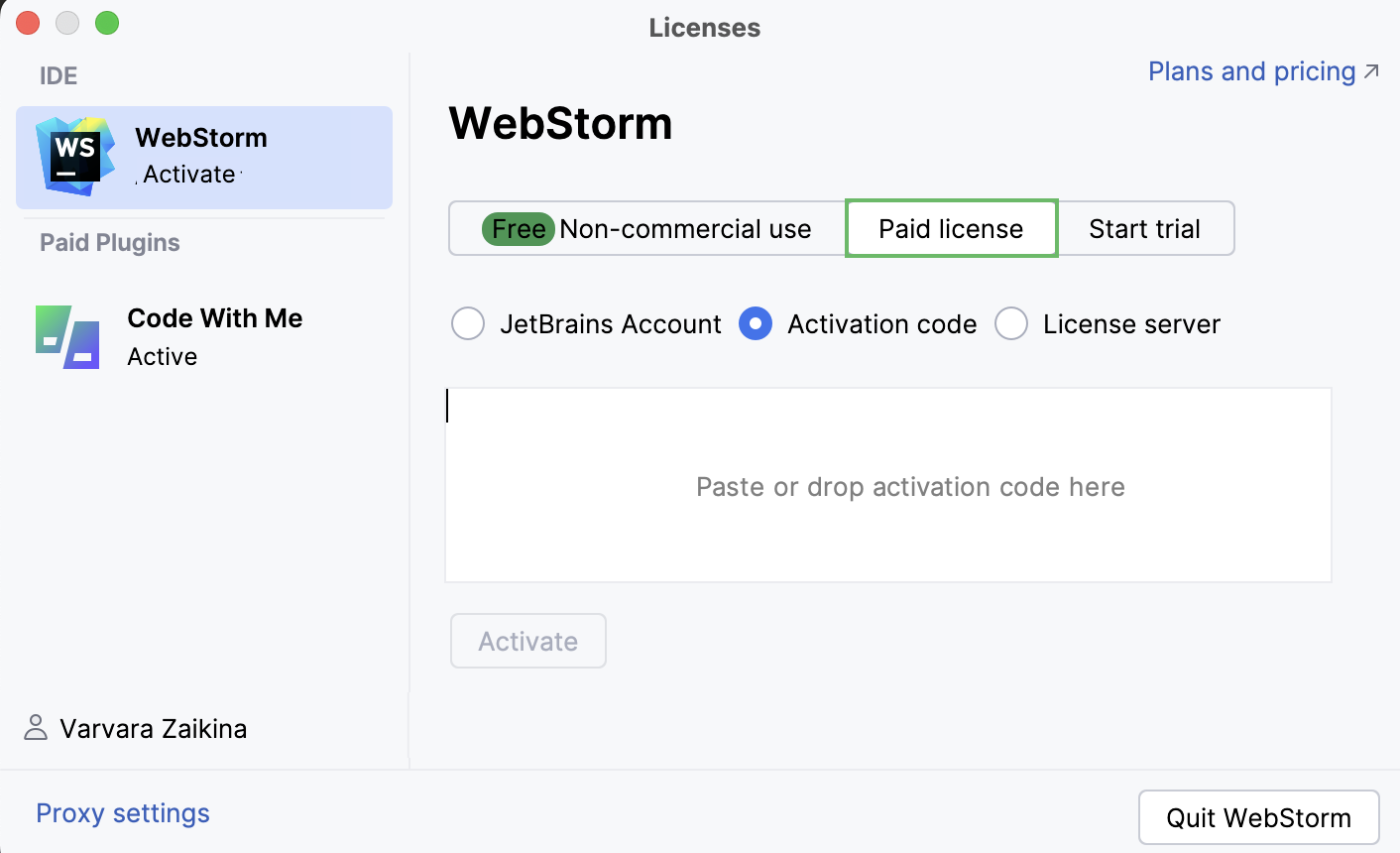
製品ライセンスを購入すると、オフラインアクティベーション用のコードを受け取ります。 JetBrains アカウント(英語)から利用可能なアクティベーションコードをいつでもダウンロードできます。
フローティングライセンスサーバー(英語)または License Vault(英語) を使用して登録します。
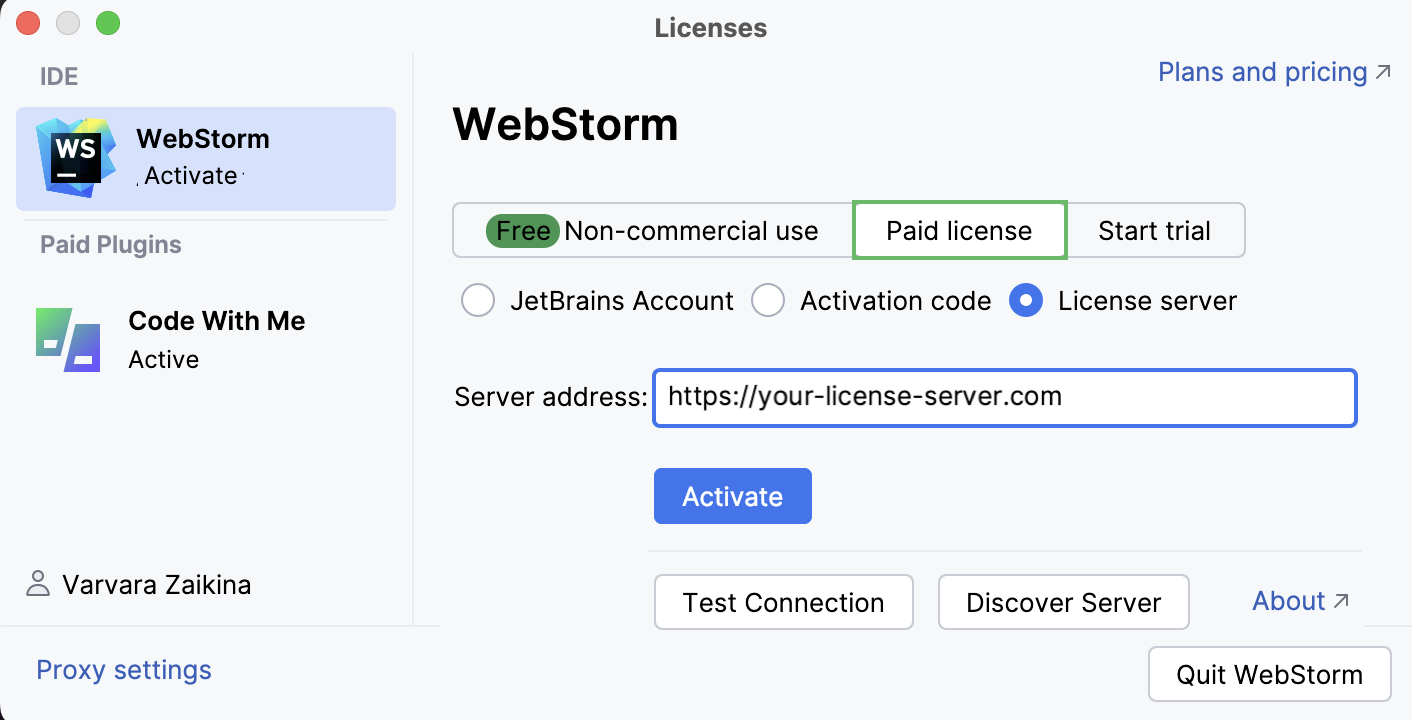
サイレントインストールを実行する場合、または複数のマシンで WebStorm のインストールを管理する場合は、フローティングライセンスサーバーまたは License Vault の URL を指すように
JETBRAINS_LICENSE_SERVER環境変数を設定できます。また、
-DJETBRAINS_LICENSE_SERVERJVM オプションを追加してフローティングライセンスサーバーや License Vault の URL を設定することもできます。
非有償 WebStorm ライセンスを有効化する
メインメニューから を選択するか、 ようこそ 画面で
| サブスクリプションの管理 をクリックして、 サブスクリプションの管理 ダイアログを開きます。非商用利用 オプションを選択してください。
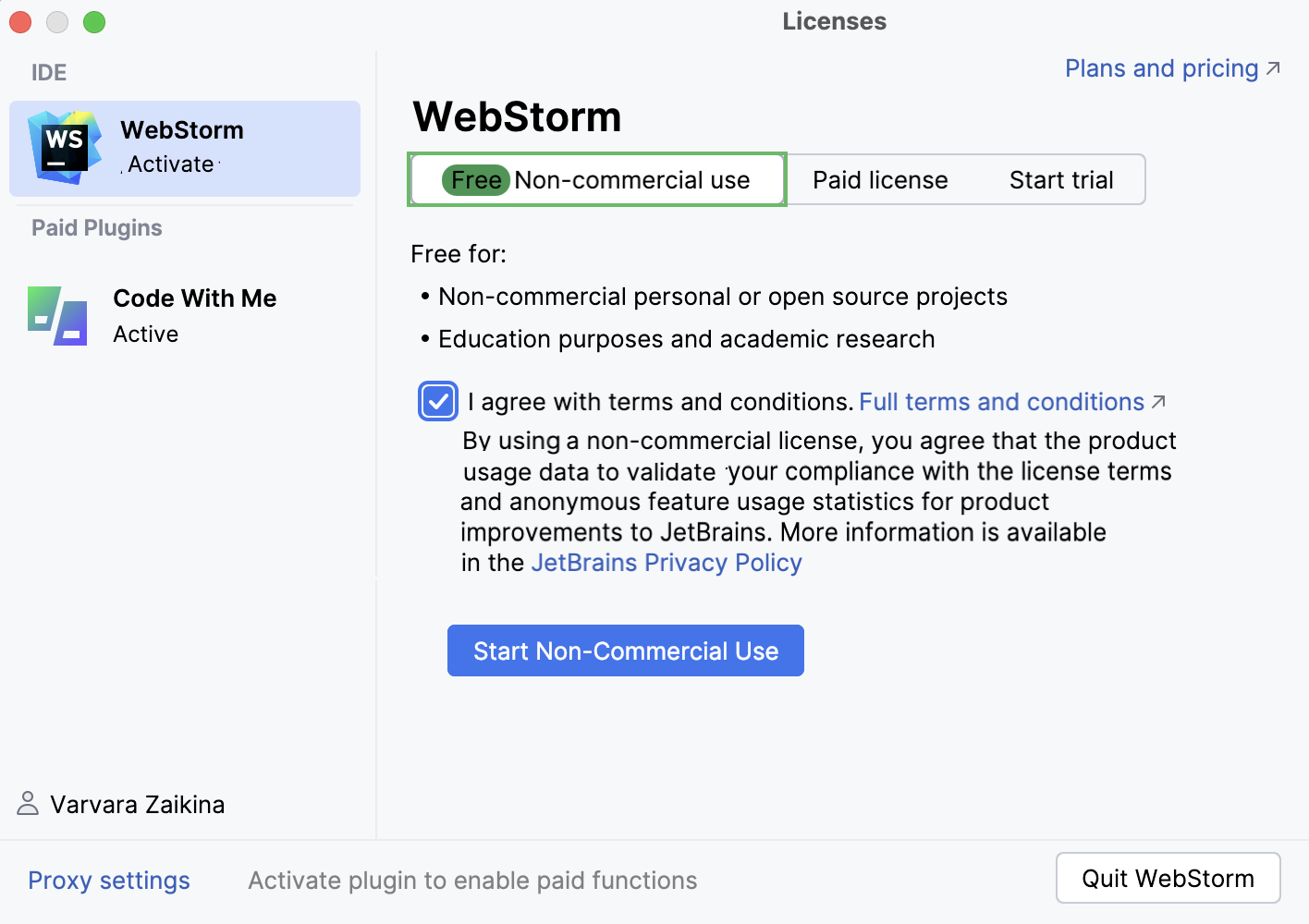
利用規約(英語)に同意します。
必要に応じて JetBrains アカウントでログインし、 非商用利用を開始 をクリックします。
その後、1 年間の無料ライセンスが有効になります。
非有償ライセンスに関するよくある質問
非営利目的の使用とは何ですか ?
非営利目的の一般的な例としては、学習や自己教育、あらゆる形式のコンテンツ作成、オープンソース、趣味の開発などが挙げられます。 詳細については、 Toolbox 非有償利用サブスクリプション契約(英語)を参照してください。
新しいプロジェクトを開始する場合、どのライセンスを選択すればよいですか ?
現在または将来的に製品をリリースして有償な利益を得る予定がある場合は、有償ライセンスを使用する必要があります。 プロジェクトが非有償目的の場合は、非有償ライセンスが有効です。
ただし、インテンションが時間の経過とともに変更された場合は、非有償利用の資格がまだあるかどうかを再評価する必要があります。 インテンションを検討しても確信が持てない場合は、有償ライセンスを選択する方が安全です。
IDE に「非営利利用」オプションが表示されません。 どうすればいいですか?
最も可能性の高い説明は、古いバージョンの IDE を使用していることです。 非商用ライセンスは WebStorm 2024.2.7 より前のリリースではサポートされていないため、IDE を最新バージョンに更新する必要があります。
非有償ライセンスの場合、更新とアップグレードはどのように機能しますか ?
非有償サブスクリプションは 1 年間発行され、その後は自動的に更新されます。 ただし、サブスクリプション期間の最後の 6 か月間に割り当てられたライセンスを少なくとも 1 回使用した場合にのみ更新が行われます。
オフラインアクティベーション用のアクティベーションコードを生成できますか ?
非有償サブスクリプションのアクティベーションコードを取得することはできません。 非有償ライセンスは、コンピューターがインターネットに接続されている場合にのみ、 JetBrains アカウントでアクティベートできます。 アクティベーションが成功すると、コンピューターがオフラインのときでも WebStorm を引き続き使用できます。
IDE は JetBrains にデータを送信しますか ?
非営利契約の条件では、IDE が IDE 機能の使用状況に関連する匿名の統計情報 (IDE テレメトリ) を JetBrains に送信することが想定されています。 この情報には、使用しているフレームワークやファイルテンプレート、呼び出されたアクション、IDE 機能とのその他のやり取りなどが含まれますが、これらに限定されません。 この情報には個人データは含まれません。 詳細については、サブスクリプション契約の セクション 4. コンプライアンス監視と統計(英語)を参照してください。
これはすべての人にとって便利ではないかもしれませんが、残念ながら、非営利目的の Toolbox 契約の条件に基づいて、匿名の統計情報を JetBrains に送信することをオプトアウトする方法はありません。 オプトアウトする唯一の方法は、有料サブスクリプションまたは 無料ライセンスオプションのいずれかに切り替えることです。
JetBrains アカウントによるアクティベーション
JetBrains アカウント(英語)はライセンスを管理するための便利なオプションであり、 非営利目的の唯一のアクティベーションオプションです。
JetBrains アカウントを WebStorm インストールにリンクするには、 ライセンス ダイアログの左下隅にある ログイン… をクリックします。 ログインに成功すると、ダイアログの左下隅に JetBrains アカウントのユーザー名が表示されます。
JetBrains Toolbox アプリを使用して JetBrains 製品をインストールしており、すでにログインしている場合は、WebStorm によって自動的に JetBrains アカウントにログインされます。
JetBrains アカウントで二要素認証を使用している場合は、プライマリ JetBrains アカウントのパスワードの代わりに、生成されたアプリパスワードを指定できます。
アクティブユーザーを変更する
メインメニューから を選択するか、 ようこそ 画面で
| サブスクリプションの管理 をクリックして、 サブスクリプションの管理 ダイアログを開きます。ダイアログの左下隅にある自分の名前をクリックし、 ログアウト を選択します。
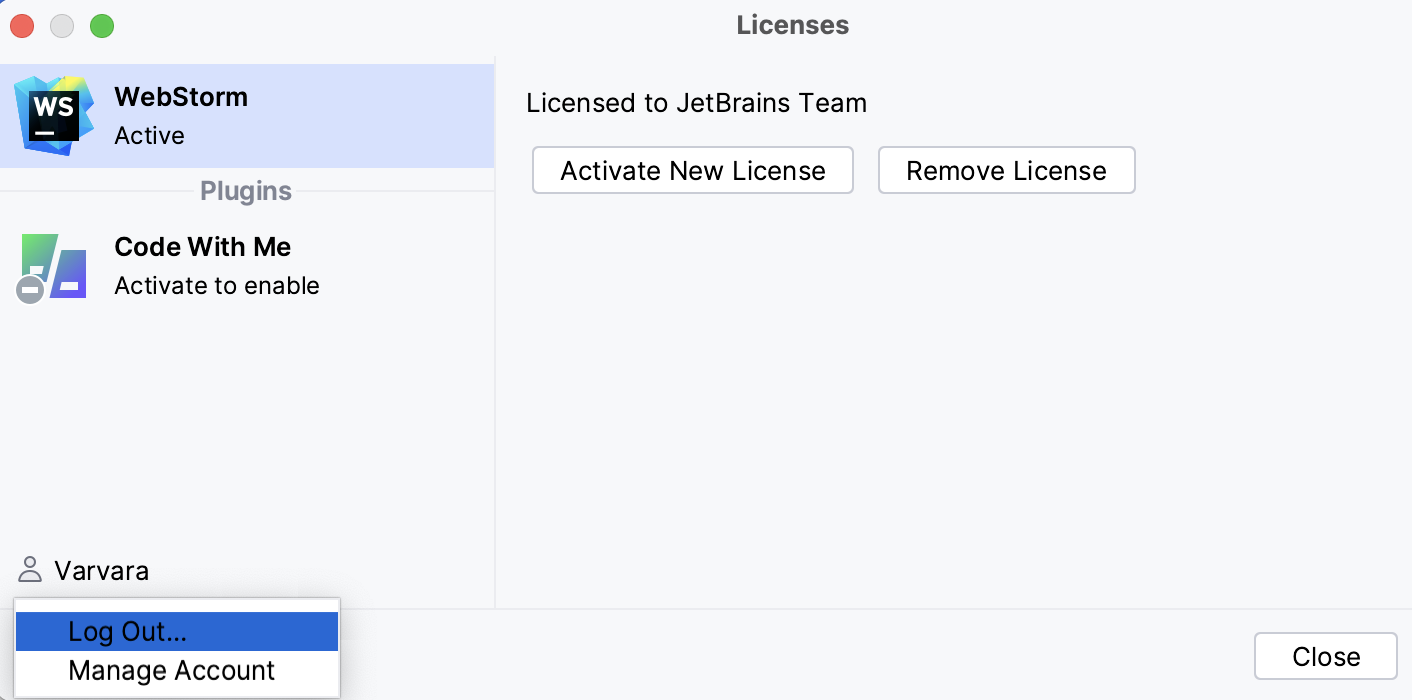
ログアウト後は別の JetBrains アカウントでログインできます。
早期アクセスプログラム
早期アクセスプログラムに含まれる Ultimate 機能セットを備えた WebStorm のプレリリースビルドには、30 日間のライセンスが付属しています。 JetBrains アカウントでログインして、WebStorm EAP をご利用ください。
認証には、JetBrains アカウントを直接使用するか、Google、GitHub、GitLab、BitBucket アカウントを使用できます。 まだ JetBrains アカウントをお持ちでない場合は、新しい JetBrains アカウントを作成することもできます。
ログインオプション
JetBrains Account でログイン をクリックしてください。 JetBrains アカウントの Web サイトに自動的にリダイレクトされます。
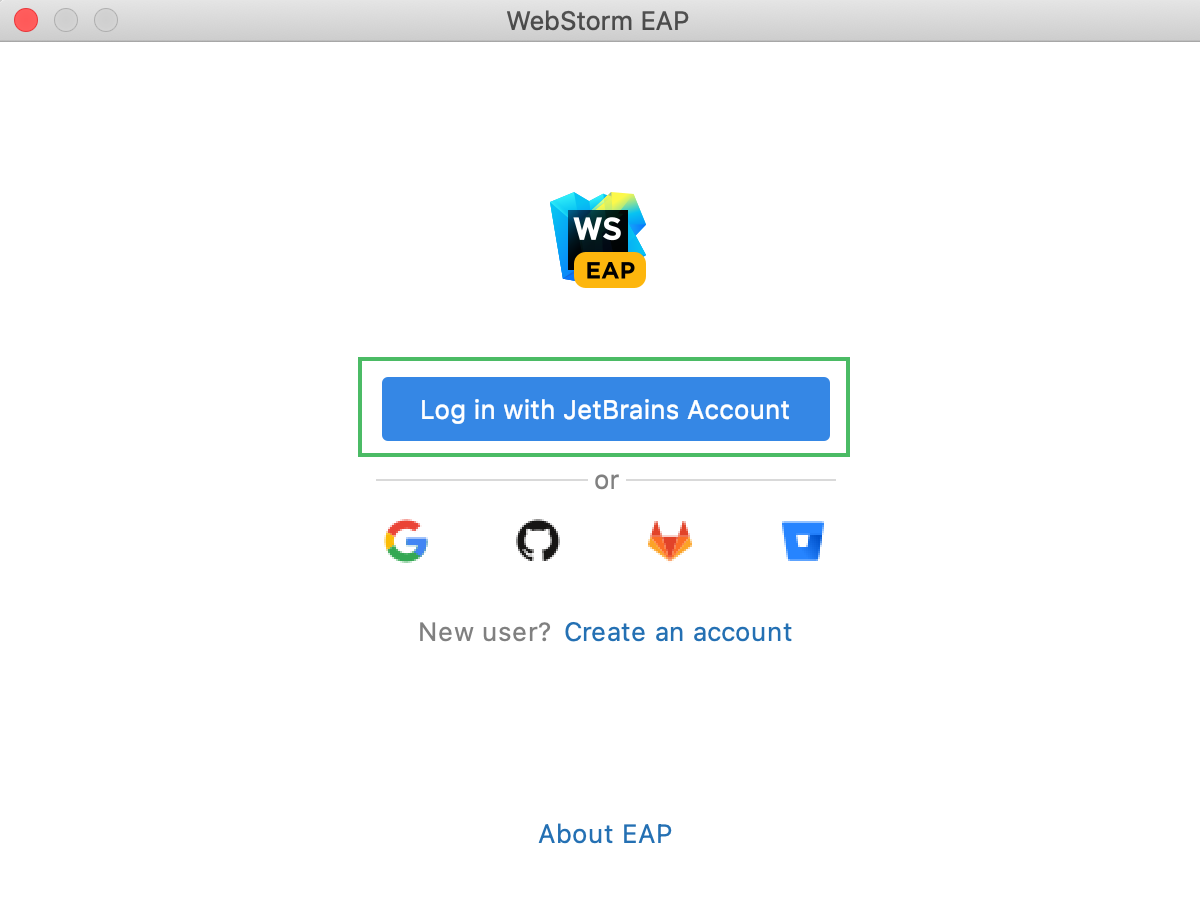
Web サイトで、JetBrains アカウントのクレデンシャルを使用してログインします。
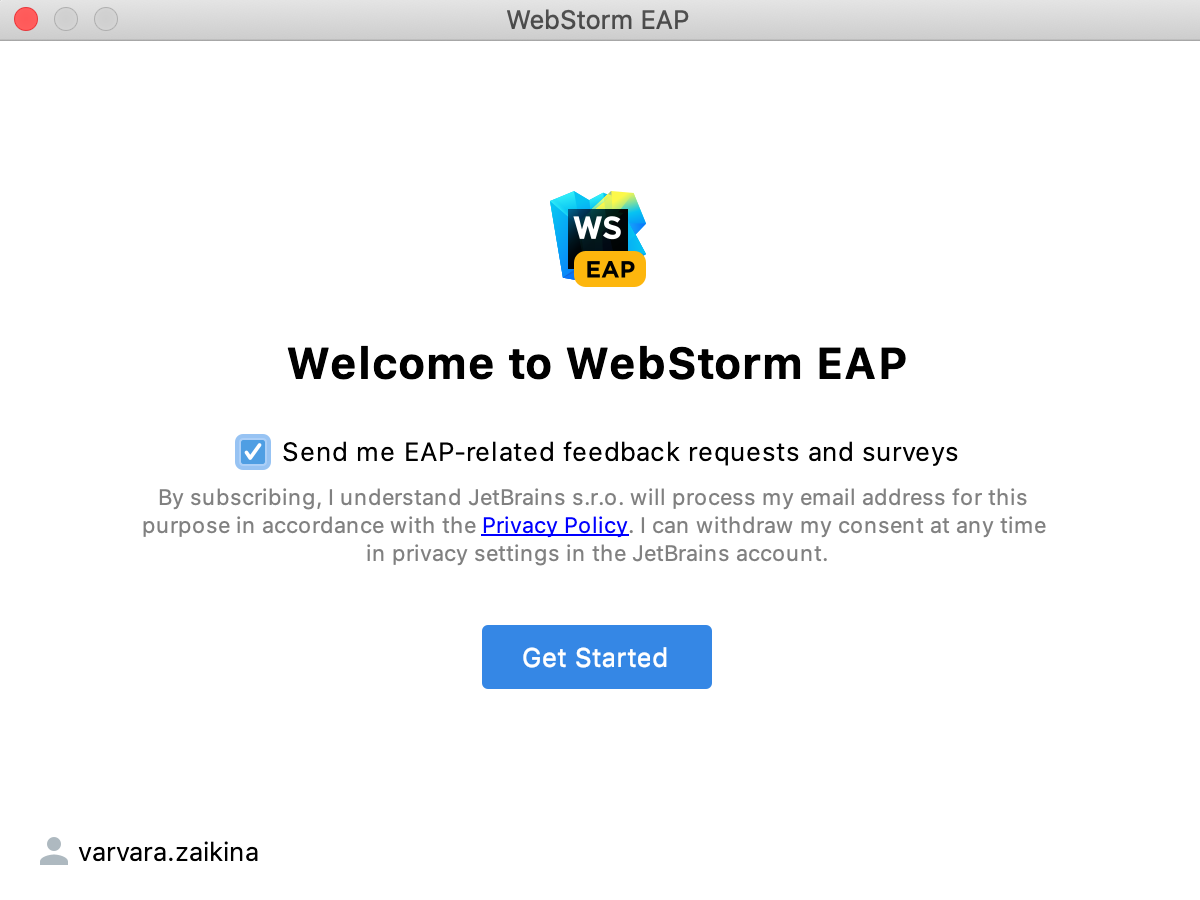
正常にログインしたら、 入門 をクリックして WebStorm EAP の使用を開始できます。
EAP 関連のアクティビティに参加してフィードバックを提供する場合は、必ず EAP 関連のフィードバック依頼やアンケートを送ってください オプションを選択してください。
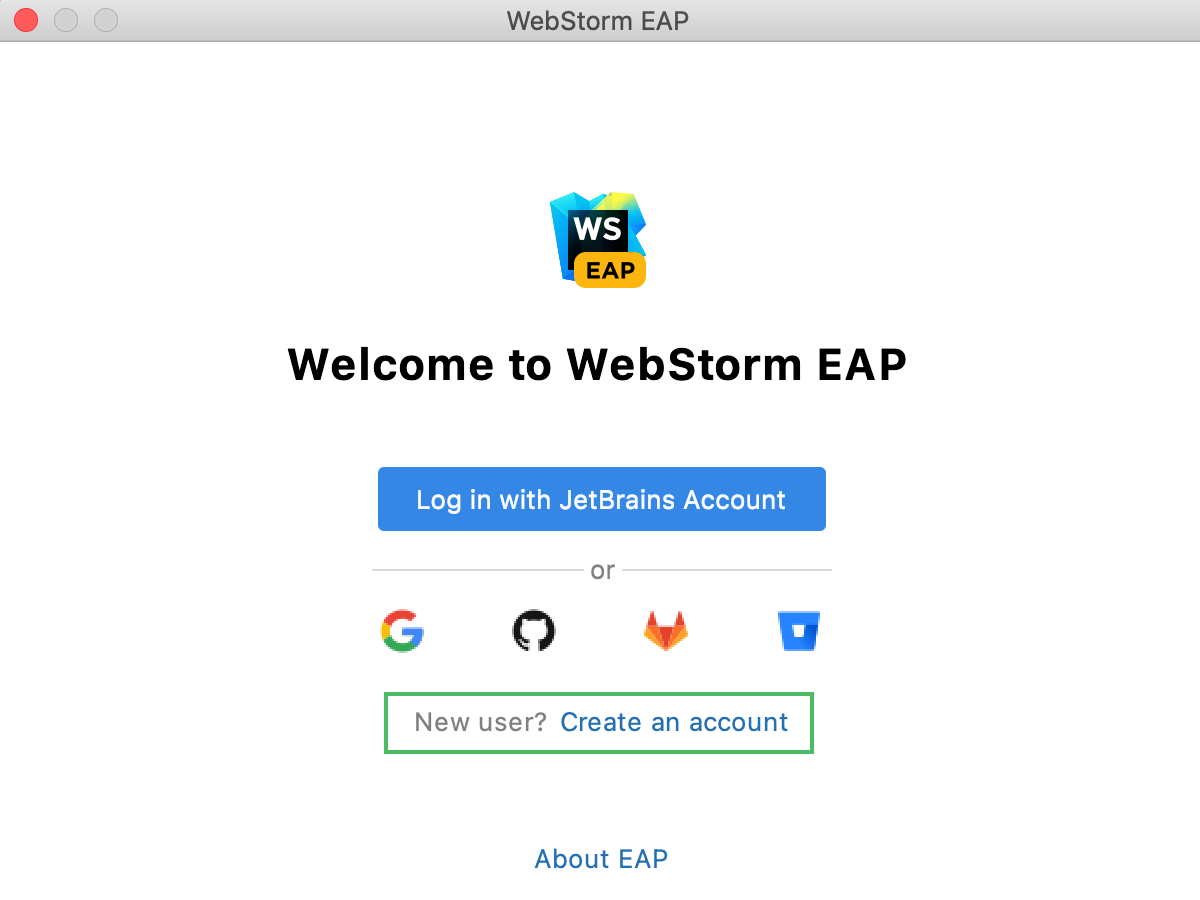
アカウントの作成 リンクをクリックします。 JetBrains アカウントの Web サイトに自動的にリダイレクトされます。 Web サイトの指示に従って、新しい JetBrains アカウントを登録します。
正常にログインしたら、 入門 をクリックして WebStorm EAP の使用を開始できます。
EAP 関連のアクティビティに参加してフィードバックを提供する場合は、必ず EAP 関連のフィードバック依頼やアンケートを送ってください オプションを選択してください。
ログインに使用するサービスのアイコンをクリックします。 選択したサービスの Web サイトのログインページにリダイレクトされます。
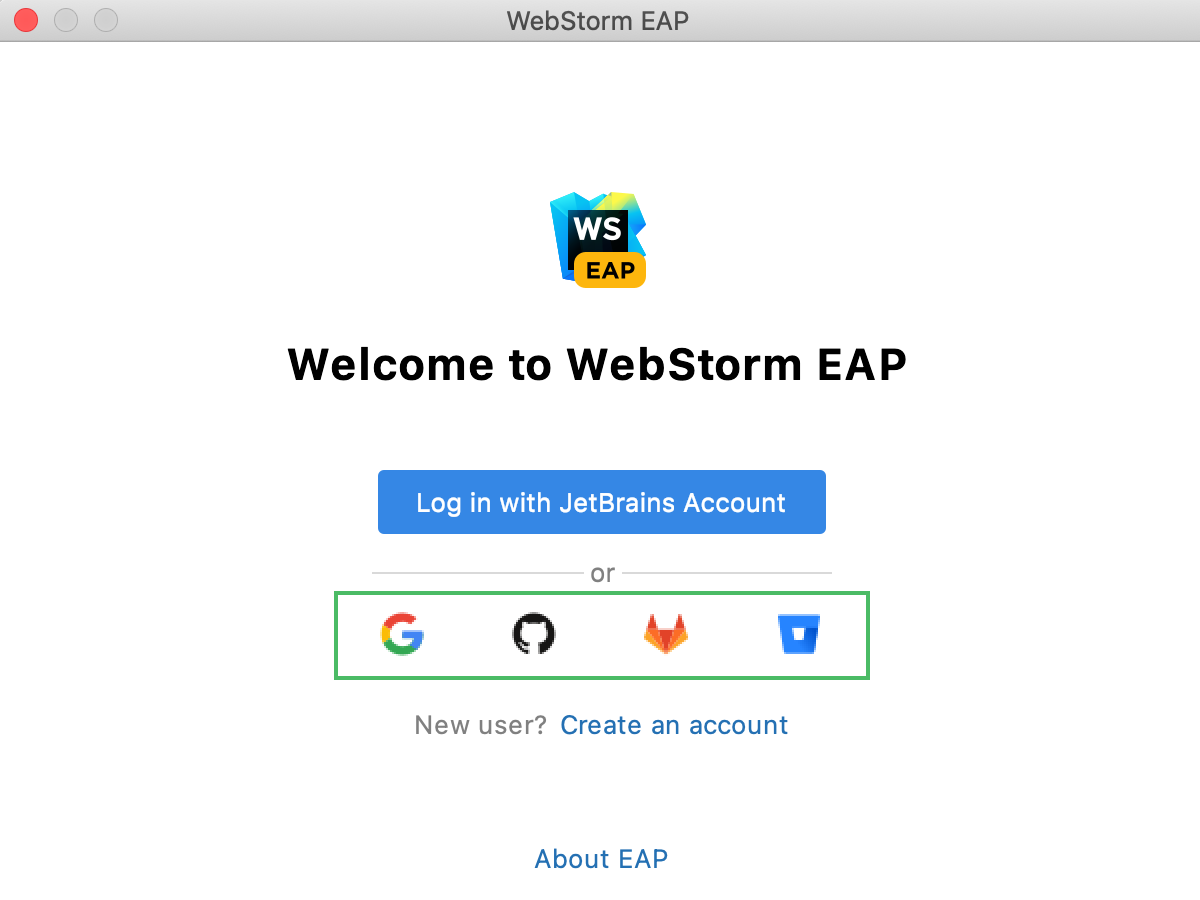
正常にログインしたら、 入門 をクリックして WebStorm EAP の使用を開始できます。
EAP 関連のアクティビティに参加してフィードバックを提供する場合は、必ず EAP 関連のフィードバック依頼やアンケートを送ってください オプションを選択してください。
JetBrains アカウントへのアクセス: トラブルシューティング
JetBrains アカウントへのログイン時に問題が発生した場合、次のいずれかの理由が考えられます:
空きポートはありません
WebStorm は、JetBrains アカウントの Web サイトからのログインの成功に関する応答を待ちます。 使用可能なポートがない場合、WebStorm は 認証トークンを使用してログインすることを提案します。
ブラウザーで JetBrains アカウントを開くことができません
JetBrains Account にログイン をクリックすると、WebStorm は JetBrains アカウントの Web サイトにリダイレクトします。 システムブラウザーが起動しない場合は、 お困りですか? 緊急ボタンを使用してください。 WebStorm は 認証トークンを使用してログインすることを提案します。
JetBrains アカウントにアクセスできません
ログインプロセスでは、JetBrains アカウントの Web サイトにアクセスする必要があります。 WebStorm は、自動的に Web サイトにリダイレクトするか、認証トークンを使用してログインできるようにします。 両方のオプションが機能せず、Web サイトにアクセスできない場合は、システム管理者に連絡してください。 そうしないと、ログインして WebStorm を使用開始できません。
認証トークンを使用してログインする
承認トークンは、たとえば会社のセキュリティポリシーのために、システムが IDE からの直接リダイレクトを許可していない場合に、JetBrains アカウントにログインする方法です。 WebStorm は、JetBrains アカウントの Web サイトへのリダイレクトが不可能な場合を認識します。 リンクをコピーして、認証トークンを手動で生成できます。
リンクをコピー をクリックして、コピーしたリンクをブラウザーで開きます。
JetBrains アカウントにログインして、認証トークンを生成します。 その後、トークンをコピーして IDE 認証トークン フィールドに貼り付け、 トークンを確認 をクリックします。 正常にログインすると、WebStorm の使用を開始できます。