WebStorm を初めて実行する
Toolbox アプリを使用して、任意の JetBrains 製品を実行できます。 スタンドアロンインストールの場合、WebStorm の実行はオペレーティングシステムによって異なります:
WebStorm を実行するには、Windows 開始 メニューで見つけるか、デスクトップショートカットを利用してください。 bin のインストールディレクトリでランチャーバッチスクリプトまたは実行可能ファイルを実行することもできます。
アプリケーション ディレクトリや Launchpad、Spotlight から WebStorm アプリを実行します。
bin のインストールディレクトリで idea.sh シェルスクリプトを実行します。 インストール中にデスクトップショートカットが作成された場合は、それを使用することもできます。
コマンドラインからの WebStorm の実行の詳細については、「コマンドラインインターフェース 」を参照してください。
設定のインポート
WebStorm を初めて起動すると、マシン上にある他の IDE 設定のリストを含む 設定のインポート ダイアログが表示されます。
設定をインポートする IDE を選択します。
複数の JetBrains IDE を使用する場合は、ドロップダウンリストから優先設定の IDE を選択するか、 その他のオプション をクリックして 6 か月以上前に使用した IDE を選択します。
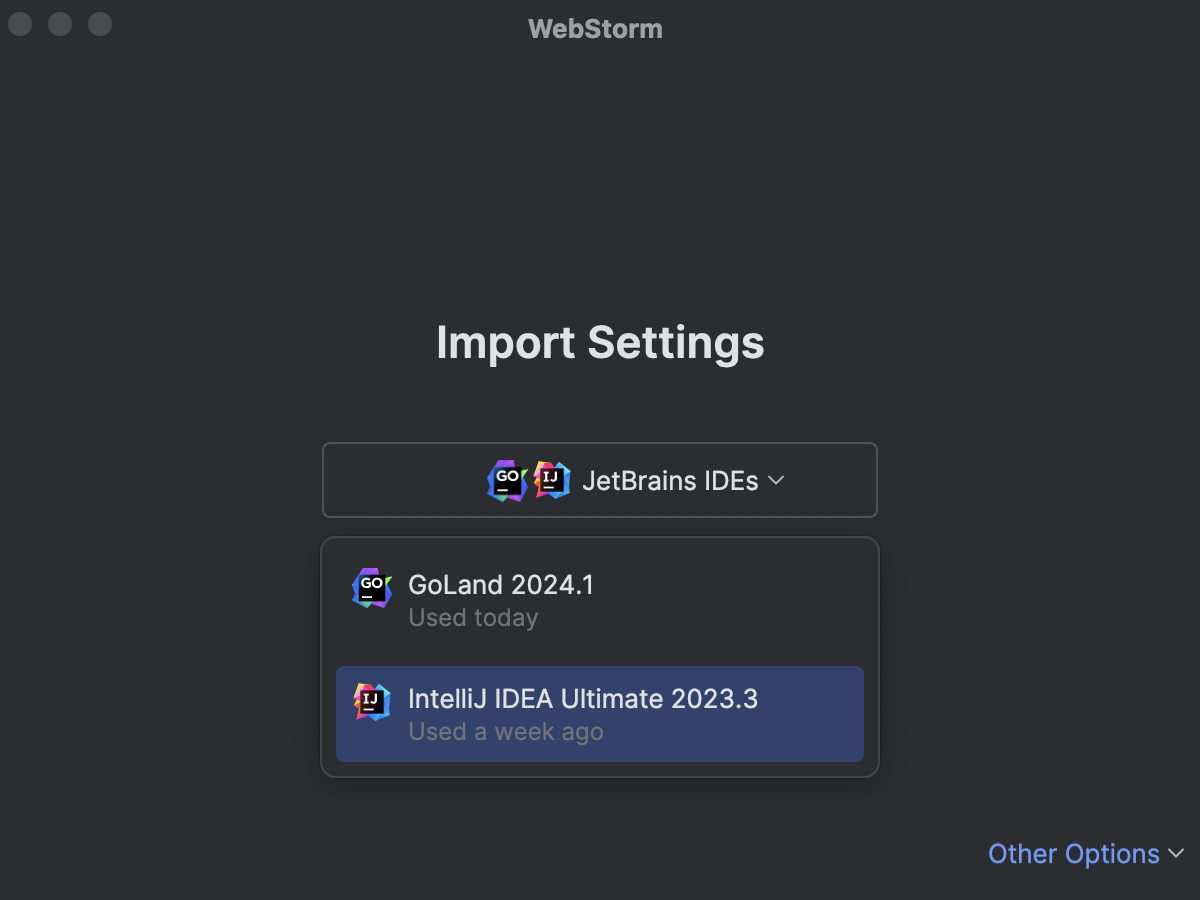
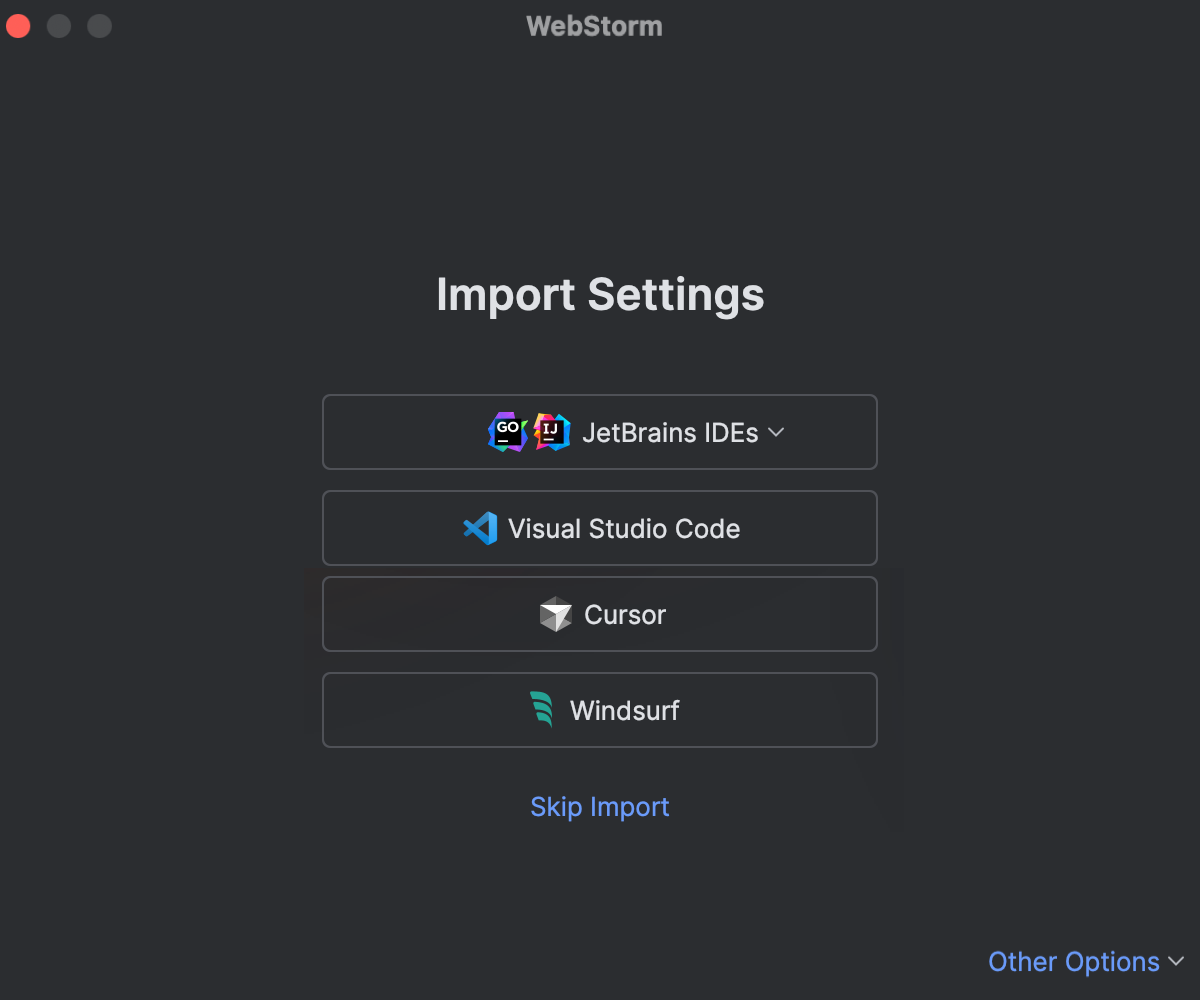
インポートする設定を選択し、 設定のインポート をクリックします。
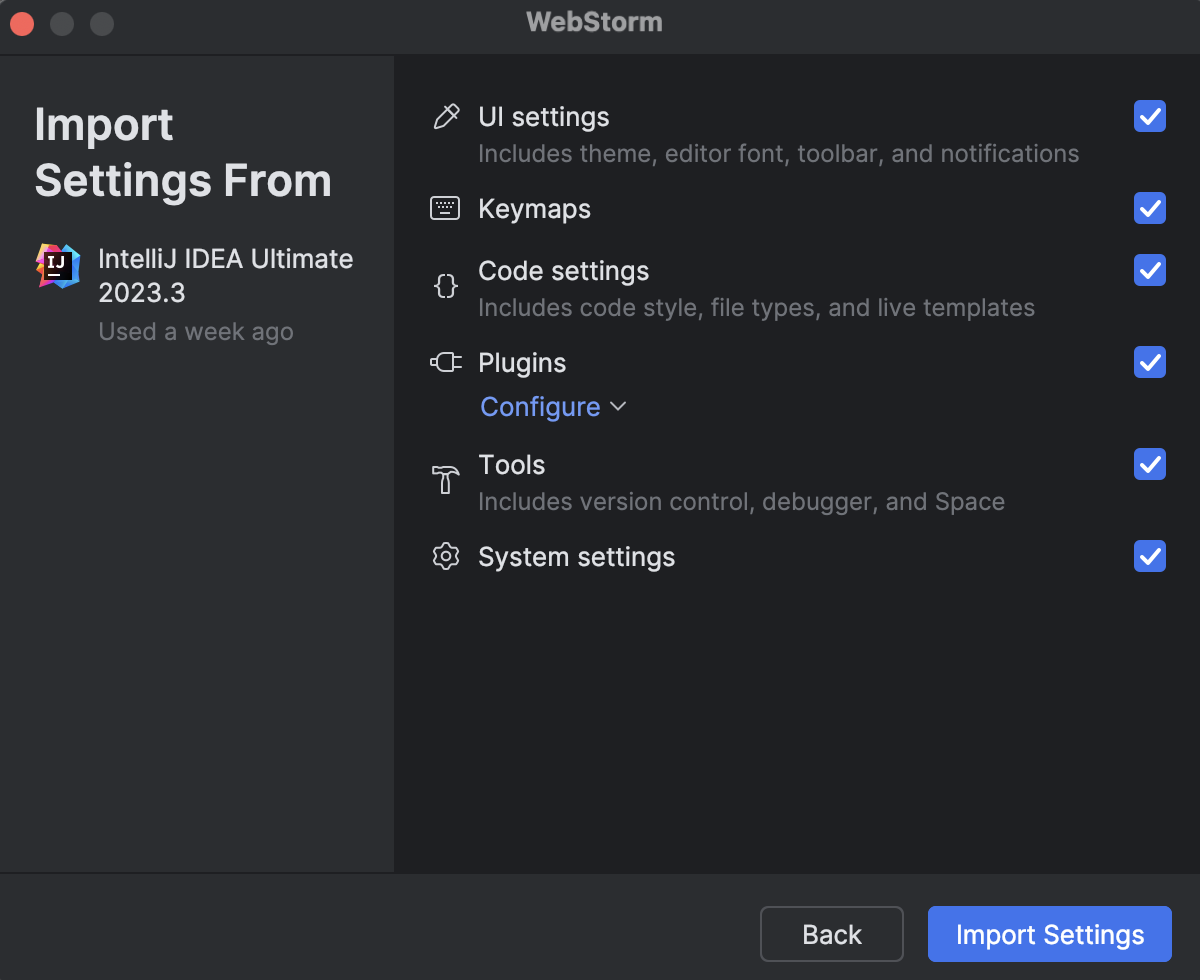
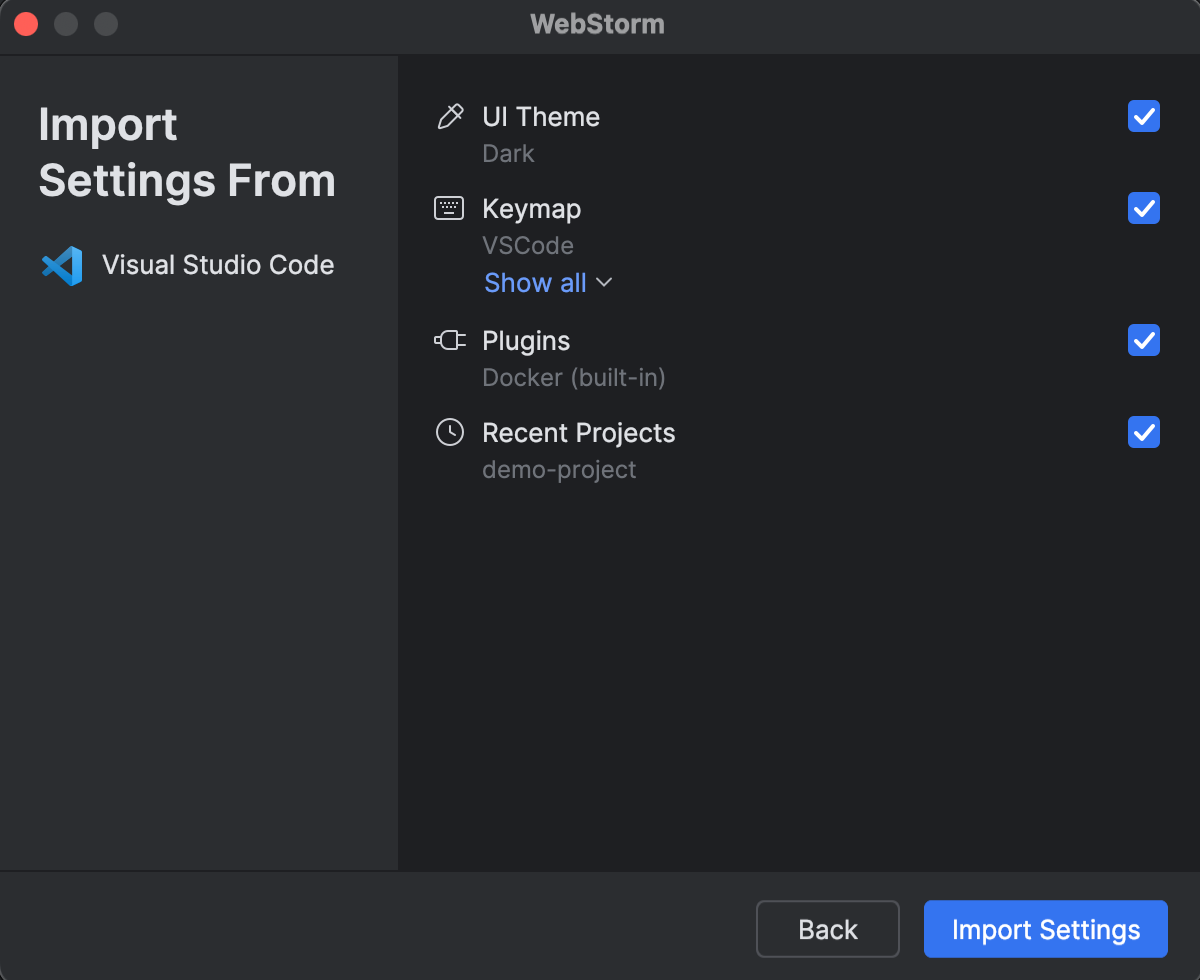
設定が正常にインポートされたことを確認するメッセージが表示されます。
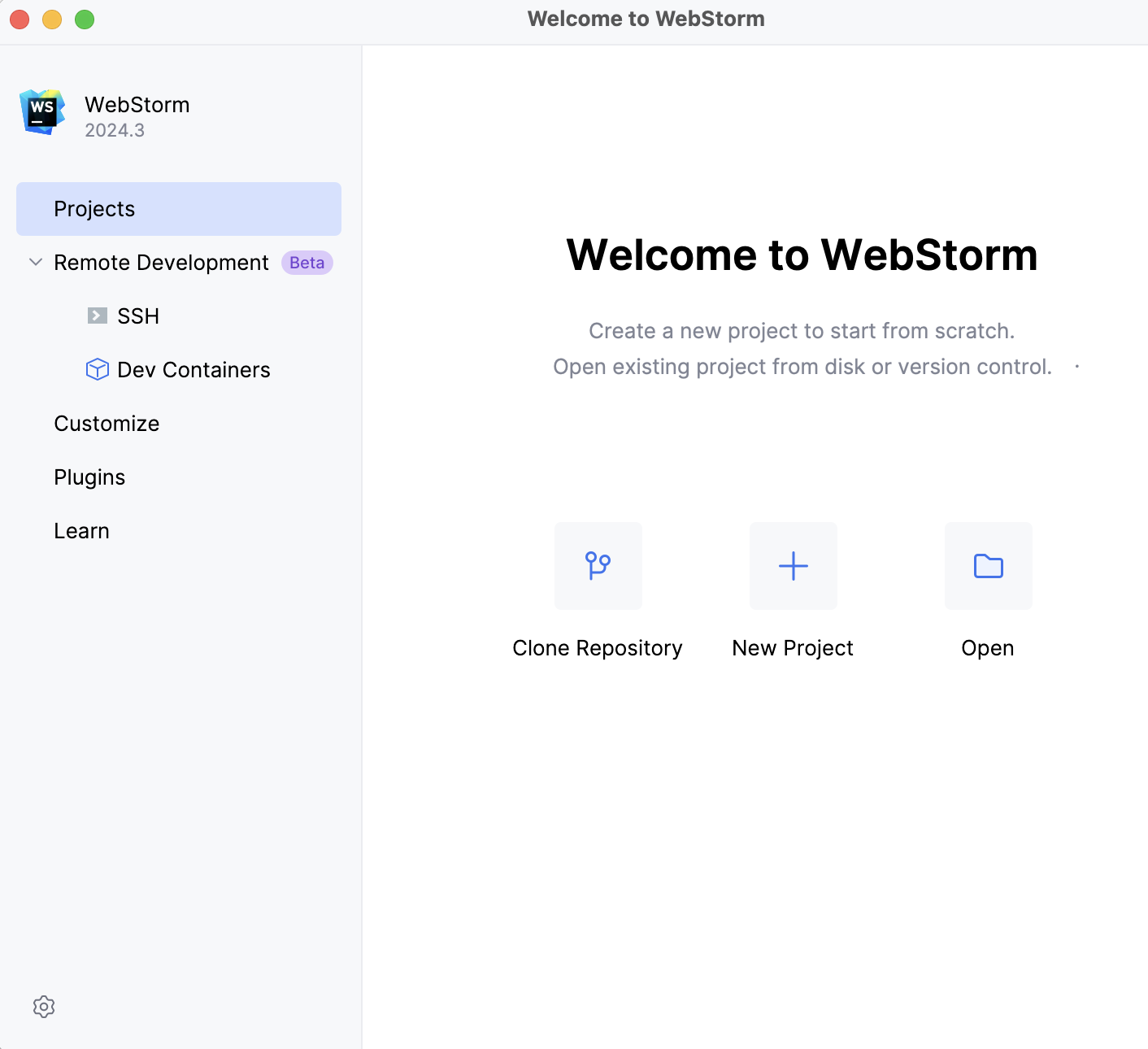
IDE での作業の開始点となる ようこそ 画面が表示されます。 この画面は、開いているすべてのプロジェクトを閉じるときにも表示されます。 左側のタブを使用して、特定のウェルカムダイアログに切り替えます。
IDE の外観をカスタマイズする
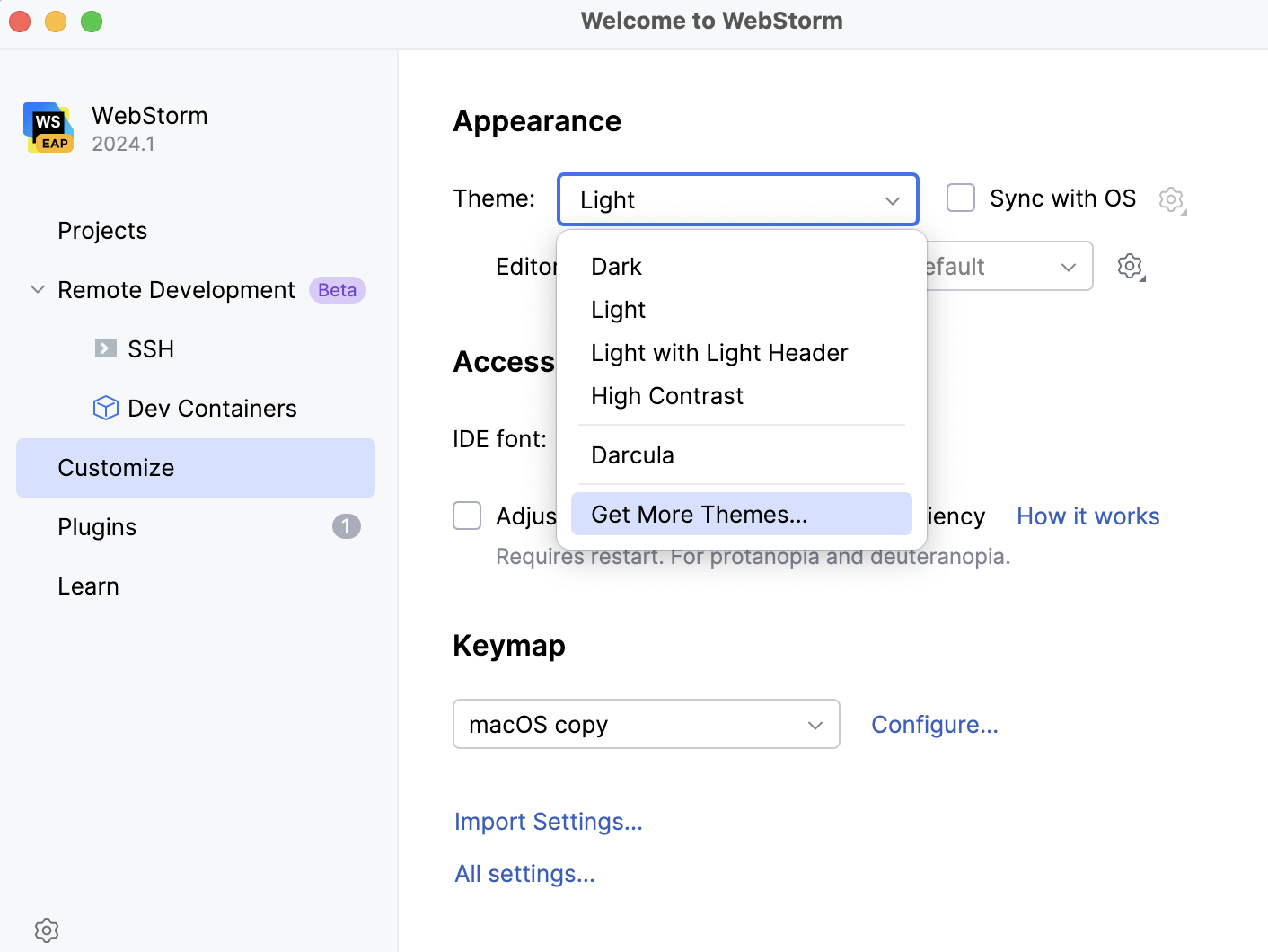
カスタマイズ をクリックして別の カラーテーマ、 カラースキームを選択するか、 OS と同期 チェックボックスを選択してシステムのデフォルトテーマを使用します。 ここで アクセシビリティ設定や キーマップも設定できます。
デフォルト設定を構成する
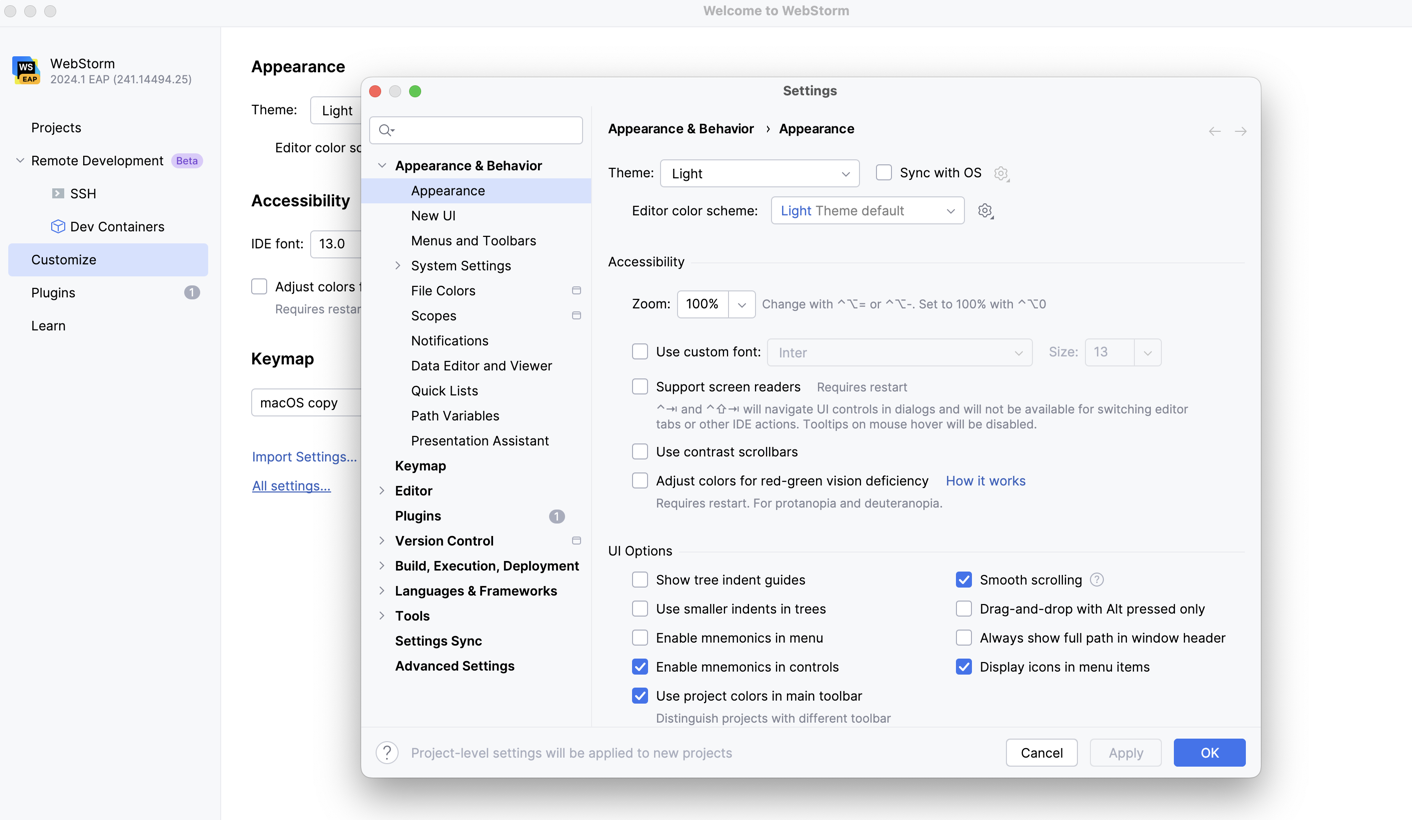
適用する必要な設定のコピーがすでにある場合は、 カスタマイズ をクリックして 設定のインポート を選択します。
または、 すべての設定 をクリックして設定ダイアログを開きます。 この時点で変更する設定は、プロジェクトと IDE の新しいデフォルト構成になります。
追加のプラグインをインストールする
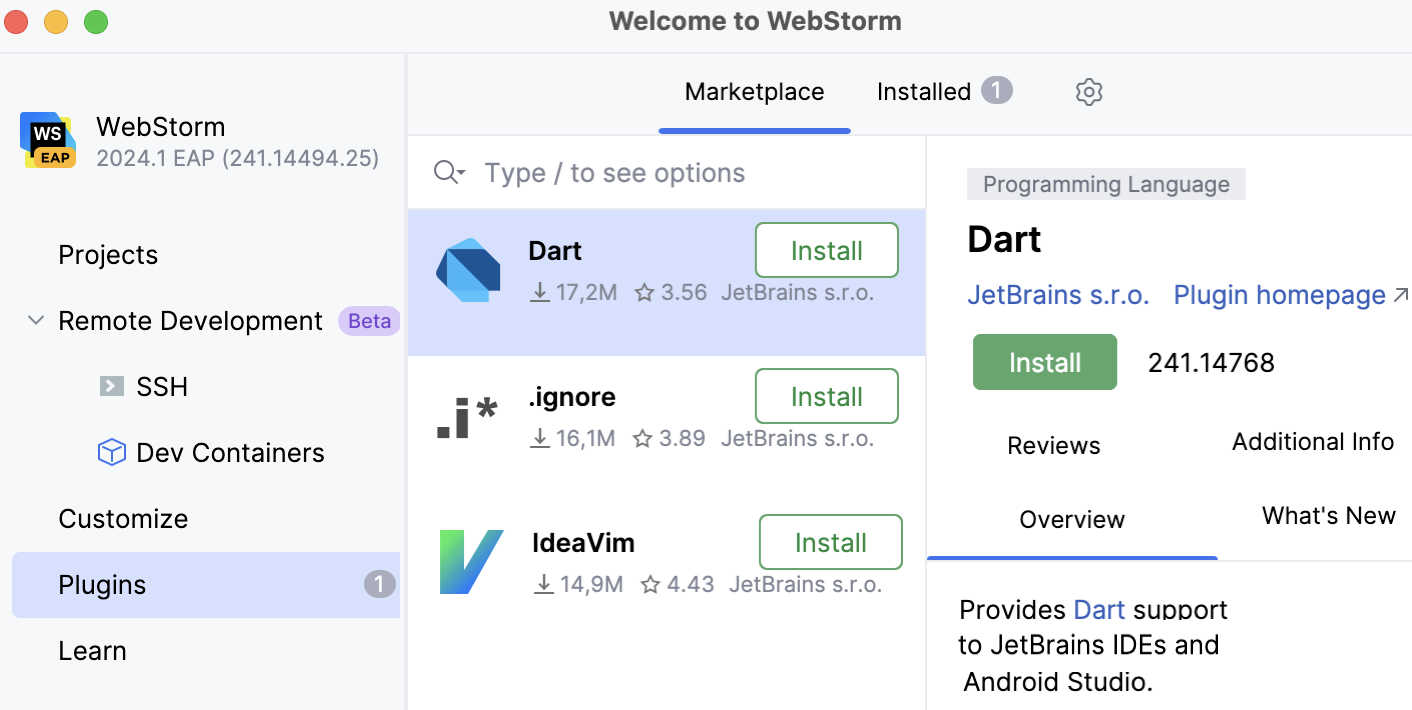
ようこそ 画面で プラグイン ボタンをクリックします。 JetBrains マーケットプレイス(英語)から追加のプラグインをダウンロードしてインストールします。
左側のペインで プラグイン をクリックし、 JetBrains マーケットプレイス(英語)から追加のプラグインをダウンロードしてインストールします。
WebStorm を学ぶ
WebStorm を初めて使用する場合は、 WebStorm 入門 を使用することをお勧めします。
学習モジュールを実行するには、 学習 をクリックします。
アプリケーションをリモートで開発する
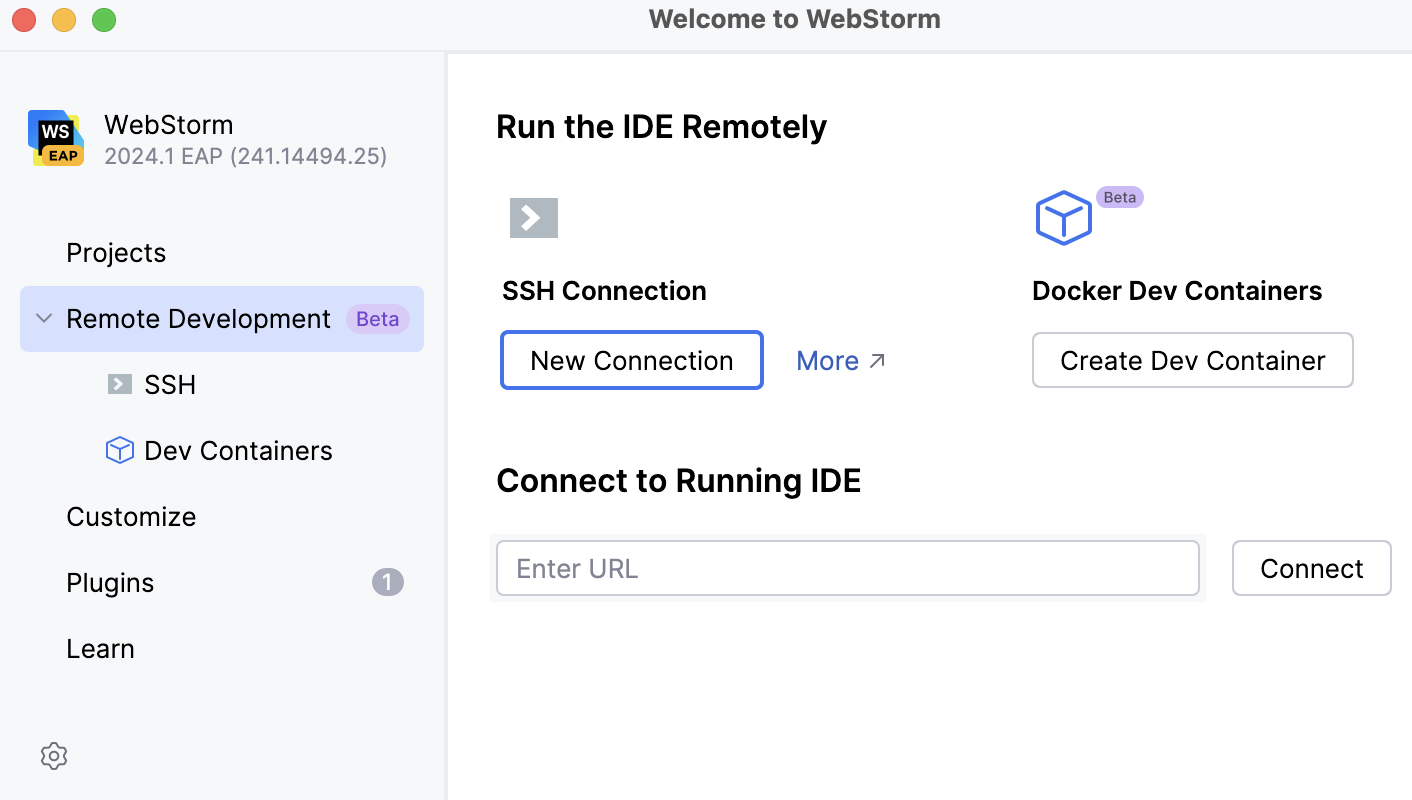
Remote Development をクリックして、リモートサーバーに接続し、プロジェクトをリモートでコーディング、実行、デバッグ、デプロイするためのエントリポイントを構成します。 詳細については、 WebStorm からリモートサーバーに接続する を参照してください。
WebStorm でプロジェクトを開始する
WebStorm を起動すると、 ウェルカム画面が表示されます。
%instance% へようこそ ダイアログから、次の操作を実行できます。