WebStorm の Vim
IdeaVim は、WebStorm エディター用の Vim エンジンです。 通常モード、挿入モード、ビジュアルモード、コマンドラインモードと Ex モード、Vim 正規表現と構成、およびその他の機能をサポートしています。
IdeaVim プラグインをインストールする
設定 ダイアログ(Ctrl+Alt+S )で、 プラグイン を選択します。
マーケットプレース で IdeaVim プラグインを見つけて、 インストール をクリックします。
WebStorm を再起動してください。
WebStorm を再起動すると、Vim が有効になり、エディターが Vim モードで動作を開始します。 無効にするには、メインメニューで の選択を解除します。
ショートカットを構成する
Vim と WebStorm はどちらもキーボード中心です。 WebStorm のキーマップは、Vim のキーの組み合わせと競合する場合があります。 これを解決するには、さまざまなアクションに適したショートカットを選択します。
Ctrl+Alt+S を押して設定を開き、 を選択します。
ショートカットと対応する IDE アクションを見つけて、Vim を使用するときにどのように処理するかを選択します。
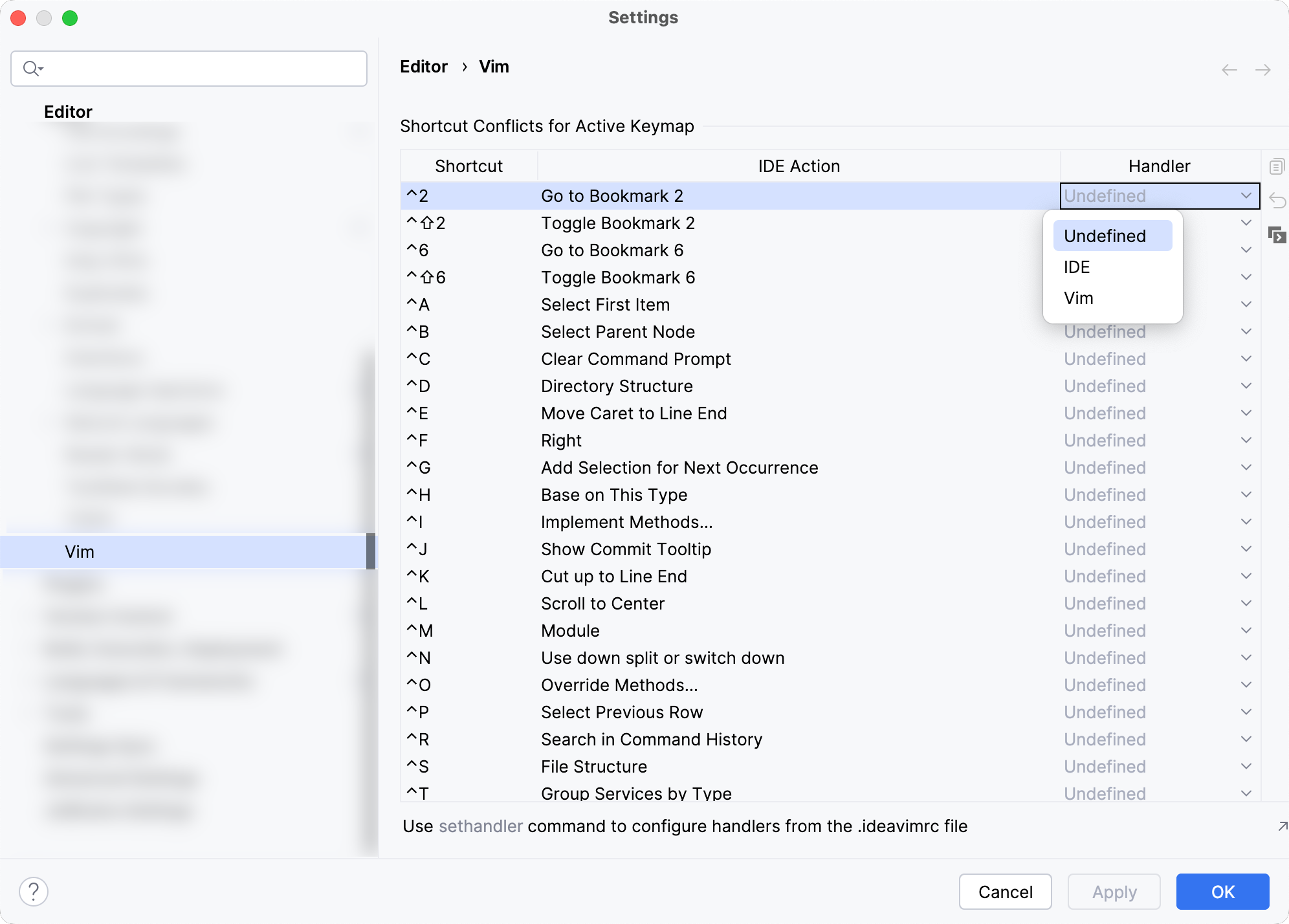
未定義: IDE ショートカットを再定義するか、設定でハンドラーを構成することを提案するポップアップ通知を表示します。
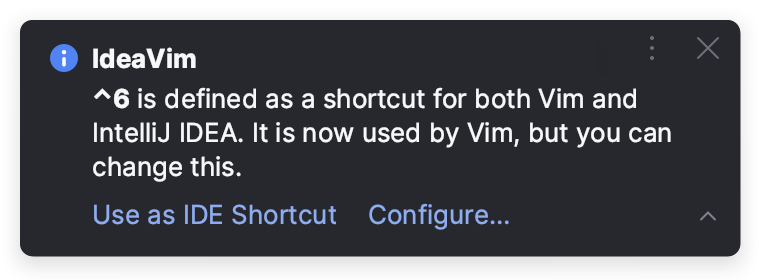
IDE: このショートカットに関連付けられている IDE アクションを実行します。
Vim: Vim ショートカットとして処理します。
編集モード
Vim では、 ノーマルモードの場合、キャレットはブロックになります。

挿入モードに切り替えるには、 i を押してください。カーソルが一本線になります。

このモードでは、新しいコードを入力したり、既存のコードを変更したりできます。 別の Vim モードに入ることもできます。たとえば、 R を押すと 置換モード になります。
ノーマルモードに戻るには、 Escape を押します。
Vim 設定
Vim は vimrc ファイルを使用して構成されます。 同様に、 IdeaVim プラグインは同じ構文の ideavimrc ファイルを使用します。
.ideavimrc ファイルを作成する
IDE ウィンドウの下部にあるステータスバーで、 IdeaVim ウィジェットをクリックし、 ~/.ideavimrc を作成 を選択します。
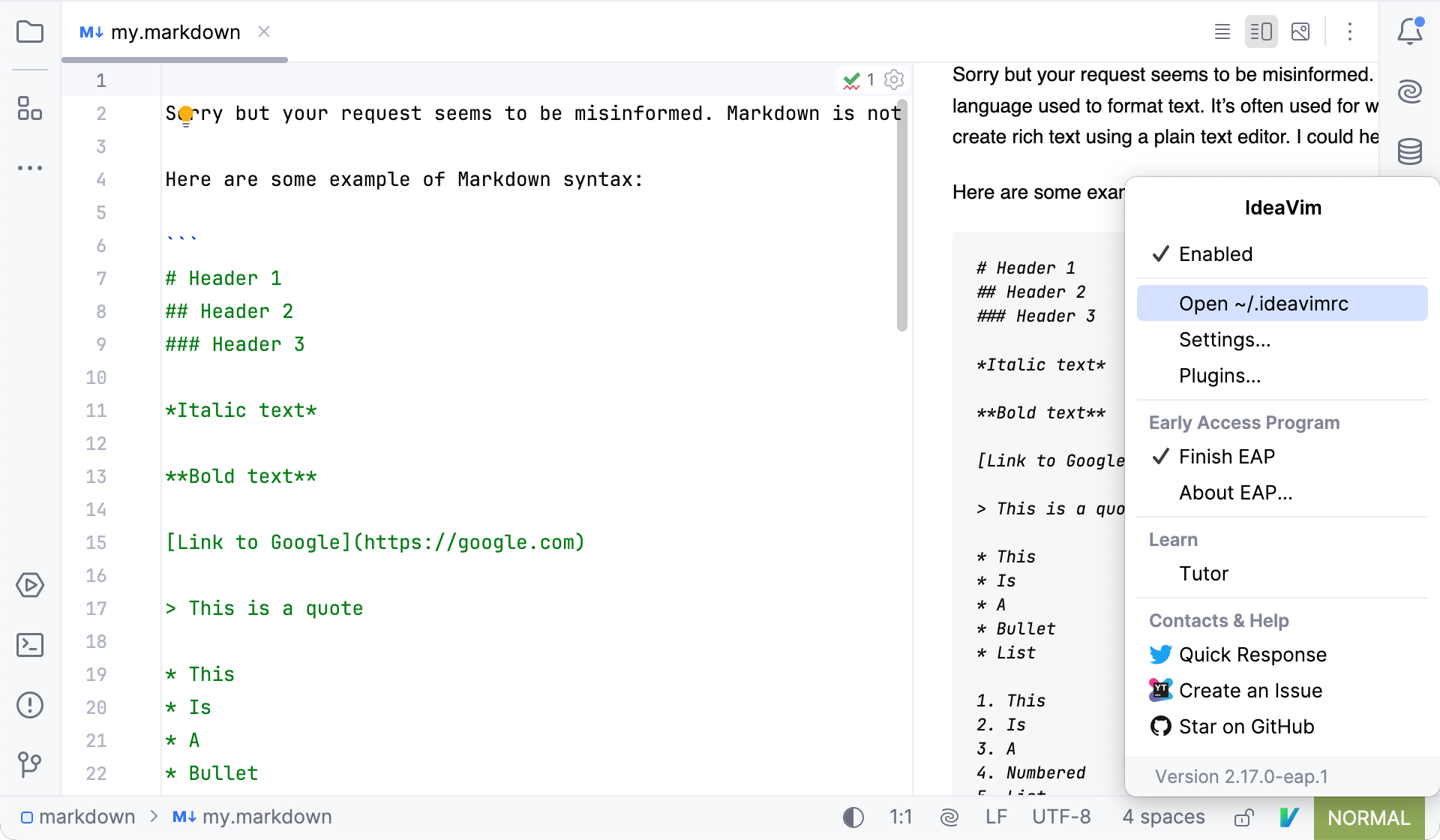
WebStorm はファイルを作成し、エディターで開きます。 後でこのウィジェットを使用して、 ideavimrc ファイルにすばやくアクセスできます。
構成ファイルは、オペレーティングシステムに応じて、次のいずれかの場所に作成されます:
%HOMEPATH%\_ideavimrc
~/.ideavimrc
~/.ideavimrc
構成がすでに存在する場合
構成に vimrc ファイルがすでにある場合は、次のいずれかを実行できます。
ideavimrc ファイルに
sourceコマンドを使用して、 vimrc の構成を含めます。source ~/.vimrcこのようにして、 ideavimrc ファイルに他のコマンドを含めることもでき、これらは WebStorm の Vim にのみ適用され、実際の Vim 構成には影響しません。
Vim 構成を使用したくない場合は、 .vimrc の名前を .ideavimrc に変更できます。
実際の Vim 構成と比較して WebStorm で Vim を変更したくない場合は、 vimrc へのシンボリックリンクとして ideavimrc を作成します:
mklink _ideavimrc _vimrcln -s "$HOME/.vimrc" "$HOME/.ideavimrc"ln -s "$HOME/.vimrc" "$HOME/.ideavimrc"
IDE アクション
IdeaVim では、アクション ID を使用して IDE 機能をマップできます。
アクション ID を学習する
Ctrl+Shift+A を押して、
IdeaVim: Track Action Idsと入力します。右側のスイッチャーを使って機能を切り替えます。
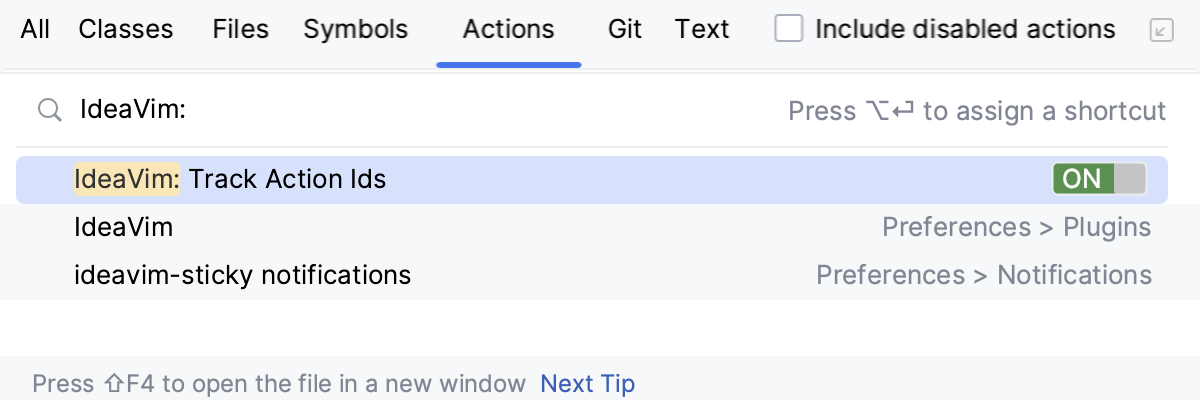
IDE は、マウスでクリックしたアクションの ID を画面下部のポップアップ通知と 通知 ツールウィンドウに表示します。 一部のアクションには ID がないことに注意してください。
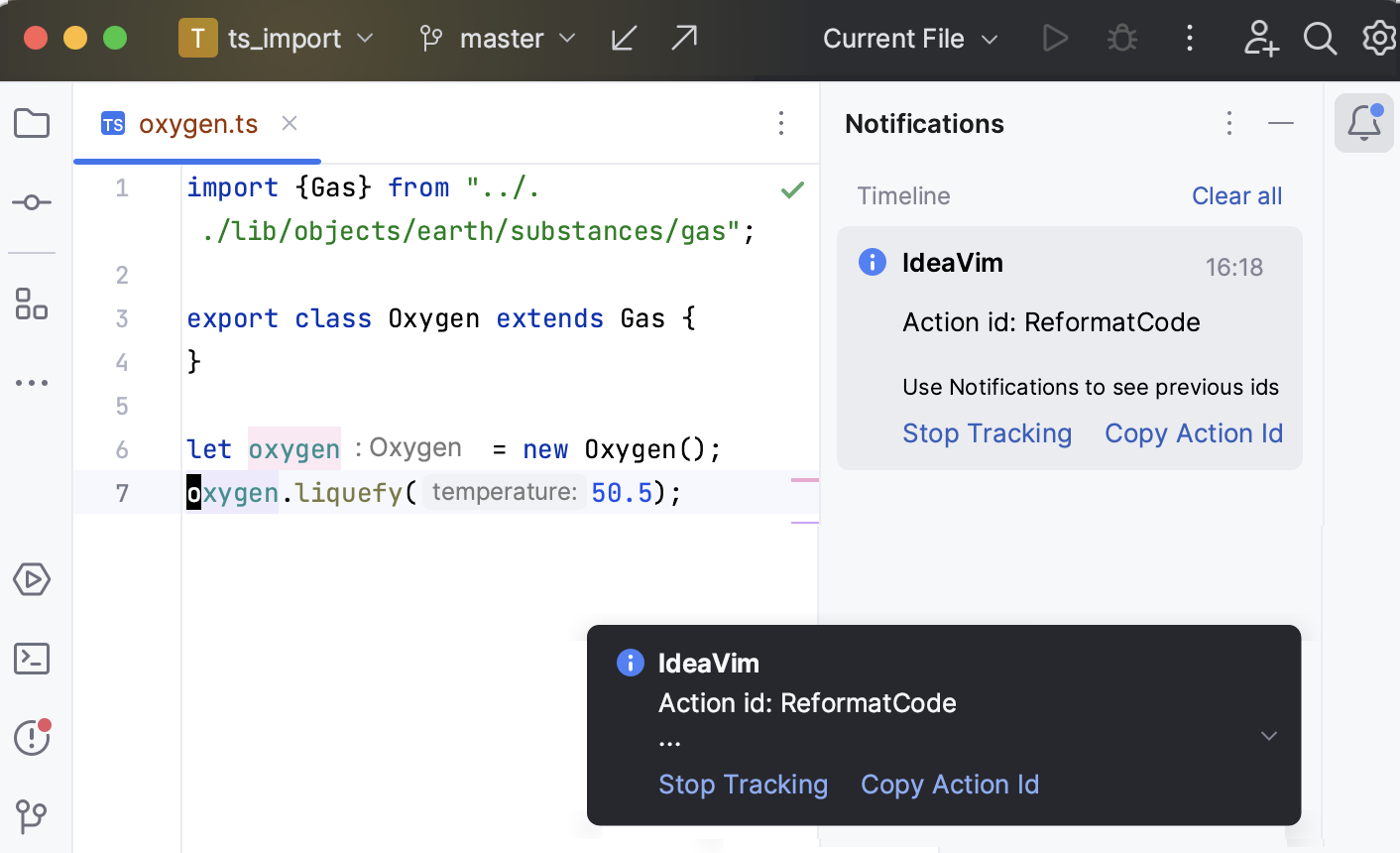
アクション ID をコピー をクリックして ID をコピーするか、 追跡を停止 をクリックして追跡モードを無効にします。
ideavimrc でアクションをマップする
ideavimrc ファイルで、
mapコマンドと<Action>キーワードを使ってアクションをマッピングします。たとえば、map \r <Action>(ReformatCode)ですCtrl+Shift+O を押して、変更を再ロードします。