Emmet
Emmet(英語) ツールキットは、HTML、CSS、JSX によるコーディングを強化します。 WebStorm から離れることなく Emmet コードテンプレートを使用できます。 テンプレートを正しいマークアップに展開するには、その 略語(英語)を入力して Tab を押します。 Tab を別のキーに置き換えるには、「略語拡張キーを構成する 」を参照してください。
例: HTML ファイルで table>tr*3>td*2 と入力し、 Tab を押して 3 × 2 テーブルのスタブを取得します。
より複雑な例として、 table#myid>tr.row$*3>td*2 と入力して Tab を押して同じテーブルを取得しますが、 id 属性と各テーブル行のカスタムクラスを使用します。
詳細は、 Emmet チートシート(英語)を参照してください。
WebStorm は、RGBA カラーの新しい記述構文、暗黙的・デフォルト・ブール属性、 タグの更新アクションなどの機能をサポートしています。
Emmet を有効にして構成する
WebStorm では、ネイティブの Emmet テンプレートに加え、 エディター | ライブテンプレート 設定ページ Ctrl+Alt+S の Zen CSS、 Zen HTML、 Zen XSL ノードにリストされている 200 を超える追加の HTML、CSS、XSL ライブテンプレートを利用できます。
WebStorm では Emmet ライブテンプレートを利用・カスタマイズしたり、独自のテンプレートを追加したりできます。 次のテンプレートテキストを含むテンプレート エントリ とします。
エントリのリストを生成するには、 “entry-list<entry[number=$]*5″ を入力して Tab を押すだけです。 デフォルトでは、 number 属性は type の前に生成されます。 生成される位置をカスタマイズするには、 ATTRS 変数をテンプレートに追加してください。例えば:
ATTRS 変数は、デフォルト値として空の文字列を持つ必要があり、スキップする必要があります。
Emmet でライブテンプレートを使用する
Ctrl+Alt+S を押して設定を開き、 を選択します。
開いたライブテンプレートページで、 Zen HTML、 Zen CSS 、または Zen XSL テンプレートグループを展開し、使用するテンプレートの横にあるチェックボックスをオンにします。
リスト内のテンプレートを選択すると、フォーカスは テンプレートテキスト領域に移動し、そこには選択したテンプレートの設定が表示されます。
テンプレートテキスト フィールドで、必要なテキストと変数をテンプレート本体に追加します。
変数の編集 ボタンをクリックします。 開いている テンプレート変数の編集ダイアログで、 デフォルト値 フィールドにデフォルトの変数値を指定し、必要に応じて 定義済みはスキップ チェックボックスを選択します。
略語拡張キーを構成する
デフォルトでは、Emmet のネイティブ略語および追加のライブテンプレートは Tab を押すことで展開されます。 追加のライブテンプレートについては、WebStorm でデフォルトの展開キーを再定義できます。 このカスタム設定はネイティブ Emmet サポートのデフォルト設定をオーバーライドしません。どちらのキーでもテンプレートを展開できるようになります。
ネイティブ Emmet の略語の拡張キーを構成する
Ctrl+Alt+S を押して設定を開き、 を選択します。
開いた Emmet ページで、 略語を展開するキー リストからデフォルトの Tab の代わりに新しい拡張キーを選択します。
Emmet ライブテンプレートの拡張キーを構成する
Ctrl+Alt+S を押して設定を開き、 を選択します。
開いたライブテンプレートページで、 Zen HTML、 Zen CSS 、または Zen XSL テンプレートグループを展開し、目的のテンプレートを選択します。 フォーカスは テンプレートテキスト領域に移動します。
展開方法 リストからテンプレートを展開するキーを選択します。
コードのブロックを Emmet テンプレートで囲む
エディターで、囲むコードブロックを選択して Ctrl+Alt+J を押すか、メインメニューから を選択します。
リストから Emmet を選択します。
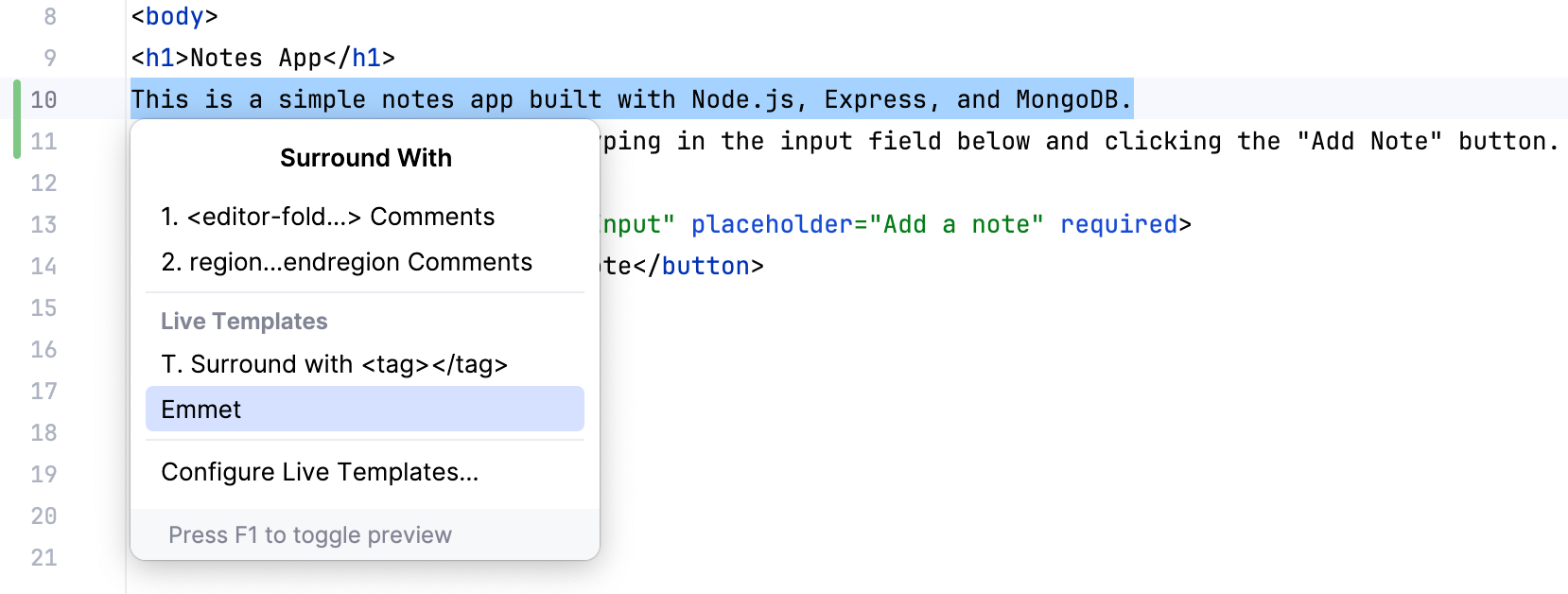
使用する Emmet の略語を入力し、 Enter を押します。
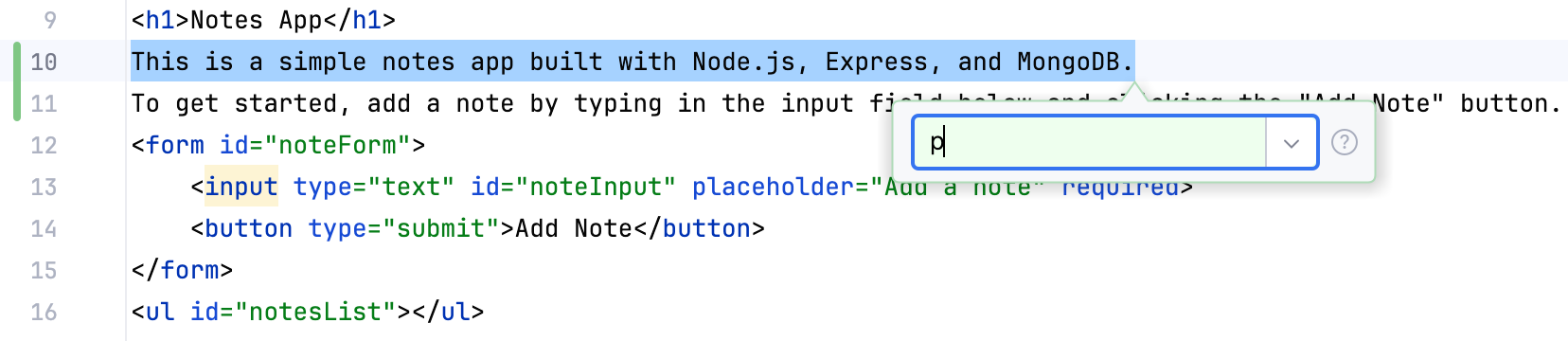
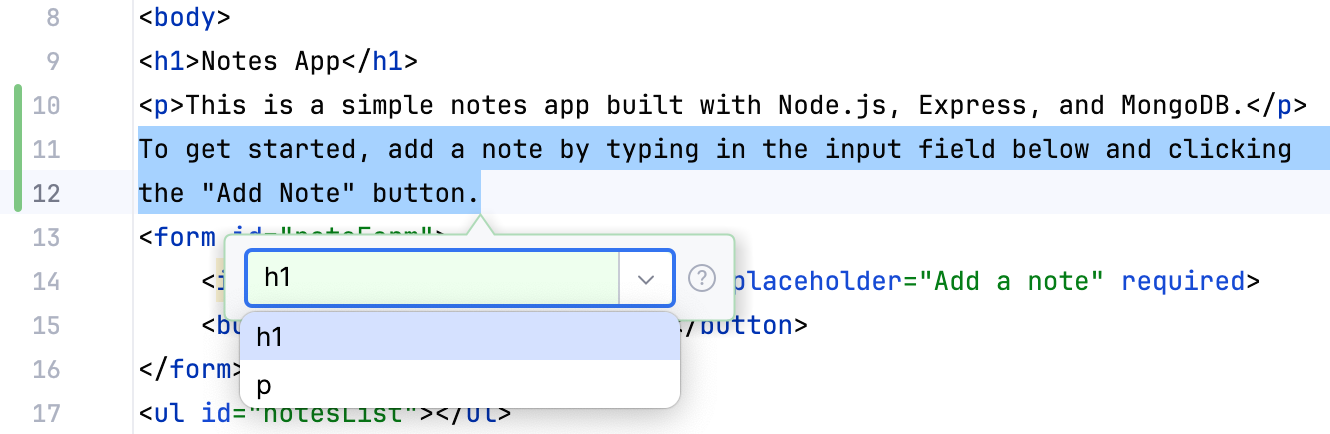
右側のリストに注意してください。 下矢印をクリックして、最近適用された Emmet ライブテンプレートの履歴を表示します。
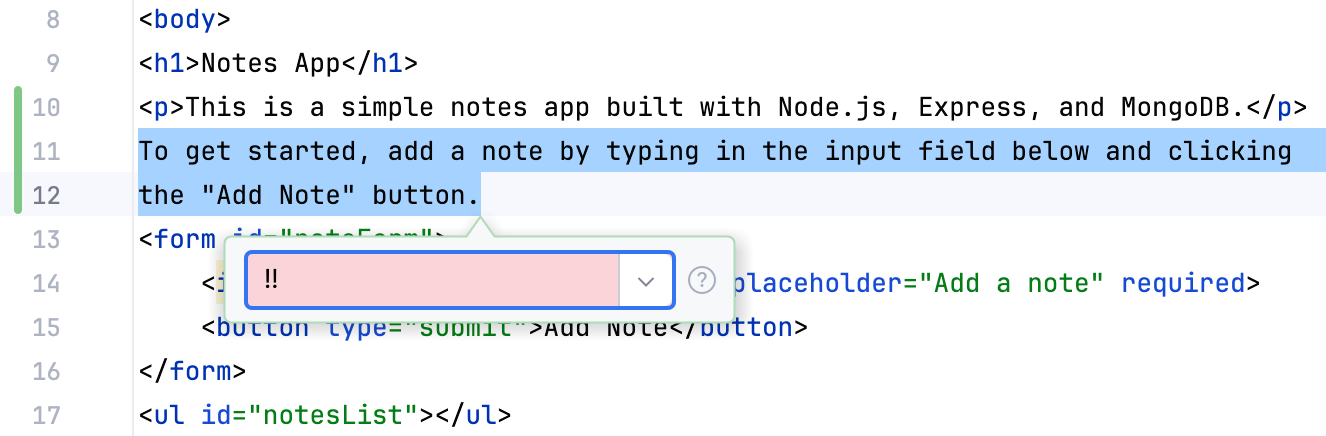
また、色の表示に気をつけてください。 有効な Emmet 省略形を入力すると、背景は緑色になります。 ただし、存在しない省略形を入力すると背景が赤くなります。
編集ポイント間を移動する
HTML と XML では、 編集ポイント間、つまり Emmet テンプレートを適用できるコードのポイント間を移動できます。
キャレットを前の編集点に移動するには、 を選択するか、 Alt+Shift+[ を押します。
キャレットを次の編集点に移動するには、 を選択するか、 Alt+Shift+] を押します。