云端智能体
云端智能体是在隔离云环境中运行,而不是在本地机器上运行的编码智能体。 可以用它们来转移长时间运行或对资源要求较高的工作:智能体会远程运行,同时可以继续在 IDE 中工作,并将结果写入可审查与合并的独立分支。
云代理的工作方式
JetBrains Air 为云运行时提供支持,并将其连接到您的 GitHub 或 GitLab 仓库。 无论代理或仓库托管方如何,云任务都会经历相同的阶段:
您从 AI Assistant 启动任务,Air 会预配一个临时云环境,并将选定的仓库和分支检出到其中。
代理在该环境中工作:检查代码、编辑文件并运行命令,所有这些都与本地计算机和工作副本相隔离。
任务完成后,Air 会将结果提交到单独的任务分支,并将其推送到远程仓库。
您审核结果并将其合并。 您可以从 AI Assistant、Air Web 或 Air 桌面应用访问并继续同一任务。
何时使用云代理
当任务范围明确且可以独立运行时,请使用云代理,尤其是在任务运行时间较长、资源密集,或在本地计算机之外执行会更安全时。 常见示例包括以下内容:
独立后台工作 – 修复具有明确重现步骤的 bug、实现自包含功能、运行较长的测试套件,或在继续处理其他任务时将维护工作交由它处理。
更强的隔离 – 在临时云环境中运行代理,使其命令和文件更改不会影响本地计算机或工作副本。
一致的执行 – 使用可重现且特定于仓库的环境,而不是依赖每位开发者的本地设置。
跨设备连续性 – 在 AI Assistant 中启动任务,然后在 Air Web 或 Air 桌面应用中继续该任务,包括在另一台设备上继续。
您可以并行运行多个云代理,而无需设置单独的本地工作树或容器。
在云端运行智能体
要在云端运行智能体:
在 AI 聊天 中,打开智能体选择器并选择要使用的智能体。
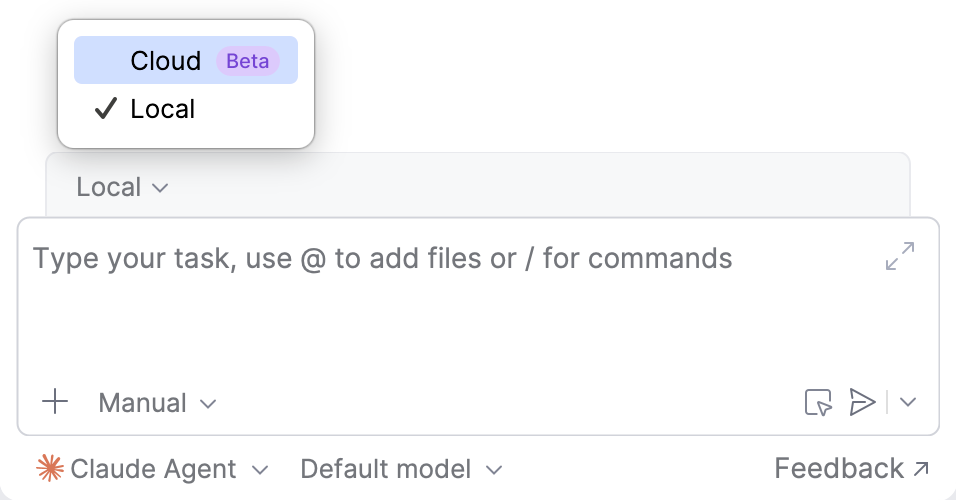
如果该智能体支持远程运行,将会出现一个带有云端运行开关的面板。 切换到 云 模式。
首次为仓库运行云代理时,AI Assistant 会提示您授权 JetBrains Air 应用,以便代理可以访问您的仓库。 点击 授权 并完成授权过程。
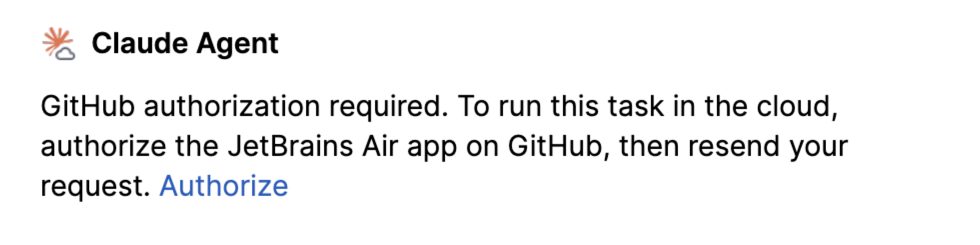
授权后,返回 AI Assistant。
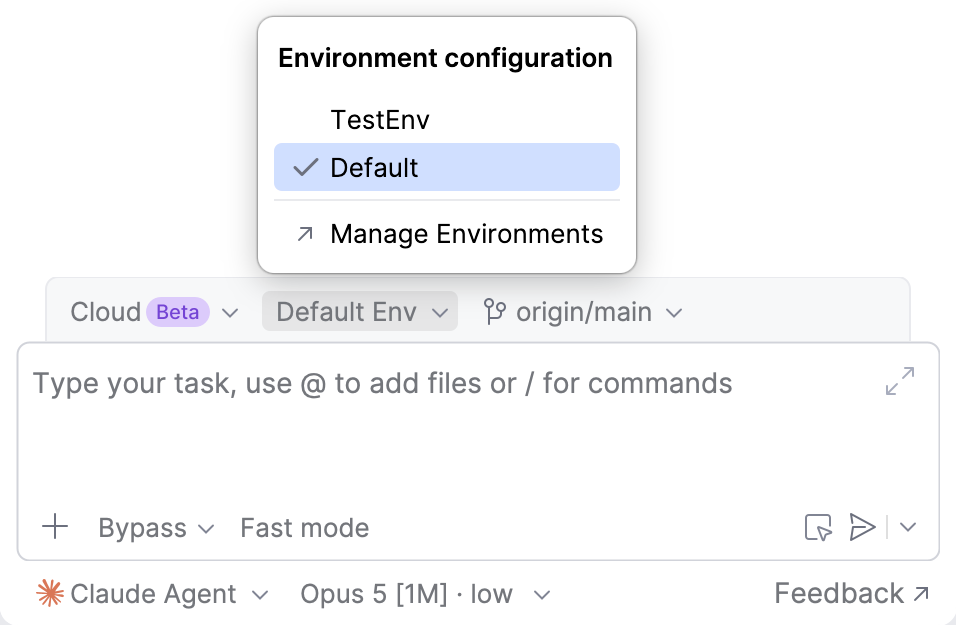
选择此会话的 环境配置。
点击分支选择器并选择智能体工作的远程分支。 请使用 搜索远程分支 字段筛选列表。
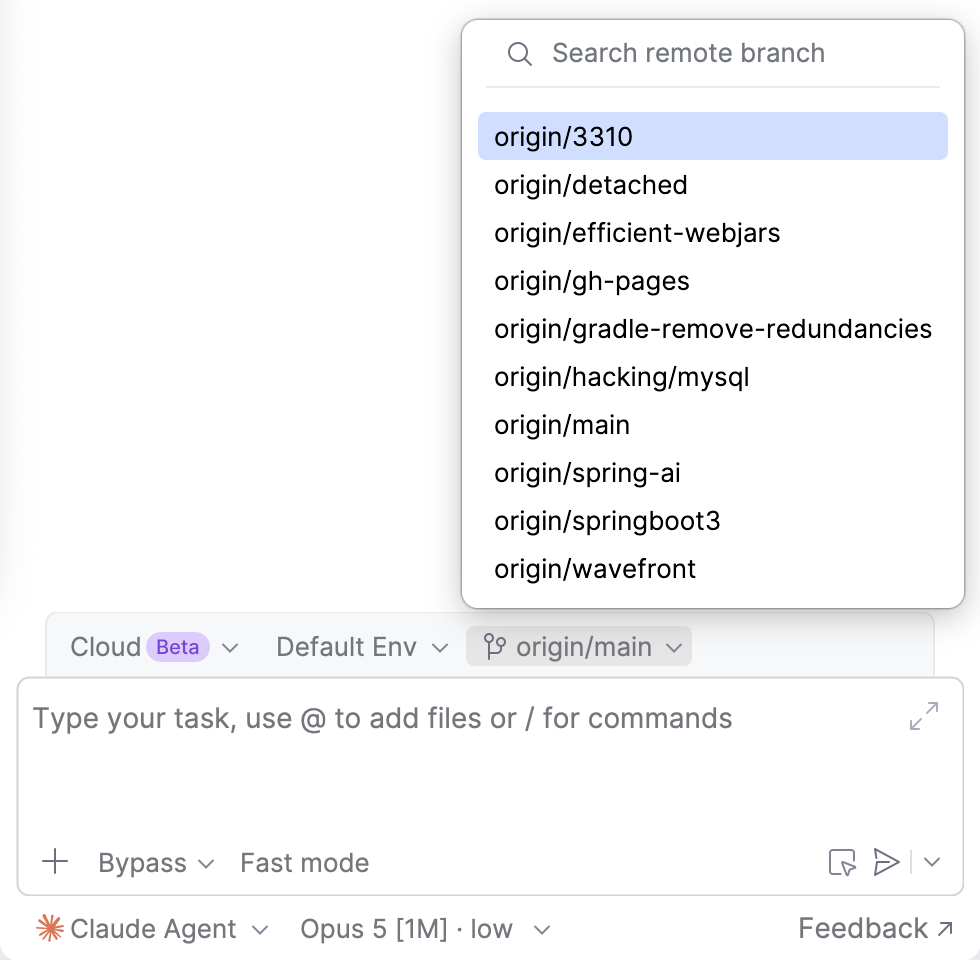
为任务配置代理:选择操作模式(如果代理支持)以及列表中的处理模型。
请编写描述任务的提示并提交。
智能体会在云端运行,并将更改写入独立分支。 完成后,点击 查看提交 可审查结果,点击 合并 可将更改合并到您的工作分支。
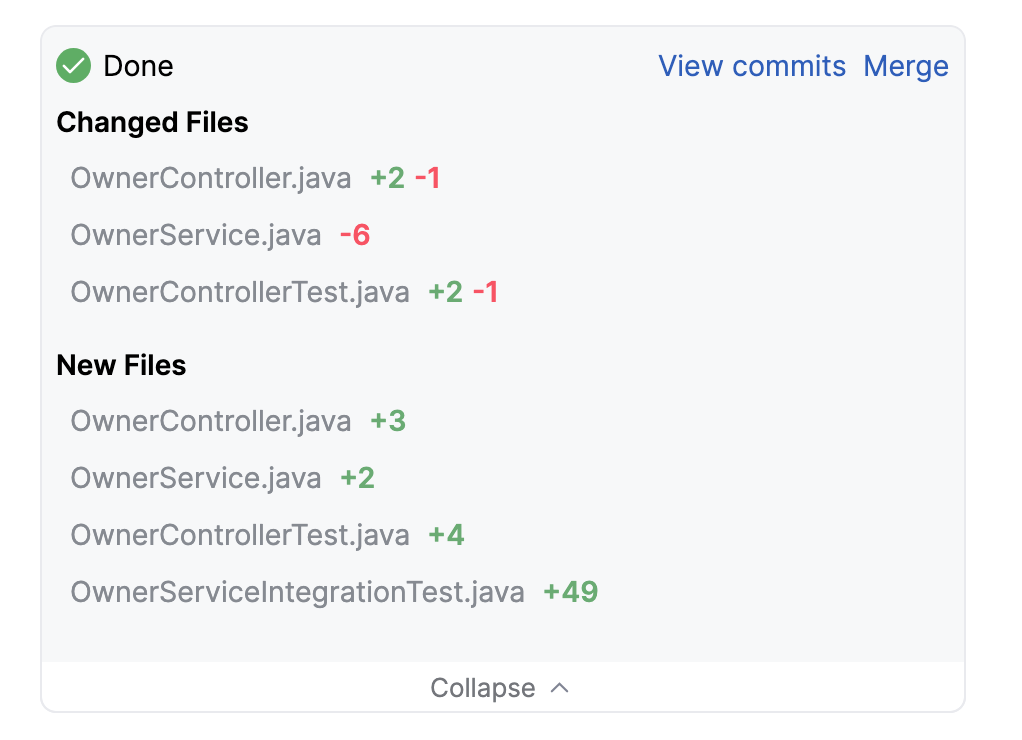
在 Air 中查看任务
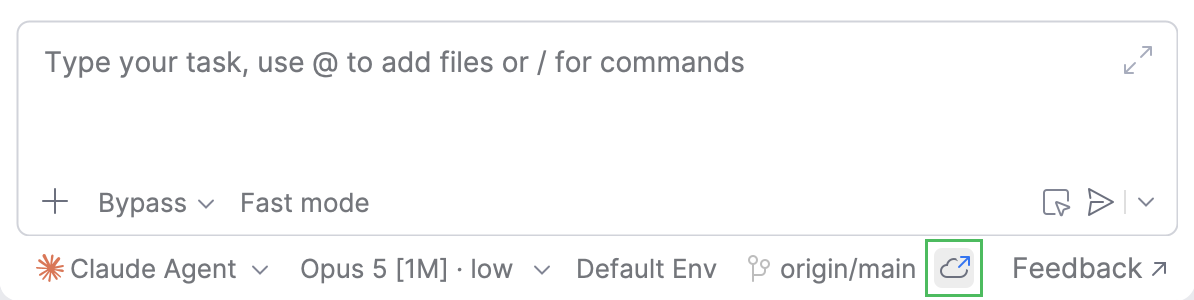
您还可以在 JetBrains Air 中查看正在运行或已完成的云任务。 点击  在浏览器中打开 按钮,以在 air.jetbrains.cloud 上打开会话,您可以在其中继续处理该任务。