GitHub Copilot
 GitHub Copilot 是由 GitHub 提供的第三方 代码代理 ,可在 AI Assistant 中使用。 它可以编写、调试和解释代码,执行如提交和分支等 Git 操作,并管理 GitHub 上的拉取请求和议题。
开始使用 GitHub Copilot
要使用 GitHub Copilot,需要通过 GitHub 账户安装并激活。
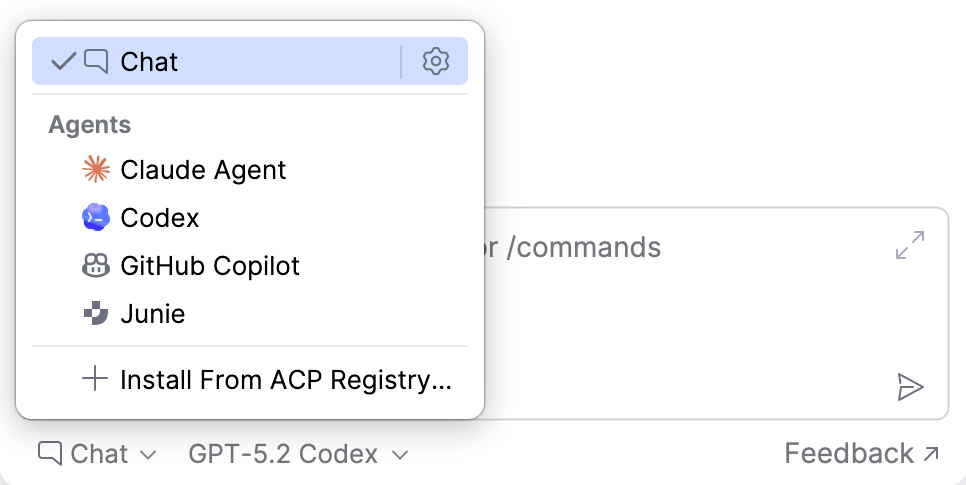
设置完成后, 在 AI 聊天 中选择 GitHub Copilot 以开始使用。
收集 IDE 上下文信息
GitHub Copilot 可以自动获取您当前编辑会话的上下文,无需每次手动附加。 启用自动上下文后,您发送的每个请求都包含:
在编辑器中当前打开的文件。
你在该文件中选中的文本(如有)
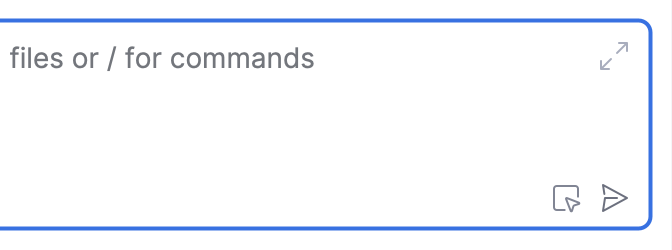
聊天输入栏中的指示器会显示自动上下文的当前状态。 点击它可在两种状态间切换:
 IDE 上下文已启用 – 每个提示中都附加活动文件名和所选文本。
 IDE 上下文已禁用 – 不会自动附加编辑器上下文。
选择操作模式
GitHub Copilot 可以在不同模式下运行,每种模式都提供不同的自主性和交互级别。
要选择操作模式,请点击  ,然后从列表中选择模式。
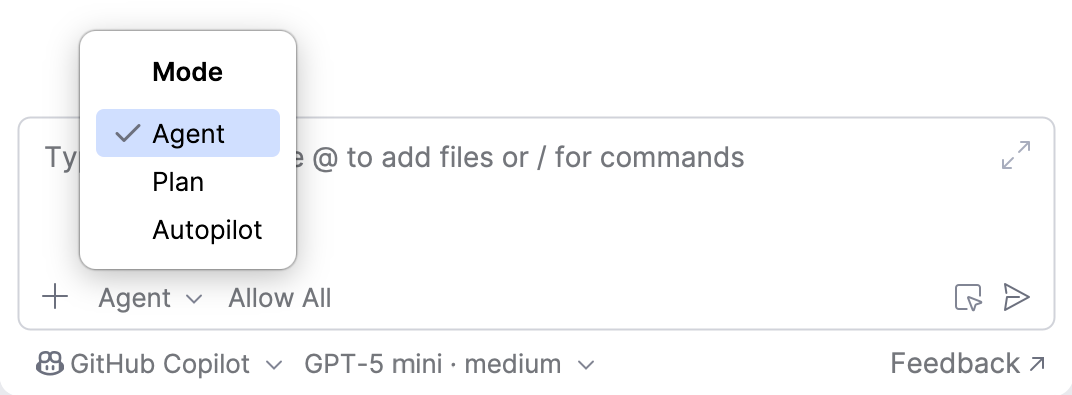
可用的模式如下:
代理—— GitHub Copilot 可读取和修改文件,运行命令以完成所请求的任务。
计划—— 只读模式。 GitHub Copilot 会分析您的请求并生成结构化的方案,供您在任何更改发生前审阅。
自动驾驶 – GitHub Copilot 会自主完成多步任务,中间不会暂停等待输入,直到任务结束。
选择模型和推理级别
要选择 GitHub Copilot 用于处理请求的模型,请点击 并从列表中选择模型。
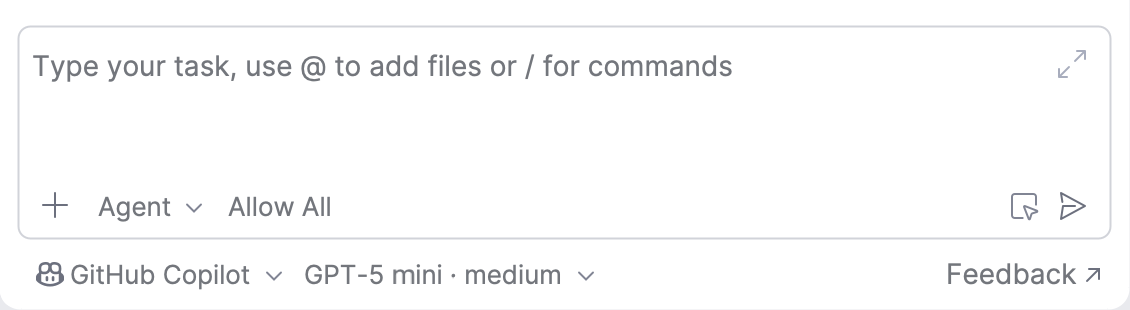
您还可以为模型选择 推理 级别。 模型推理是指模型执行多步分析和解决复杂任务的能力。 更高的级别会增加模型在响应前应用的推理量,有助于复杂或关键任务获得更高质量的结果,但可能耗时更长。
列表中仅包含您 GitHub Copilot 账户已启用的模型。
授予代理权限
默认情况下,GitHub Copilot 会请求您授权使用工具、访问路径或打开 URL。 您可以通过聊天输入框中的 全部允许 设置来控制此行为:
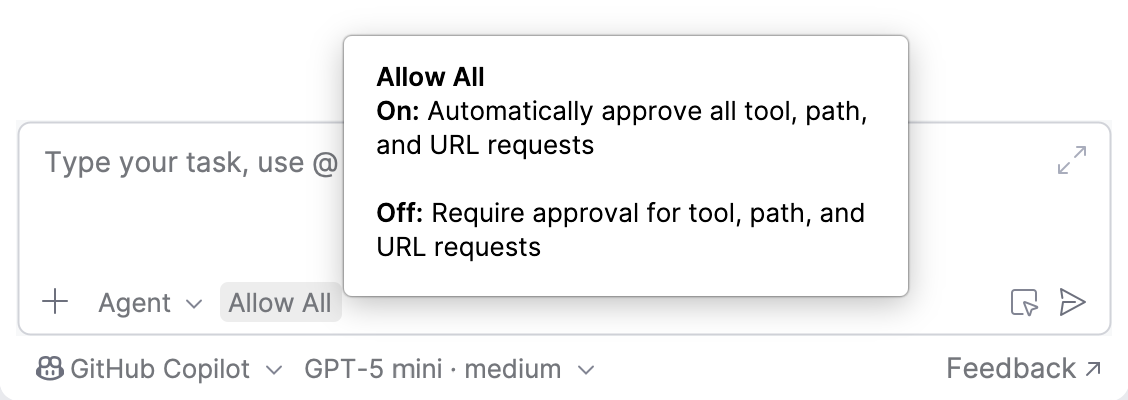
全部允许 开启 —— GitHub Copilot 在每次需要使用工具、访问文件路径或打开 URL 时,无需征求您的许可会直接继续。
全部允许 关闭 —— GitHub Copilot 每次需要使用工具、访问文件路径或打开 URL 时都会请求您的批准。
批准操作
当 全部允许 关闭时,GitHub Copilot 会请求您批准运行建议的 bash 命令、引入更改、操作文件或使用 外部工具。 在此情况下,您可以批准或拒绝该操作。
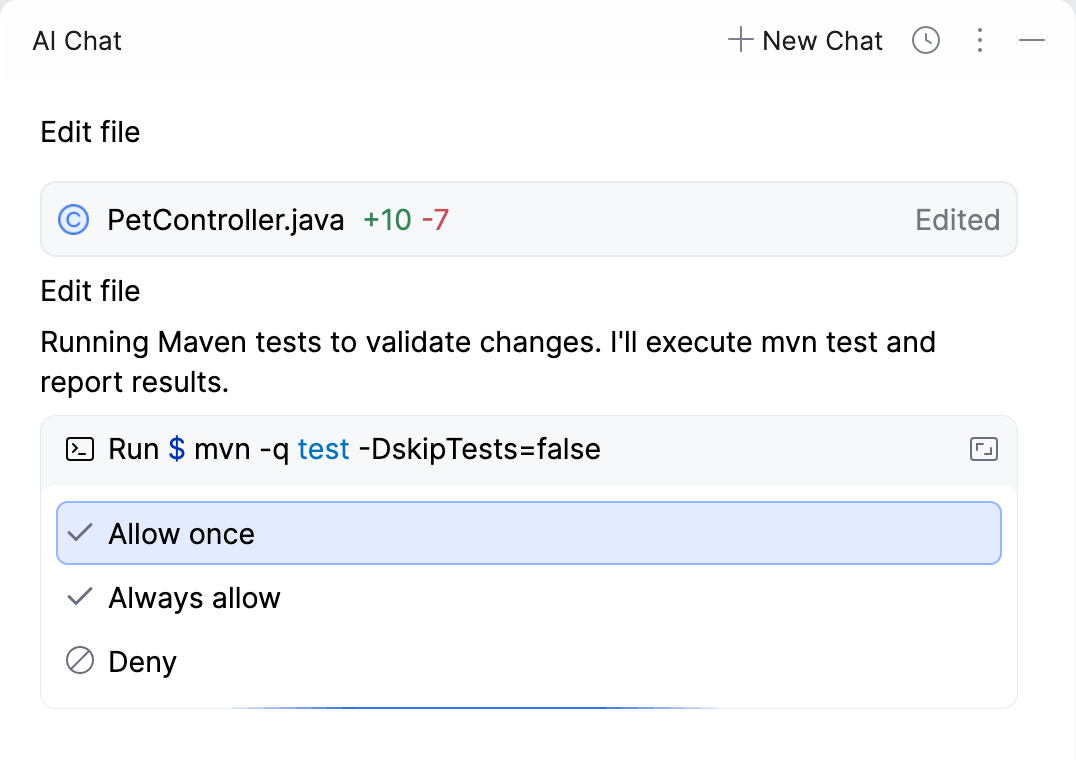
仅允许一次—— 仅允许 GitHub Copilot 此次执行该操作。 如果稍后再次请求同样的操作,系统会再次询问您。
始终允许—— 允许 GitHub Copilot 自动执行此操作,无需获取许可。
拒绝—— 阻止 GitHub Copilot 执行此操作。
在做出决定前,您可以先查看代理即将执行的操作:
如有建议的文件更改,请点击以审查代理所做的更改。

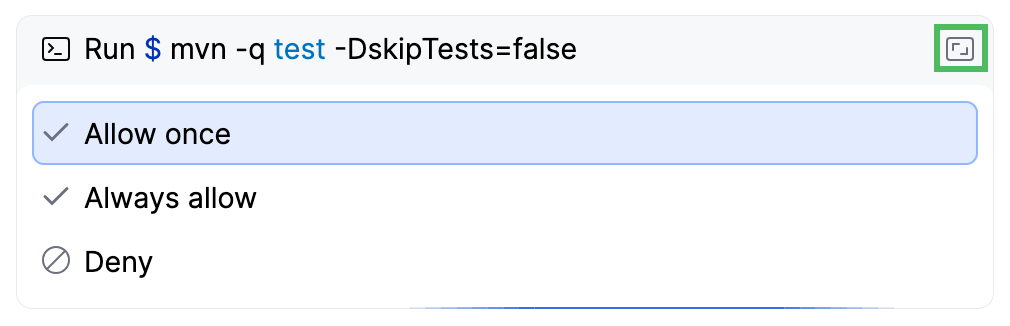
对于建议的命令,请点击小部件右上角的 在编辑器中打开 来查看完整命令。
回滚操作
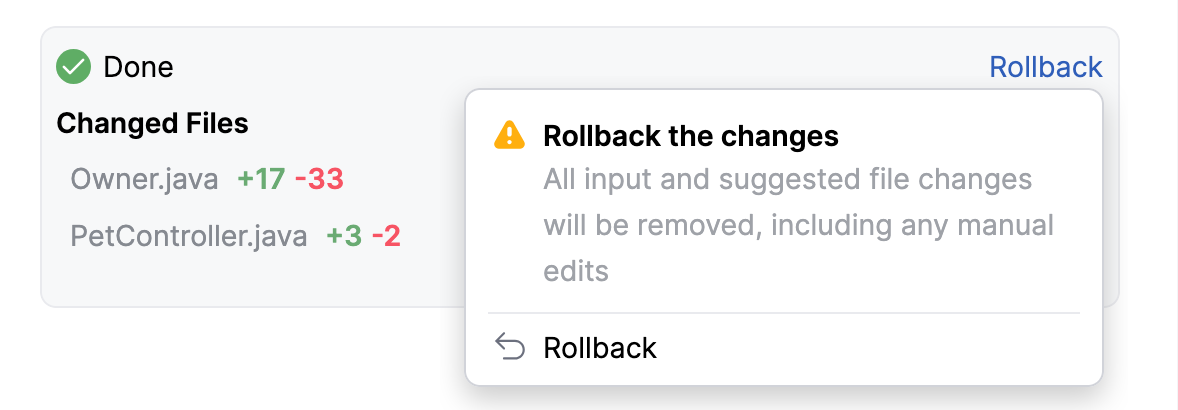
如果 GitHub Copilot 引入的更改不符合需求,可以撤销这些更改。 为此:
导航到列出已更改文件的面板。
请执行以下操作之一:
要回滚特定文件中的更改,将鼠标悬停在其上并点击
 。
。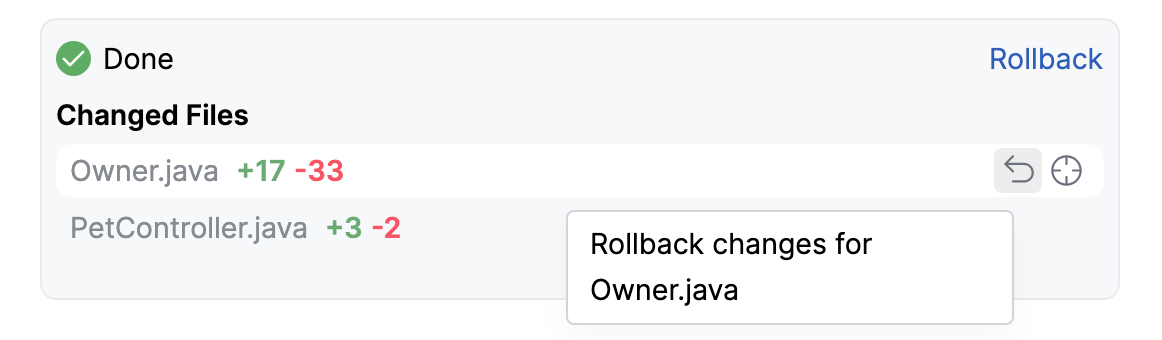
要回滚所有文件中的更改,点击 回滚。
启用外部工具的使用
您可以启用 GitHub Copilot 使用已配置的 Model Context Protocol (MCP) 服务器 所提供的工具,从而扩展其执行更多任务的能力。 可用工具在 Agent 认为必要时可自动调用,也可以在编写请求时手动调用。
要启用 GitHub Copilot 使用工具:
请确保你希望向代理公开的 MCP 服务器已在 中配置。 有关添加和配置 MCP 服务器的详细信息,请参阅 模型上下文协议(MCP)。
在 IDE 设置(Ctrl+Alt+S )中,转到 。
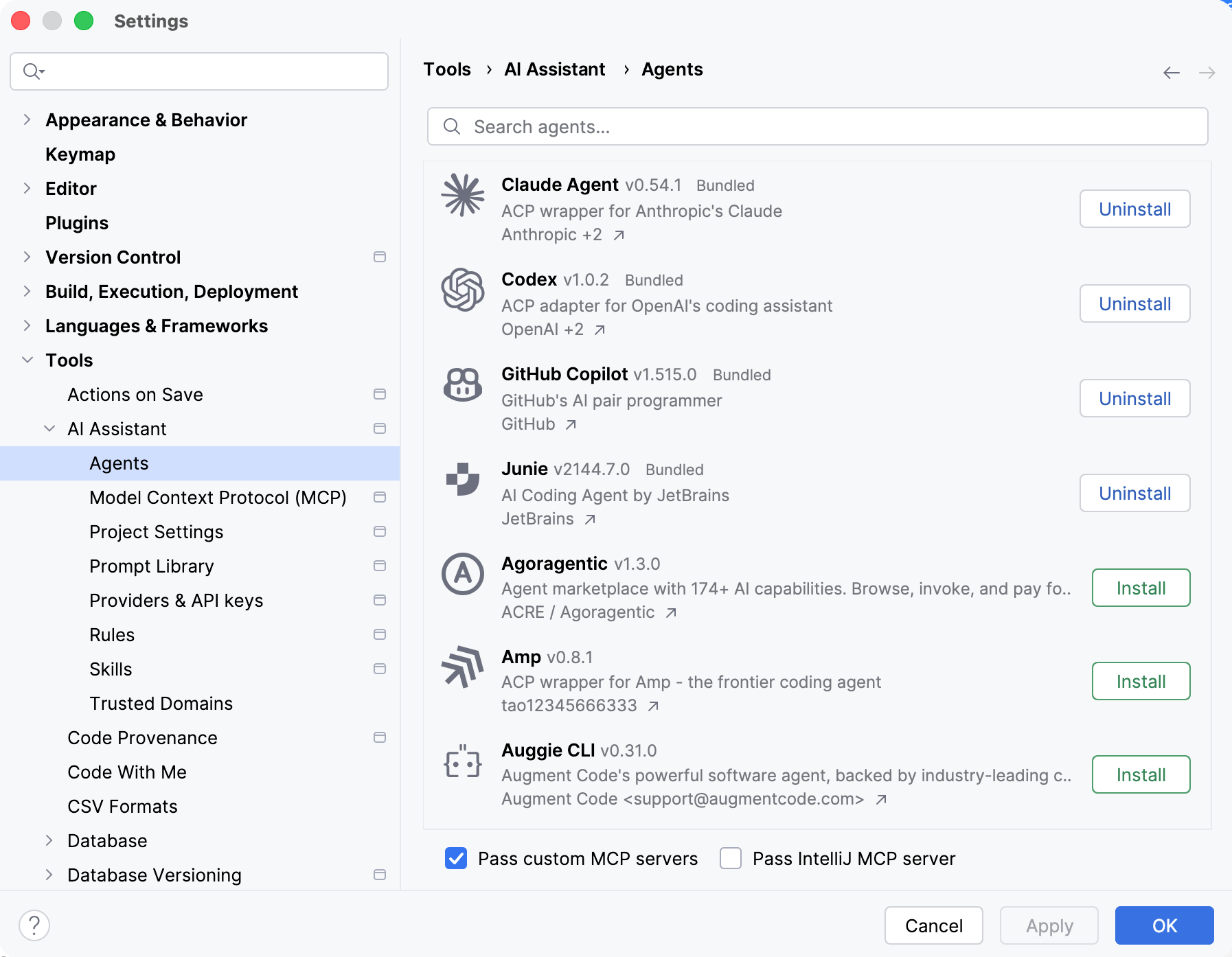
启用 传递自定义 MCP 服务器 设置。
点击 确定。
添加说明
说明可让你为代理提供持久且可重复使用的上下文。 GitHub Copilot 会将此上下文添加到每一个任务中,因此无需在每次提示中重复项目相关说明。
GitHub Copilot 会从项目根目录下的 AGENTS.md 和 CLAUDE.md 文件中读取说明,以便于进行版本控制并在整个项目中复用。
有关说明文件及其格式的更多信息,请参阅 代理指令。
使用 /commands
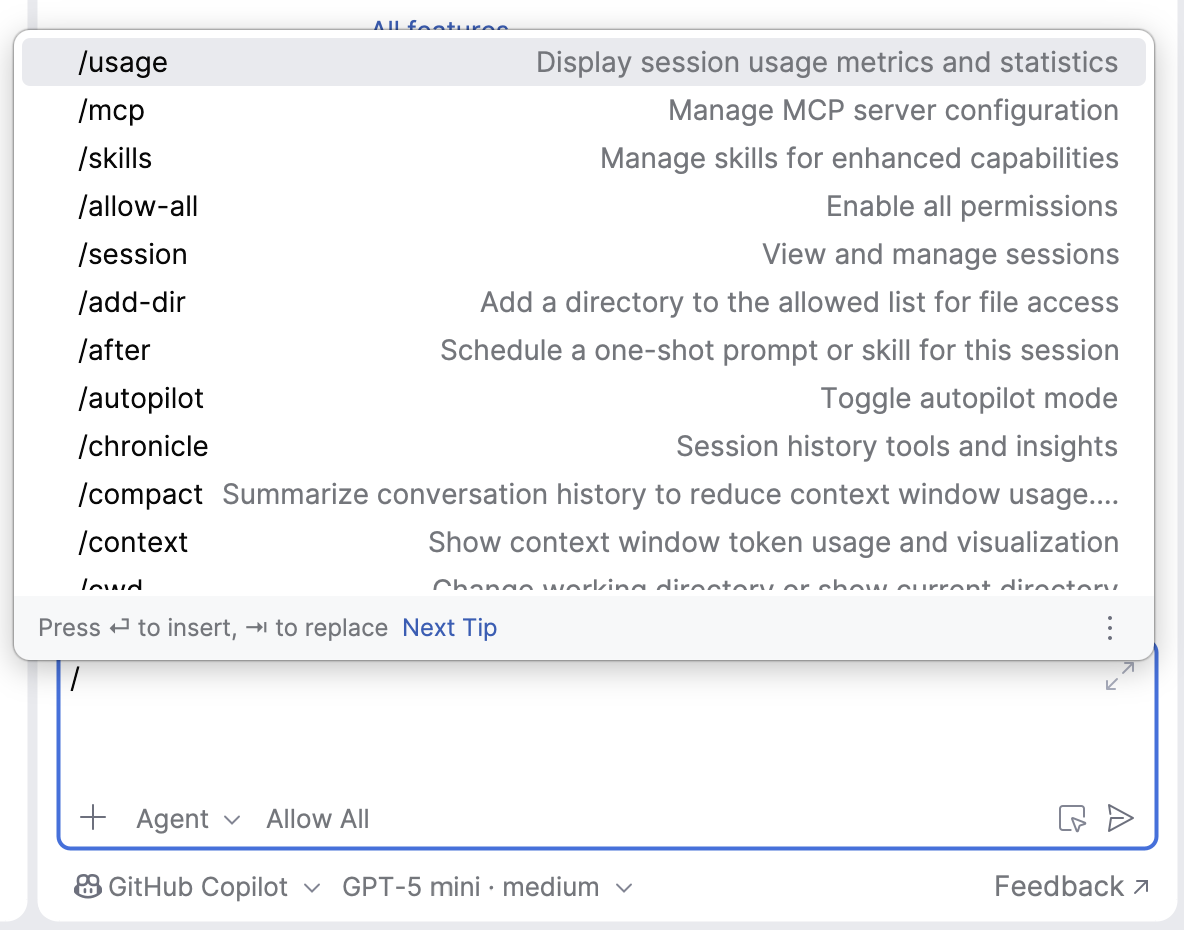
GitHub Copilot 支持一部分 /commands ,可直接在聊天中输入,以运行如检查会话状态、管理当前会话或查看代理配置等操作。
要查看当前会话中可用的命令,请在聊天输入框中输入 / ,然后从列表中选择命令。
有关具体命令的详情,请参阅 官方 GitHub Copilot 文档。