激活智能体
AI Assistant 提供一组集成的智能体(如 Junie、 Claude Agent 和 Codex ),也支持添加外部或自定义 ACP 兼容智能体。
集成智能体可根据具体智能体及配置使用不同的身份验证方法激活。
激活智能体后即可在 AI 聊天中使用。 根据所选 激活方法 ,部分 AI Assistant 功能可能不可用。
集成智能体
可使用以下任一身份验证方法激活集成智能体:
JetBrains AI 订阅
API 密钥(BYOK)
提供账户(OAuth)
特定提供商方法(如 Anthropic 控制台)
并非每个智能体都支持所有身份验证方法:
代理 | JetBrains AI | 提供账户(OAuth) | API 密钥(BYOK) | 特定提供商 |
|---|---|---|---|---|
|
|
|
|
|
|
|
|
| Anthropic 控制台 |
|
|
|
|
|
|
|
|
|
|


所选身份验证方法用于请求处理和计费。 可在 的 智能体授权 部分查看当前激活的方法。
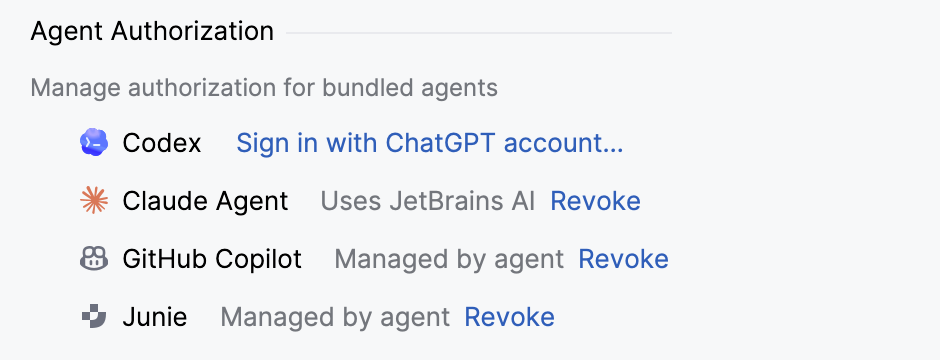
如需更换身份验证方法,可 撤销当前方法并选择其它选项。 要应用更改,您需要创建一个新的聊天。
使用 JetBrains AI 订阅激活智能体
所有集成代理都可以通过 JetBrains AI 订阅使用:
打开
 AI 聊天 工具窗口。
选择 Junie。
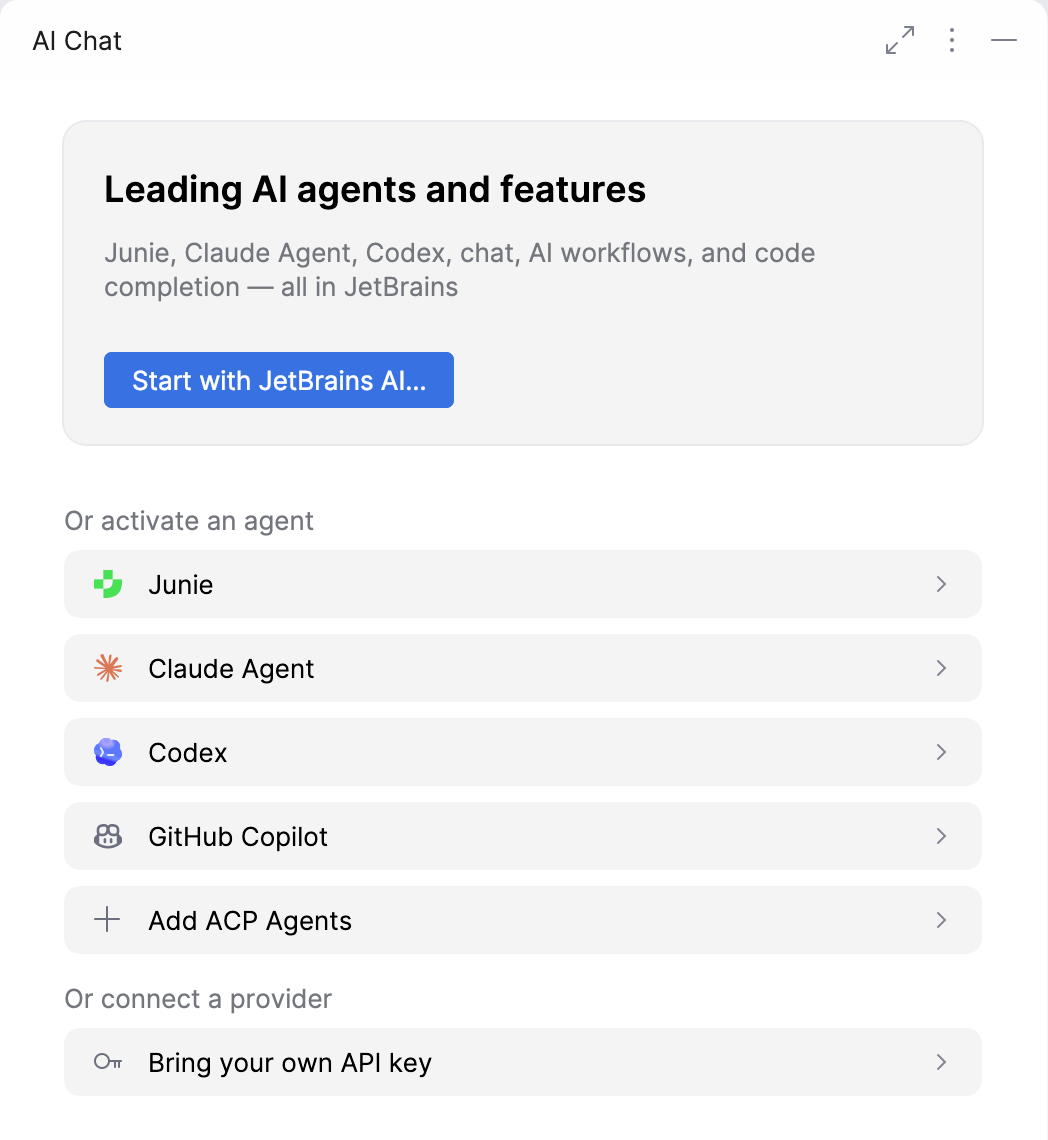
如有需要,请使用 JetBrains Account 完成登录。
打开
AI 聊天 工具窗口。选择 Claude Agent。
此操作会打开 AI 聊天,并选择了 Claude Agent 进行交互。
发送消息以触发激活。
点击 安装并继续 接受 服务条款并安装代理程序。
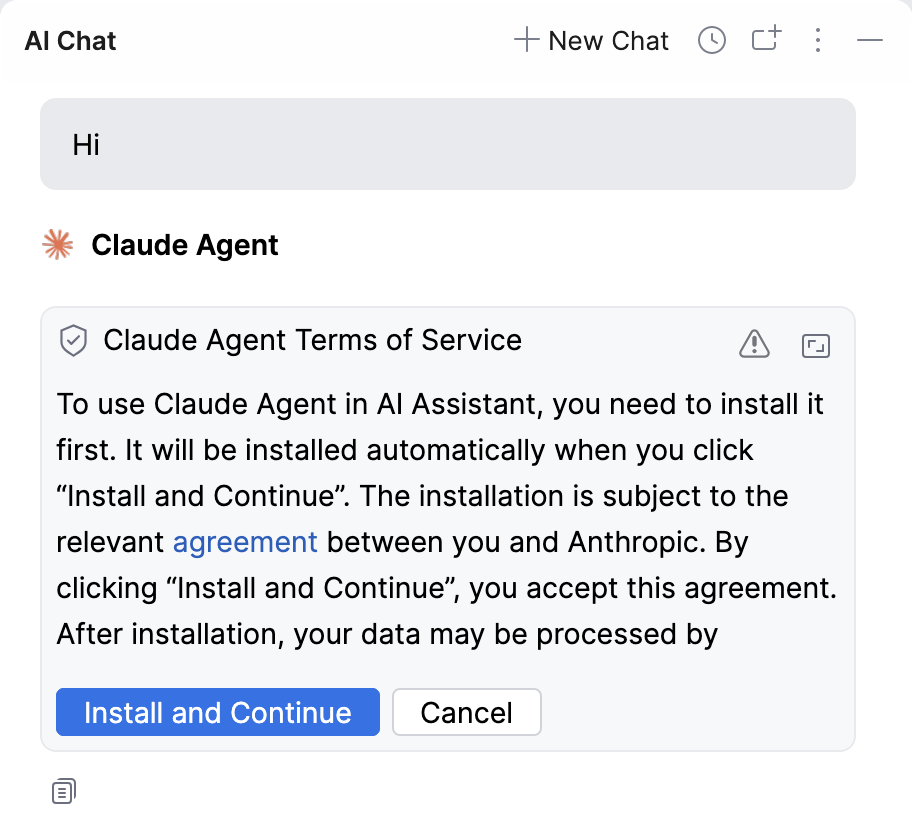
安装完成后,将提示你选择身份验证方法。
在提示中选择 JetBrains},{。
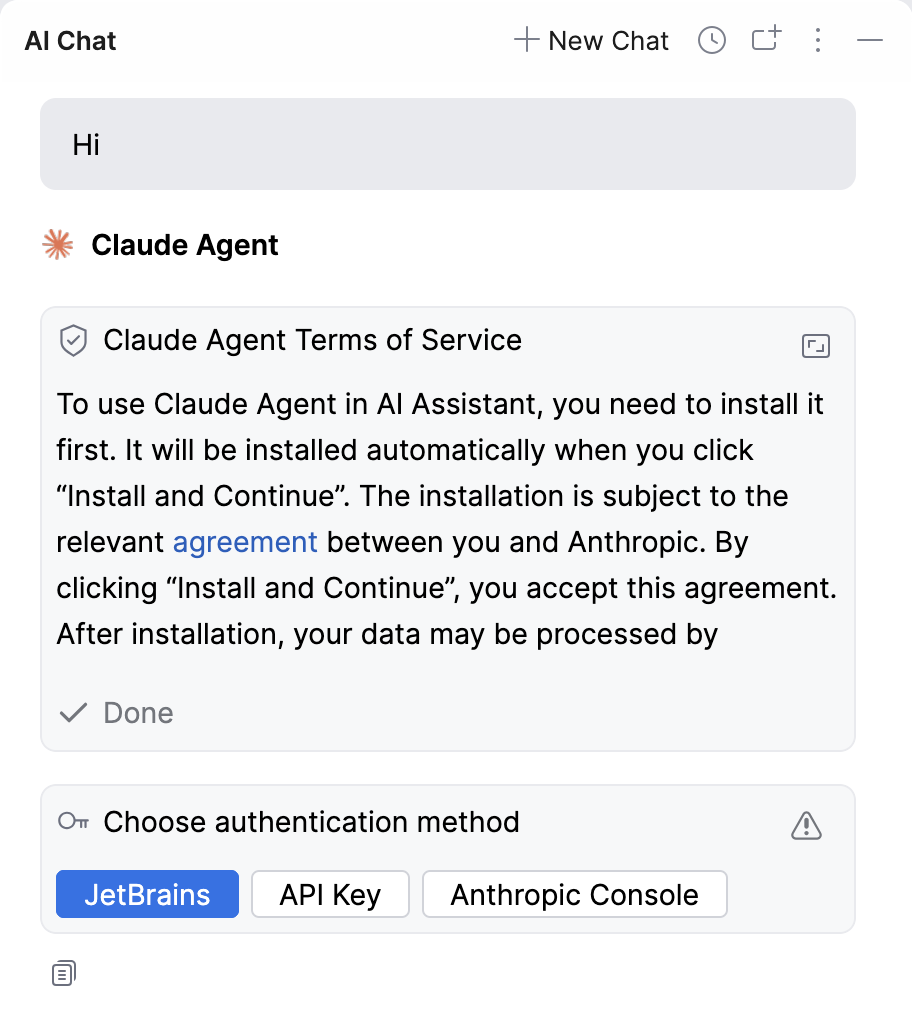
如有需要,请使用 JetBrains Account 完成登录。
打开
AI 聊天 工具窗口。选择 Codex确定码库。
此操作会打开 AI 聊天,并选择了 Codex 进行交互。
发送消息以触发激活。
点击 安装并继续 接受 服务条款并安装代理程序。
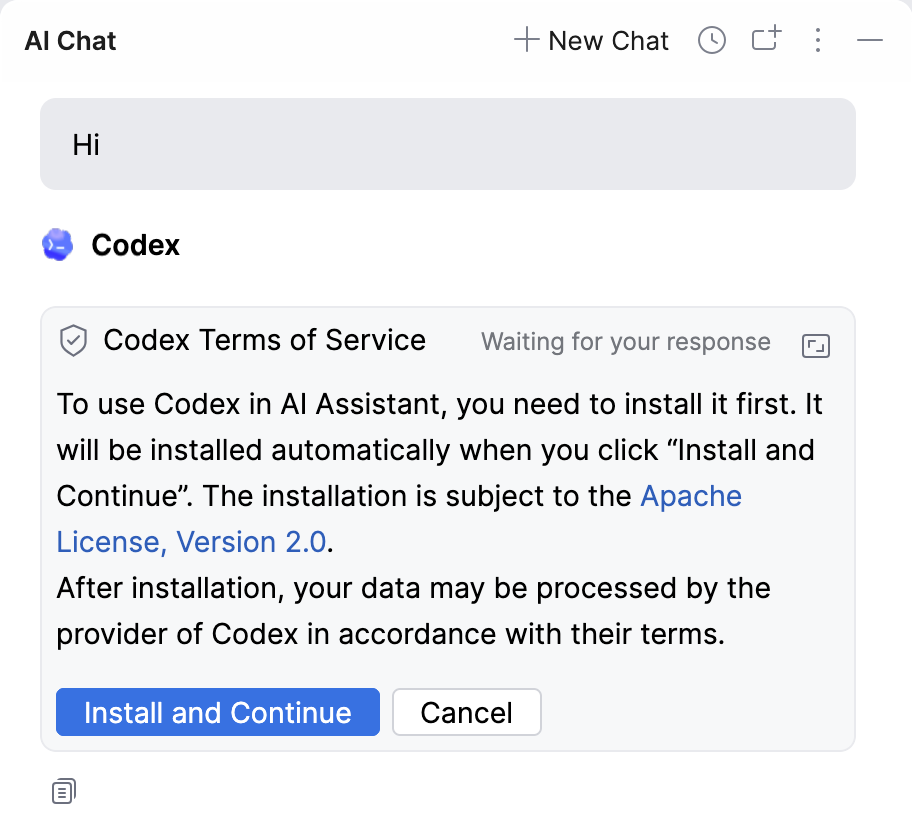
安装完成后,将提示你选择身份验证方法。
在提示中选择 JetBrains},{。
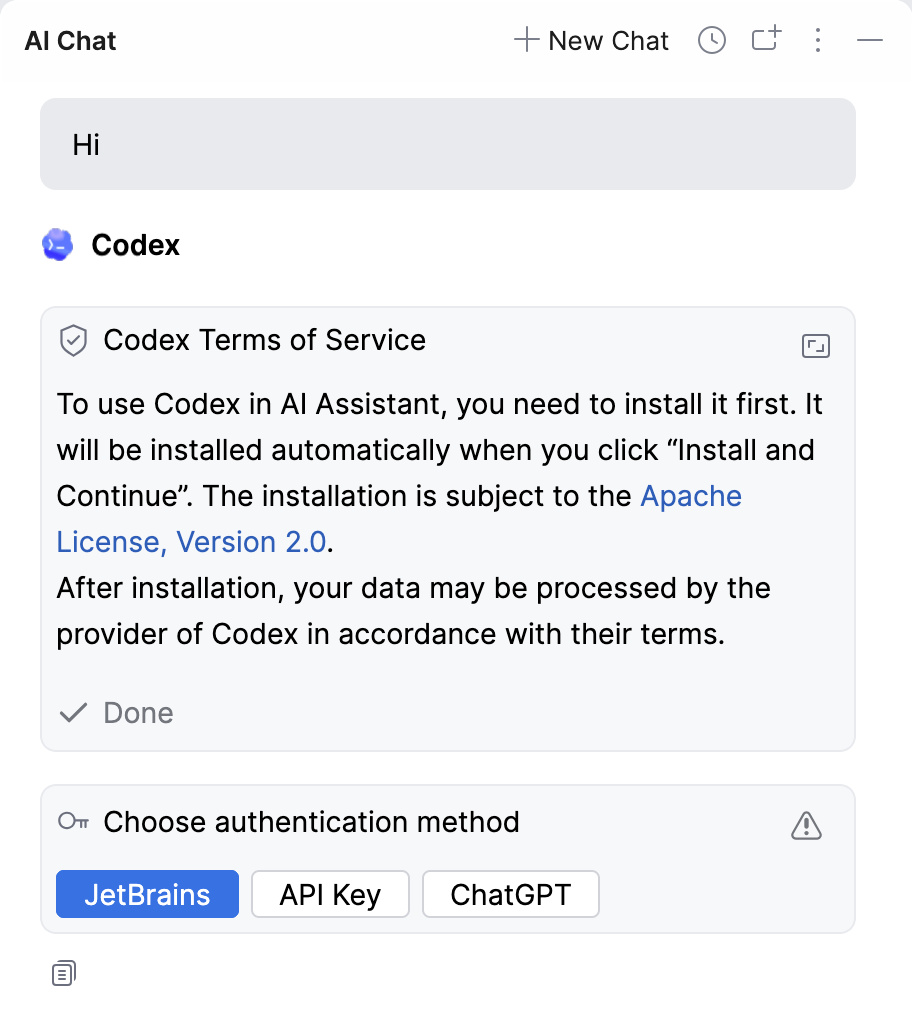
如有需要,请使用 JetBrains Account 完成登录。
完成这些步骤后,即可开始使用代理程序。
要验证是否正在使用 JetBrains AI 订阅,请导航到 。 当前激活的身份验证方法会显示在 智能体授权 部分。
使用 API 密钥(BYOK)激活智能体
Claude Agent 和 Codex 支持使用 API 密钥(BYOK)进行激活:
打开
AI 聊天 工具窗口。选择 Claude Agent。
此操作会打开 AI 聊天,并选择了 Claude Agent 进行交互。
发送消息以触发激活。
点击 安装并继续 接受 服务条款并安装代理程序。
安装完成后,将提示你选择身份验证方法。
在提示中选择 API 密钥。
设置页面将打开。
在 第三方 AI 提供商 部分,将 Anthropic 选择为 提供商。
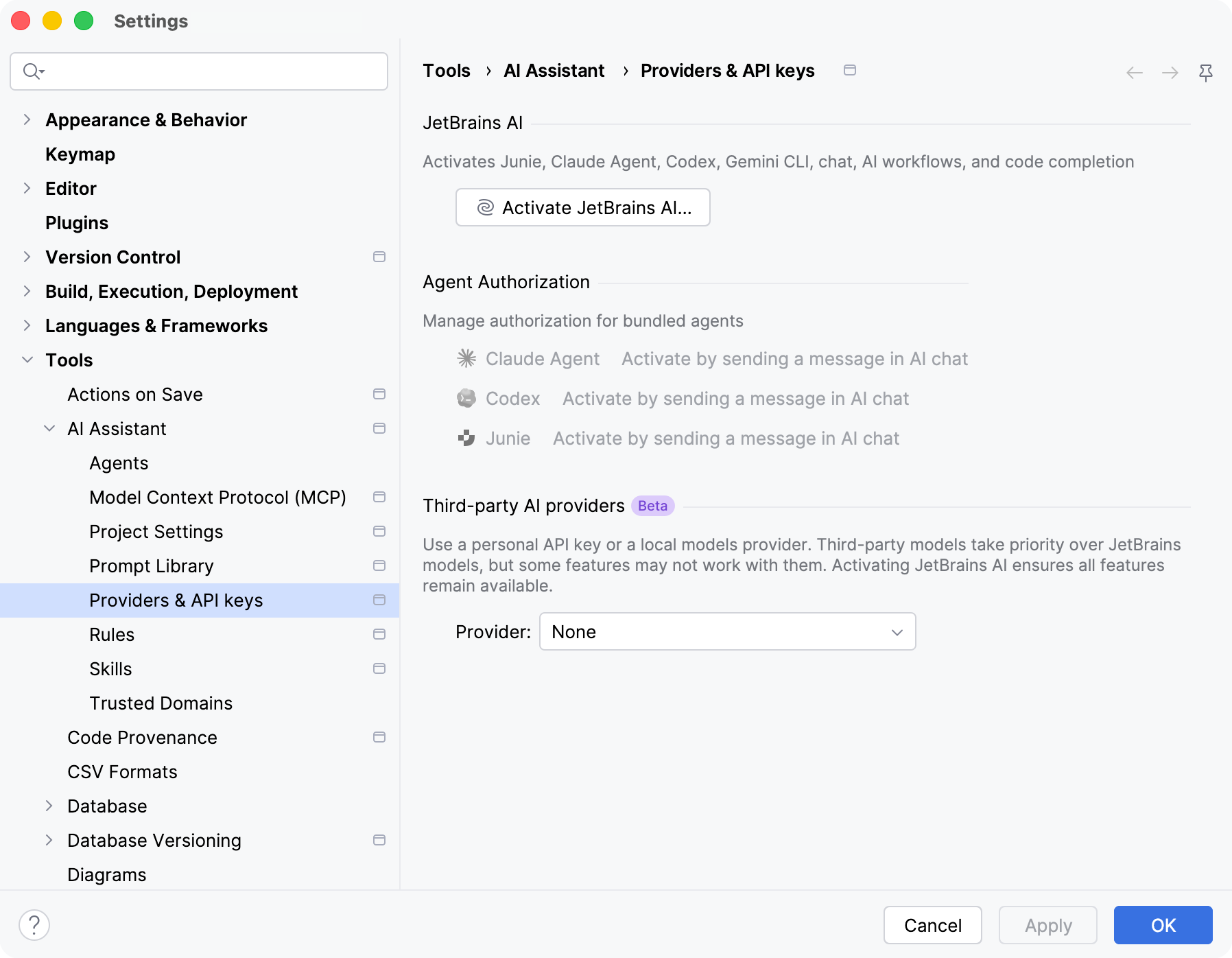
请在 API 密钥 字段输入 API 密钥并点击 测试连接 验证连接是否已建立。
点击 确定 以应用更改。
打开
AI 聊天 工具窗口。选择 Codex确定码库。
此操作会打开 AI 聊天,并选择了 Codex 进行交互。
发送消息以触发激活。
点击 安装并继续 接受 服务条款并安装代理程序。
安装完成后,将提示你选择身份验证方法。
在提示中选择 API 密钥。
设置页面将打开。
在 第三方 AI 提供商 部分,将 OpenAI 选择为 提供商。
请在 API 密钥 字段输入 API 密钥并点击 测试连接 验证连接是否已建立。
点击 确定 以应用更改。
完成这些步骤后,即可开始使用代理程序。
要验证是否正在使用第三方提供商 API 密钥,请导航到 。 当前激活的身份验证方法会显示在 智能体授权 部分。
使用提供商账户(OAuth)激活智能体
Codex 和 GitHub Copilot 支持通过提供商账户激活:
打开
AI 聊天 工具窗口。选择 Codex确定码库。
此操作会打开 AI 聊天,并选择了 Codex 进行交互。
发送消息以触发激活。
点击 安装并继续 接受 服务条款并安装代理程序。
安装完成后,将提示你选择身份验证方法。
在提示中选择 ChatGPT。
OpenAI 登录页面将打开。
登录您的 ChatGPT 账户以授权代理。
打开
AI 聊天 工具窗口。选择 GitHub Copilot。
此操作会打开 AI 聊天,并选择了 GitHub Copilot 进行交互。
发送消息以触发激活。
点击 安装并继续 接受服务条款并安装代理程序。
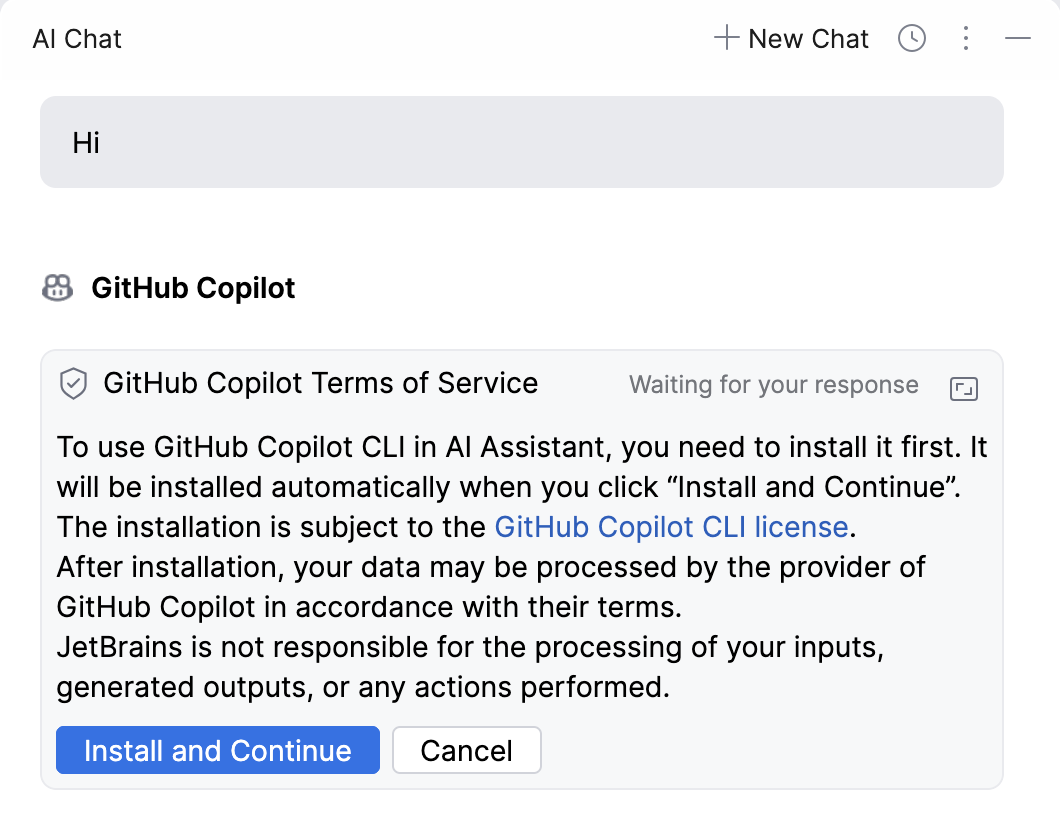
安装完成后,将提示你选择身份验证方法。
在提示中选择 使用 GitHub 登录。
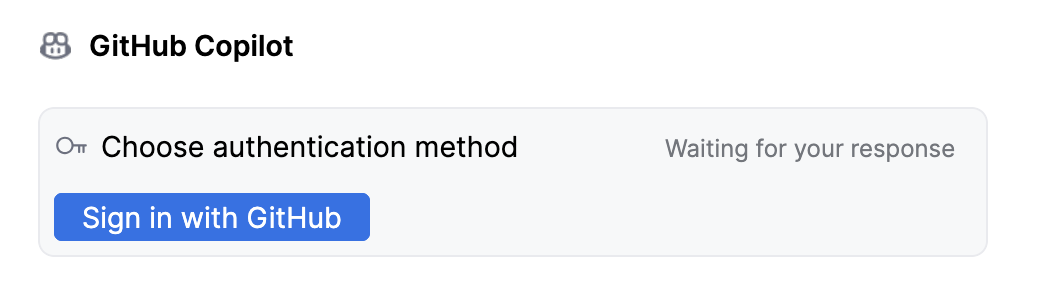
GitHub 登录页面将打开。
登录您的 GitHub 账户以授权代理。
完成这些步骤后,即可开始使用代理程序。
要验证是否使用了提供商账户,请导航到 。 当前激活的身份验证方法会显示在 智能体授权 部分。
使用特定提供商方法激活智能体
部分智能体支持特定提供商激活方法。 例如,Claude Agent 可通过 Anthropic 控制台 激活。
要使用 Anthropic 控制台激活 Claude Agent,请执行以下操作:
打开
AI 聊天 工具窗口。选择 Claude Agent。
此操作会打开 AI 聊天,并选择了 Claude Agent 进行交互。
发送消息以触发激活。
点击 安装并继续 接受 服务条款并安装代理程序。
安装完成后,将提示你选择身份验证方法。
在提示中, Anthropic 控制台。
登录您的 Anthropic 账户以授权代理。
完成这些步骤后,即可开始使用代理程序。
要验证是否正在使用 Anthropic 账户,请导航到 。 当前激活的身份验证方法会显示在 智能体授权 部分。
添加 ACP 智能体
AI Assistant 支持 代理客户端协议(ACP) ,可让您连接外部 AI 代理。 可安装 ACP 兼容智能体,并在 AI 聊天 中使用,无需 JetBrains AI 服务订阅。
打开
AI 聊天 工具窗口。点击 添加 ACP 智能体。
在 代理 页面,选择要安装的代理并点击 安装。
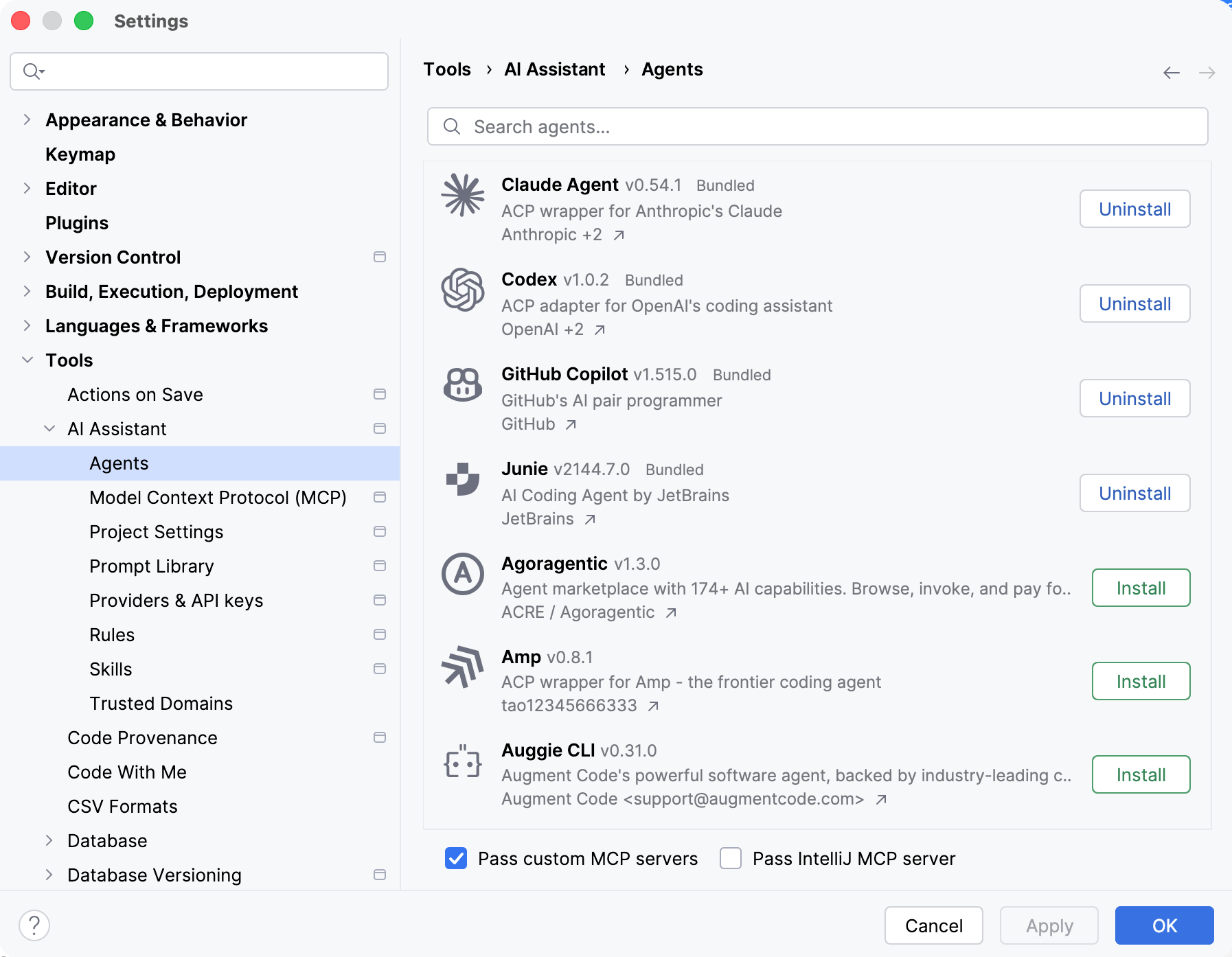
安装过程中,IDE 会自动:
下载所需的代理文件。
根据需要下载并管理 Node.js 或 Python 运行环境。 若已存在兼容的运行环境,IDE 将自动复用。
为代理做好使用准备。
如果希望代理程序访问来自 已配置的 MCP 服务器或 捆绑 MCP 服务器的工具,请配置 传递自定义 MCP 服务器 和 传递 IntelliJ MCP 服务器 设置
点击 确定 以应用更改。
因此,被选中的代理会被安装并可用于 AI 聊天。 要使用该代理程序,请发送消息以触发激活,并在需要时完成身份验证。
或者,您也可以手动添加自定义 ACP 兼容代理:
打开
AI 聊天 工具窗口。在 AI 聊天 工具窗口右上角点击
 按钮,选择 添加自定义代理人或代理程序 (Agent)。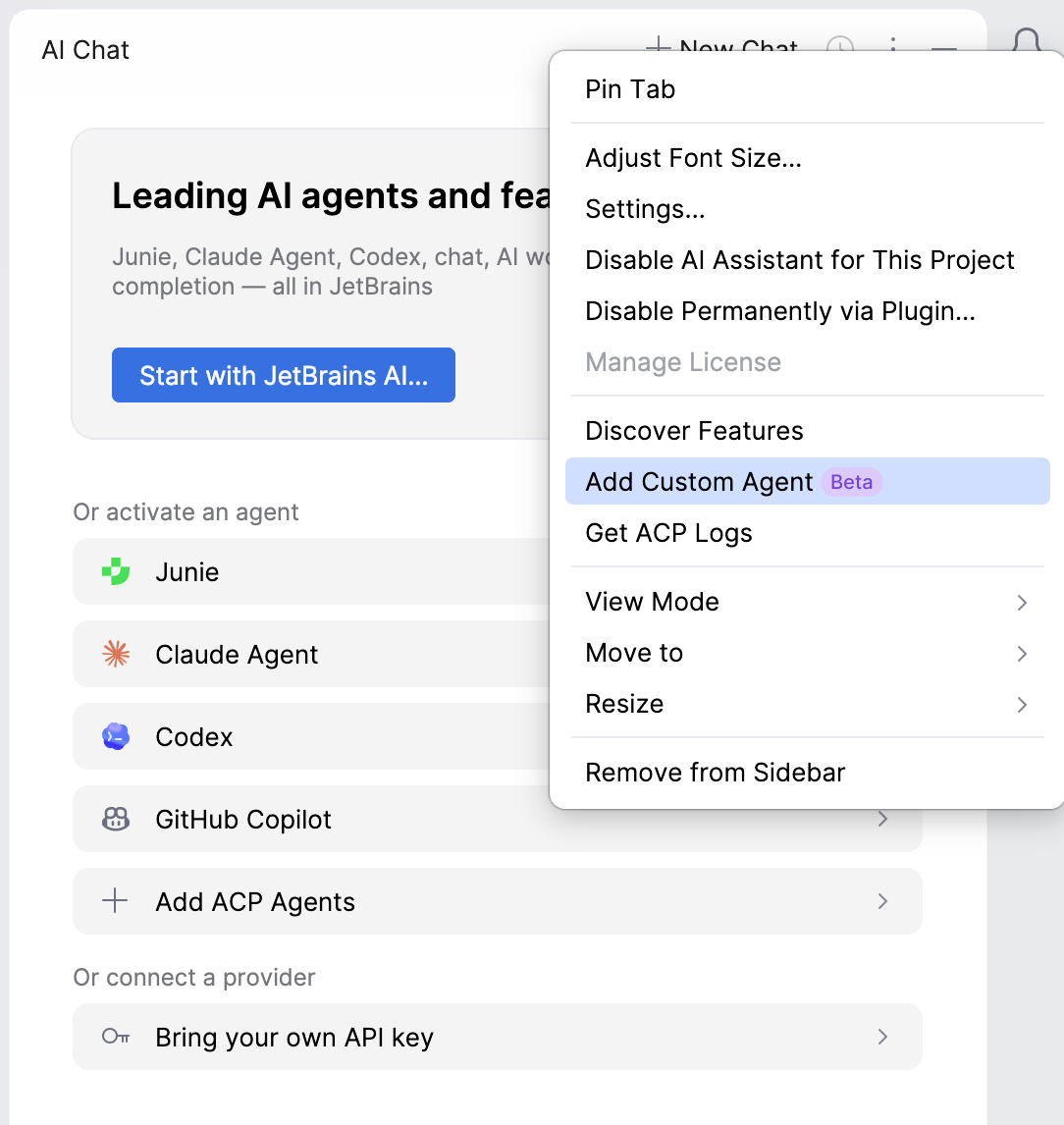
在 acp.json 文件中,填写代理配置详细信息。
自定义智能体即会出现在 AI 聊天中。
撤销智能体授权
如需使用其他身份验证方法或退出提供商账户,需撤销智能体授权。 为此:
请导航至 。
在 智能体授权 部分,点击 撤销 以撤销该代理程序的授权。
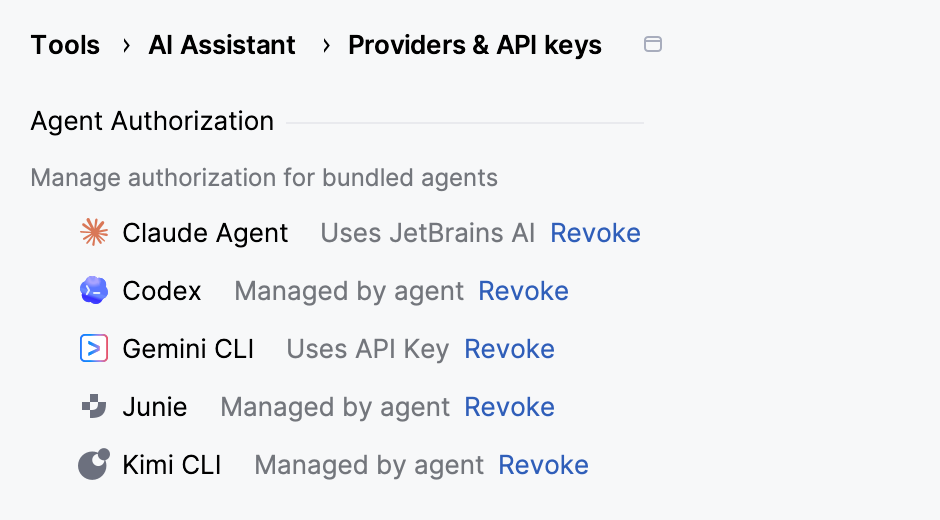
点击 确定。