JetBrains 出品的 Junie
 Junie 是 JetBrains 开发的 AI 编码代理,其主要任务是根据提示自主规划并执行复杂的多步操作。 它可以对项目进行大规模编辑,运行测试或终端命令,并在需要时使用外部工具,同时向你报告进度。
开始使用 Junie
要使用 Junie,需要通过 JetBrains AI 订阅 安装并激活。
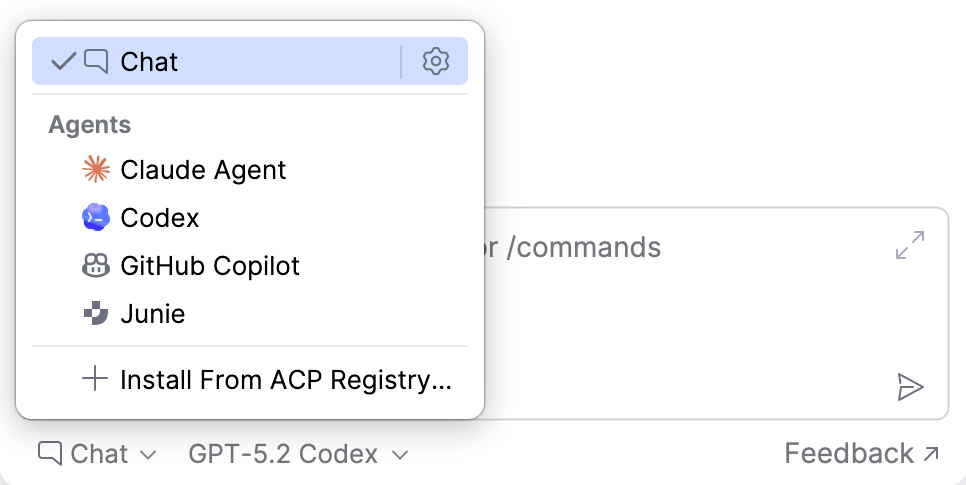
设置完成后, 在 AI 聊天 中选择  Junie 以开始使用。
收集 IDE 上下文信息
Junie 可以自动获取您当前编辑会话的上下文,无需每次提示都手动附加。 启用自动上下文后,您发送的每个请求都包含:
在编辑器中当前打开的文件。
你在该文件中选中的文本(如有)
聊天输入栏中的指示器会显示自动上下文的当前状态。 点击它可在两种状态间切换:
 IDE 上下文已启用 – 每个提示中都附加活动文件名和所选文本。
 IDE 上下文已禁用 – 不会自动附加编辑器上下文。

选择模型和推理级别
如需选择 Junie 处理请求所用的模型,请点击  并在列表中选择。
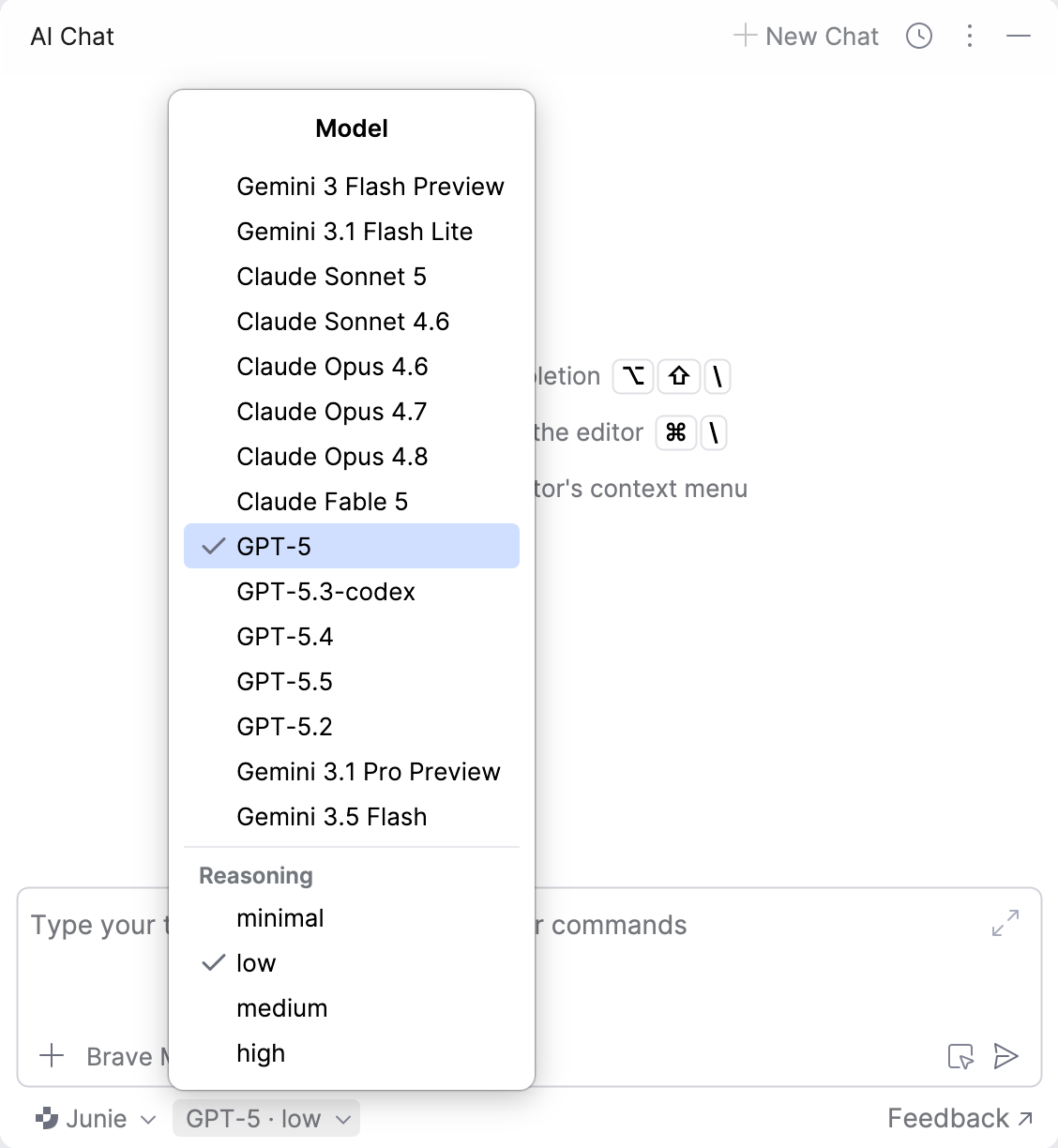
您还可以为模型选择 推理 级别。 模型推理是指模型执行多步分析和解决复杂任务的能力。 更高的级别会增加模型在响应前应用的推理量,有助于复杂或关键任务获得更高质量的结果,但可能耗时更长。
启用勇敢模式
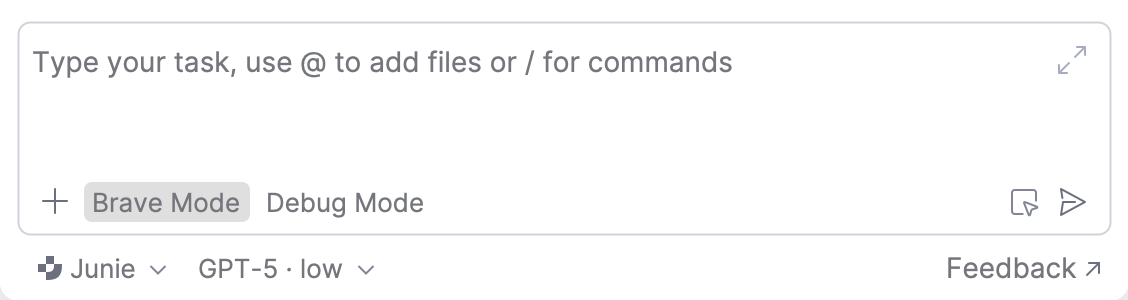
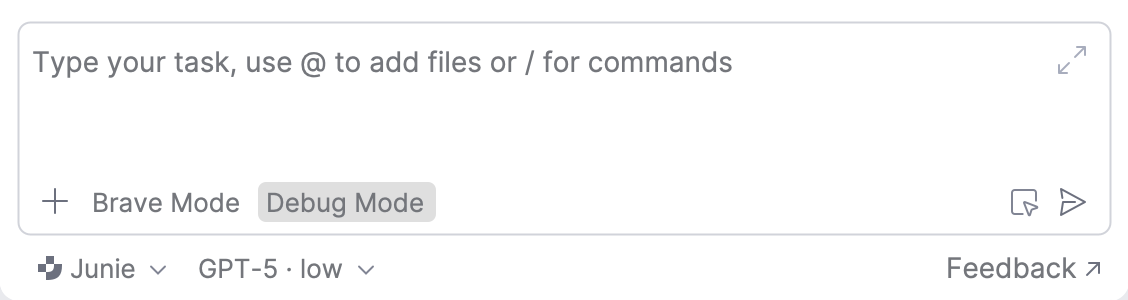
可以允许 Junie 执行命令或修改文件,无需 确认。 如需启用该行为,请在聊天输入栏中打开 勇敢模式。
启用调试模式
可用于:IntelliJ IDEA Ultimate
在 调试模式 中,Junie 作为 AI 驱动的调试助手工作。 它不是编辑代码,而是通过 IDE 调试器启动或连接到正在运行的程序,以管理断点、检查运行时状态,并在暂停的执行帧中计算表达式。
工作原理
Junie 依托于连接到 IDE 的活动调试器会话,聚焦于运行时检查和执行控制,使用专用工具集,而非源码修改:
会话控制 – 启动新的调试会话、附加到已有进程、恢复执行或逐步运行代码(步过、步入、步出)。
断点管理 – 设置代码行断点和异常断点、移除已有断点,并列出项目中所有活动断点。
状态检查 – 检查当前作用域中的变量,查看所有线程的调用堆栈,在各线程和帧间切换。
表达式求值 – 在当前暂停帧下评估表达式或代码片段。
在该模式下,Junie 不会修改源码,除非您明确请求了与当前执行状态兼容的更改。
为 Junie 启用调试器 MCP 工具
调试模式依赖于捆绑的 调试器工具包 和 MCP 服务器 插件所提供的专用 MCP 工具集。 这些插件需要 IntelliJ IDEA 2026.1.1 或更高版本。 请确保 MCP 工具可被 Junie 使用:
前往 ,搜索
MCP,并启用 MCP 服务器 与 调试器工具包 两个插件。请确保在 中启用了 MCP 服务器。
请确保在 中启用了 调试器工具包 工具。
进入 并连接到 IDE MCP 服务器。
JSON 配置可能如下所示:
{ "mcpServers": { "idea-mcp": { "type": "streamable-http", "url": "http://127.0.0.1:64342/stream", "headers": {} } } }重启 IDE。
交互示例
设置好调试器 MCP 工具后,可用日常语言请 Junie 调试代码。 例如:
为什么
x是 null? – Junie 检查当前暂停帧,获取x的值和上下文(调用堆栈、相关变量),并解释状态。在
Main.kt的第 42 行停止。 – Junie 会在指定位置设置行断点。list.size()是什么? – Junie 会在当前帧中计算表达式并报告结果。
批准操作
默认情况下,Junie 会请求您的许可以运行建议的 bash 命令、引入变更、进行文件操作或使用 外部工具。 在此情况下,您可以批准或拒绝该操作。
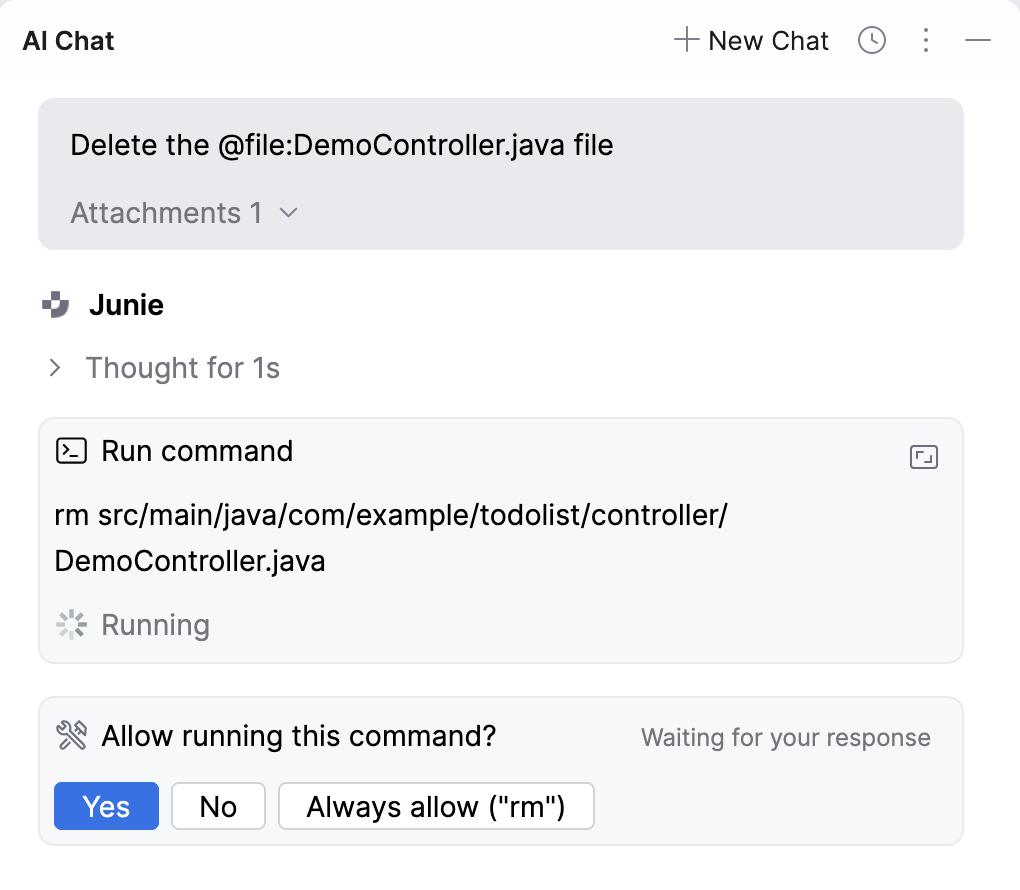
是 – 允许 Junie 执行该命令。 若以后再次请求该命令,您还会被再次询问。
否 – 禁止 Junie 执行此命令。
始终允许 – 允许 Junie 自动执行所需命令,无需请求许可。
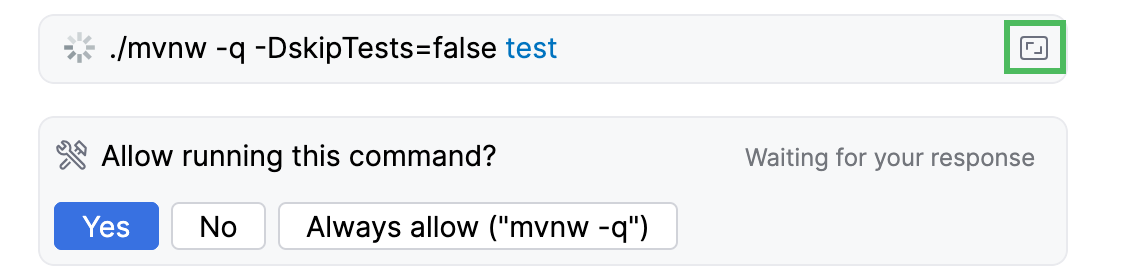
在做出决定前,您可以先查看代理即将执行的操作:
对于建议的文件更改,点击已修改的文件以查看代理引入的更改。

对于建议的命令,请点击小部件右上角的 在编辑器中打开 来查看完整命令。
回滚操作
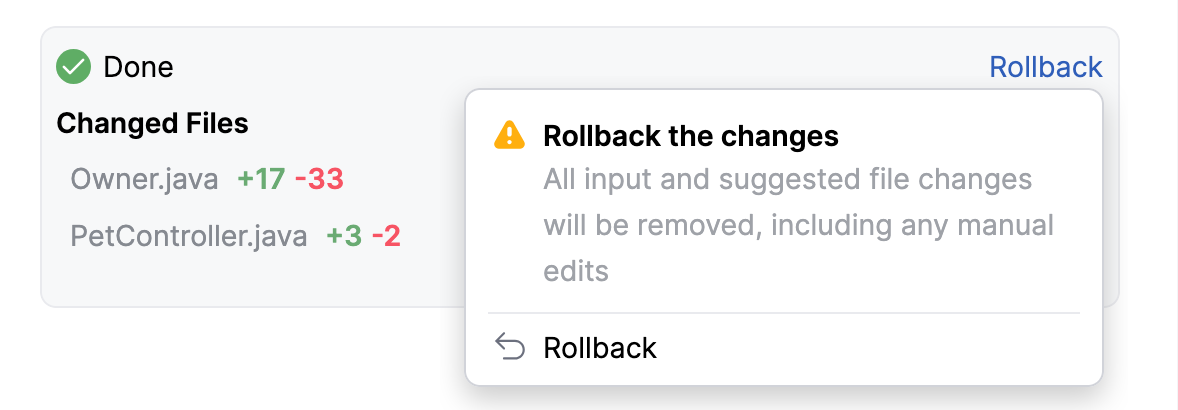
如果 Junie 引入的更改不符合您的需求,您可以将其回滚。 为此:
导航到列出已更改文件的面板。
请执行以下操作之一:
要回滚特定文件中的更改,将鼠标悬停在其上并点击
 。
。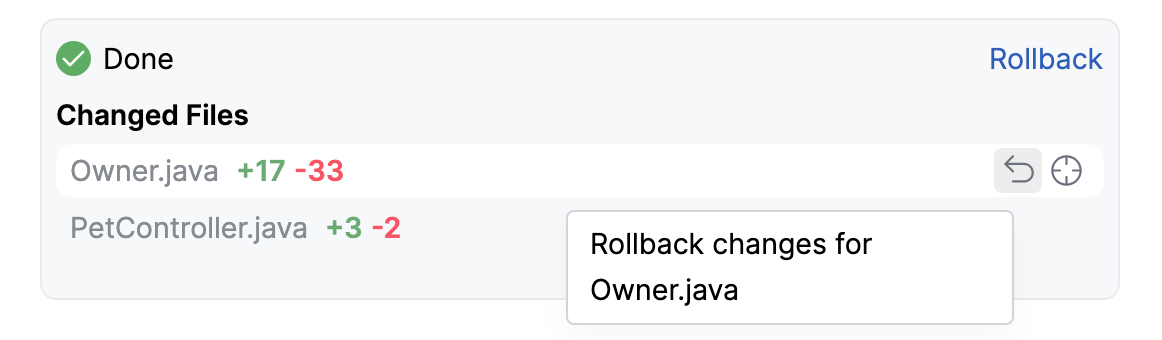
要回滚所有文件中的更改,点击 回滚。
使用 /commands
Junie 支持一部分 /commands ,你可以直接在聊天中输入这些内容以运行操作,例如检查会话状态、管理当前会话或查看代理配置。
要查看当前会话中可用的命令,请在聊天输入框中输入 / ,然后从列表中选择命令。
当前支持以下 /commands:
/ide– 显示当前 JetBrains IDE 的连接状态以及当前会话可用的 JetBrains IDE 功能。/usage– 显示当前会话的费用明细,包括令牌用量和所用模型。/remote– 启动一个远程会话,可通过浏览器中的网页 UI 控制 Junie。 运行该命令后,Junie 会在 AI 聊天 中发布一条消息,确认远程会话已启动,并附带连接链接。 打开链接,使用 JetBrains 账号登录,即可看到远程会话。 点击 打开聊天窗口 以在网页 UI 中开始与代理协作。只要 IDE 正在运行,远程会话就会保持。 再次运行
/remote显示 远程会话状态。
启用外部工具的使用
可以启用 Junie 使用已配置的 模型上下文协议(MCP)服务器 提供的工具,从而扩展其执行更广泛任务的能力。 可用工具在 Agent 认为必要时可自动调用,也可以在编写请求时手动调用。
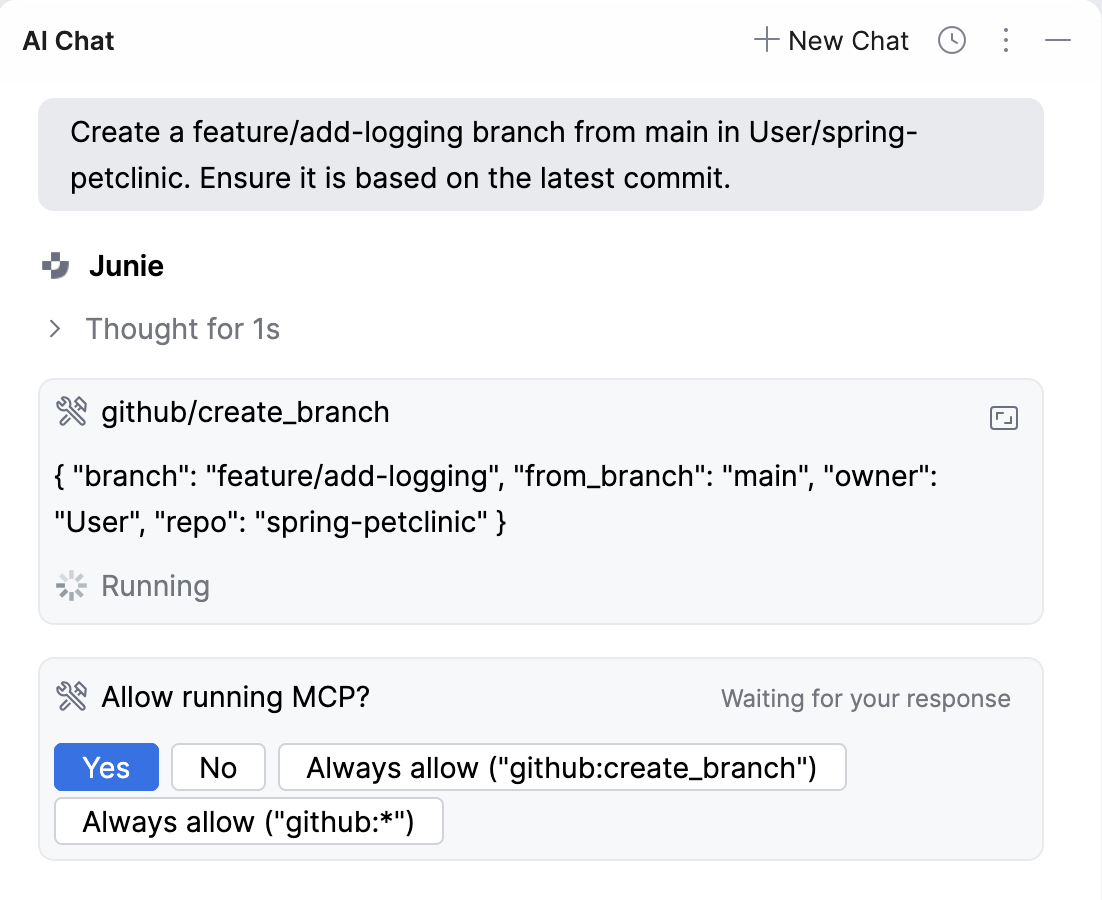
要启用 Junie 使用工具:
请确保你希望向代理公开的 MCP 服务器已在 中配置。 有关添加和配置 MCP 服务器的详细信息,请参阅 模型上下文协议(MCP)。
在 IDE 设置(Ctrl+Alt+S )中,转到 。
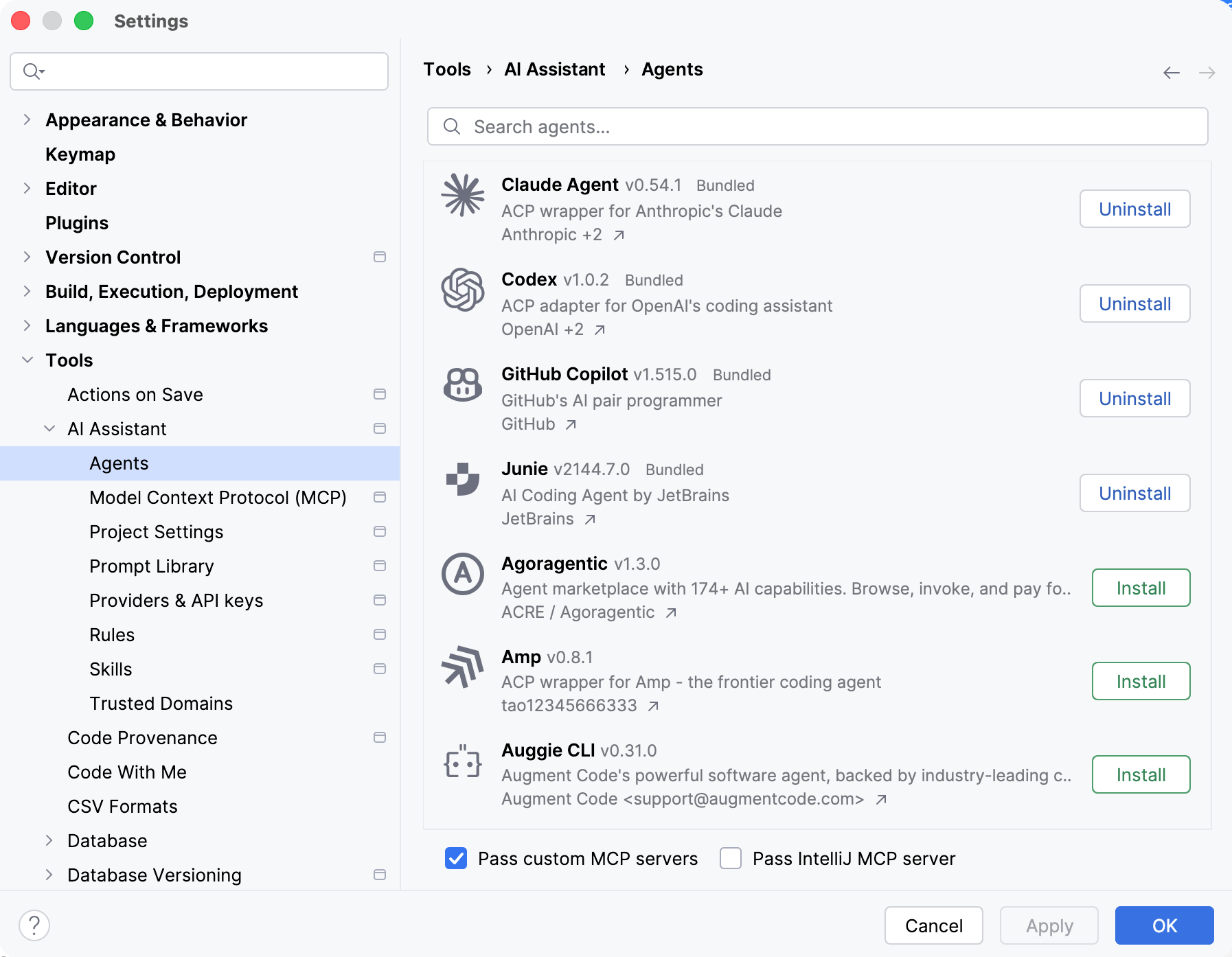
启用 传递自定义 MCP 服务器 设置。
点击 确定。
添加说明
说明可让你为代理提供持久且可重复使用的上下文。 Junie 会将此上下文添加到其处理的每个任务中,因此无需在每次提示中重复项目专用说明。
Junie 会从根项目目录下的 AGENTS.md 文件读取说明,以便进行版本控制并在整个项目中重复使用。
有关说明文件及其格式的更多信息,请参阅 代理指令。
使用 .aiignore 限制访问权限
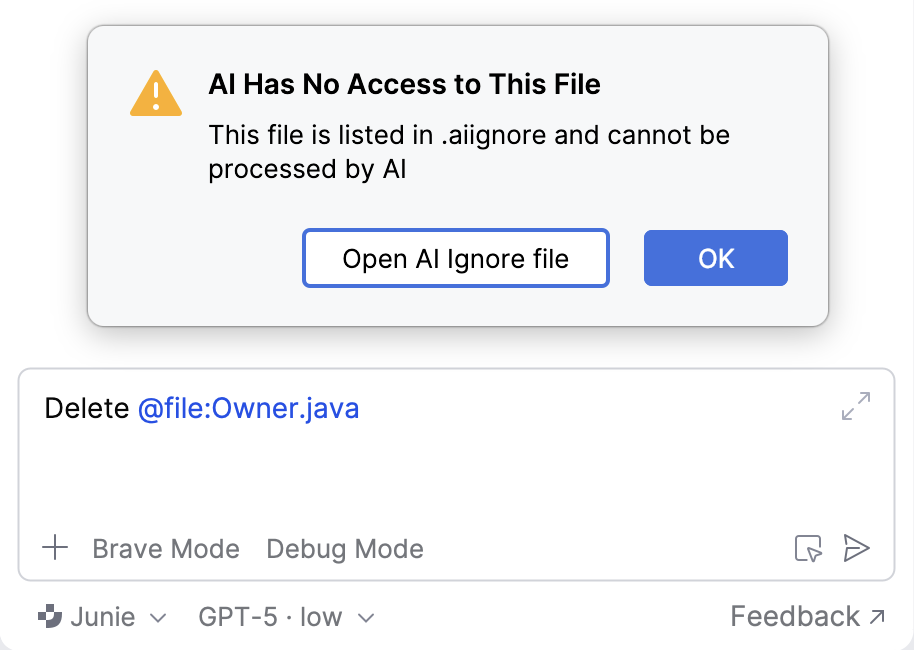
Junie 会遵循已有的 .aiignore 文件,因此,如果您已在项目中 配置了该文件,它将不会处理其中列出的任何文件或目录,除非您显式允许这么做。