限制或禁用 AI 助理功能
如果您不想与第三方共享源代码,您可以限制 AI Assistant 的使用,也可以选择完全禁用。
为当前项目禁用 AI Assistant
您可以为当前在您的 IDE 中打开的项目禁用 AI Assistant。
点击窗口标题栏中工具栏的
 JetBrains AI 微件。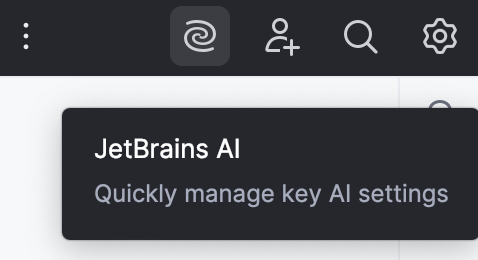
将鼠标悬停在 禁用 AI Assistant 选项上,然后点击 为此项目禁用。
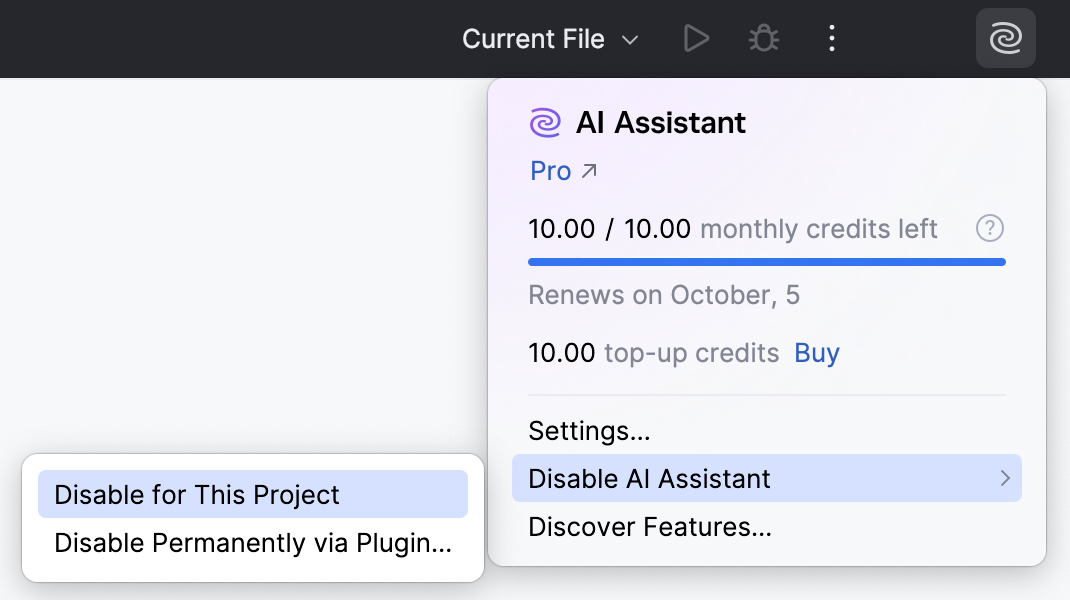
JetBrains AI 微件图标将发生变化,并出现提示信息,说明该项目已禁用 AI 功能。 该信息也将显示在 AI 聊天 中。
因此,工具栏中的所有 AI Assistant 图标以及上下文菜单中的 AI 操作将变为不可用。
永久禁用 AI Assistant
若要在 IDE 级别禁用 AI Assistant,您可以禁用 AI Assistant 插件。
点击窗口标题栏中工具栏的
JetBrains AI 微件。 将鼠标悬停在 禁用 AI Assistant 选项上,选择 通过插件永久禁用 选项。
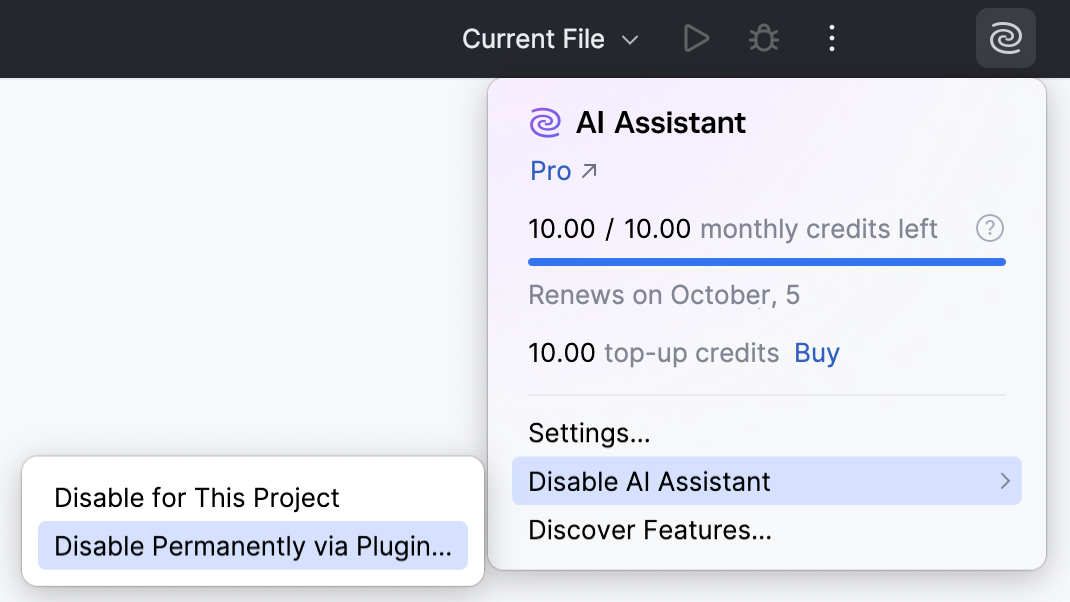
在打开的插件描述窗格中,点击 禁用。
您还可以在同一插件描述窗格中,点击  箭头按钮打开操作列表,选择 卸载 ,然后重启 IDE 以卸载插件。
限制 AI Assistant 在项目中的使用
作为禁用 AI Assistant 的替代方案,您可以创建一个文件以限制项目中 AI 功能的使用。
在项目根目录中创建一个名为
.noai的空文件。
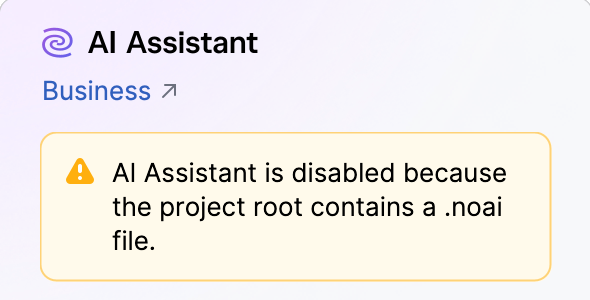
当此文件存在时,所有 AI Assistant 功能将完全禁用该项目。 即使此项目在另一个 IDE 中打开,也无法使用 AI Assistant 功能。
限制 AI Assistant 在特定文件或文件夹中的使用
您可以通过创建和配置一个 .aiignore 文件来限制 AI Assistant 处理特定文件或文件夹。
请导航至 。
选中 启用 .aiignore 复选框并点击 创建 .aiignore 文件。
指定一个模式以排除 AI Assistant 处理的文件和/或文件夹。
.aiignore文件使用与 .gitignore 文件相同的语法,并提供了一个配置模板。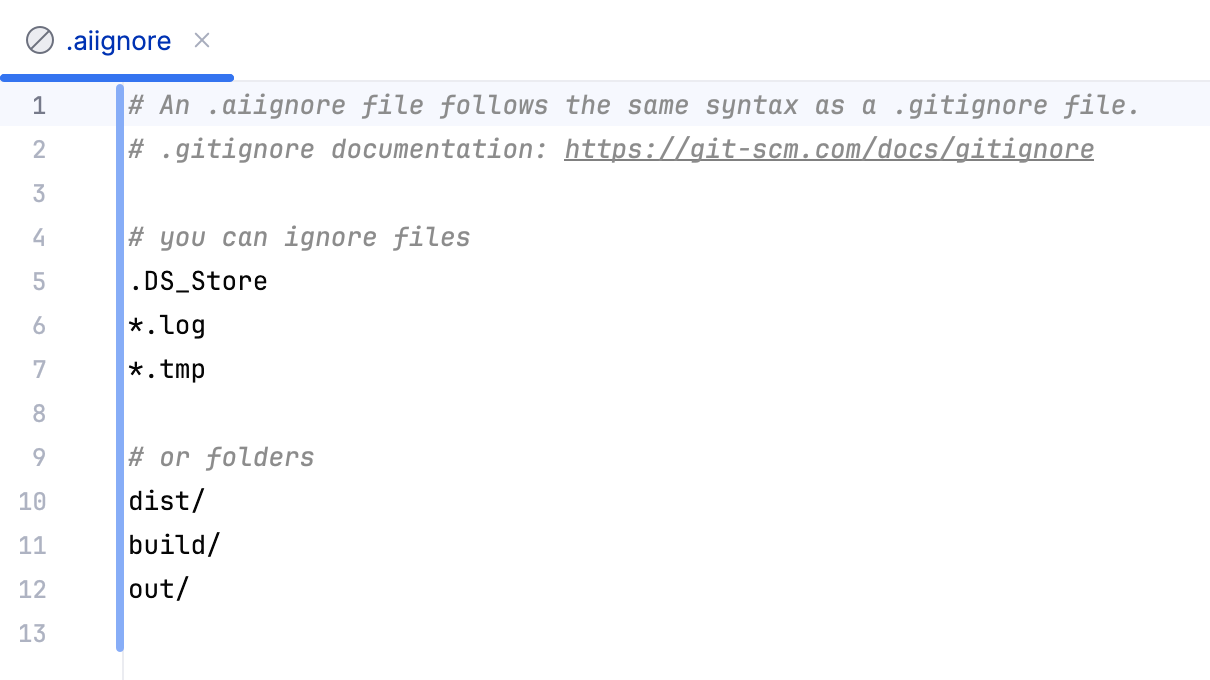
配置的文件可能如下所示:
# Ignore build output directories target/ out/ # Ignore Maven wrapper files .mvn/ # Ignore project files .idea/ *.iml # Ignore compiled Java class files *.class # Ignore all .java files except the ones from the 'src/main' folder *.java !src/main/**/*.java # Ignore test reports and test directories test-results/ allure-results/ # Ignore logs and temporary files logs/ *.log *.tmp
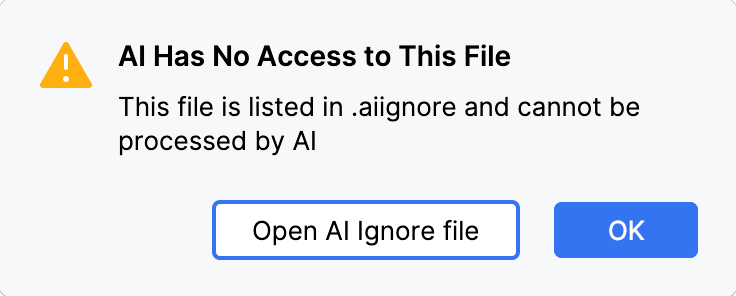
因此,如果您尝试在受限文件中调用任何 AI Assistant 操作,您将收到以下消息:
在网络级别禁用 AI Assistant
您可以通过在网络级别阻止以下 JetBrains AI服务的基本 URL 来限制对 AI Assistant 的访问:
https://api.jetbrains.ai/(适用于中国大陆:
https://api.ai.jetbrains.com.cn/)https://api.app.prod.grazie.aws.intellij.net/
隐藏 AI 聊天工具窗口和 JetBrains AI 微件
即使您尚未安装 AI Assistant 插件,仍可能会看到工具窗口  AI 聊天 提示安装插件,以及窗口标题栏的工具栏中显示的 JetBrains AI 微件。
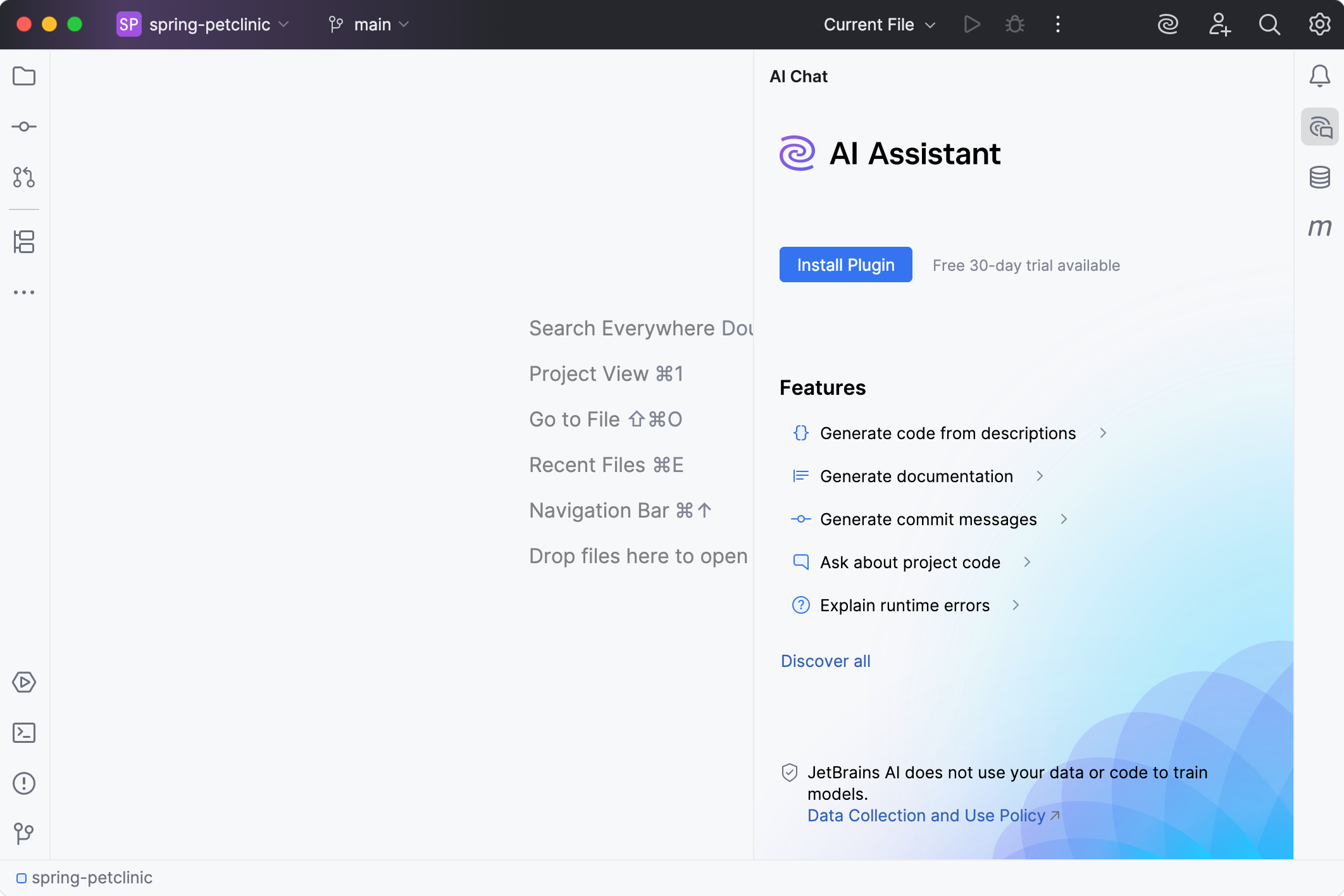
这些项并非 AI Assistant 插件,且无法访问您的代码。 但是,如果您仍希望移除它们,可以这样做。
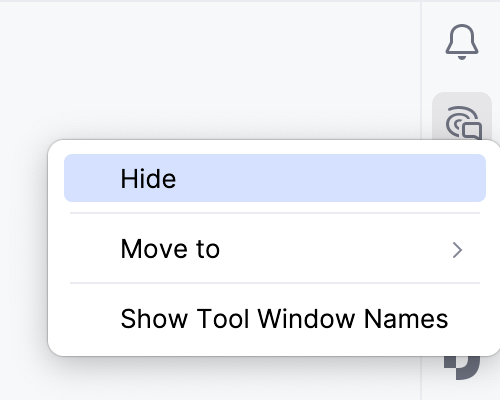
要隐藏 AI 聊天 工具窗口,请右键点击图标并选择 隐藏:
要隐藏 JetBrains AI 微件:
右键点击
图标并选择 自定义工具栏。在 自定义主工具栏 对话框中,选择微件并点击
 移除。
移除。 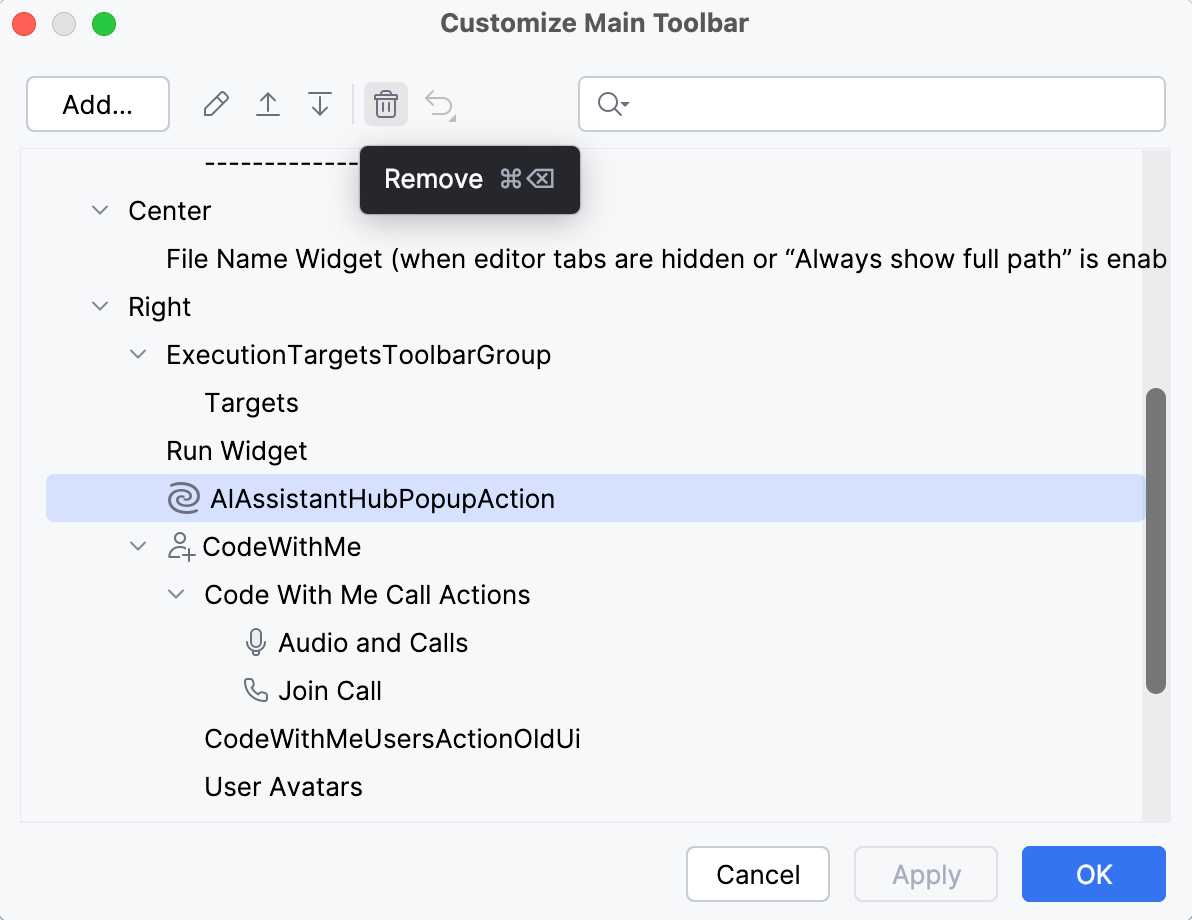
请点击 Apply 以保存更改。