添加并自定义提示
您可以为特定 AI 操作定义自定义提示词或修改 AI Assistant 使用的内置提示词:
自定义提示词会添加到 AI 操作 菜单,并可根据需要手动调用。
在调用相应 AI 操作时会使用内置提示词。
添加自定义提示词。
您可以将自定义提示词添加到 提示库 ,并通过 AI 操作 菜单使用它们。
请执行以下操作之一:
在编辑器中任意位置右键点击以打开上下文菜单,选择 AI 操作 ,然后点击 添加您的提示语句。。
请按 Alt+Enter ,选择 AI 操作 ,然后点击 添加您的提示。
按 Ctrl+Alt+S 打开设置,然后选择 。
点击
 创建一个新的 prompt。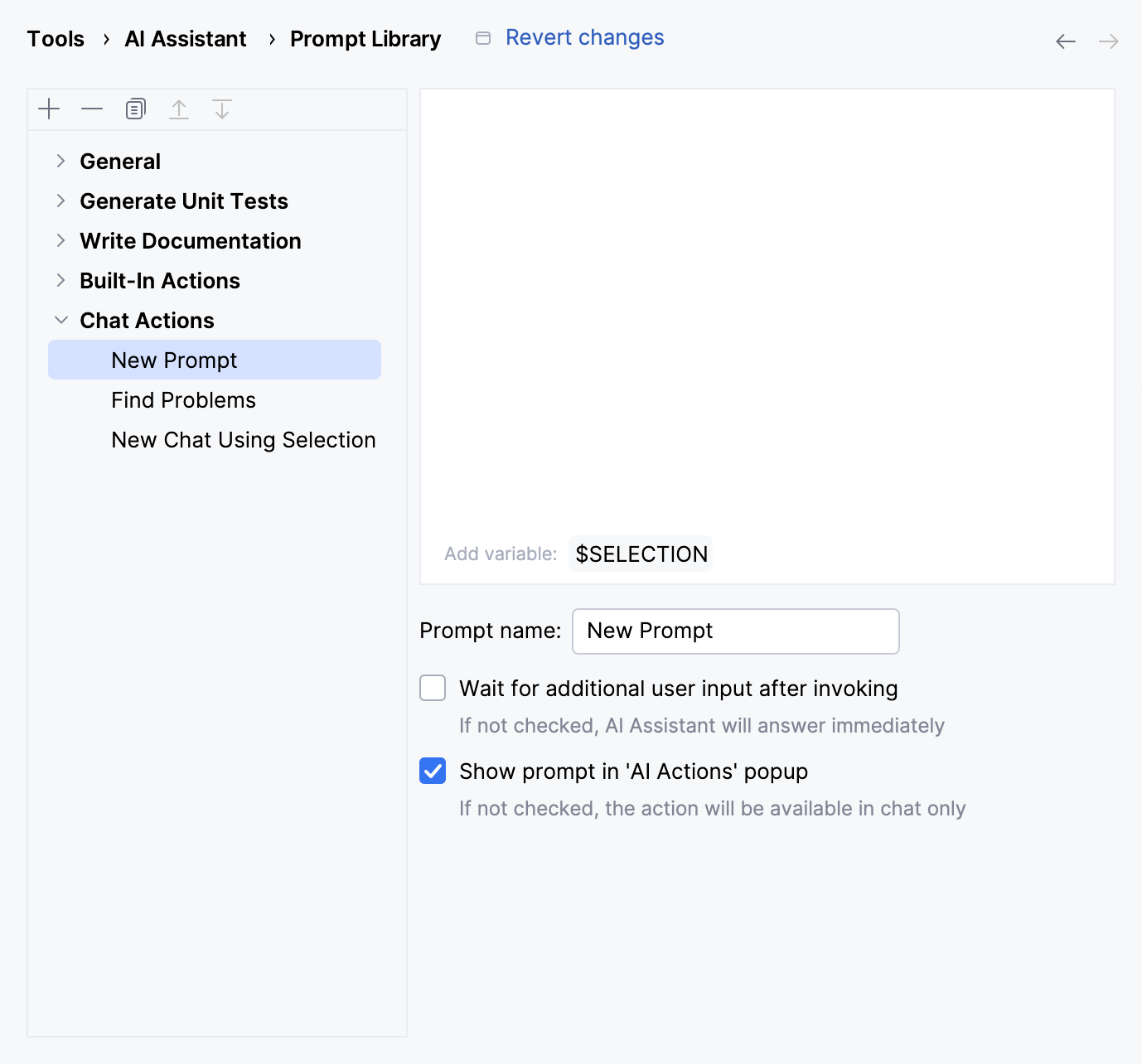
在文本字段中编写提示。
如有需要,请点击
$SELECTION变量,以插入包含当前代码选择与语言名称的 Markdown 格式代码块。编辑 提示名称。
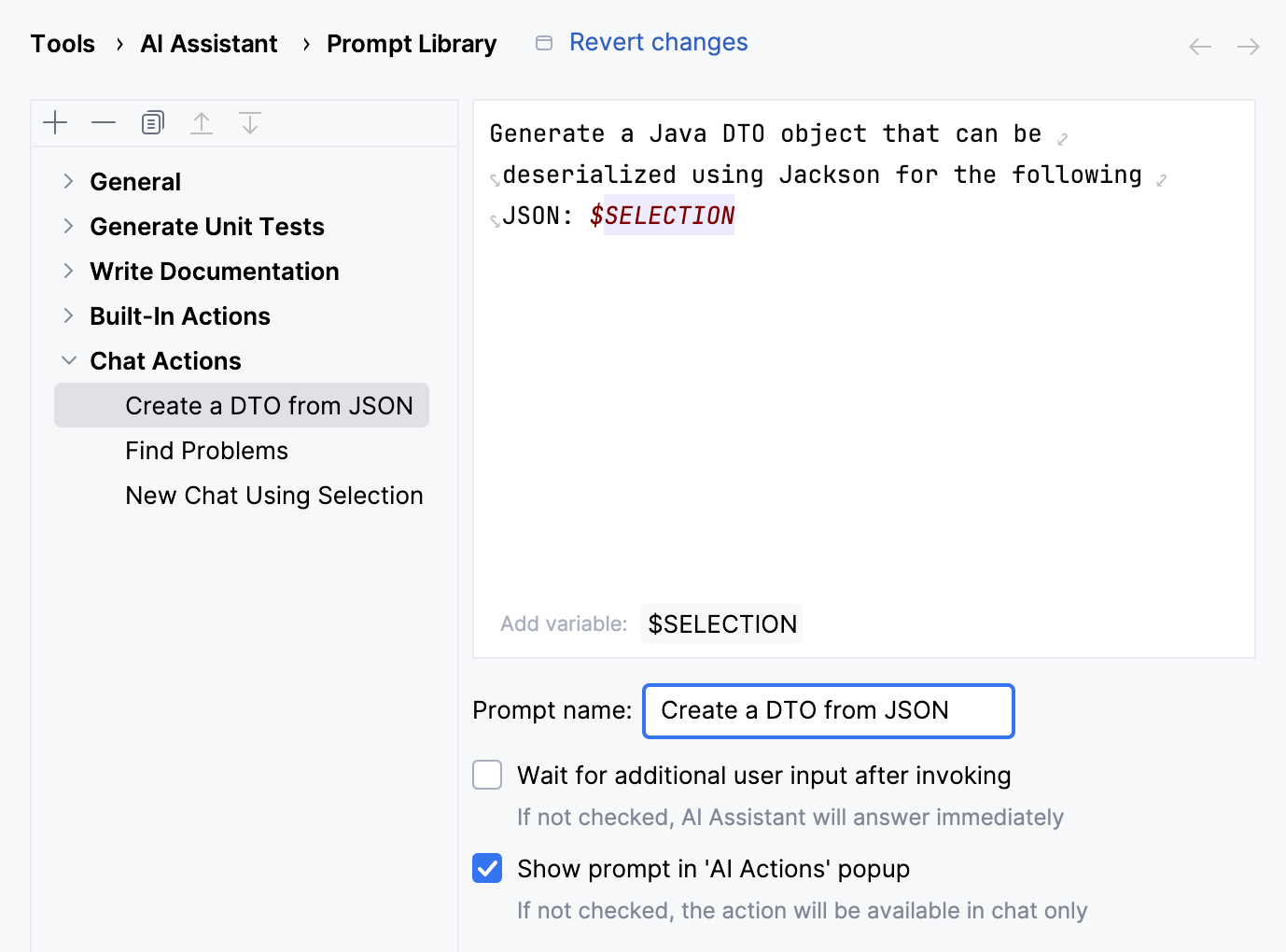
如果希望 AI Assistant 在调用提示词后等待您在聊天中输入其他内容,请启用 调用后等待额外的用户输入 设置。
如果希望您的新提示词在 AI 操作 菜单中列出,请保持 在“AI Actions”弹出窗口中显示提示 为启用状态。
您也可以使用
 和
和  按钮上下移动自定义提示词,以改变其在 AI 操作 弹窗中的显示顺序。
点击 Apply。
创建提示词后,可以通过右键点击编辑器任意位置或按下 Alt+Enter ,在 AI 操作 菜单中使用。
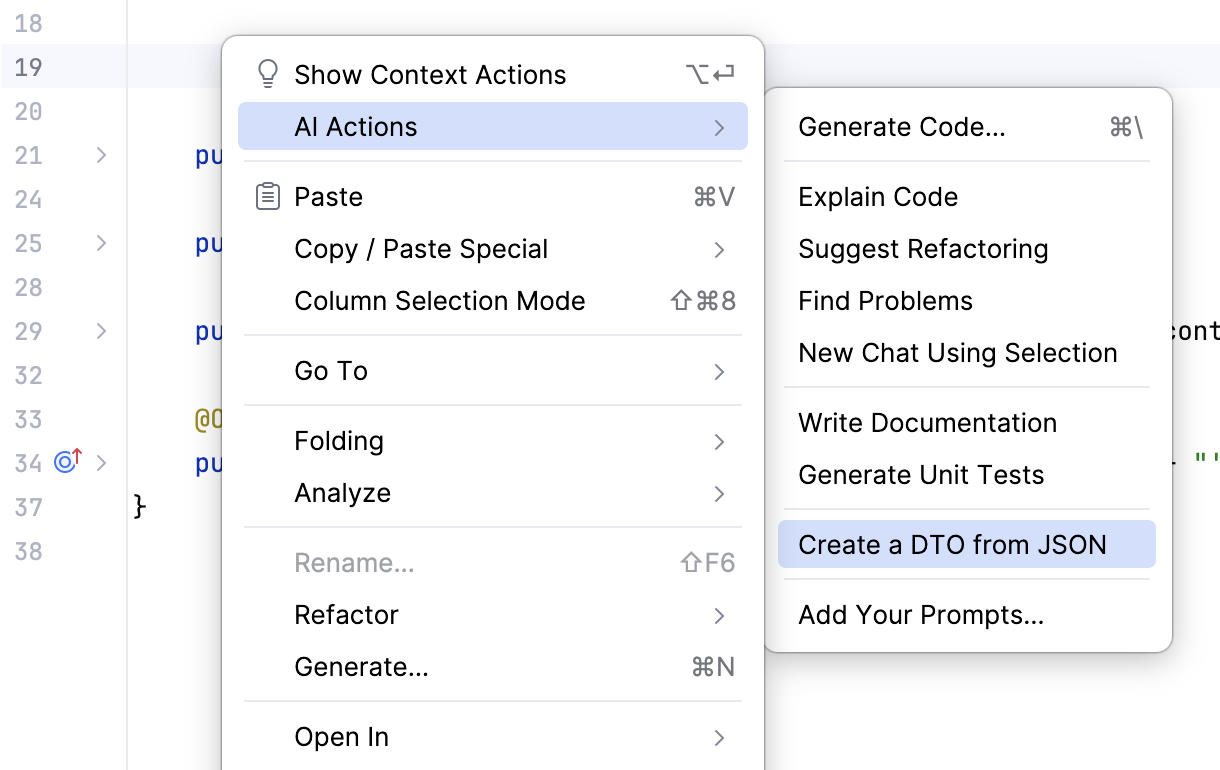
您可以随时编辑或删除它。
修改内置提示
您可以通过修改对应操作关联的提示词,调整 AI Assistant 在使用特定 AI 操作时的行为。 例如,您可以为 提交信息生成、 单元测试生成等功能添加自定义指南。
请执行以下操作之一:
在编辑器中任意位置右键点击以打开上下文菜单,选择 AI 操作 ,然后点击 添加您的提示语句。。
请按 Alt+Enter ,选择 AI 操作 ,然后点击 添加您的提示。
按 Ctrl+Alt+S 打开设置,然后选择 。
选择您想要修改提示的操作。
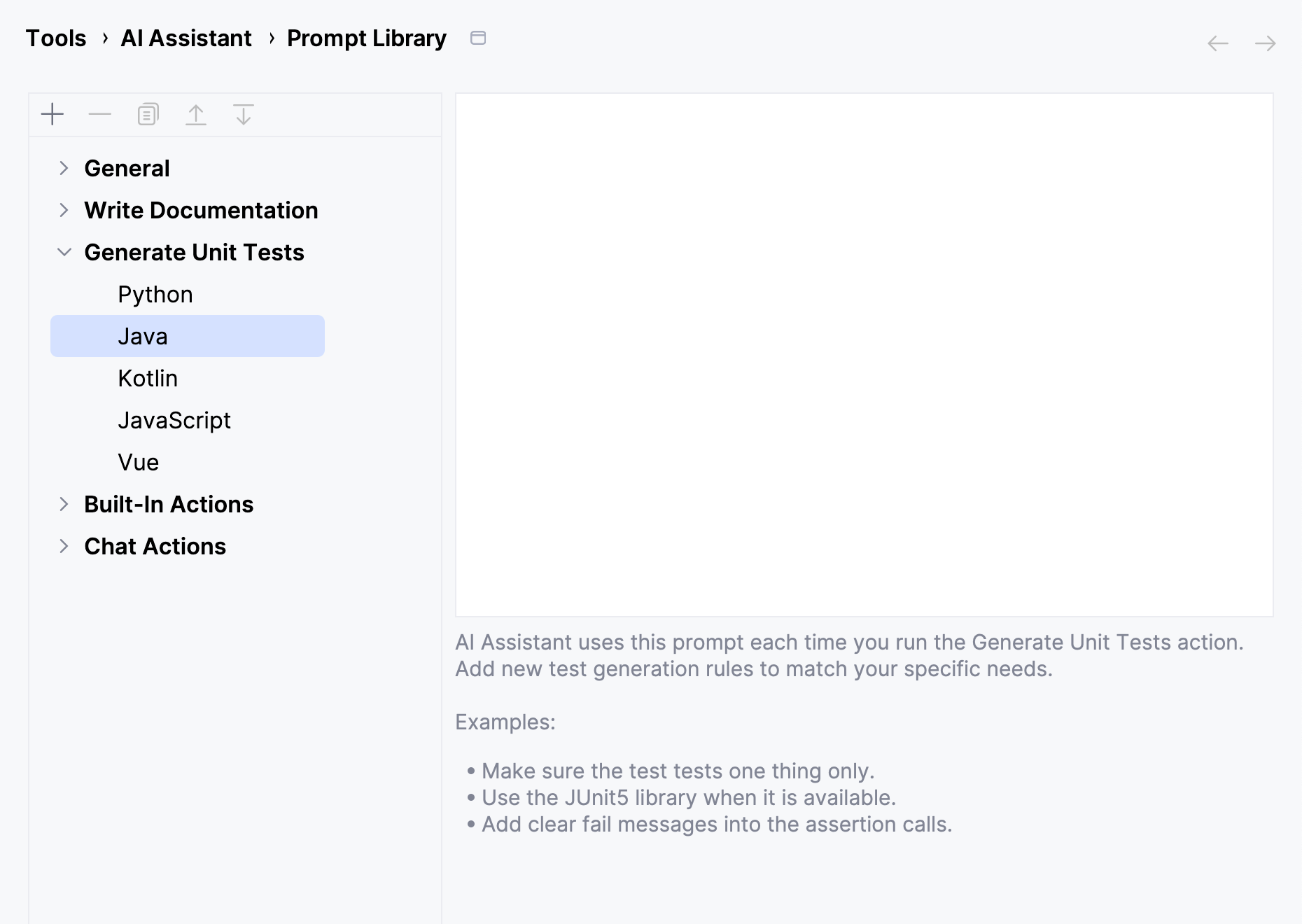
添加新指令。
点击 Apply。
您提供的指令会被附加到默认提示词中,扩展相应操作的行为。
保存 AI 聊天中编写的提示词
如果希望保存自己在 AI 聊天中编写的提示词,请执行以下操作:
将鼠标悬停在提示词上,然后点击
 。
。从菜单中选择
 保存当前提示 选项。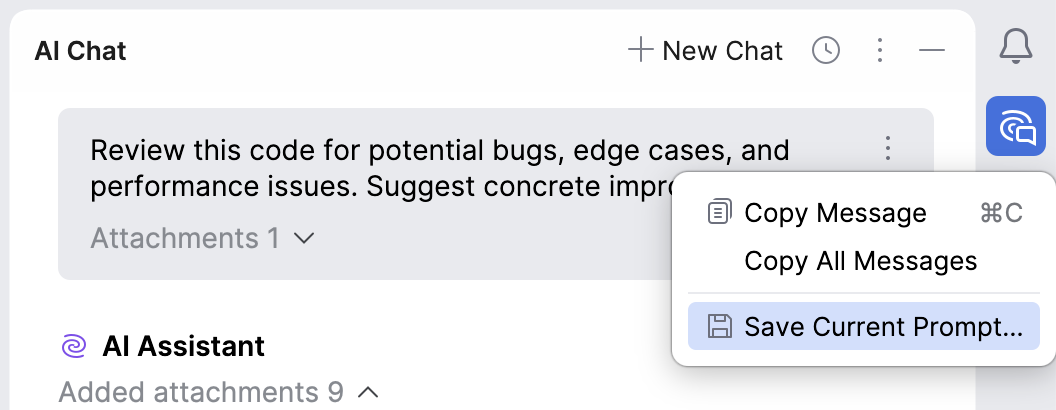
在 提示库 对话框中,配置 提示词设置。
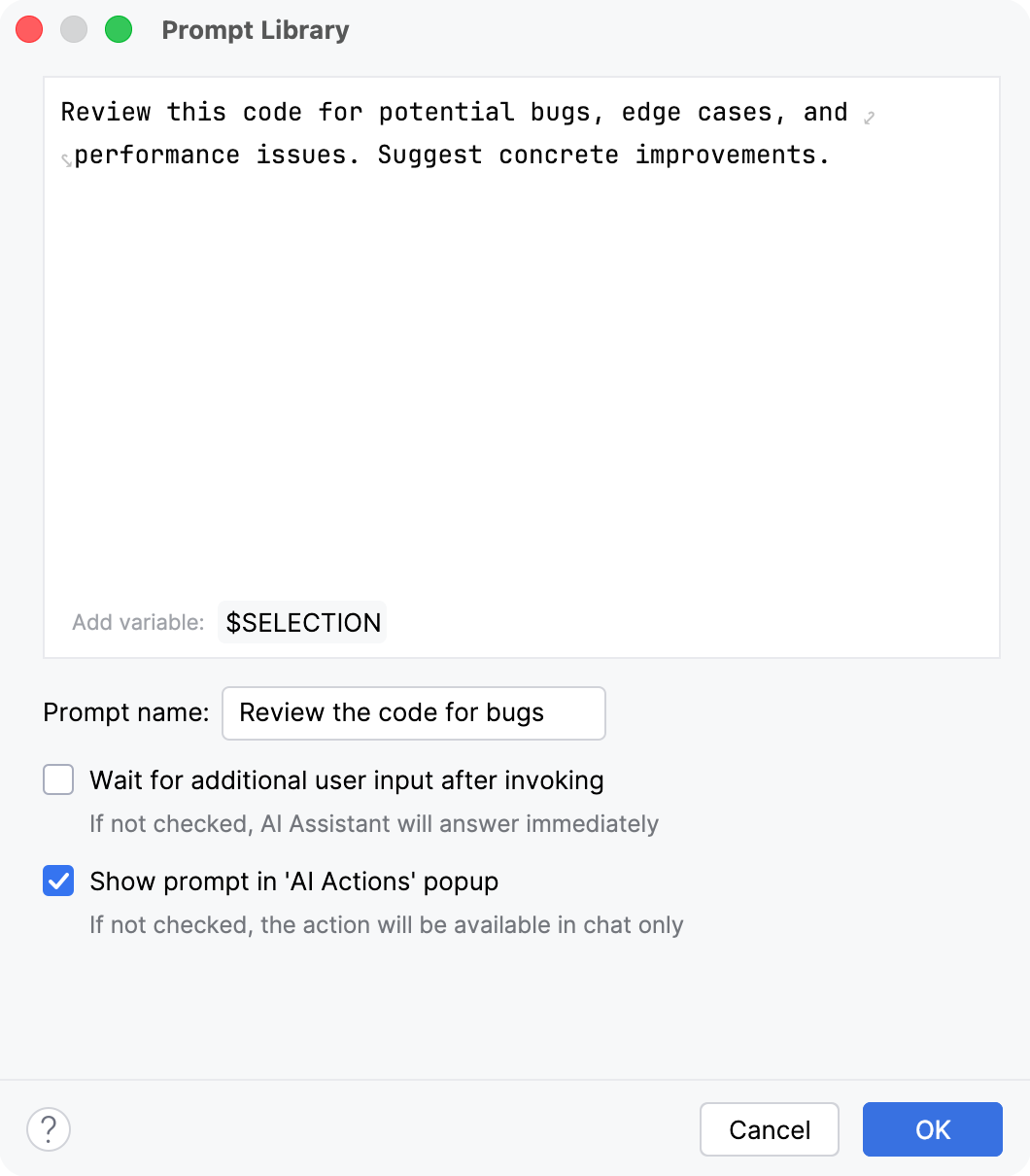
点击 确定。
可以从 AI 操作 菜单 调用已保存的提示词。