Codex确定码库
 Codex 是 OpenAI 提供的第三方 编程代理 ,可在 AI Assistant 中使用。 它可以帮助您设计和实现功能、修复错误、回答问题、审查代码,并协助各种开发任务。
开始使用 Codex
要使用 Codex,需通过受支持的身份验证方法之一进行安装并激活。 有关操作说明,请参阅:
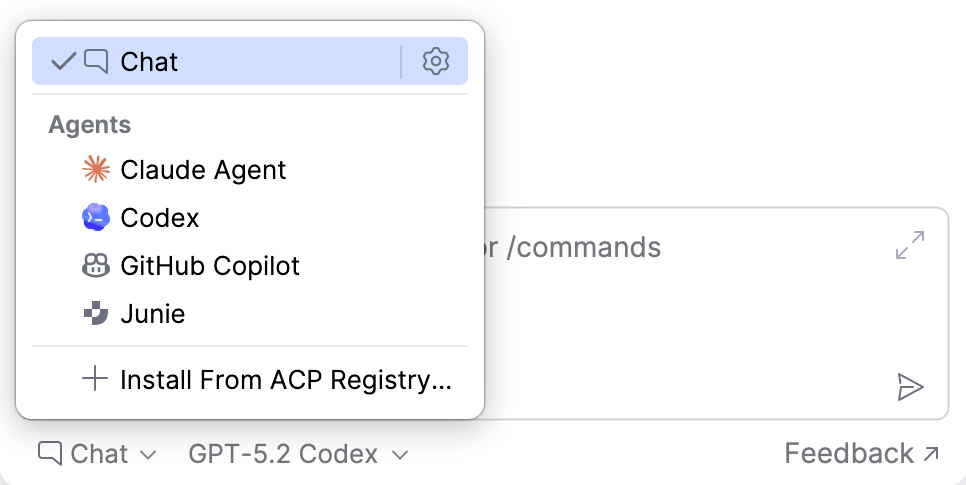
设置完成后, 在 AI 聊天 中选择 Codex确定码库 以开始使用。
收集 IDE 上下文信息
Codex 可以自动接收当前编辑会话的上下文,因此无需每次提示都手动附加。 启用自动上下文后,您发送的每个请求都包含:
在编辑器中当前打开的文件。
你在该文件中选中的文本(如有)
聊天输入栏中的指示器会显示自动上下文的当前状态。 点击它可在两种状态间切换:
 IDE 上下文已启用 – 每个提示中都附加活动文件名和所选文本。
 IDE 上下文已禁用 – 不会自动附加编辑器上下文。

监控上下文用法
每个语言模型都有一个上下文窗口,即它一次可以处理的最大信息量。 在与 Codex 交流信息时,你的提示、附加上下文以及智能体的回复会填满此窗口。 一旦窗口被填满,智能体可能会丢失会话较早部分的信息。
为帮助监控上下文用法,AI Assistant 显示一个上下文指示器,显示模型上下文窗口已被使用的量。
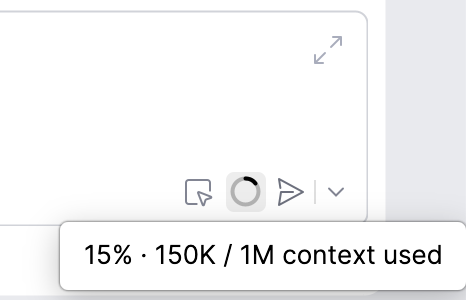
指示器显示当前会话已使用的上下文窗口百分比及相应的标记数。 指示器在首次响应后出现,会话继续时会更新,重新打开会话时保留最后的数值。
选择操作模式
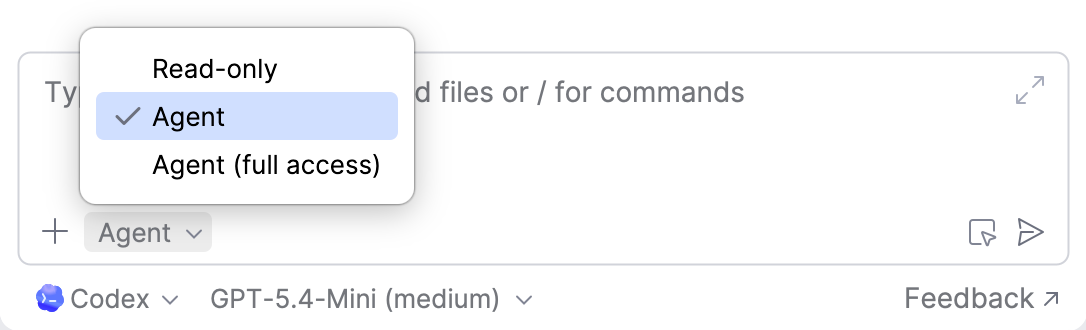
Codex 提供了多种操作模式可供选择:
只读 – Codex 可浏览并解释代码库,但无法修改文件或运行命令。
代理 – Codex 可在项目工作区内修改文件,但未经批准无法对项目外进行更改。
代理(完全访问权限) – Codex 可在机器上的任意位置修改文件并运行命令,几乎无任何限制,可实现系统级编辑、安装和完整工作流。
要在各个模式之间切换,可在提示窗口中使用模式选择下拉菜单。
选择模型和推理级别
要选择 Codex 用于处理您请求的模型,请点击  并从列表中选择模型。
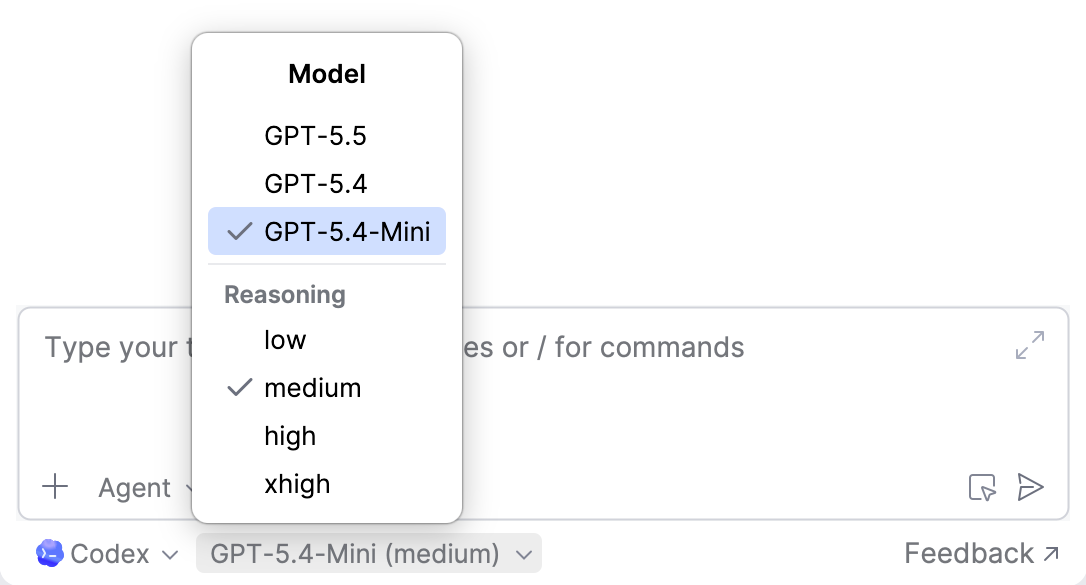
您还可以为模型选择 推理 级别。 模型推理是指模型执行多步分析和解决复杂任务的能力。 更高的级别会增加模型在响应前应用的推理量,有助于复杂或关键任务获得更高质量的结果,但可能耗时更长。
批准操作
在 只读 模式下,Codex 需要你的许可来运行建议的 bash 命令、引入更改、执行文件操作,或使用 外部工具。 在此情况下,您可以批准或拒绝该操作。
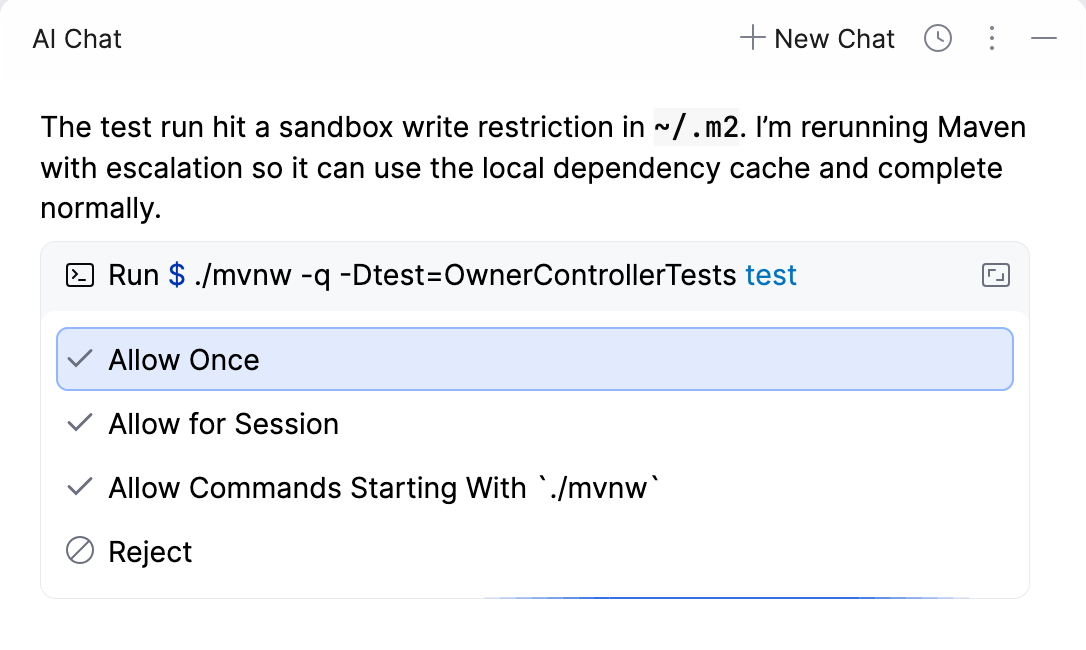
仅允许一次 – 仅本次允许 Codex 执行该命令。 若以后再次请求该命令,您还会被再次询问。
允许此次会话 – 允许 Codex 在当前会话中无需再次询问即可执行此命令。
允许以以下内容开头的命令 – 允许 Codex 运行以指定前缀开头的任何命令,无需再次询问。 这会批准一组以相同起始文本的相关命令,因此无需单独确认每个命令。
允许以以下内容开头的命令 – 允许 Codex 运行以指定前缀开头的任何命令,无需再次询问。 这会批准一组以相同起始文本的相关命令,因此无需单独确认每个命令。
拒绝 – 防止 Codex 执行此命令。
在做出决定前,您可以先查看代理即将执行的操作:
对于建议的文件更改,点击
 以查看代理引入的更改。
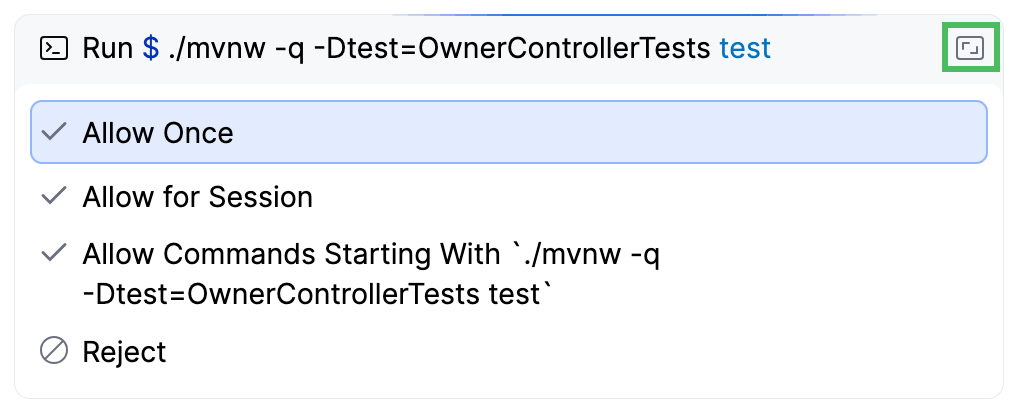
对于建议的命令,请点击小部件右上角的 在编辑器中打开 来查看完整命令。
回滚操作
如果 Codex 引入的更改不符合您的需求,您可以回滚它们。 为此:
导航到列出已更改文件的面板。
请执行以下操作之一:
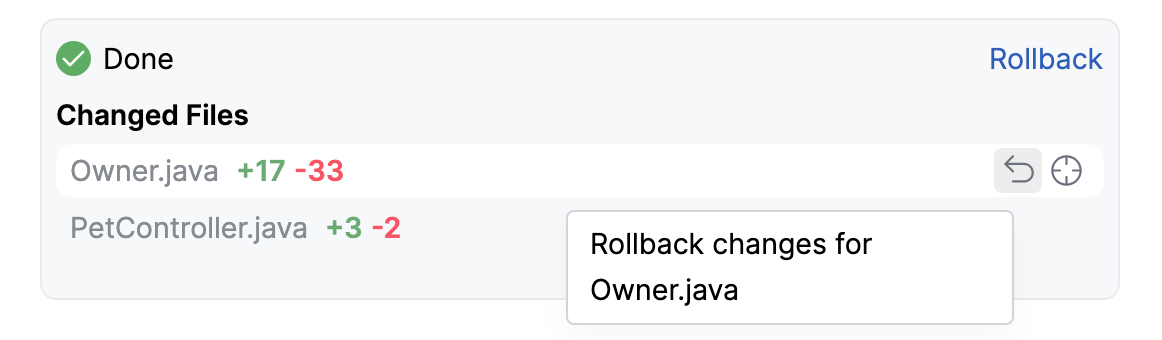
要回滚特定文件中的更改,将鼠标悬停在其上并点击
 。
。
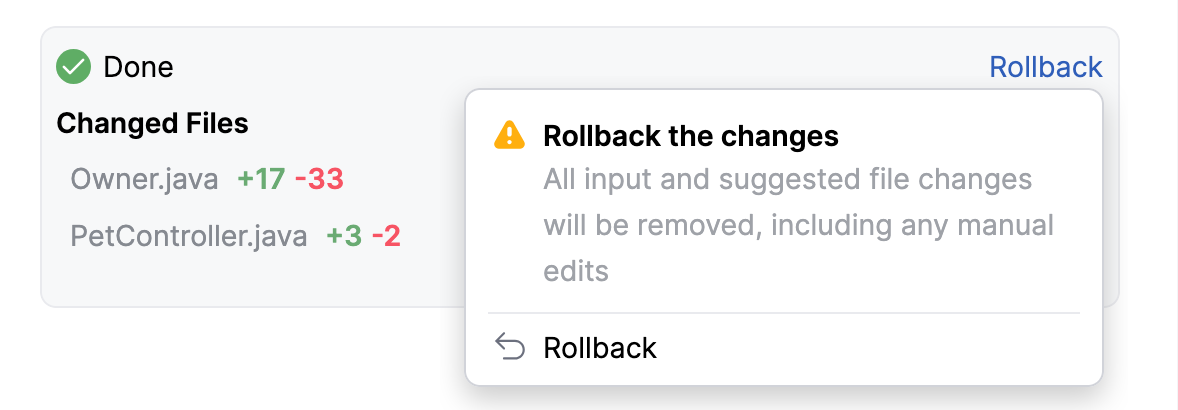
要回滚所有文件中的更改,点击 回滚。
使用 /commands
Codex 支持一部分 /commands ,可在聊天中直接输入来运行如检查会话状态、管理当前会话或查看代理配置等操作。
要查看当前会话中可用的命令,请在聊天输入框中输入 / ,然后从列表中选择命令。
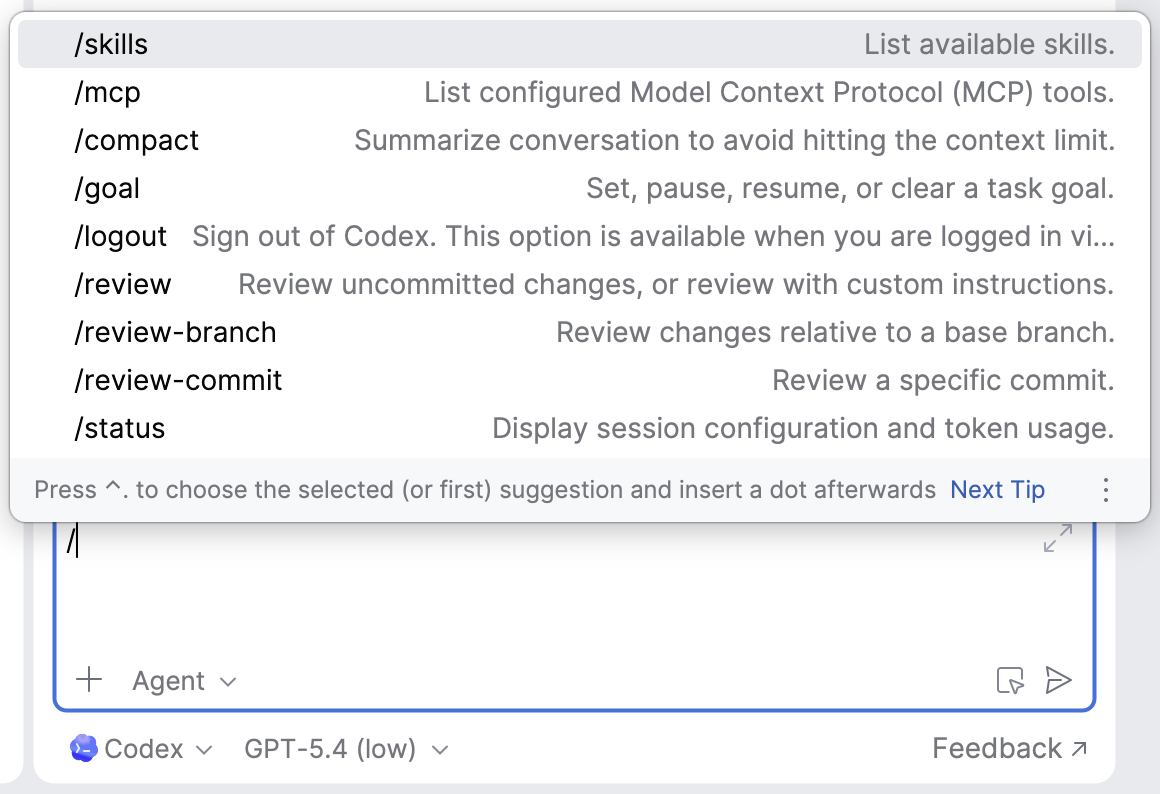
有关具体命令的详细信息,请参阅 官方 Codex 文档。
使用 Codex 技能
技能为 Codex 提供了处理特定任务和结构化流程的附加能力。 每个技能由指令、支持资源和定义代理如何执行任务的脚本组成。
你可以通过两种方式添加技能:
安装精选技能 ,如从公共仓库 openai/skills。 它们可以通过调用
$skill-installer技能进行安装,从而添加到 Codex 环境。创建自定义技能 ,通过使用
$skill-creator技能并描述所需功能。
安装或创建后,技能可以通过以下方式调用:
当技能与您描述的任务相关时会自动调用。
也可以在提示中用
$前缀显式调用特定技能。
要查看 Codex 当前可用的技能,请使用 /skills 命令。
启用外部工具的使用
可以启用 Codex 使用已配置的 模型上下文协议(MCP)服务器提供的工具,扩展其执行更广泛任务的能力。 可用工具在 Agent 认为必要时可自动调用,也可以在编写请求时手动调用。
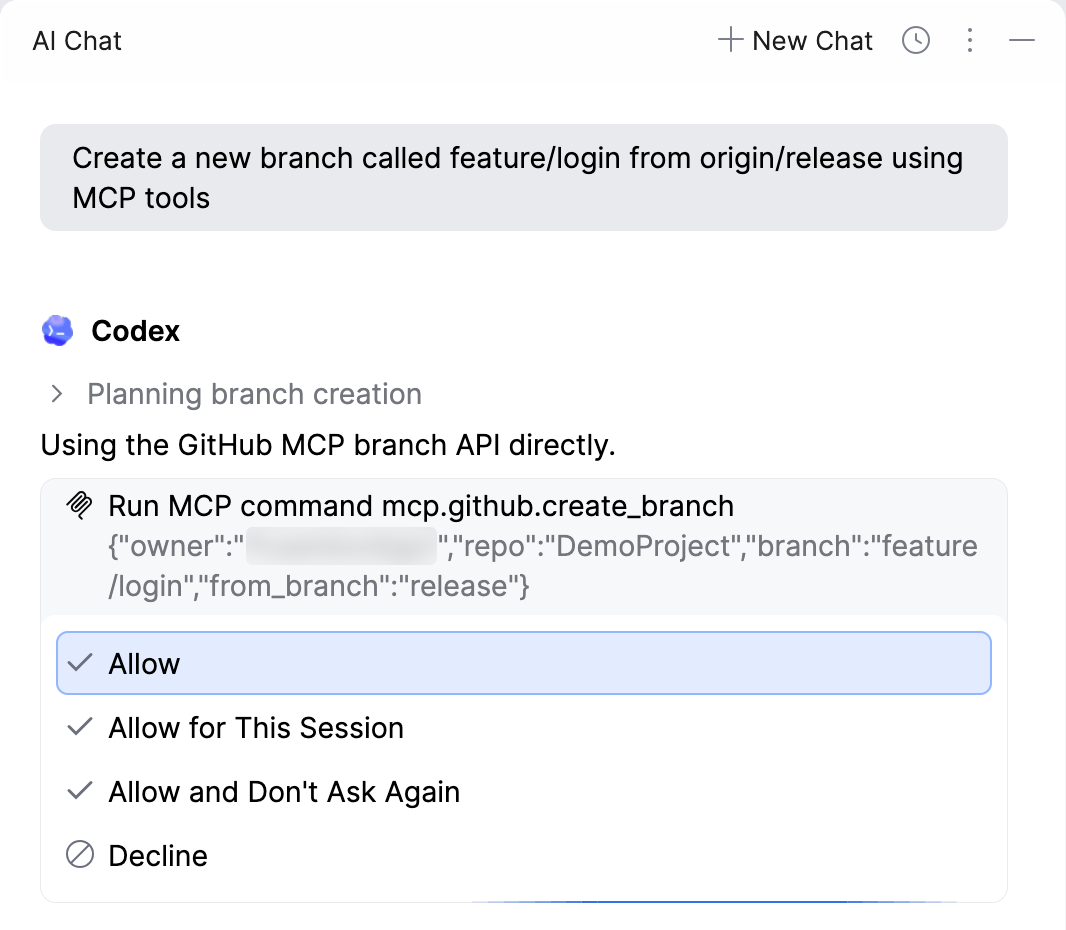
要启用 Codex 使用工具:
请确保你希望向代理公开的 MCP 服务器已在 中配置。 有关添加和配置 MCP 服务器的详细信息,请参阅 模型上下文协议(MCP)。
在 IDE 设置(Ctrl+Alt+S )中,转到 。
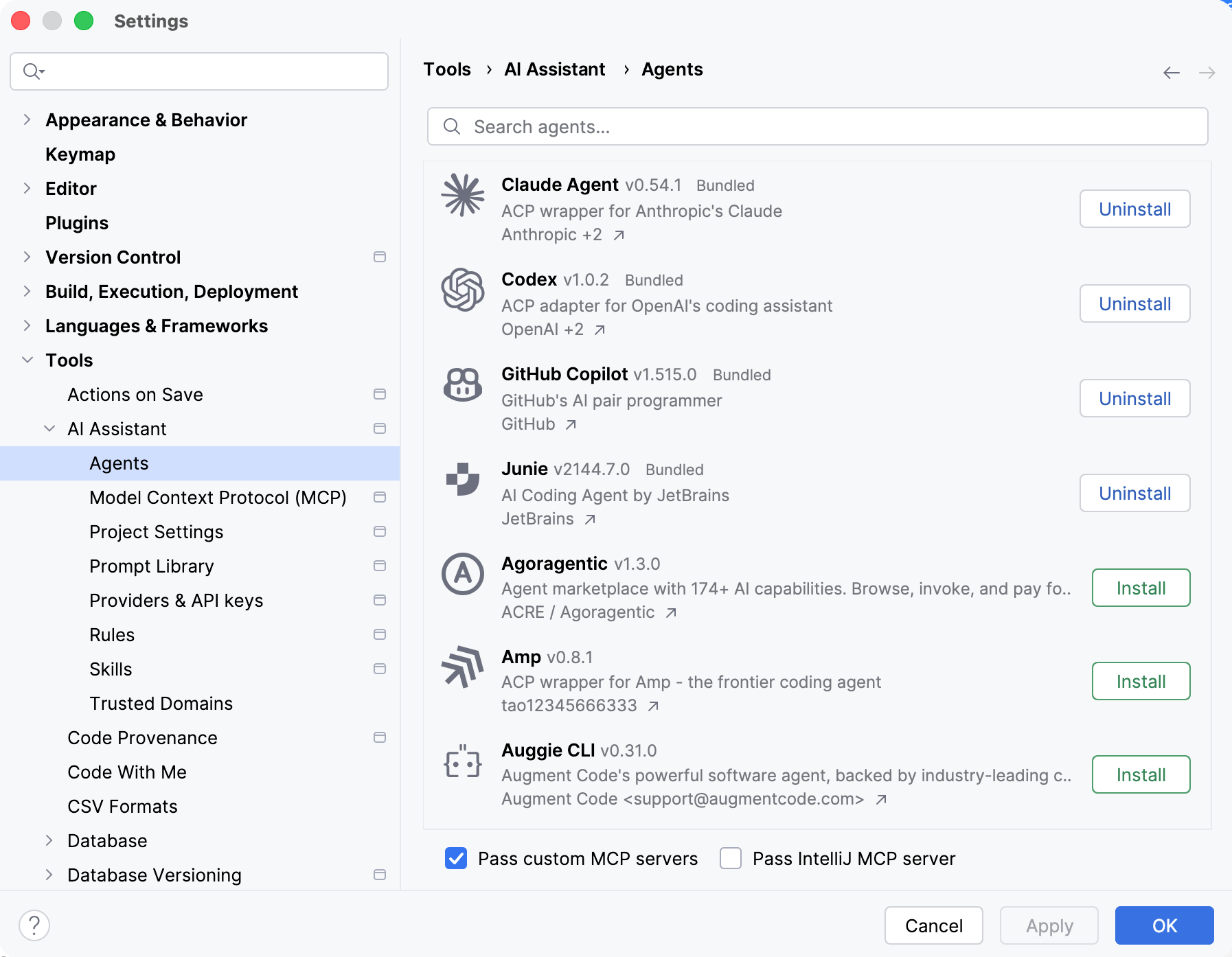
启用 传递自定义 MCP 服务器 设置。
点击 确定。
使用 Codex 的数据库专用工具
可用于: DataGrip 及带有 数据库工具和 SQL 插件的 IDE
当前,Codex 需要以下配置才能与 数据库专用工具 配合使用:
在 中,选择 启用 MCP Server 复选框,在 启用 MCP 服务器? 对话框中确认操作,然后点击 Apply。
点击 复制 HTTP 流配置。
在 中,点击 添加。
在打开的 新建 MCP 服务器 对话框中,打开 HTTP 选项卡,并将复制的值粘贴为
idea-http服务器。生成的 JSON 配置如下:
{ "mcpServers": { "idea-http": { "type": "streamable-http", "url": "http://127.0.0.1:64344/stream", "headers": {} } } }端口号可能会有所不同。 请确保其与服务器配置的端口以及 启用 MCP Server 设置中 工具 | MCP 服务器 显示的端口一致。
点击 Apply 以保存配置并关闭 新建 MCP 服务器 对话框。
在 设置 对话框的 MCP 服务器 页面下,点击 自动配置 ,位于 Codex确定码库 下方,以应用新的配置。
点击 确定 以保存 MCP 服务器。
添加说明
说明可让你为代理提供持久且可重复使用的上下文。 Codex 会将此上下文添加到其处理的每个任务中,因此无需在每条提示中重复项目特定的说明。
Codex 会从根项目目录中的 AGENTS.md 文件读取说明,以便进行版本控制并在项目中复用。
有关说明文件及其格式的更多信息,请参阅 代理指令。