使用第三方和本地模型。
默认情况下,AI Assistant 会通过 云端模型 集合,结合 JetBrains AI 服务 ,提供对各类 AI 提供商的访问权限。 这些模型为 AI Assistant 功能提供支持,并可在 AI Chat 中选择,用于与您的代码库对话。
此外,您可以配置 AI Assistant 使用本地托管模型或第三方提供的模型。 支持的选项包括:
Anthropic – 提供 Claude 系列模型。
Google – 提供 Gemini 模型系列,可通过 Gemini API(使用 API 密钥)或 Google Vertex AI 访问。
OpenAI – 提供 GPT、o-series 及其他通用模型。
通过配置来自不同来源的模型,您可以控制 AI Assistant 使用哪些模型以及这些模型的提供方式。
访问第三方 AI 提供商的模型
要访问第三方提供商的模型,AI Assistant 需要 API 密钥,部分情况下还需其他配置。 输入密钥后,AI Assistant 可与提供商进行身份验证并访问其模型。
提供 API 密钥的方法:
请导航至 。
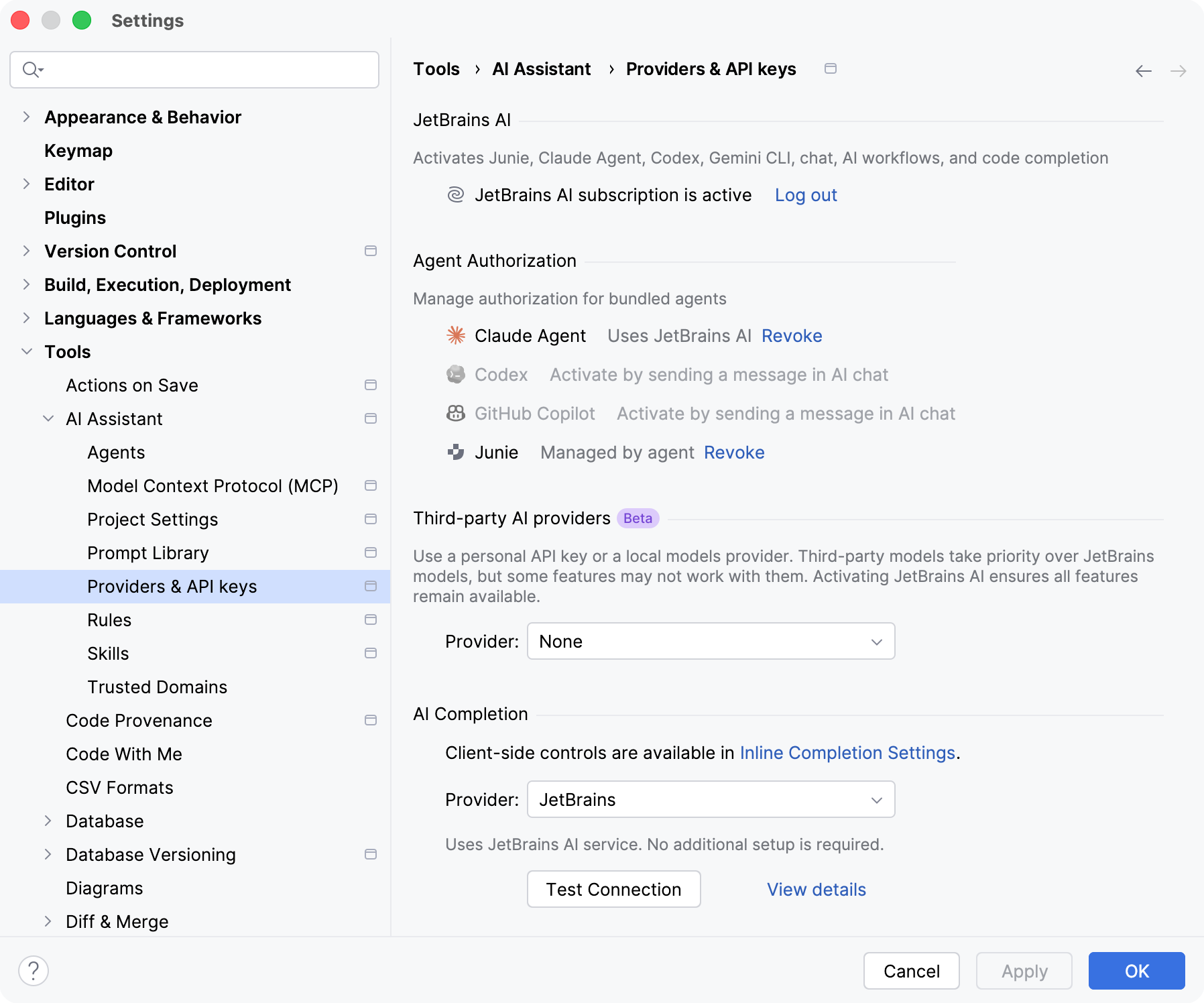
在 第三方 AI 提供商 部分,选择 提供商。
配置提供商设置。 根据所选提供商,配置可能不同:
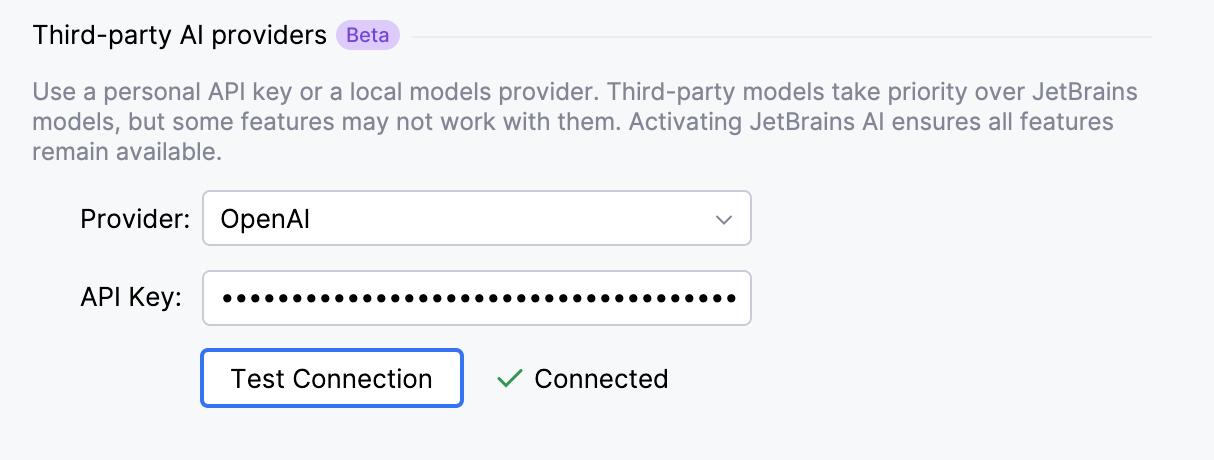
输入 API 密钥 并点击 测试连接 以检查连接是否成功建立。
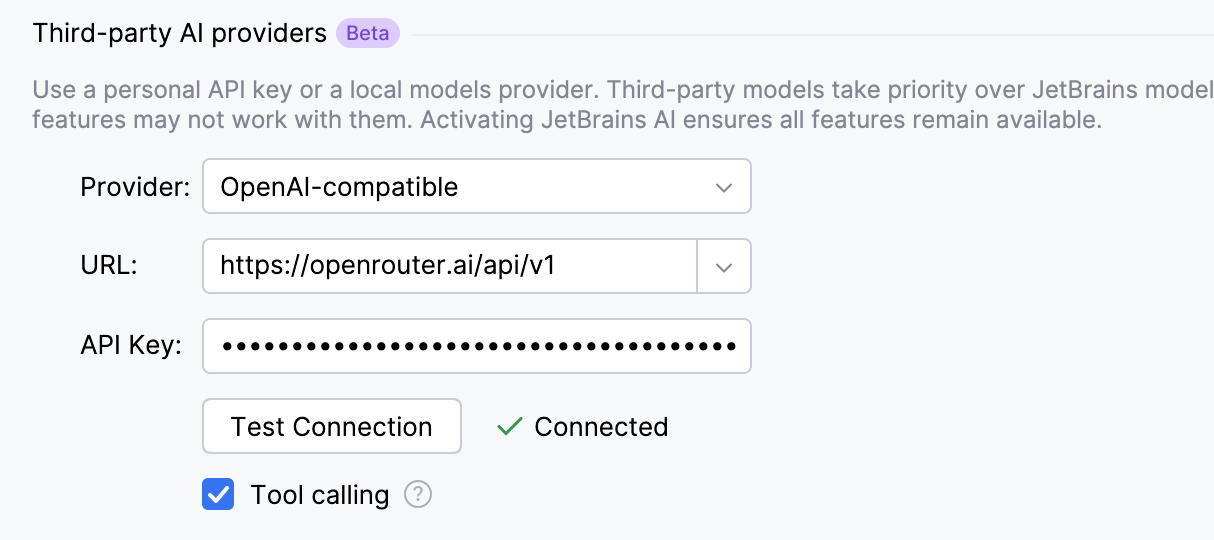
指定提供商 API 端点的 URL。
请输入您的 API 密钥。
启用或禁用 工具调用 设置,以指定模型是否支持通过 模型上下文协议(MCP) 配置的工具调用。
点击 测试连接 以检查连接是否成功建立。
选择身份验证 方法。 有两种可能的选项:
API 密钥 – 使用 Vertex AI express mode API 密钥进行身份验证。
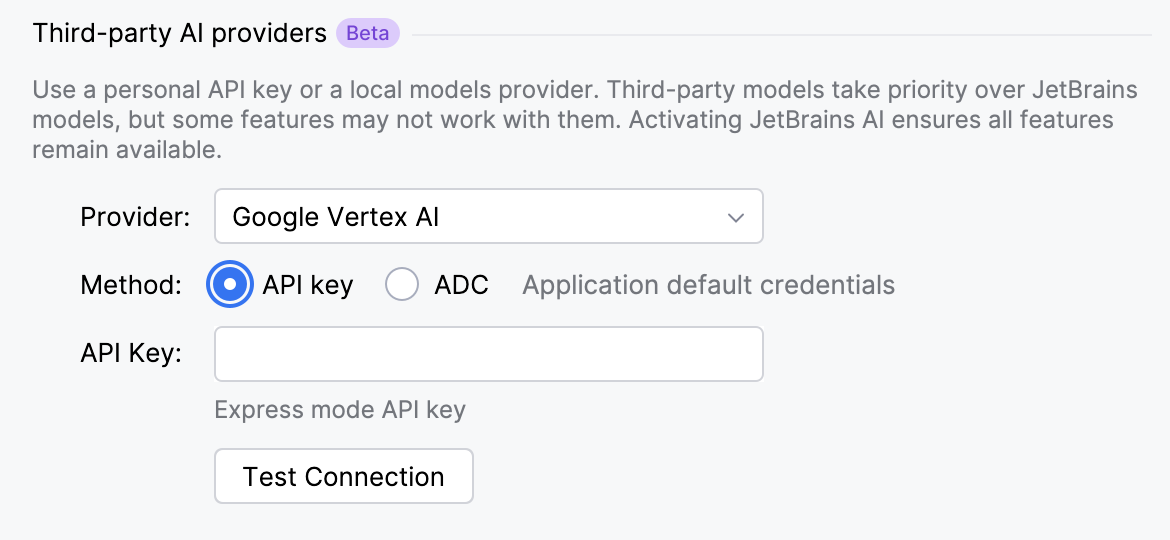
ADC(应用程序默认凭据) – 一种 Google Cloud 身份验证方式,使用在本地环境(如本地 Google Cloud 配置或服务账号)配置的凭据对请求进行授权。
此方法还需指定 项目 ID 和 位置 参数。
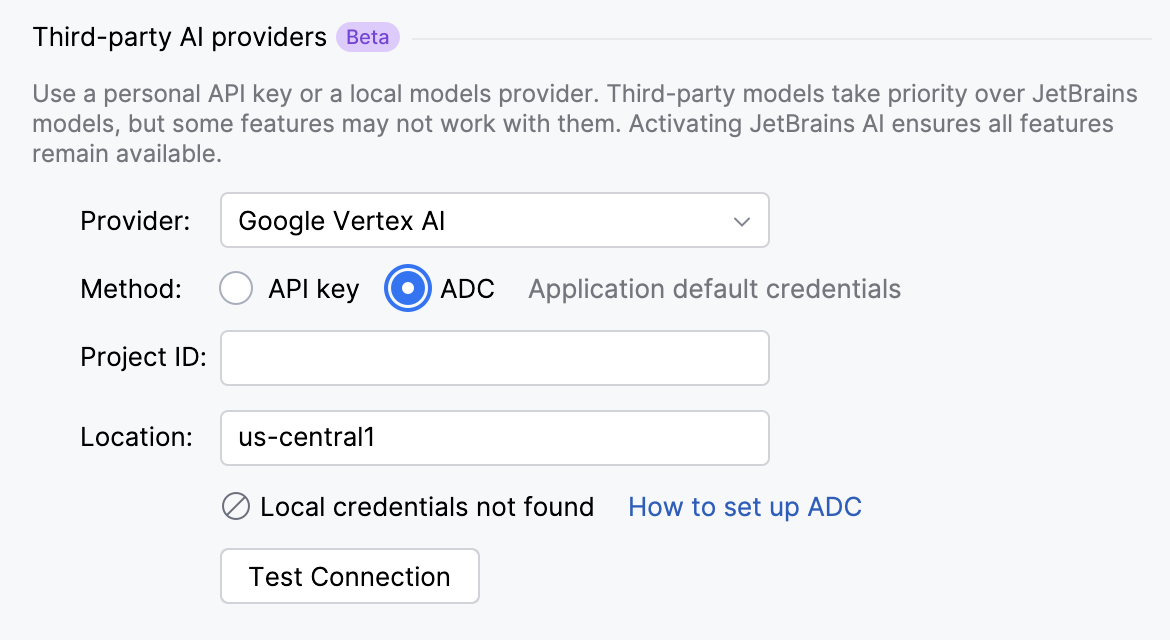
点击 测试连接 以检查连接是否成功建立。
点击 Apply 以保存更改。
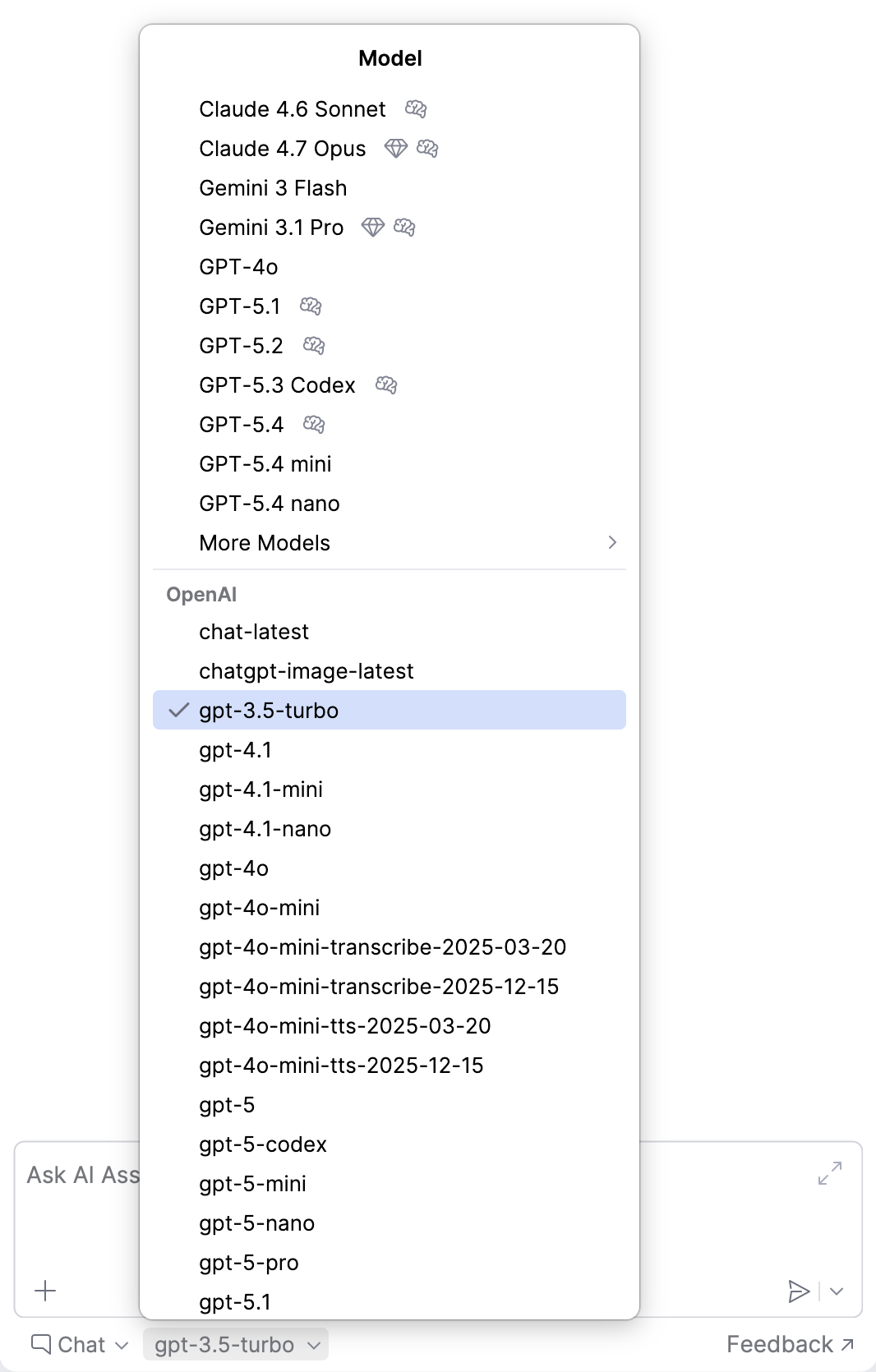
要验证配置的提供商的模型是否可用于使用,请打开 AI Chat 并点击模型选择器。 提供商的模型会显示在相应的区块下。
连接本地模型
Ollama 和 LM Studio 等提供商会在您的计算机上运行模型。 在 AI Assistant 中连接到这些提供商后,您即可通过本地环境直接使用这些模型。
请导航至 。
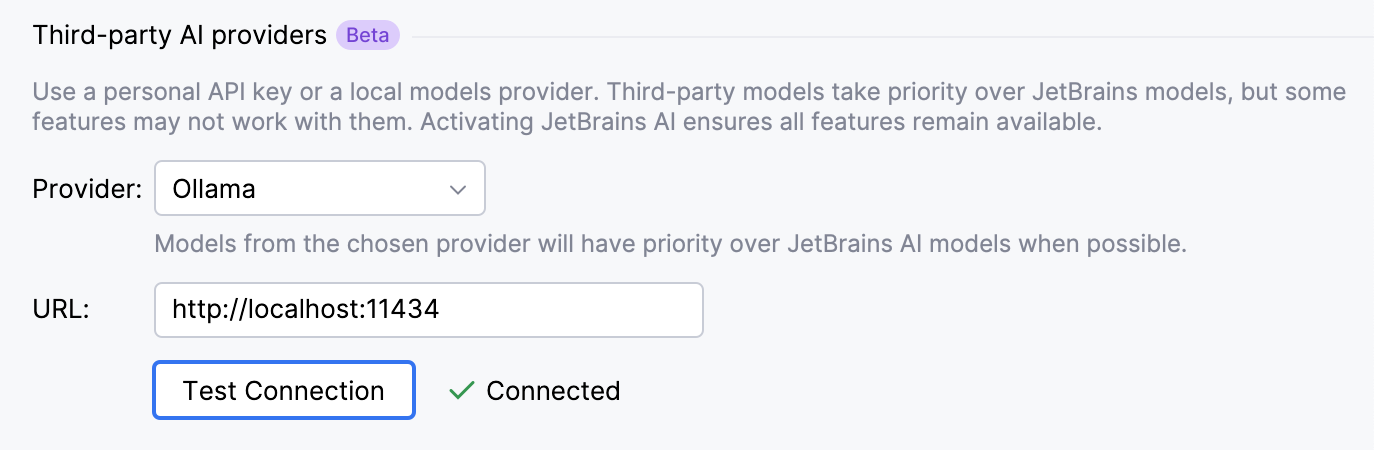
在 第三方 AI 提供商 部分,选择 提供商。
指定其可访问的 URL ,并点击 测试连接 以检查连接是否成功建立。
点击 Apply 以保存更改。
连接建立后,本地模型即可在 AI Chat 中使用。 此外,本地托管的模型也可以被 分配到特定 AI Assistant 功能。
为 AI 补全使用自定义模型
AI 补全功能,如 内联代码补全和 下一个编辑建议 ,默认依赖 JetBrains 模型。 如有需要,可以改用你选择的 OpenAI 兼容提供商的模型。
AI 补全功能需要专为代码建议设计的模型:用于内联补全的 Fill-in-the-Middle(FIM)模型,或用于下一步编辑建议的 edit-prediction 模型。 通用对话模型并不适用。
你所获得的功能取决于你配置的模型类型:
模型类型 | 内联代码补全 | 下一个编辑建议 |
|---|---|---|
Fill-in-the-Middle(FIM) |
|
|
编辑预测 |
|
|


指定 AI 补全功能使用的模型:
请导航至 。
在 AI 补全 部分,选择 提供商:
JetBrains},{ – 使用 JetBrains 模型进行 AI 补全。 这是默认选项。
兼容 OpenAI – 使用通过 OpenAI 兼容端点提供的模型。
如果你选择了 兼容 OpenAI ,请指定提供商参数:
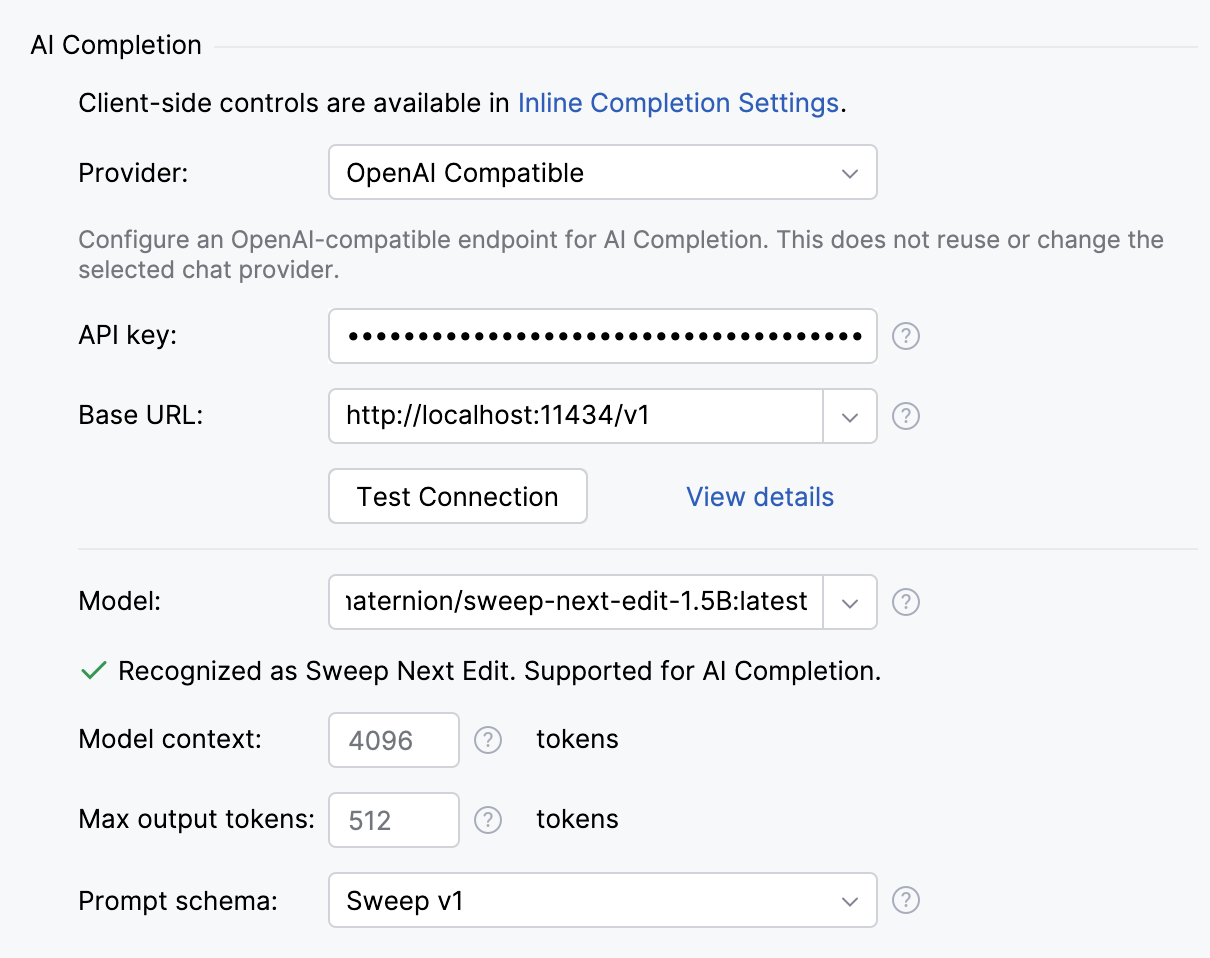
API 密钥 – 输入所选端点的 API 密钥。
基本 URL – 指定端点的 URL。 点击 测试连接 以检查连接是否建立成功。
模型 – 指定用于 AI 补全的模型。 AI Assistant 会指示该模型是否被识别和支持用于 AI 补全。
模型上下文 – 指定 模型上下文窗口的大小,单位为令牌。
最大输出 token 数 – 指定模型在单次补全中可返回的最大令牌数。
提示词架构 – 用于格式化补全请求的模板,使模型按期望结构接收代码上下文。 当 AI Assistant 识别出模型后,会自动设置匹配的架构,通常无需更改此参数。
点击 Apply 以保存更改。
为 AI 助理功能分配模型
每个 AI Assistant 功能都有一份 预定义模型列表分配给它。 这些模型会在该功能被触发时使用。 某些功能还有一份 回退模型的预定义列表,如果没有可用的已分配模型,则会使用这些回退模型。
当功能被触发时,AI Assistant 会检查您可用的模型中是否有与该功能分配的模型匹配的项。 如果未找到匹配项且该功能定义了回退模型,系统会在回退模型中查找匹配项。 如无兼容模型可用,则该功能不可用。
该机制的工作方式如下:
默认情况下,AI Assistant 功能使用 JetBrains AI 服务提供的模型,从而确保所有功能可用。
不过,也可以将第三方 AI 提供商或本地模型用于 AI Assistant 功能。 根据模型来源,模型的分配方式会有所不同:
模型来源 | 功能支持 |
|---|---|
第三方 AI 提供商 | 模型会自动分配给功能。 如果提供商模型不支持某一功能,则该功能不可用。 |
本地模型和来自 OpenAI 兼容端点的模型 | 可以手动将模型分配到 AI Assistant 功能组。 |
要将本地模型和从 OpenAI 兼容端点访问的模型分配给 AI Assistant 功能:
转到 。
在 模型赋值 部分,指定要用于核心、轻量和代码补全功能的模型。 如有需要,还可以设置模型上下文窗口大小。
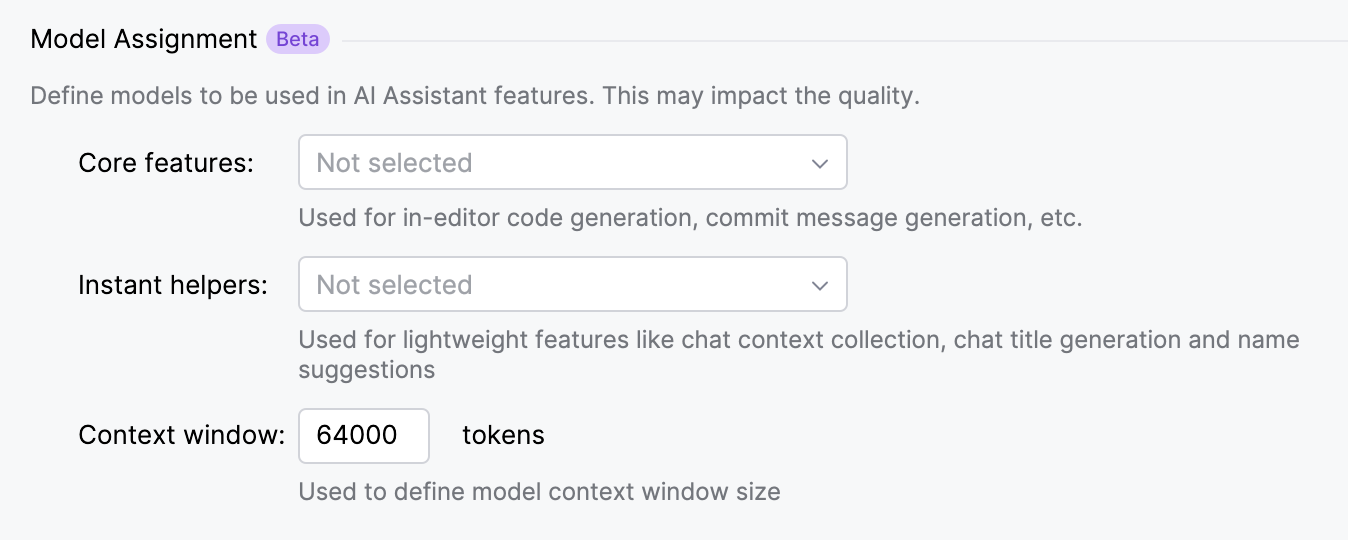
核心功能 – 此模型将用于编辑器内代码生成、提交消息生成、聊天默认模型及其他核心功能。
即时帮助程序 – 此模型将用于轻量级功能,如聊天上下文收集、聊天标题生成和名称建议。
上下文窗口 – 允许您为本地模型配置 模型上下文窗口。 较大的窗口可让模型在请求中处理更多上下文,而较小窗口可减少内存使用并可能提升性能。 这有助于在上下文长度与系统资源之间实现平衡。 默认值为 64 000 个 token。
点击 Apply 以保存更改。
因此,当相应功能被触发时,AI Assistant 会使用分配的模型。
已分配和回退模型列表
本节列出了 AI Assistant 功能及其所需的模型,帮助您评估与第三方提供商模型的兼容性。
核心功能
功能 | 应用领域 | 使用的模型 |
|---|---|---|
编辑器 |
| |
编辑器 |
| |
编辑器 |
| |
AI 修复(仅适用于 RustRover) | 编辑器 |
|
VCS |
| |
VCS |
|
即时帮助程序
功能 | 应用领域 | 使用的模型 |
|---|---|---|
AI 聊天 |
| |
文件名生成 | AI 聊天 |
|
聊天上下文收集 | AI 聊天 |
|
聊天标题生成 | AI 聊天 |
|
编辑器 |
|
补全模型
功能 | 功能调用位置 | 使用的模型 |
|---|---|---|
编辑器,AI Chat,提交信息 |
| |
编辑器,AI Chat,提交信息 |
|
回退模型
对于支持回退的功能,此列表会与您可用的模型进行比对。 若未找到匹配模型,则该功能不可用。
以下模型被定义为回退模型:
Anthropic 模型:Claude 4.5 Sonnet,Claude 4 Sonnet,Claude 3.7 Sonnet,Claude 3.5 Sonnet,Claude 4.5 Haiku,Claude 3.5 Haiku
Google 模型:Gemini 2.5 Pro,Gemini 2.5 Flash,Gemini 2.0 Flash
OpenAI 模型:GPT-4o,GPT-4o mini
阿里巴巴模型(仅限中国大陆):Qwen Max
与自定义模型一同启用 JetBrains AI
部分功能可能无法与第三方 AI 提供商的模型一起使用。 为确保所有功能都可用并按预期工作,您可以激活 JetBrains AI 服务订阅。
如需启用 JetBrains AI 订阅:
请导航至 。
在 JetBrains AI 部分,点击 激活 JetBrains AI。

点击 登录 JetBrains 帐户 ,输入您的凭据,并等待登录过程完成。
登录具有有效 JetBrains AI 订阅的 JetBrains Account 后,即可开始完整体验 AI Assistant。