使用 AI 解释代码
使用预设提示解释您的代码。 JetBrains IDE 提供项目特定的上下文信息,例如项目中使用的语言和技术。
解释代码
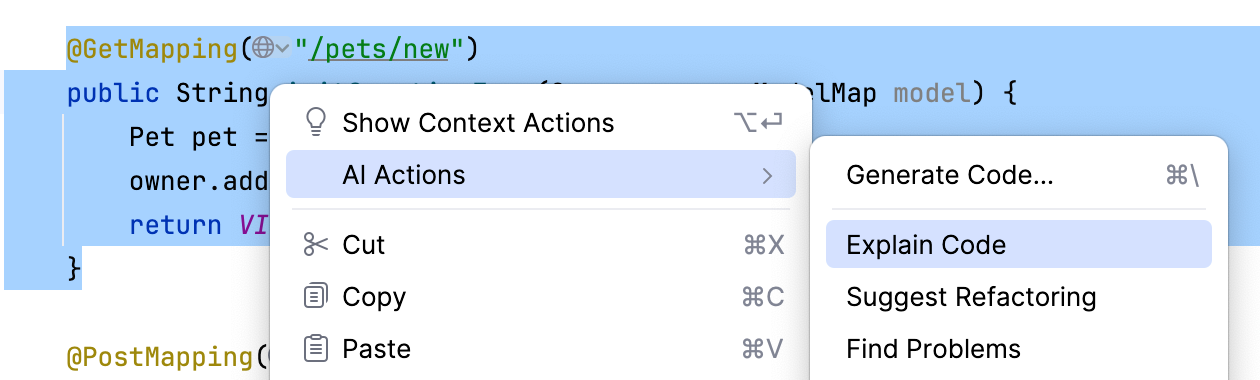
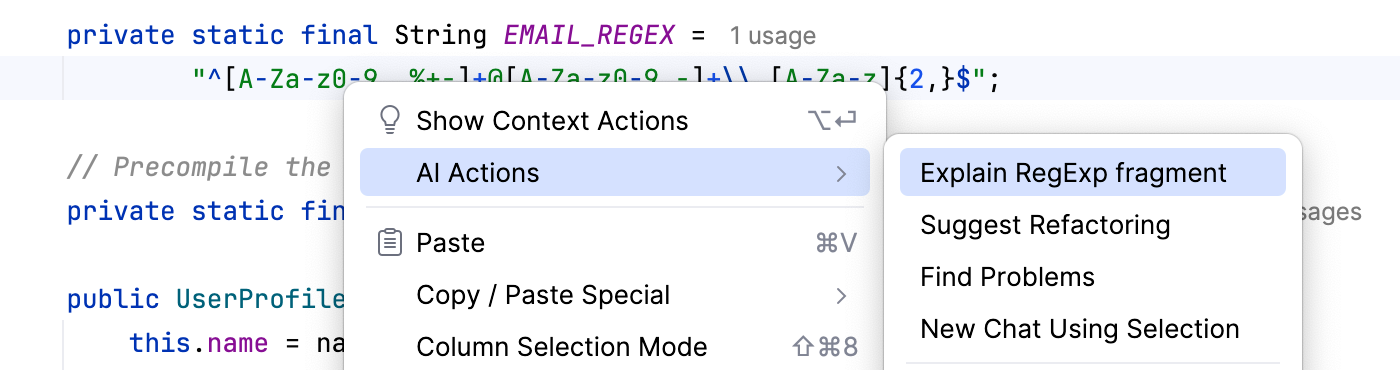
选择一段代码,然后右键点击以打开上下文菜单。
或者,选择代码片段并按 Alt+Enter。
请选择 AI 操作 然后 解释代码。
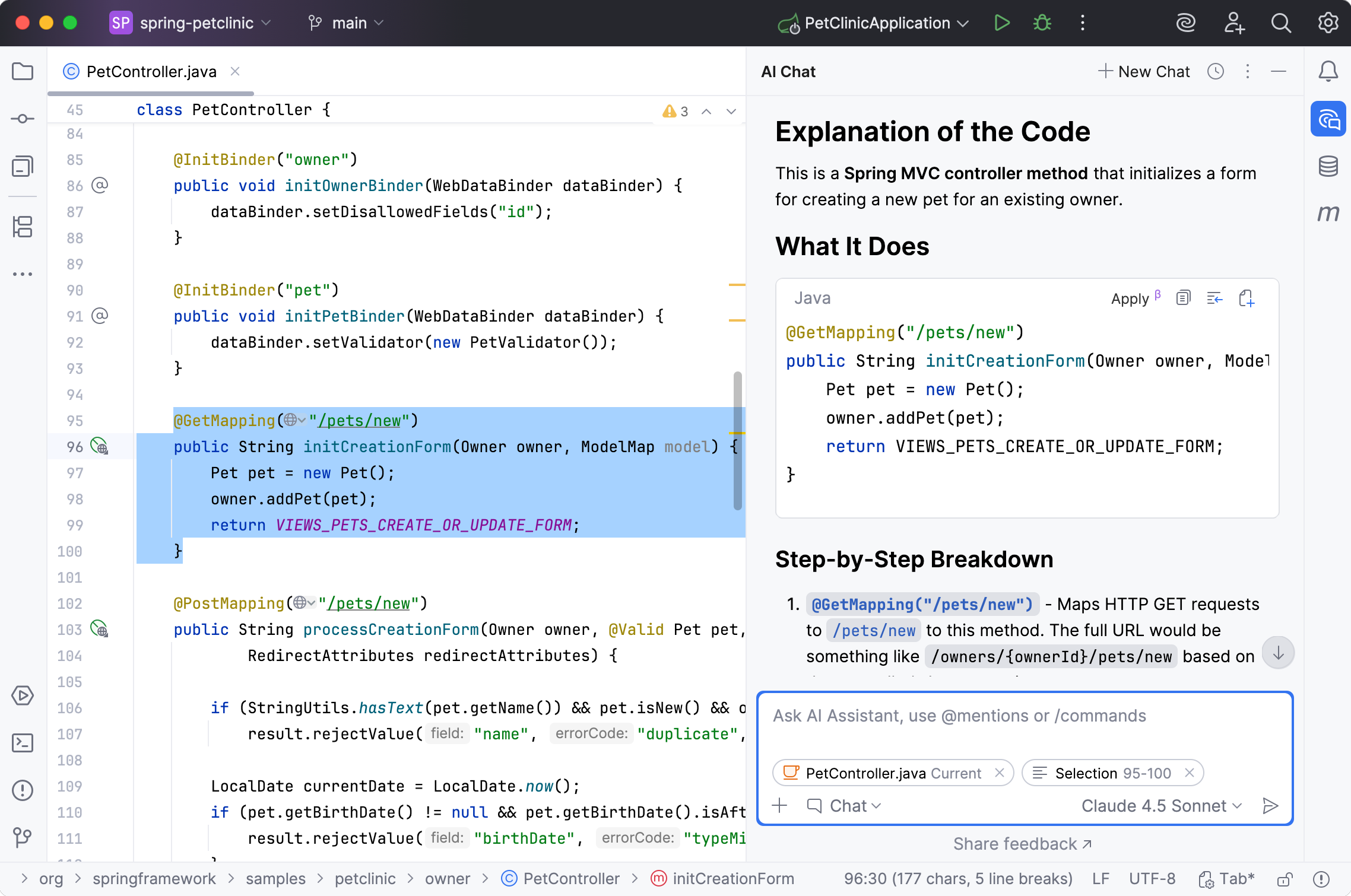
AI 聊天 工具窗口将打开,为您提供解释。
点击
 附件 以查看提供生成答案所需上下文的文件列表。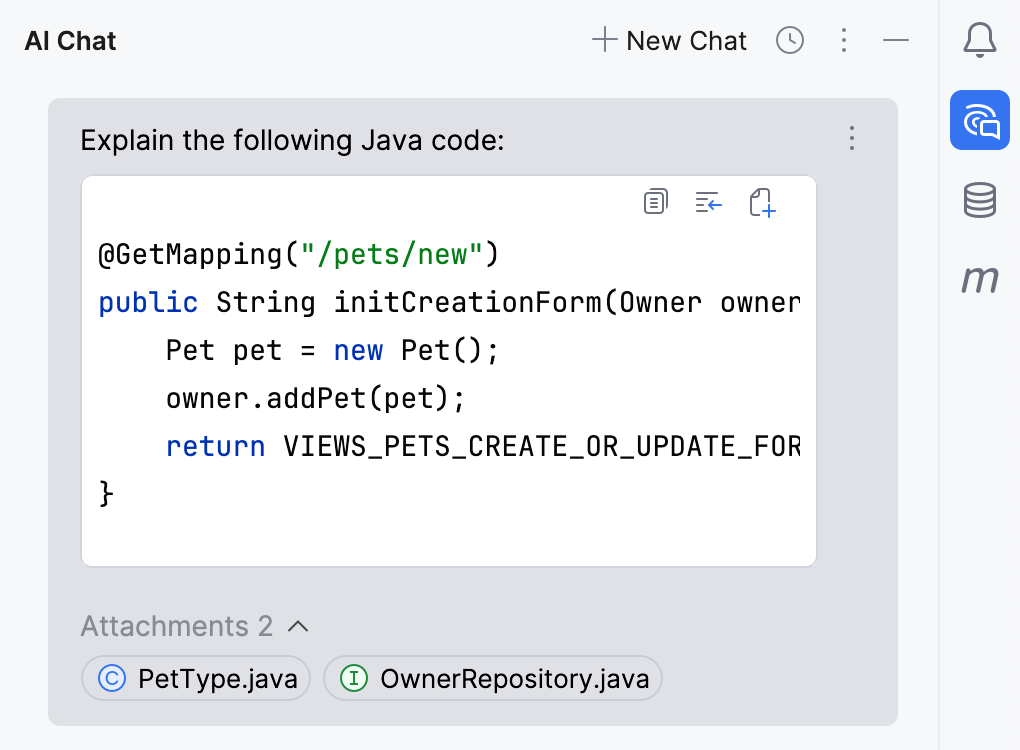
AI Assistant 还可以检测并解释注入的语言片段,例如正则表达式、SQL 或 cron 表达式。 检测到的片段类型会在上下文菜单选项中指明(解释 RegExp 片段 表示正则表达式等)。
解释运行时错误
在以下产品中不可用:GoLand、Rider、RustRover
JetBrains IDE 为运行命令、查询和文件,Java 和 Python 代码、PHP 脚本及单元测试时出现的错误提供 AI 解释。
请在控制台中点击 使用 AI 解释。
或者,选择错误消息,右键点击它,然后从上下文菜单中选择 使用 AI 解释错误信息。
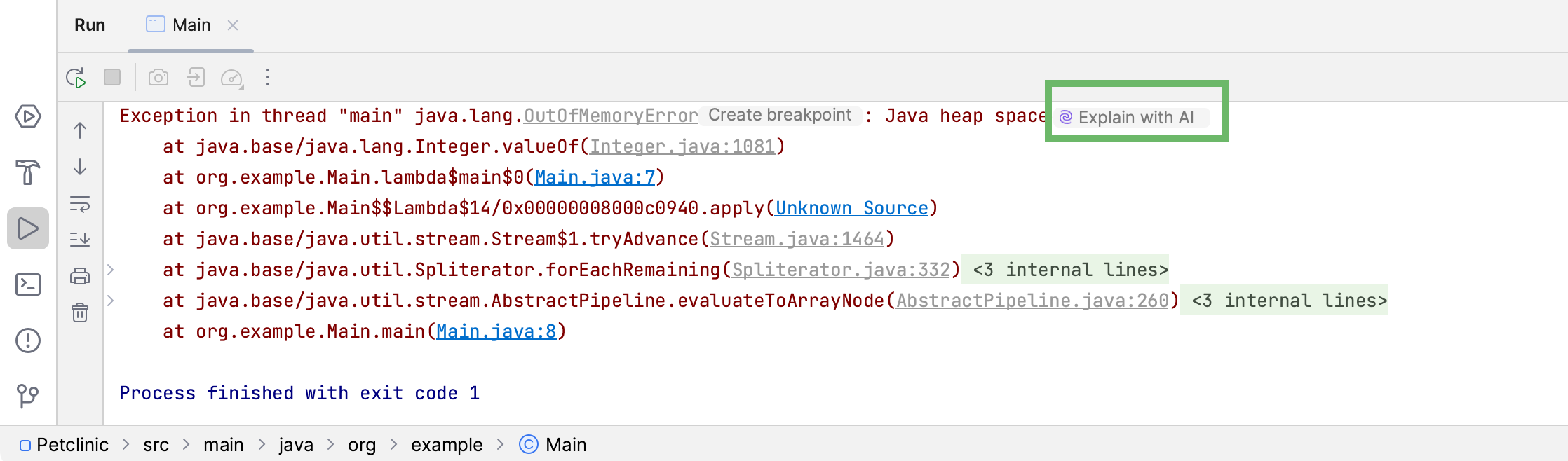
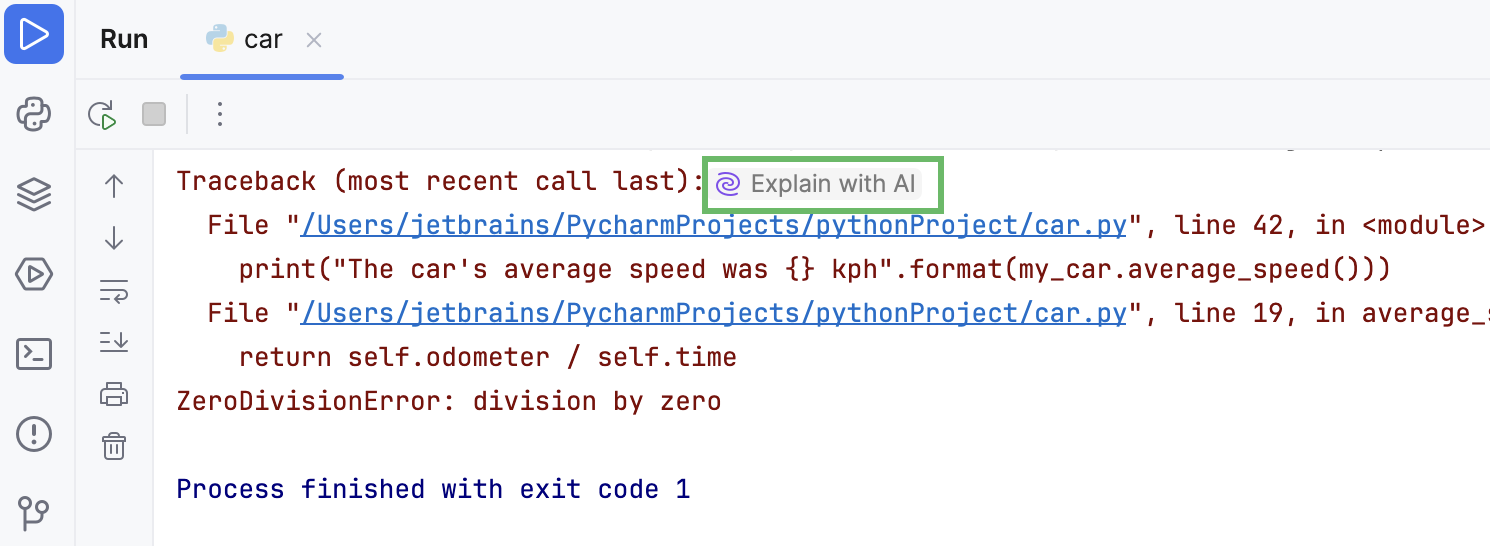
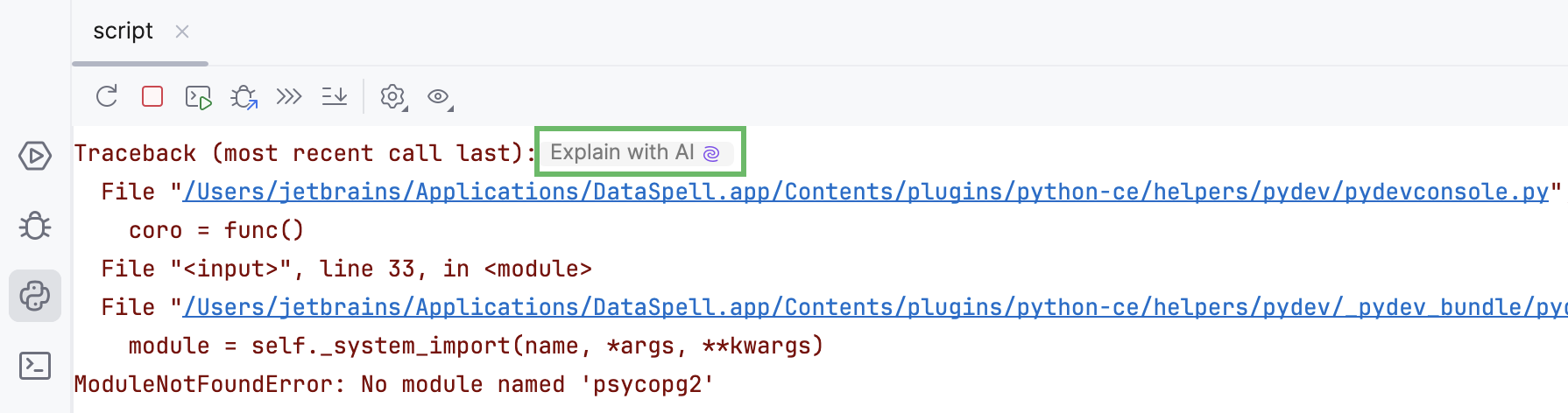
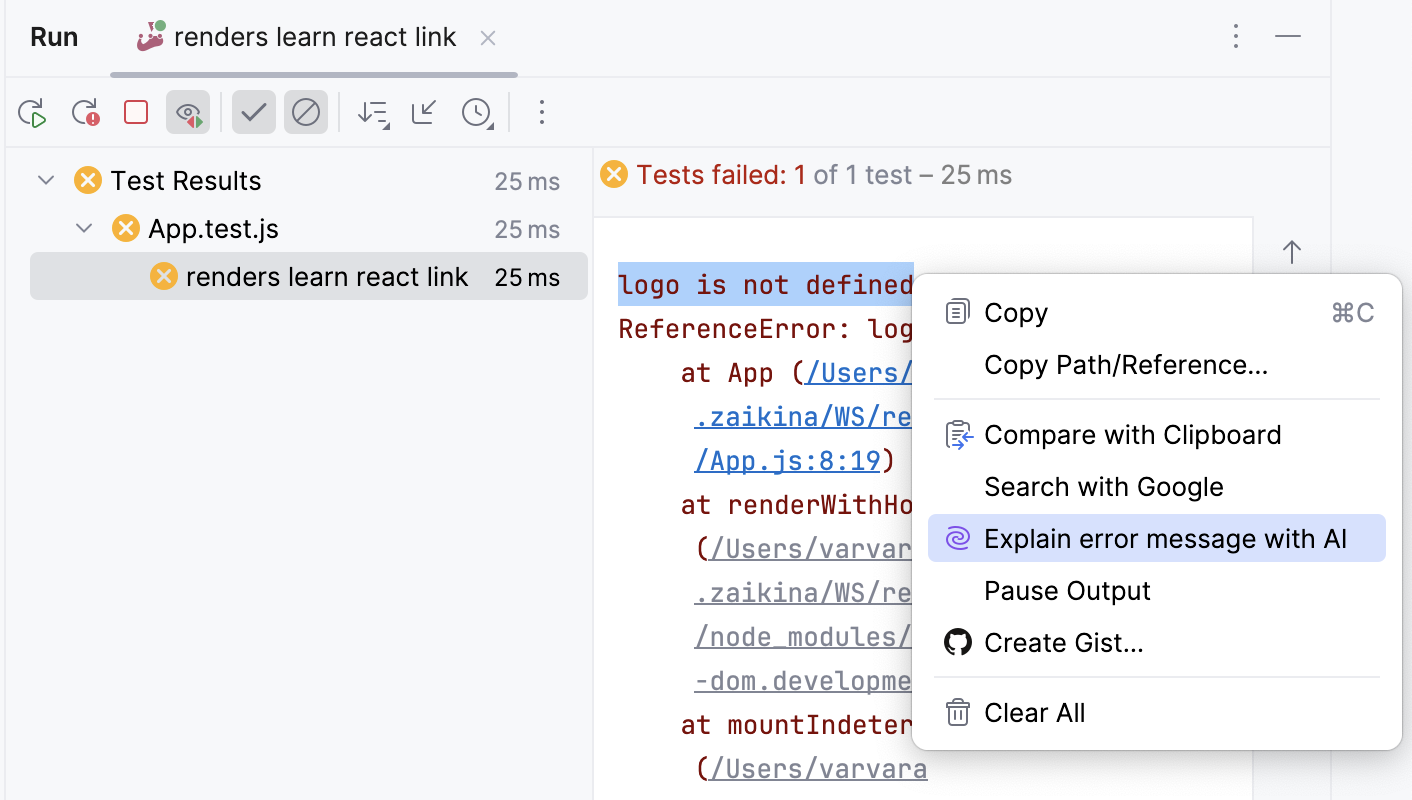
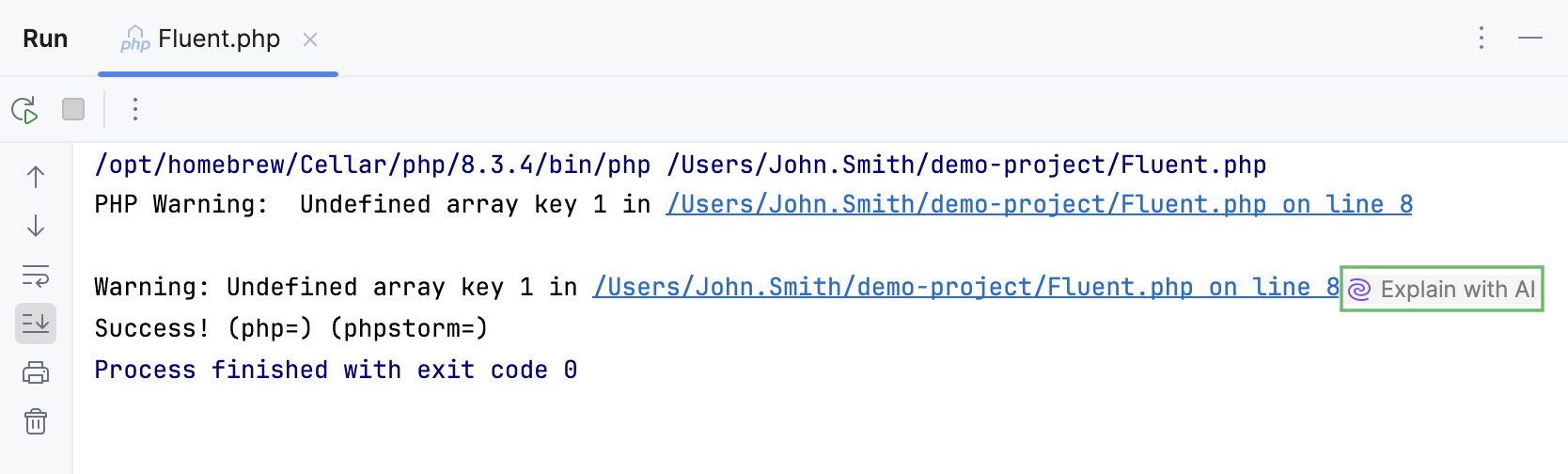
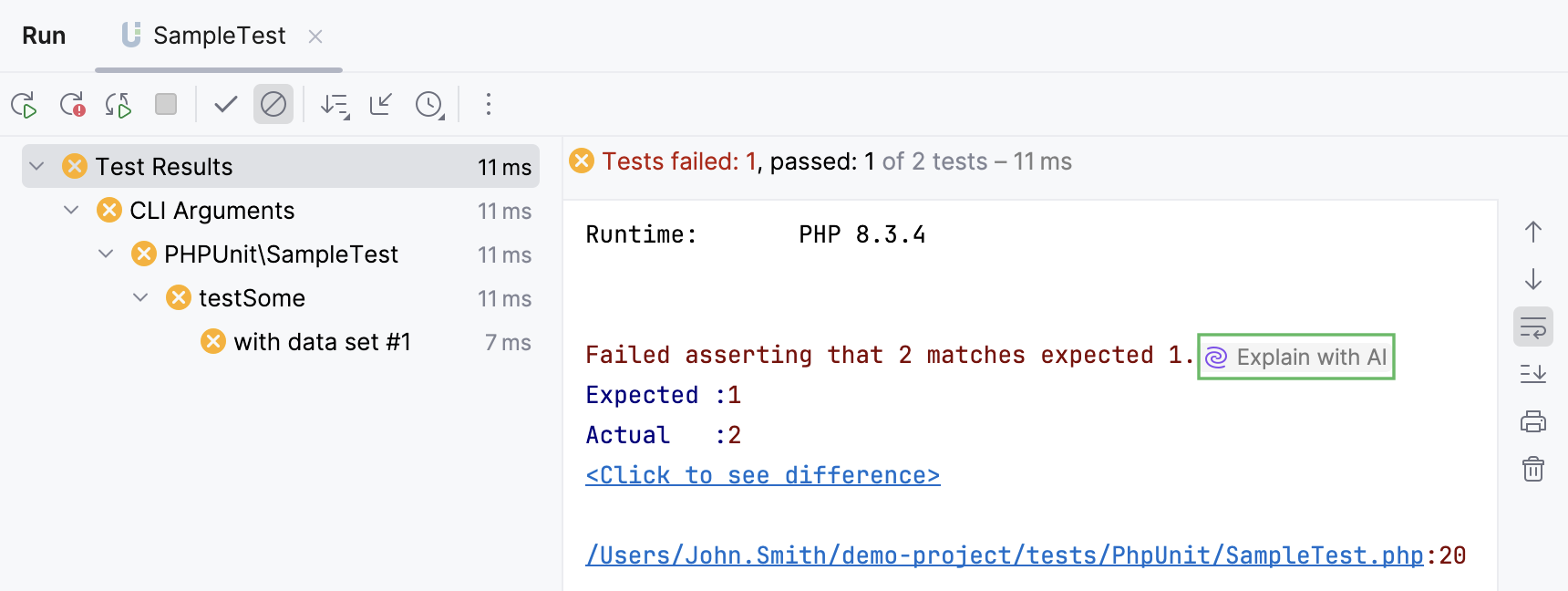
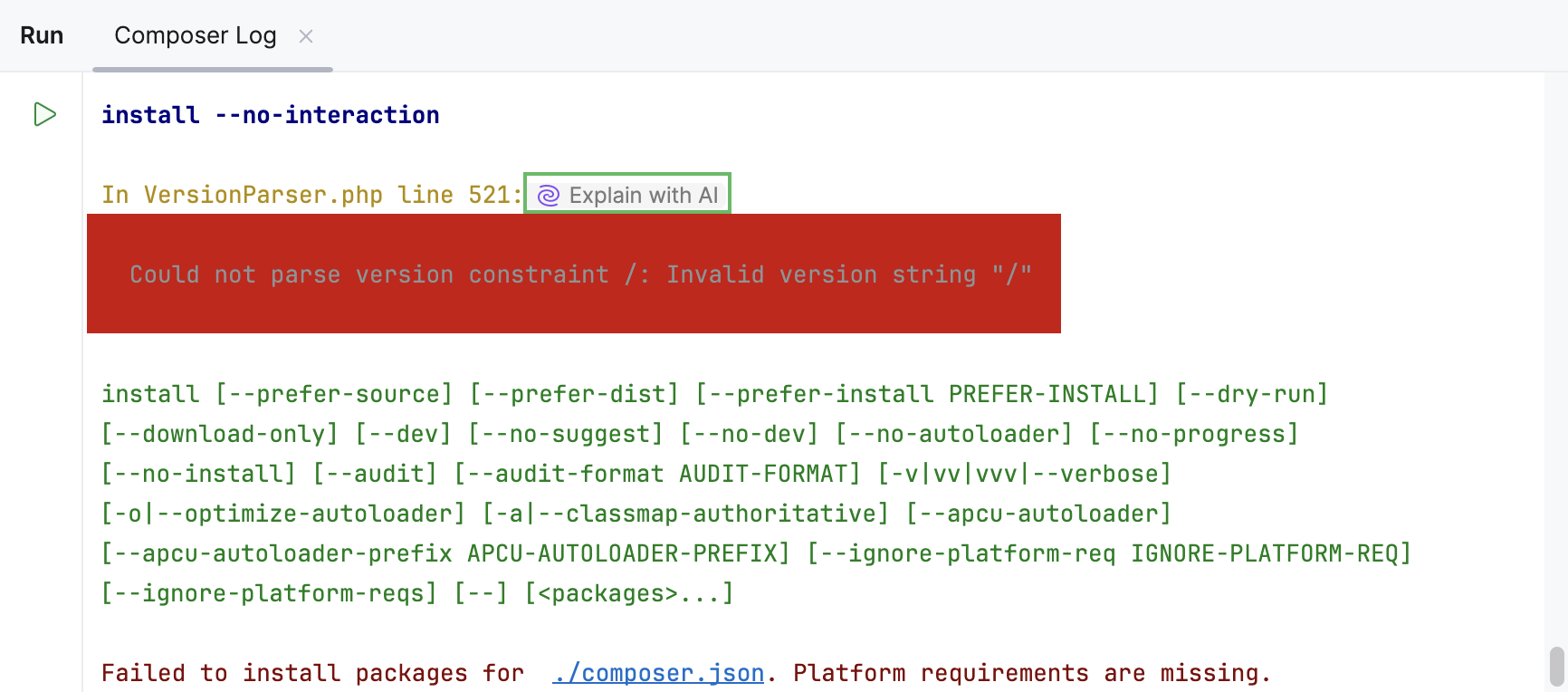
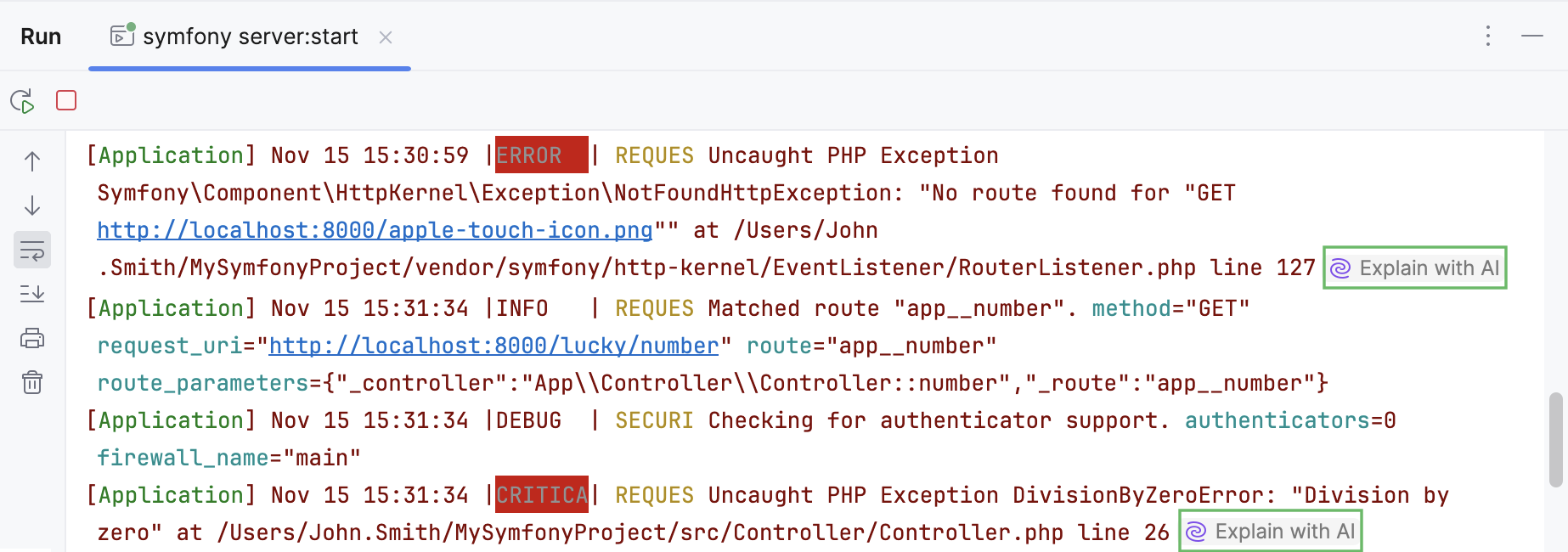
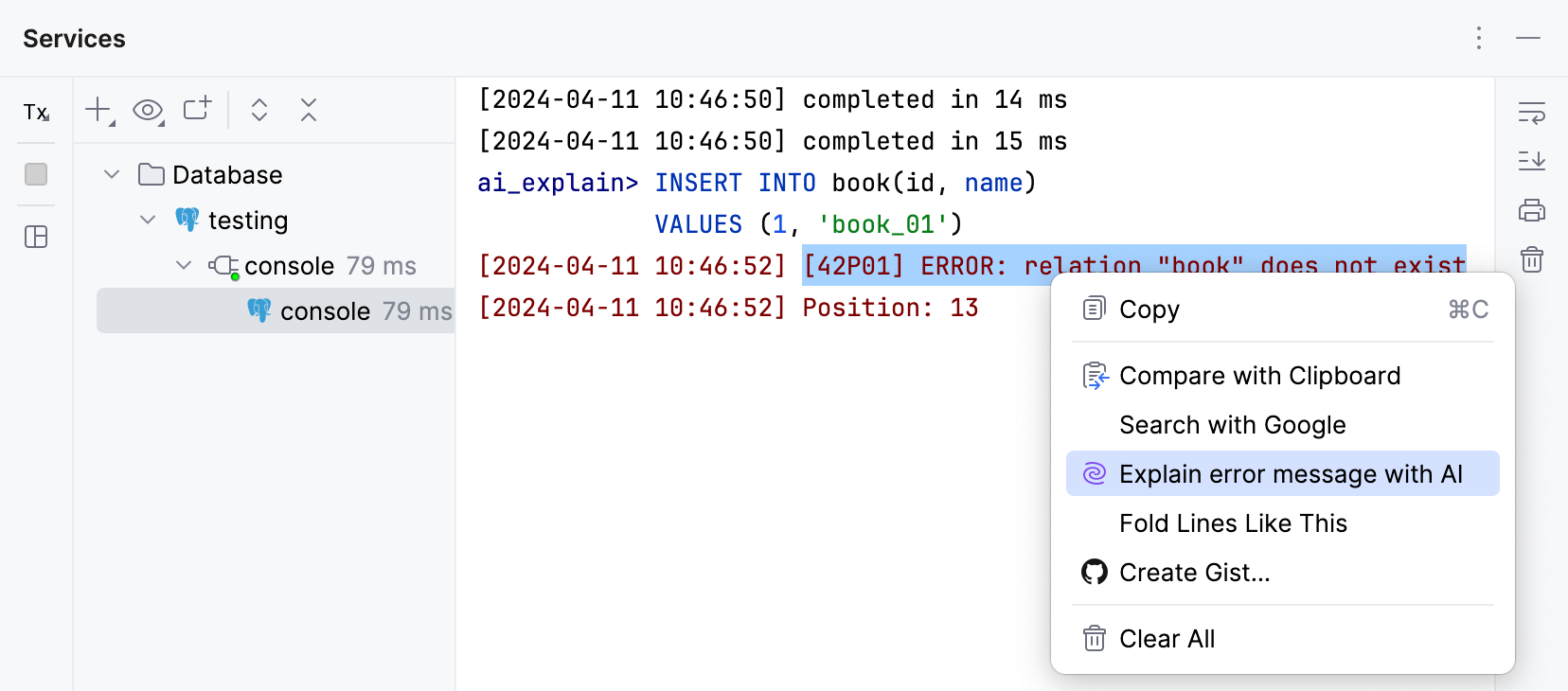
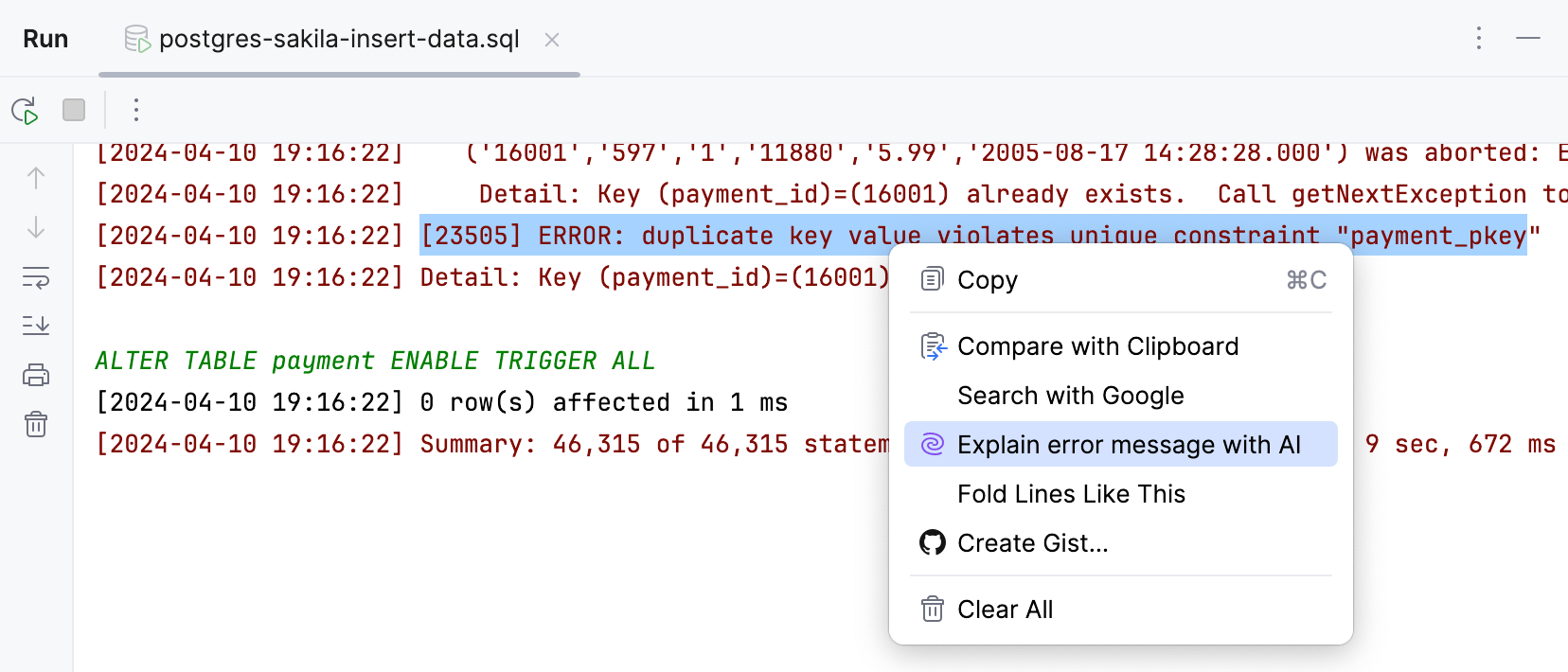
AI 聊天 工具窗口将打开,为您解释错误并建议解决方案。
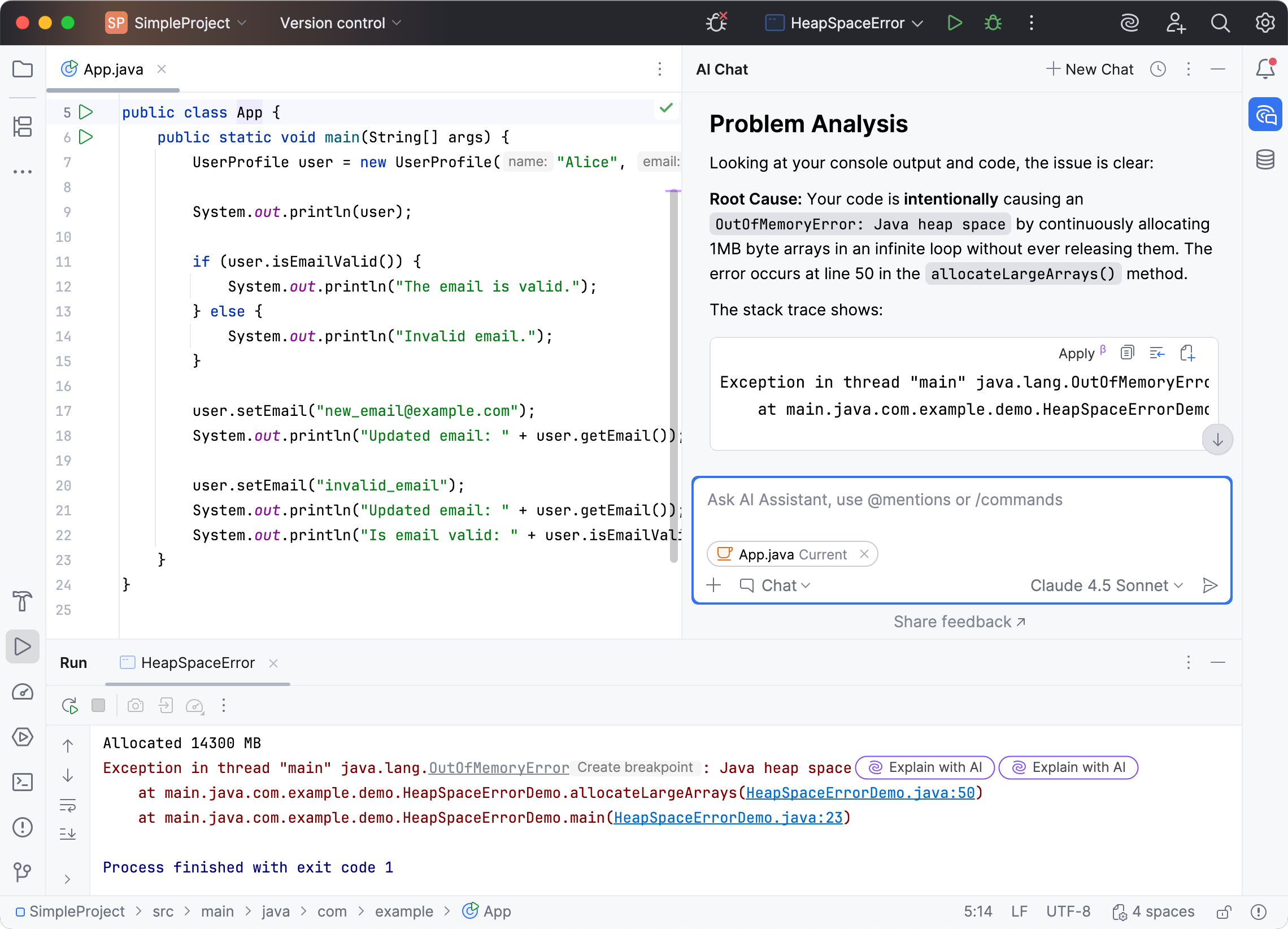
如果您想使用建议的修复,请点击 Apply ,在包含重构后代码的字段中将 AI 生成的代码放入当前打开的文件中。
或者,点击
 将 AI 生成的代码插入到文本光标位置。
解释日志错误
仅适用于:PhpStorm
当您在编辑器中打开日志文件时,AI Assistant 允许您获取其中错误的 AI 解释。
点击 使用 AI 解释 ,在编辑器中错误日志行旁。
AI Assistant 工具窗口将打开,为您解释错误并建议解决方案。
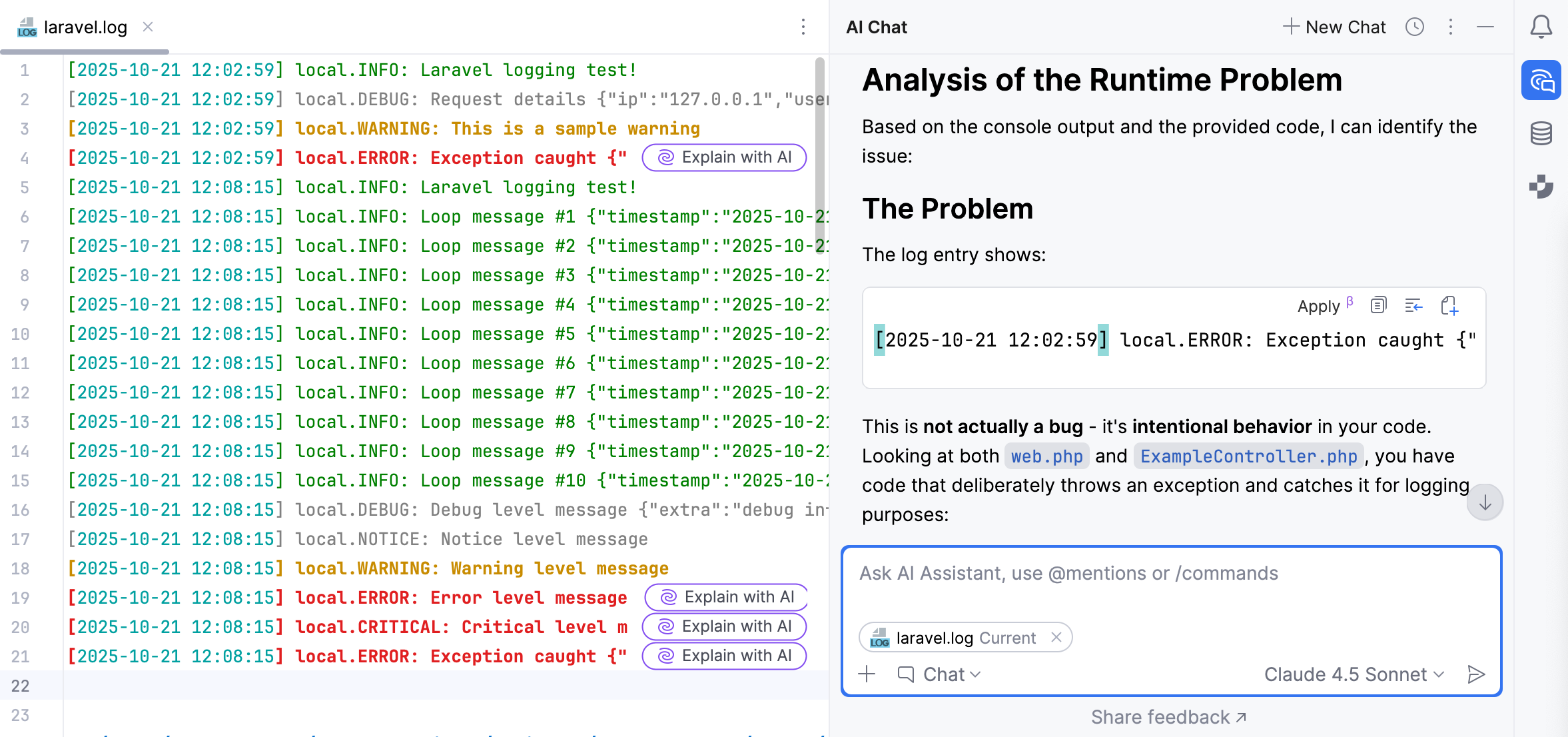
解释 CMake 错误
仅在以下产品中可用:CLion
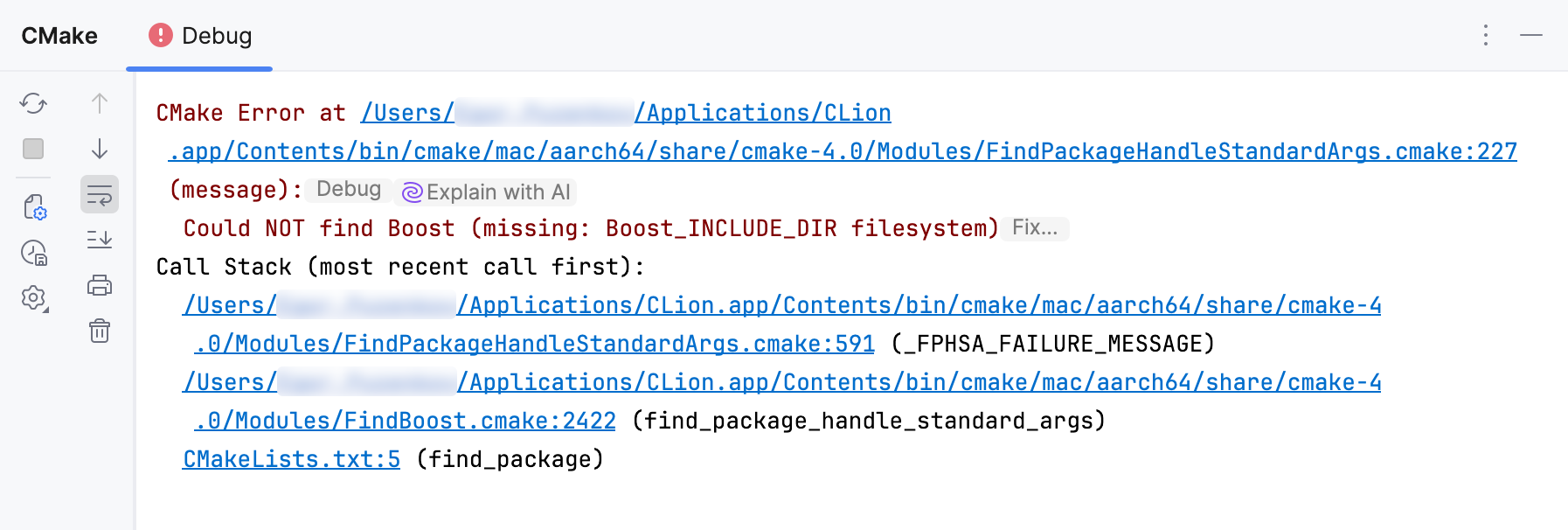
AI Assistant 可以帮助您调查 CMake 执行问题。
点击 CMake 工具窗口中错误消息旁边的 使用 AI 解释:
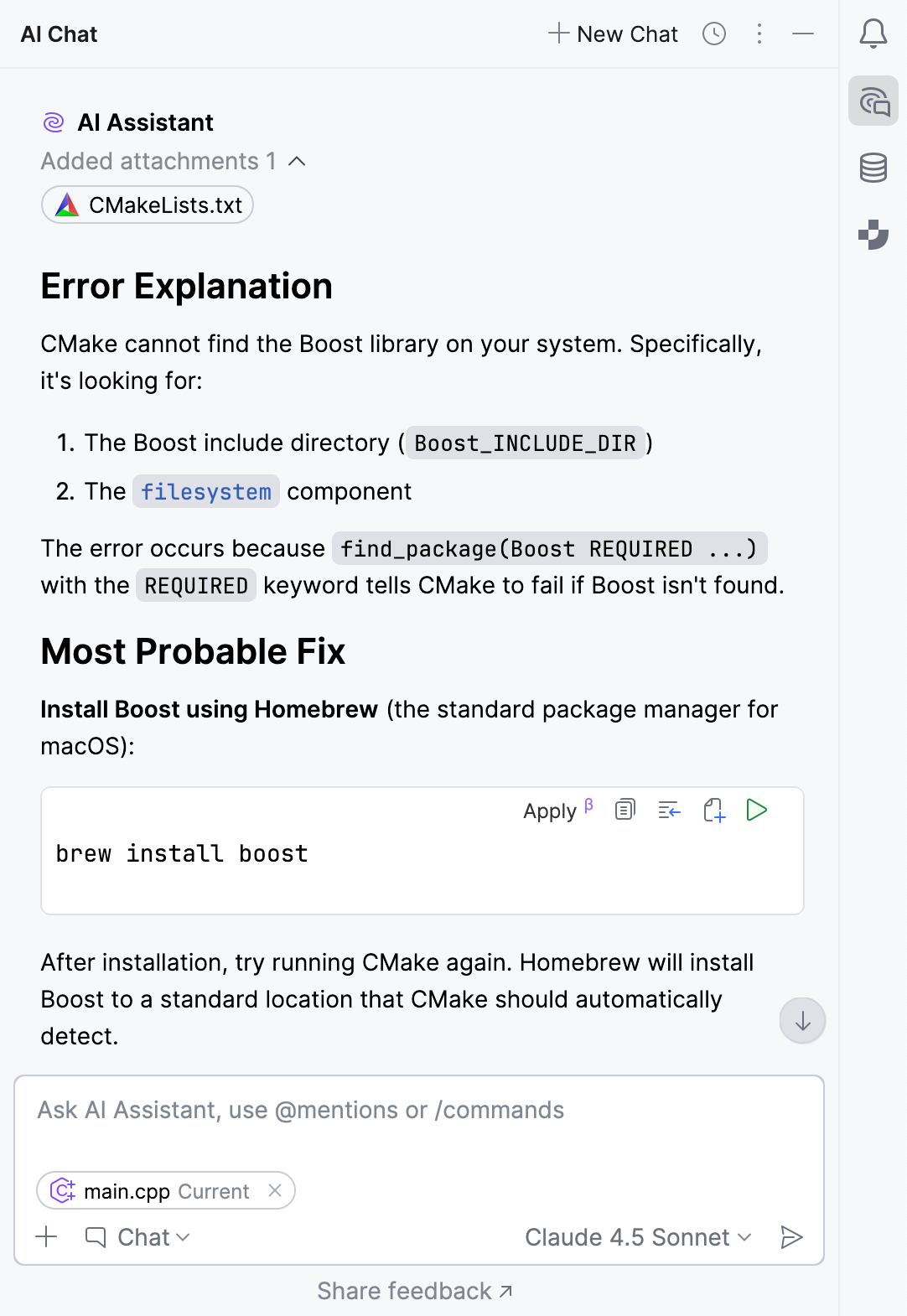
AI Assistant 将为您解释错误并建议如何修复:
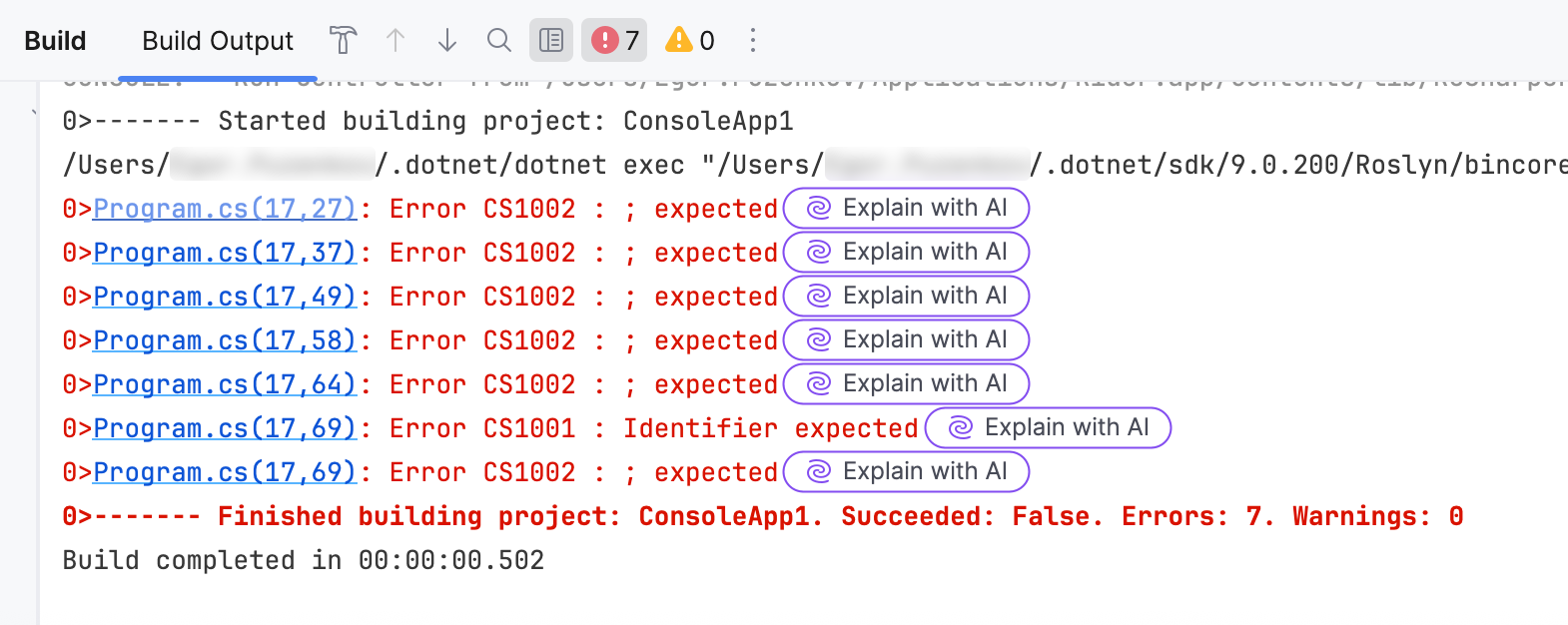
解释构建错误和警告
仅在以下产品中可用:Rider
如果在 构建 工具窗口 Alt+0 中有任何警告或错误,请点击 使用 AI 解释:
解释编译错误
仅在以下产品中可用:RustRover
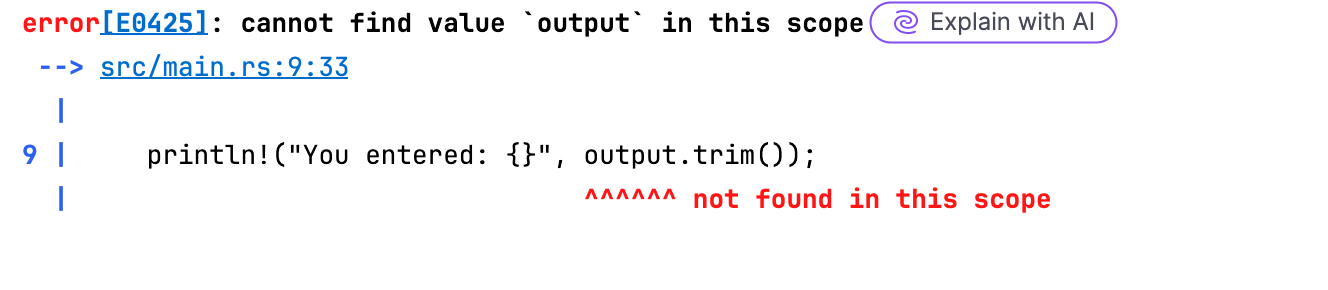
AI Assistant 还可以帮助您分析构建错误消息。
在控制台中,定位错误消息并点击 使用 AI 解释。
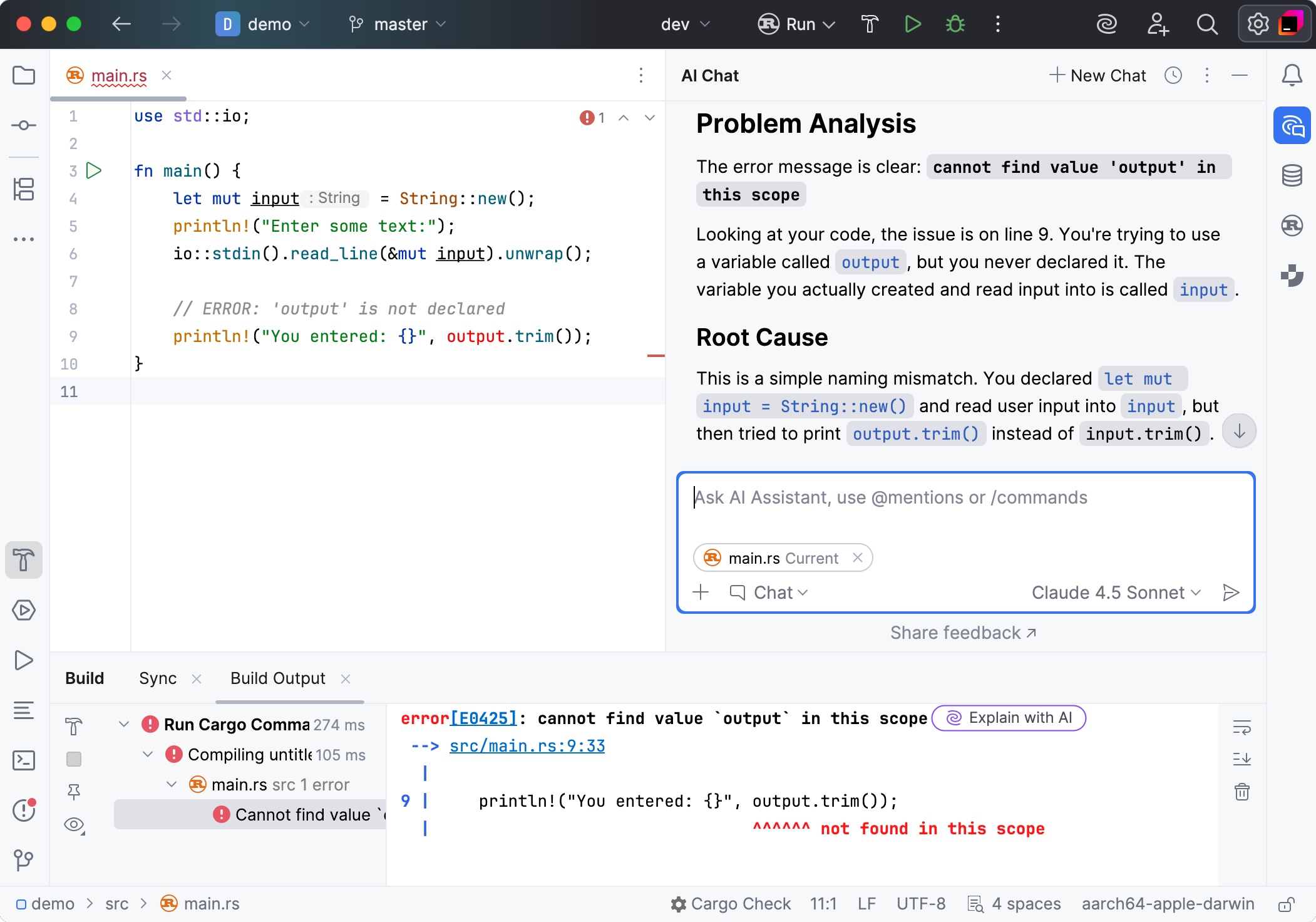
AI 聊天 工具窗口将打开,为您提供解释。
解释 SQL 代码
可用于: DataGrip 以及自 IDE 版本 2024.3 起支持 数据库工具和 SQL 插件的 IDE
此功能可能需要 附加数据库架构 ,以便给出恰当的说明。
对于大于 弱警告的问题,assistant 将给出说明。 要使用该功能,请执行以下操作:
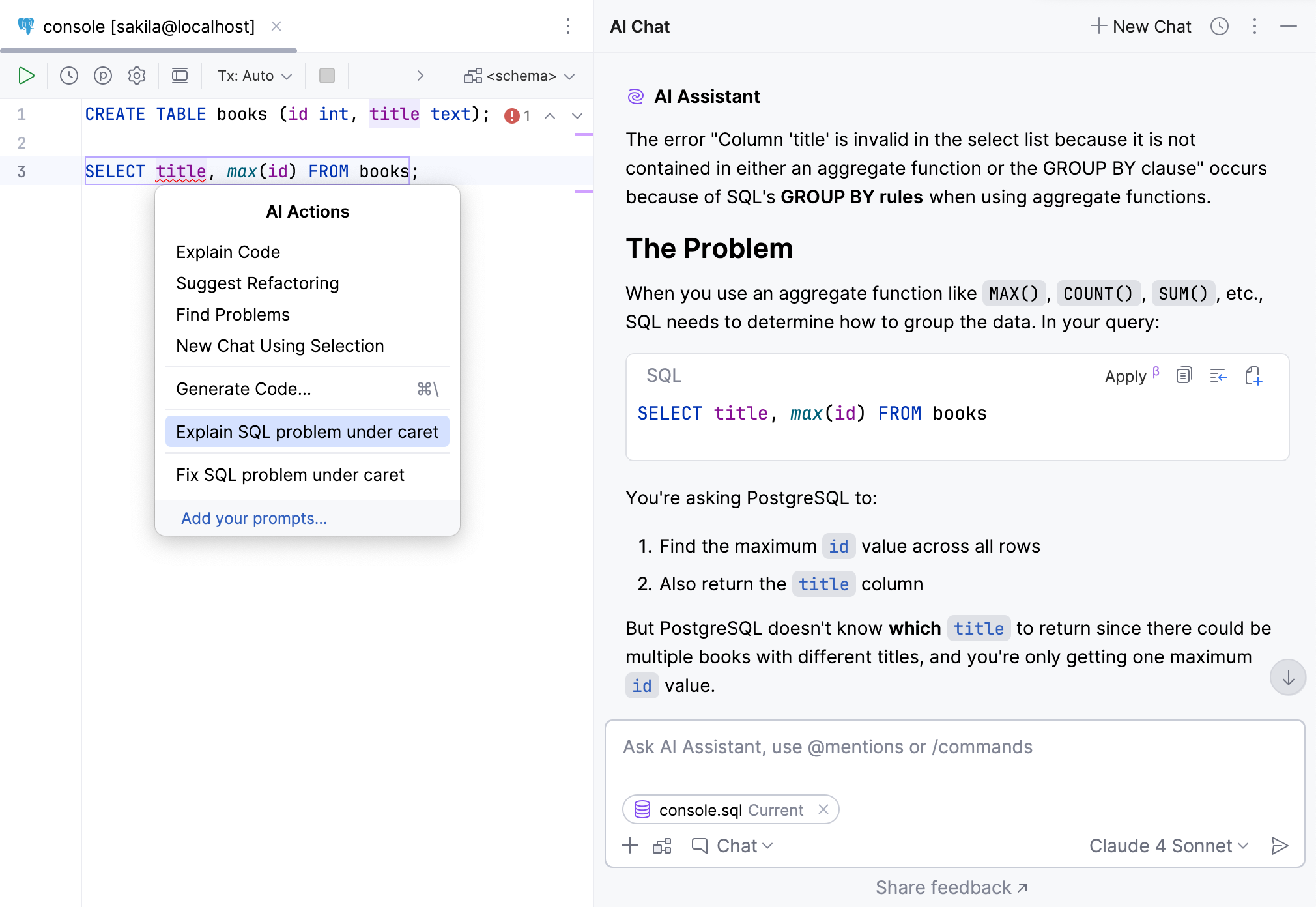
在编辑器中,将文本光标置于高亮代码处并按下 Alt+Enter ,然后选择 AI 操作 以调用意图操作。
在 AI 操作 对话框中,选择 解释文本光标所在处的 SQL 问题。
AI Assistant 将在聊天中提供说明。