创建/打开 CMake 项目
从头创建一个 CMake 项目
在欢迎屏幕上点击 新项目 或从主菜单中选择 。
在左侧窗格中选择 C++ 可执行文件。 设置项目名称和语言标准。
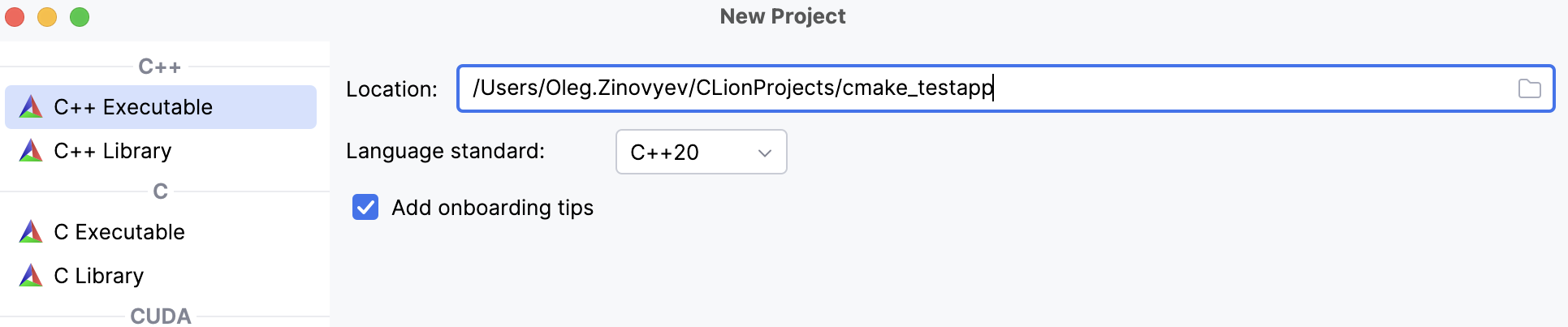
点击 创建。
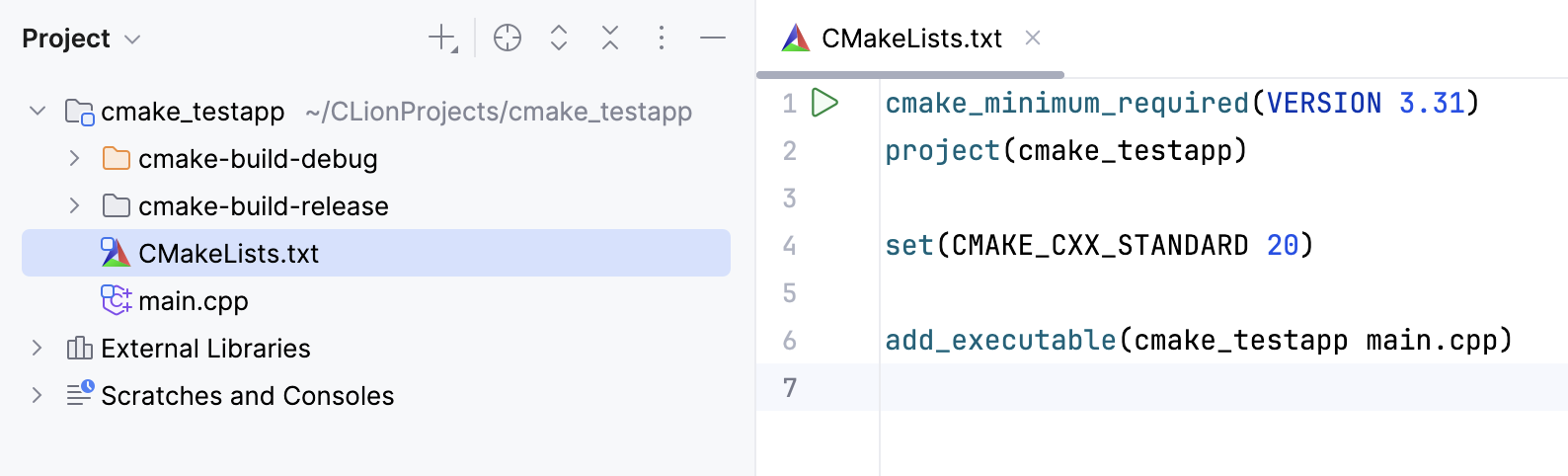
CLion 生成一个包含单个源文件 main.cpp 和根 CMakeLists.txt 的存根项目,其中包含以下命令:
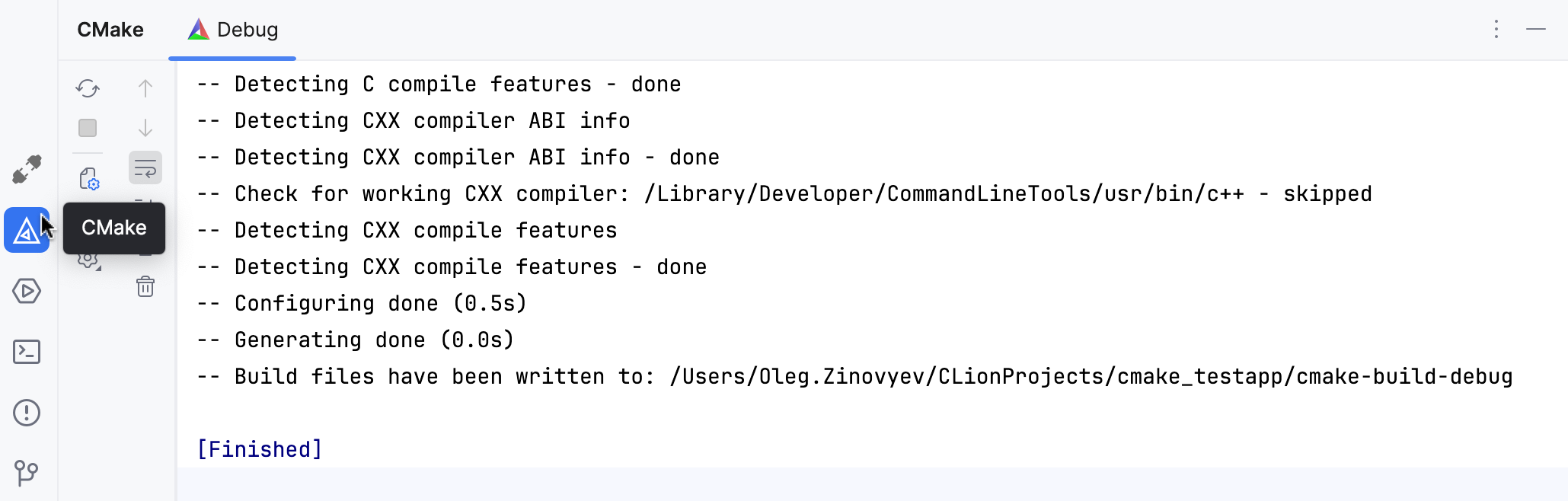
CMake 工具窗口显示项目加载的进度和状态。 您始终可以从 访问它,或在底部导航栏中切换到它。
从源代码创建一个 CMake 项目
在 CLion 中,您可以打开一个非 CMake 项目并将其结构转换为 CMake。
在欢迎屏幕上点击 打开 或从主菜单中选择 。
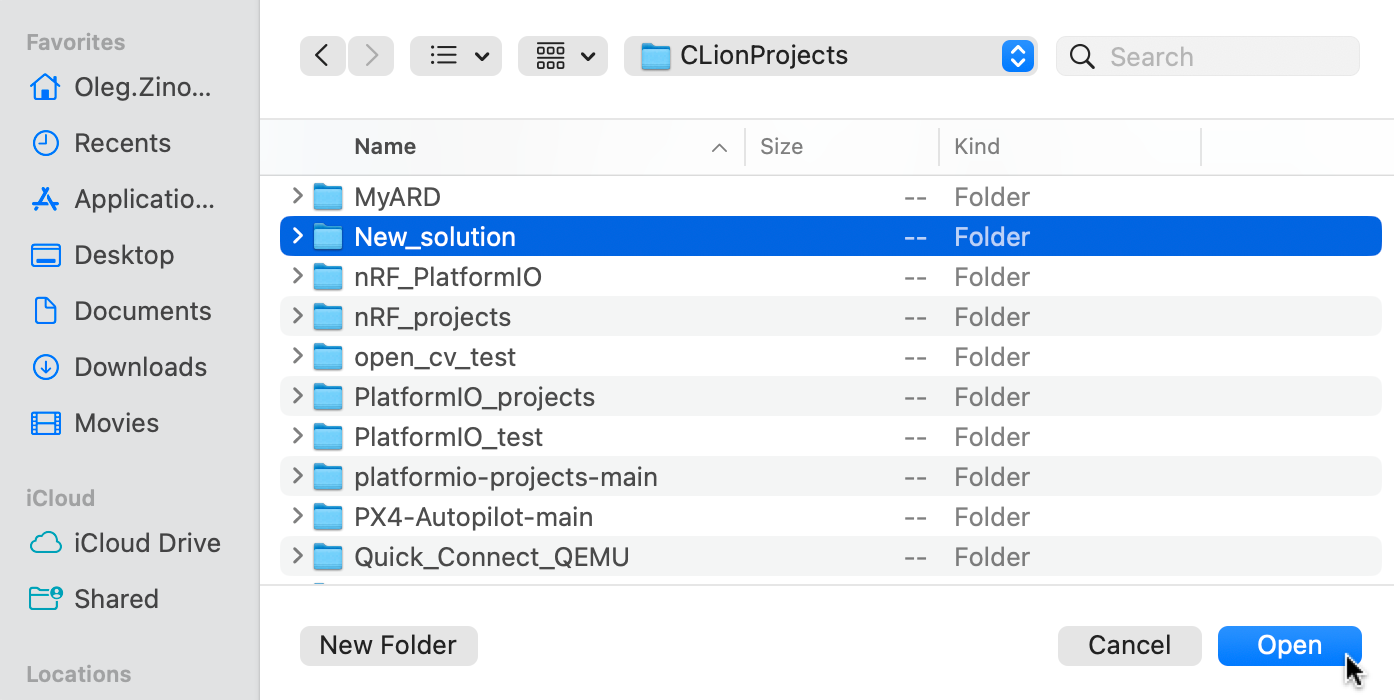
选择项目根文件夹并点击 打开:
在编辑器中打开任何源文件。 您将在状态栏中看到
 的 通知:
的 通知: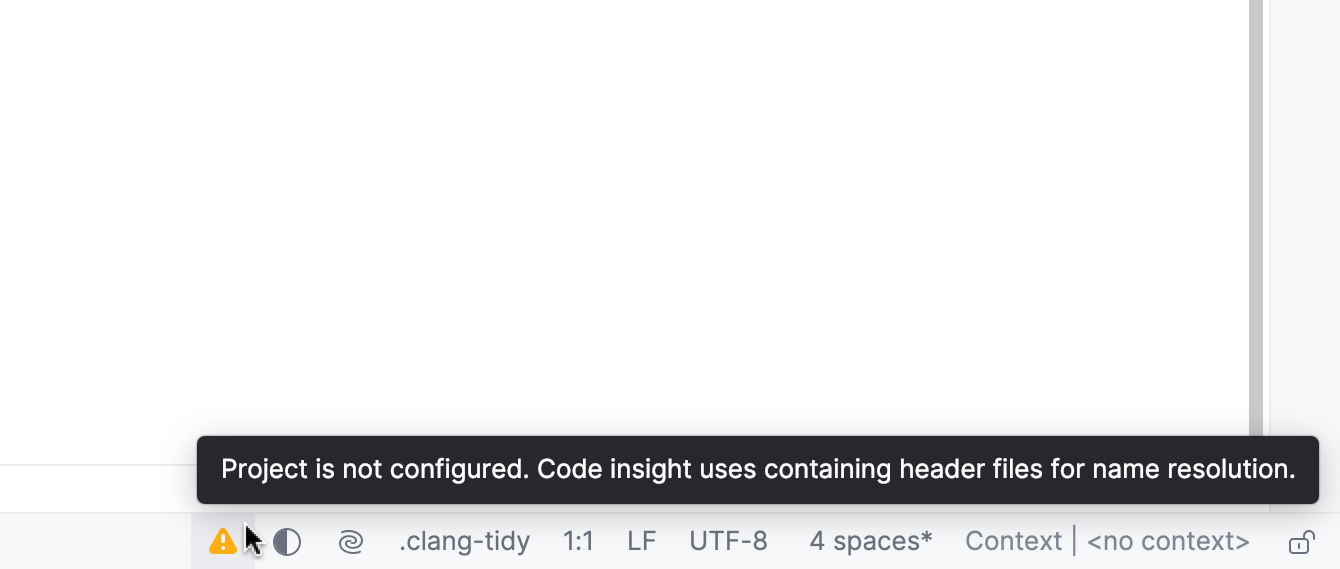
点击
,选择 配置 CMake 项目 ,然后选择 创建 CMakeLists.txt: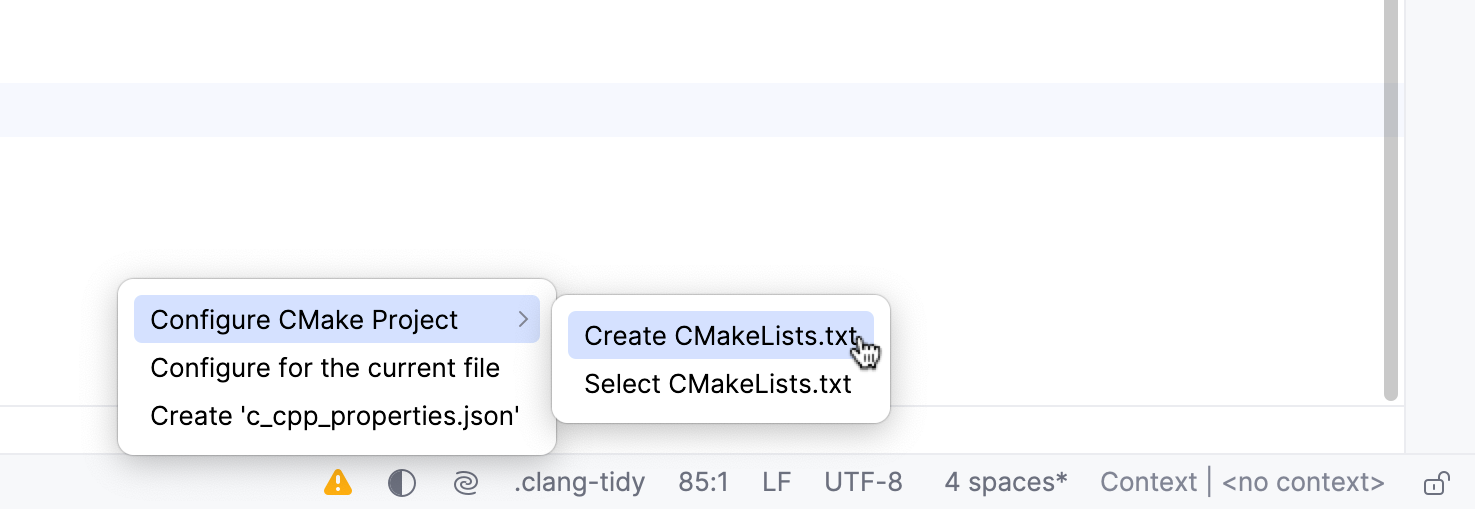
在打开的对话框中,指定以下内容:
选择项目文件. 选择要作为项目文件导入的文件。 使用子目录复选框导入其全部内容,或清除复选框以选择性地导入内容。
用户包含目录. 选择要包含在项目中的目录,并在 CMake include_directories 命令中指定。
在 选择项目文件 中未选择的目录不会显示在 用户包含目录 列表中——请先选择它们,然后可用的包含目录将出现在列表中。
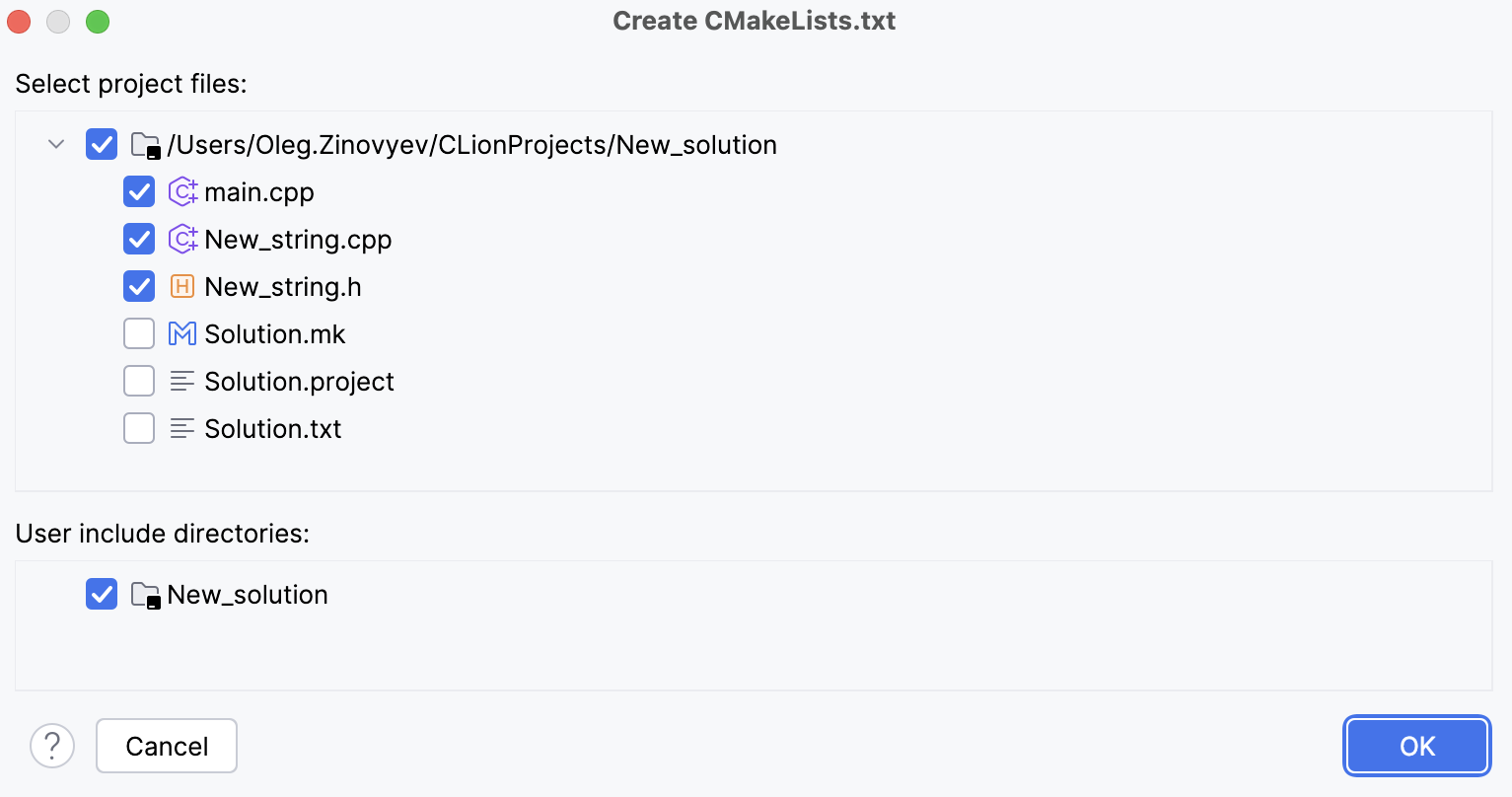
点击 确定 后,CLion 会根据您的选择生成一个 CMakeLists.txt 文件并加载 CMake 项目结构。
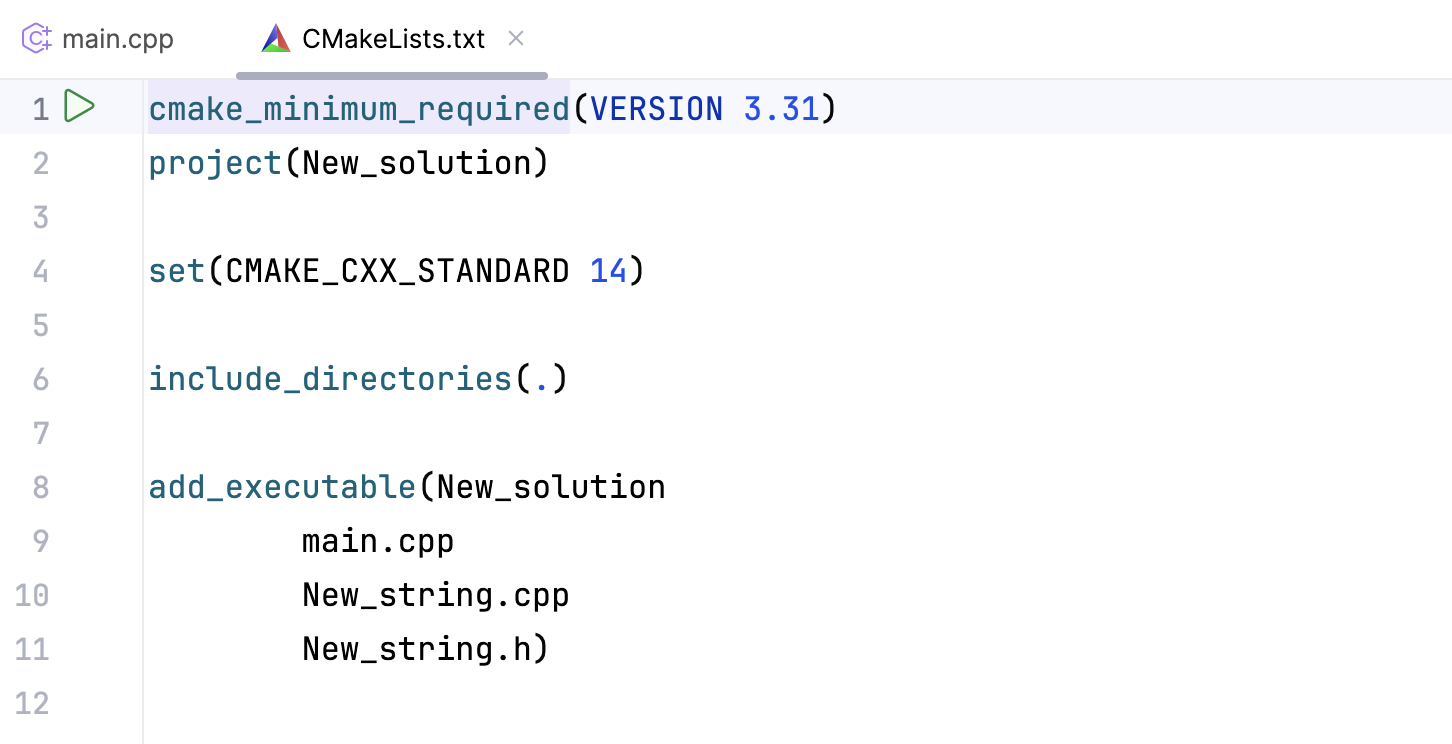
打开一个 CMake 项目
要在 CLion 中打开现有的 CMake 项目,请执行以下操作之一:
选择 文件 | 打开 并定位到项目目录。 此目录应包含一个 CMakeLists.txt 文件。
选择 文件 | 打开 并将 CLion 指向顶层 CMakeLists.txt 文件(或定位到 CMakeCache.txt 文件)。
然后点击 作为项目打开:
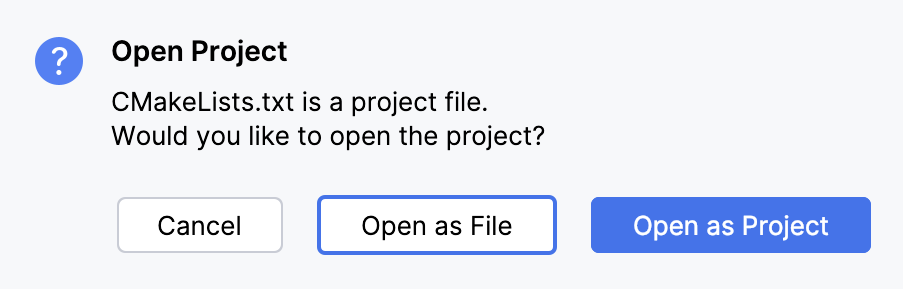
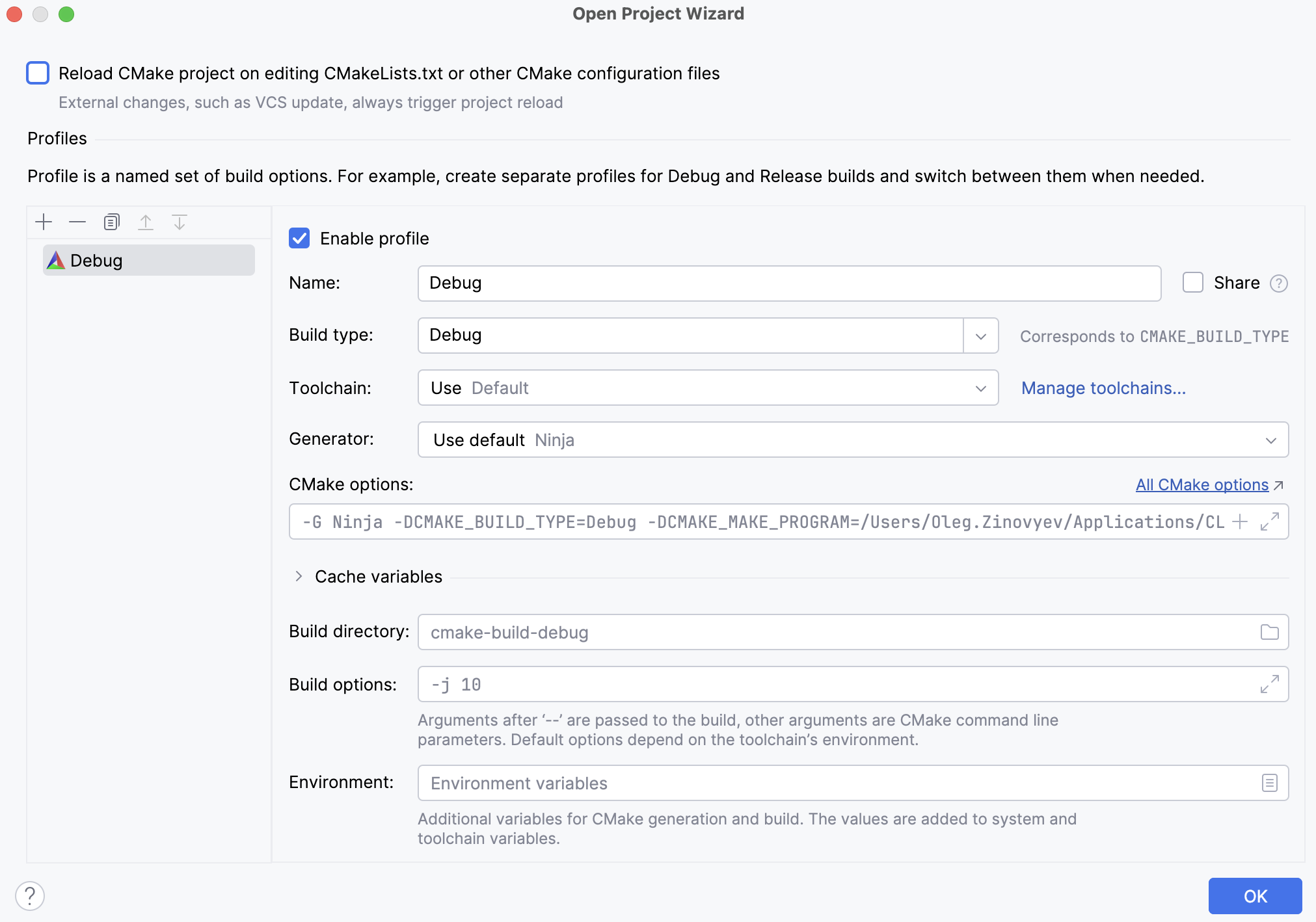
首次打开项目时,CLion 会显示 CMake 配置文件 对话框,其中包含初始配置。 您可以编辑配置文件或继续使用默认设置。
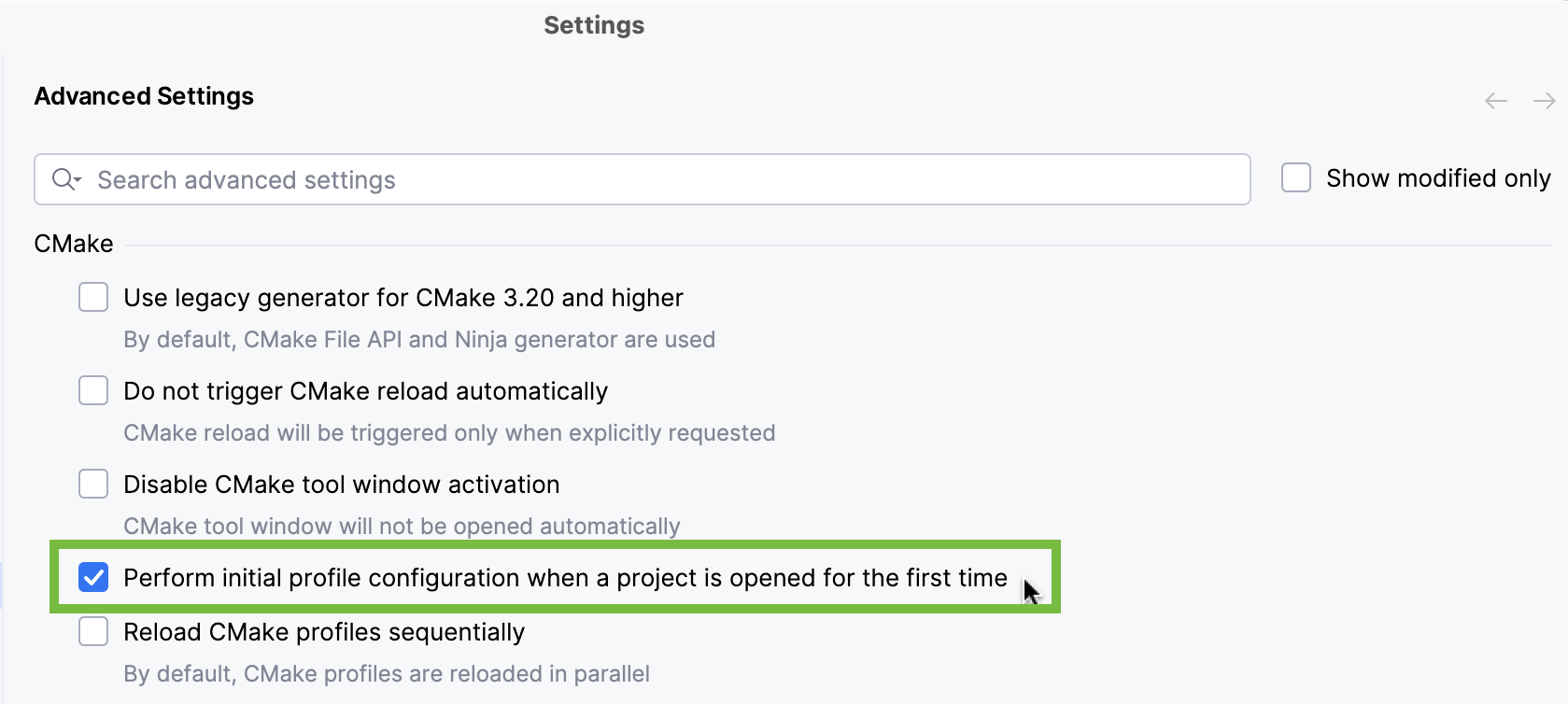
要禁用此初始配置文件设置,请转到 并清除相应的复选框:
使用 monorepo
Monorepo 是一种将多个项目组合在一起的存储库,通常没有顶层 CMake 脚本。 以下说明描述了如何在 CLion 中使用 LLVM 项目 作为示例来处理 monorepo。
调用 并将 CLion 指向所需子目录中的 CMakeLists.txt 。 对于 LLVM 的情况,选择 llvm-project/llvm/CMakeLists.txt 。
在打开的对话框中,点击 作为项目打开。
在 打开项目向导 中,在 CMake 选项 字段中添加您想要构建的子项目。
例如,要添加 clang 和 clang-tools-extra ,请指定
-DLLVM_ENABLE_PROJECTS="clang;clang-tools-extra"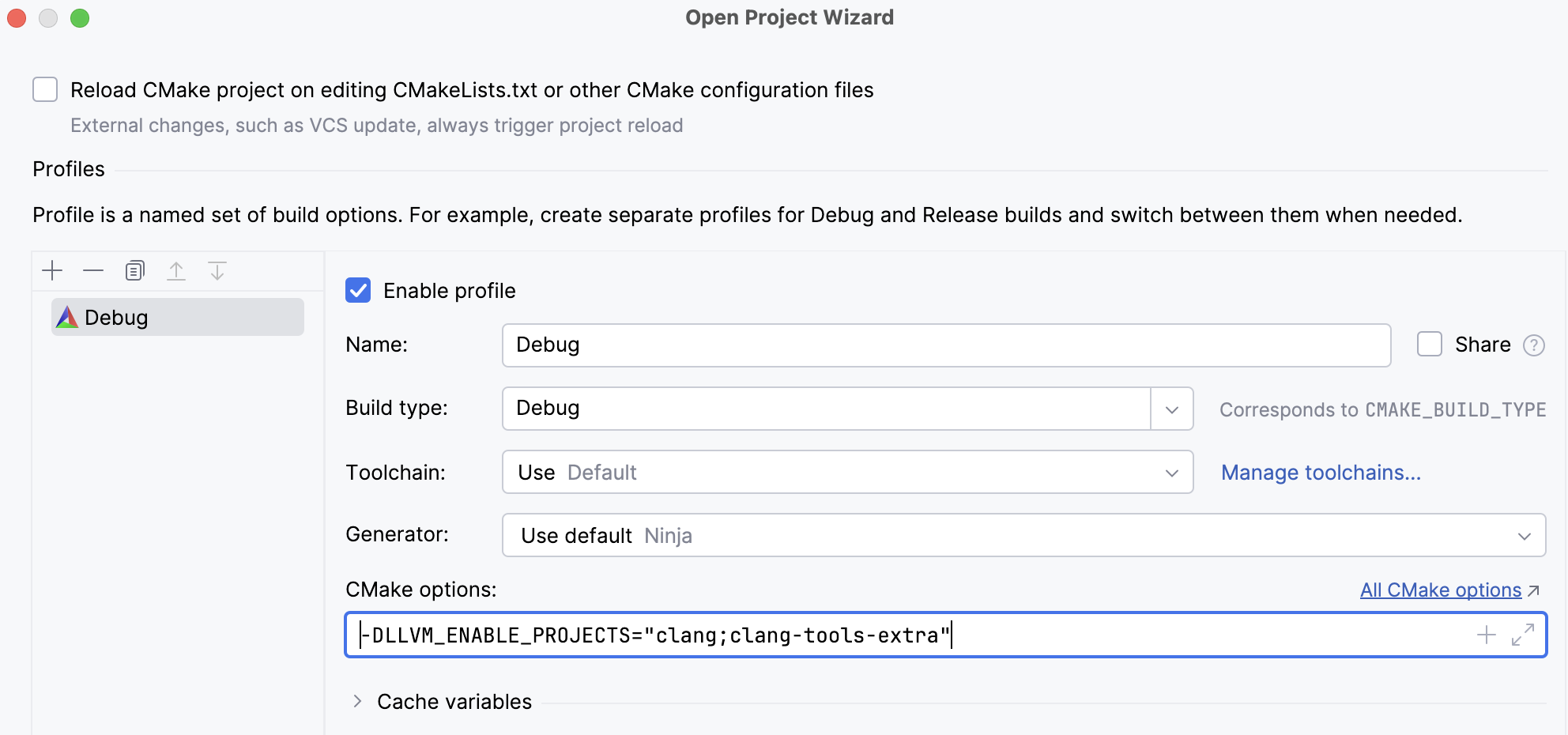
此时,项目加载应成功完成。
要在项目树中查看整个存储库,请更改项目根目录:从主菜单调用 并选择顶层存储库文件夹, llvm-project 。
我们还建议您 构建 项目。 这样,解析将适用于整个代码库,包括在构建时生成的部分。