加载/重新加载 CMake
加载 CMake
当在项目根目录下检测到一个 CMakeLists.txt 文件时,CLion 会自动加载它。
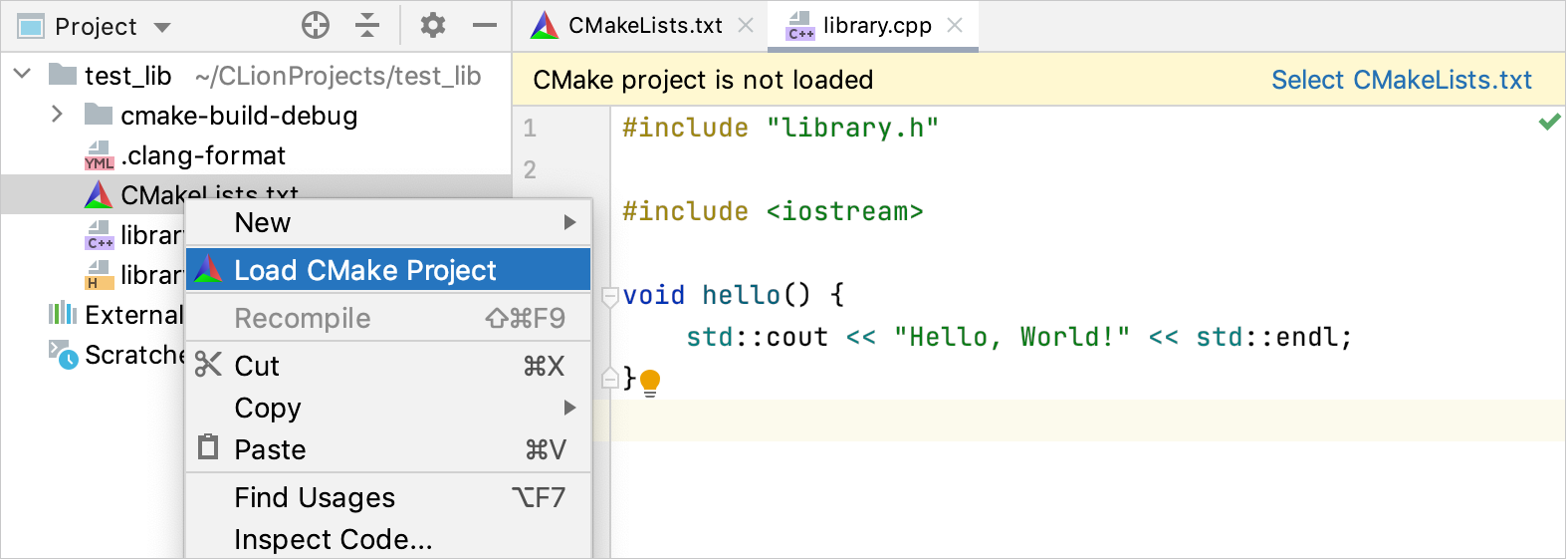
要手动加载一个 CMakeLists.txt 文件,请在项目树中右键点击它,然后从上下文菜单中选择 加载 CMake 项目:
在 CMakeLists.txt 中更改时重新加载 CMake
默认情况下,当您对 CMakeLists.txt 文件进行更改时,CLion 会显示一个浮动通知,指示项目需要重新加载:
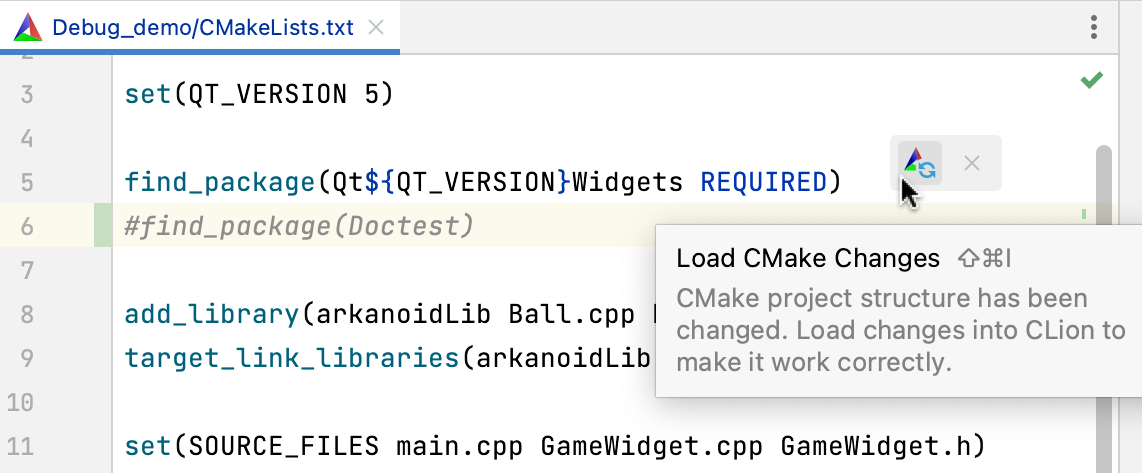
点击它或按快捷键重新加载 CMake。
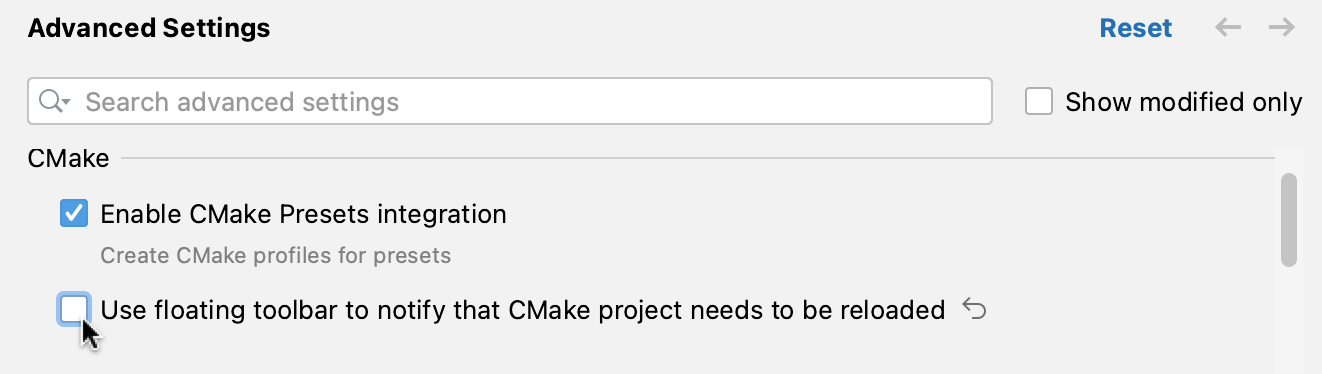
您可以在 中禁用浮动通知:
在这种情况下,通知将如下所示,建议两种项目重新加载选项:
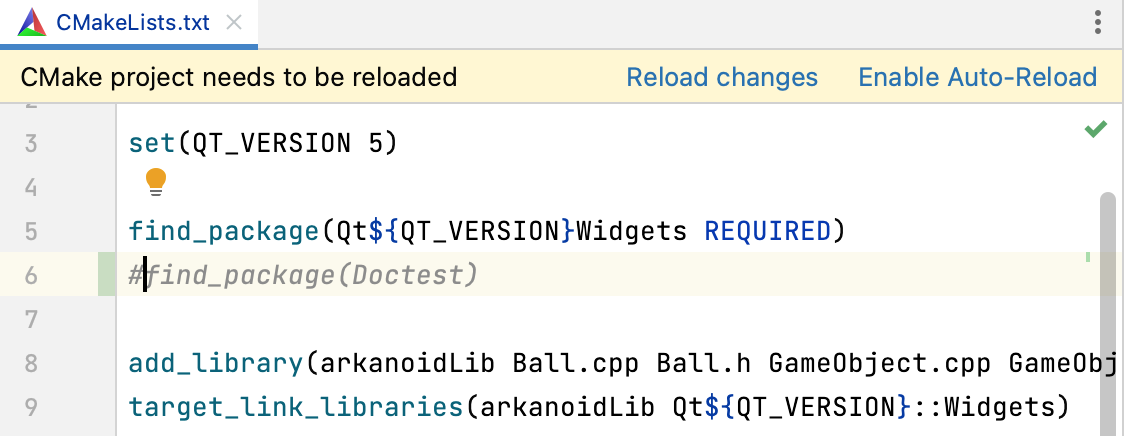
重新加载更改
在这种情况下,您只需重新加载项目一次,之后对 CMakeLists.txt 的所有更改也将需要重新加载。
启用自动重新加载
此选项允许 CLion 在您对 CMakeLists.txt 的每次更改时静默重新加载项目。
这类似于在 中选择 在编辑 CMakeLists.txt 或其他 CMake 配置文件时重新加载 CMake 项目 复选框:

请注意,当您 重置 CMake 缓存时,您的项目会自动重新加载。
禁用 CMake 自动重新加载
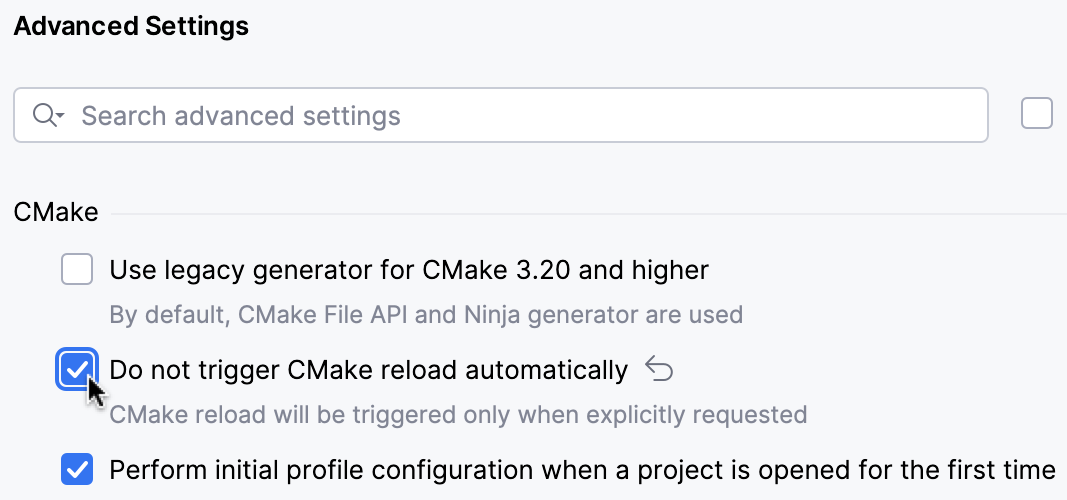
要完全禁用包括外部更改在内的自动重新加载,请转到 并设置 不要自动触发 CMake 重新加载 复选框:
手动重新加载 CMake
在需要时手动重新加载项目,请使用以下选项之一:
调用 查找操作 (Ctrl+Shift+A ),然后开始输入 reload cmake。 请选择
 重新加载 CMake 项目 操作。
在主菜单中,前往 文件 |
重新加载 CMake 项目 或 工具 | CMake | 重新加载 CMake 项目。在 CMake 工具窗口 中,点击
。
停止项目重新加载
要停止项目重新加载的过程,请使用以下选项之一:
调用 查找操作 (Ctrl+Shift+A ),然后开始输入 stop cmake。 请选择
 停止 CMake 项目重新加载 操作。
在 CMake 工具窗口 中,点击
。
在项目重新加载时管理运行/调试配置
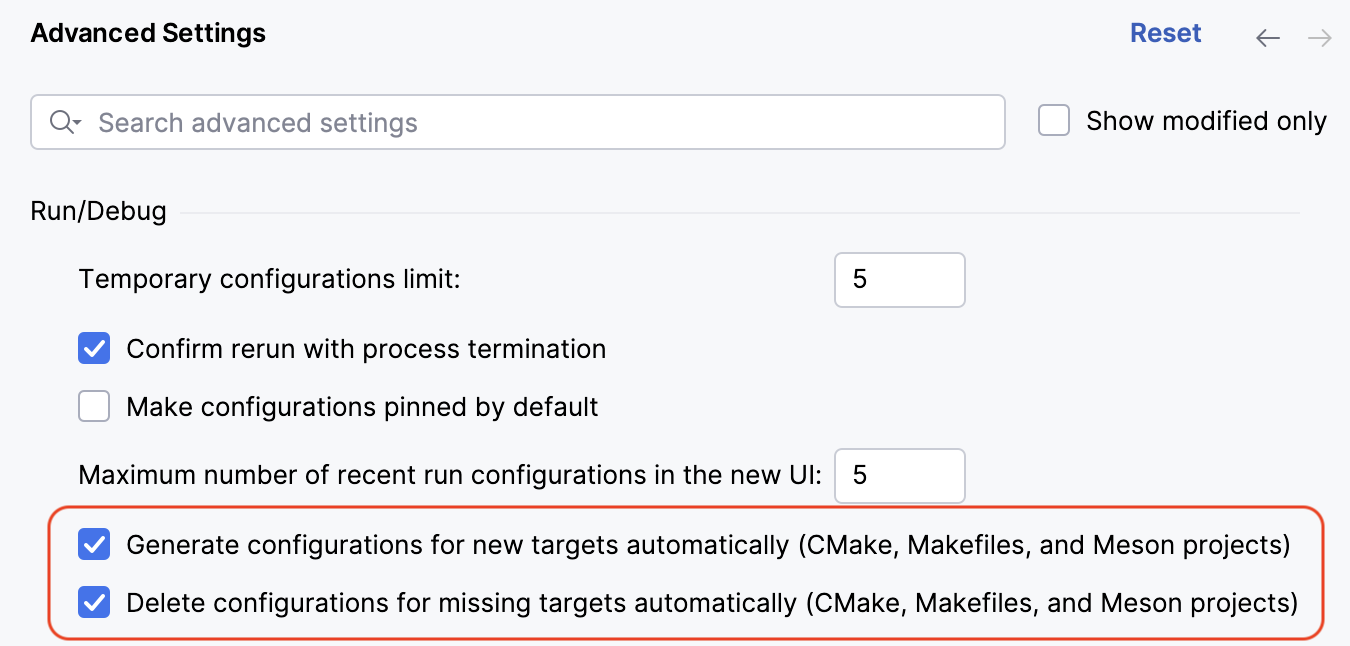
当您添加或删除目标并重新加载项目时,CLion 会自动创建或删除相应的 运行/调试配置。
您可以在 中控制此行为:
卸载 CMake
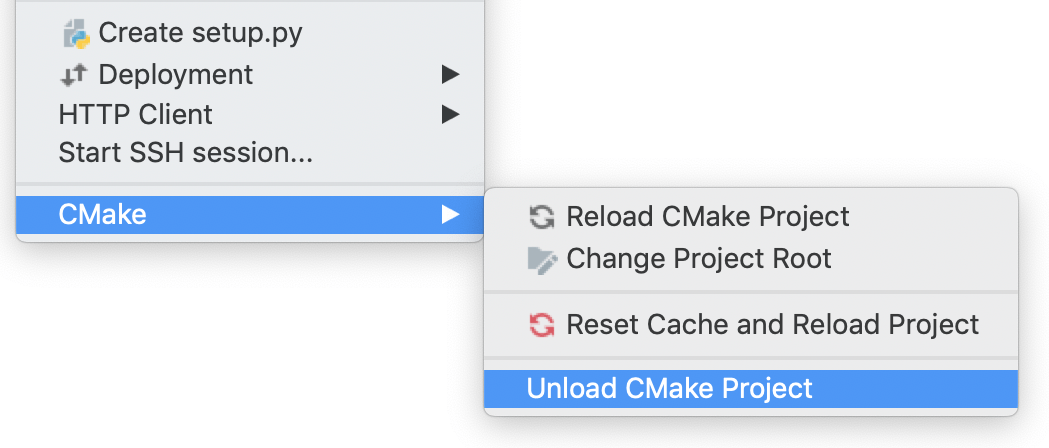
当您需要完全将项目从 CMake 构建系统中解除链接,或者当 CLion 加载了一个 CMakeLists.txt 脚本,但您希望为项目使用另一个脚本时,请使用 卸载 CMake 项目 操作。
从主菜单调用 。
执行此操作后,您的项目状态如 加载 CMake 中所述。