Vcpkg 集成
为了帮助您管理项目依赖项和外部库,CLion 集成了 vcpkg ,这是一个 C/C++ 的包管理器。
安装 vcpkg
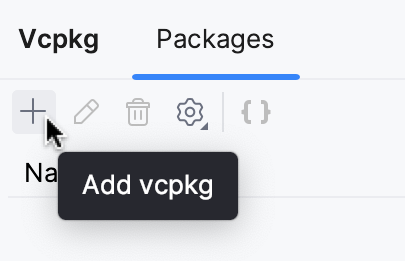
从主菜单中选择 以打开 Vcpkg 工具窗口。
点击
 :
: 
在 添加 Vcpkg 存储库 对话框中指定安装设置:
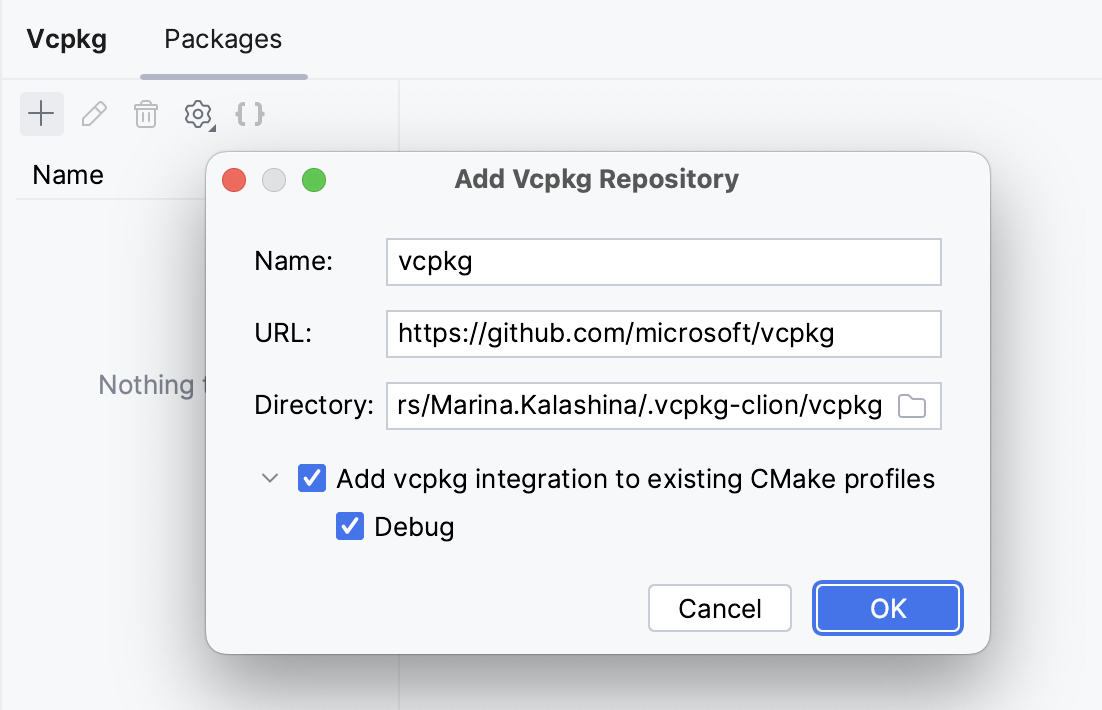
您的 vcpkg 仓库的 名称 和 URL。
安装目录 (或使用默认值)。 如果您已经安装了 vcpkg,请在此字段中提供其位置的路径。
将 vcpkg 集成添加到现有的 CMake 配置文件
CLion 使用 CMake 工具链文件与 vcpkg 集成。 选择您希望工具链文件链接到的 CMake 配置文件。
安装完成后,您可以通过
CMAKE_TOOLCHAIN_FILE变量在所选配置文件的 CMake 选项 中找到工具链文件。
点击 确定 并等待安装完成。
包列表将显示在中间窗格中。 在右侧窗格中,您可以找到所选包的描述和操作。
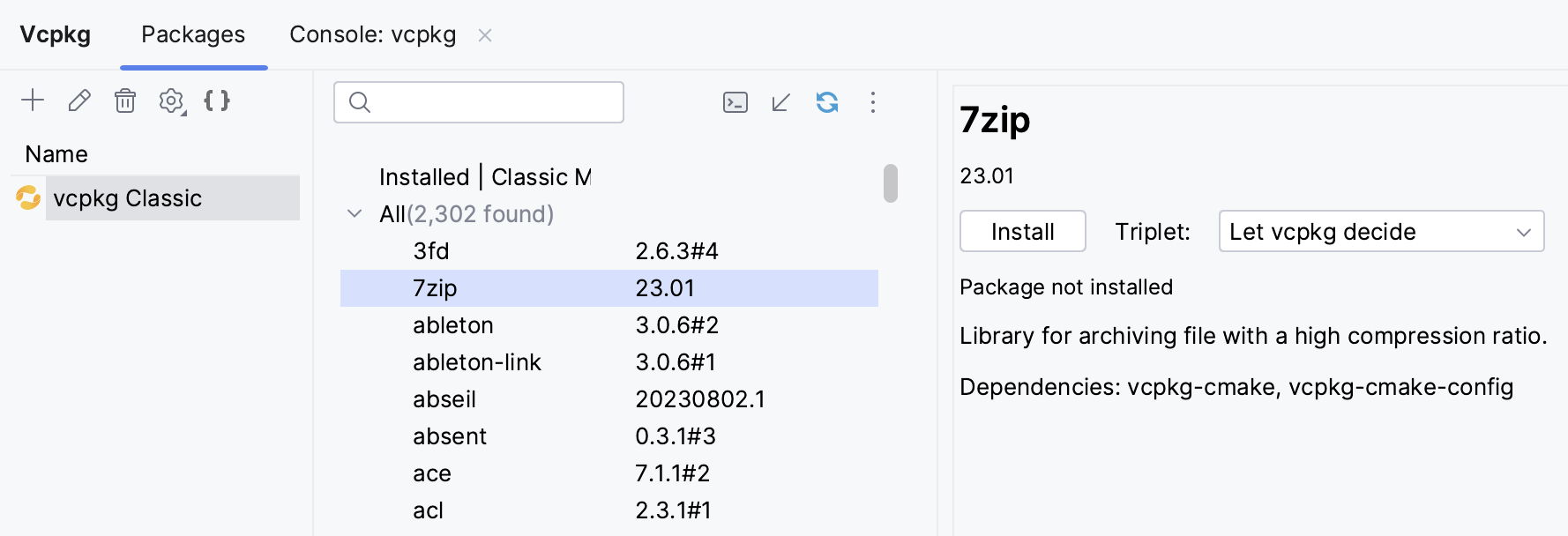
浏览并安装包
要查找特定包,请在搜索字段中开始输入其名称:
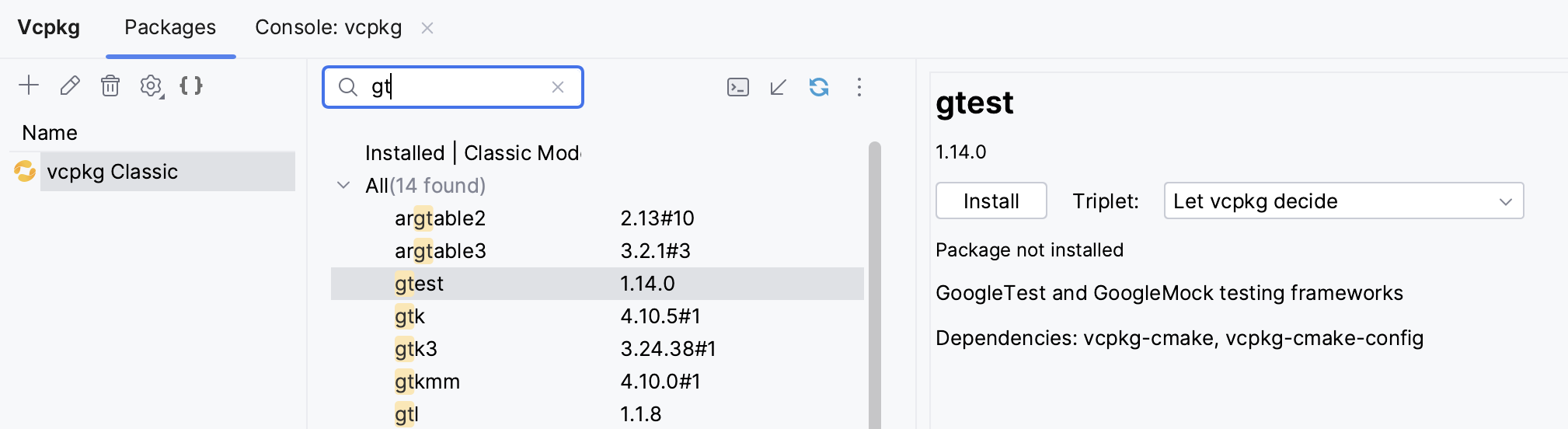
选择包并按 Enter 或点击右侧窗格中的 安装。
在经典模式下,如果包安装成功,CLion 将提示您将其添加到 vcpkg.json 并切换到清单模式:
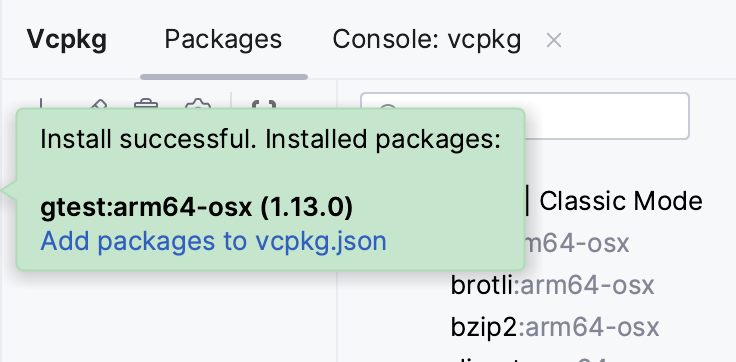
您可以在 已安装 | 经典模式 或 已添加 | 清单模式 下找到已安装的包。
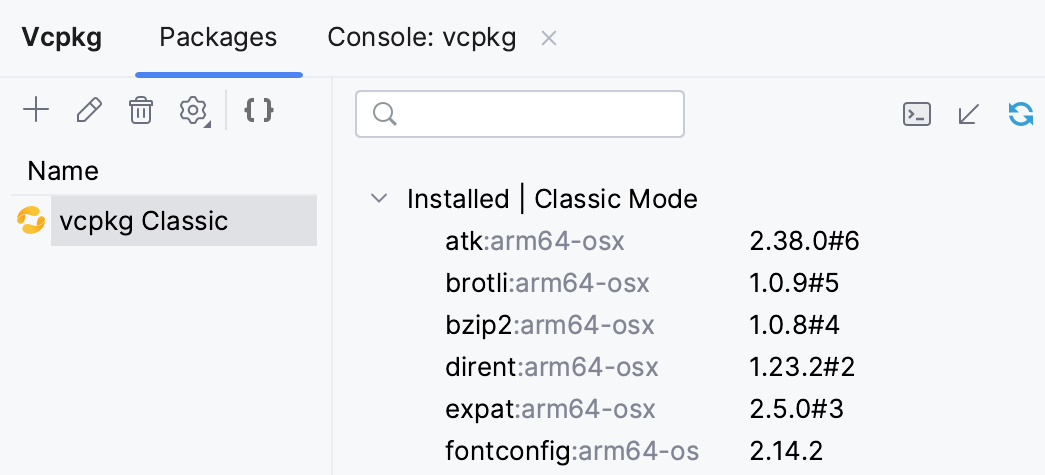
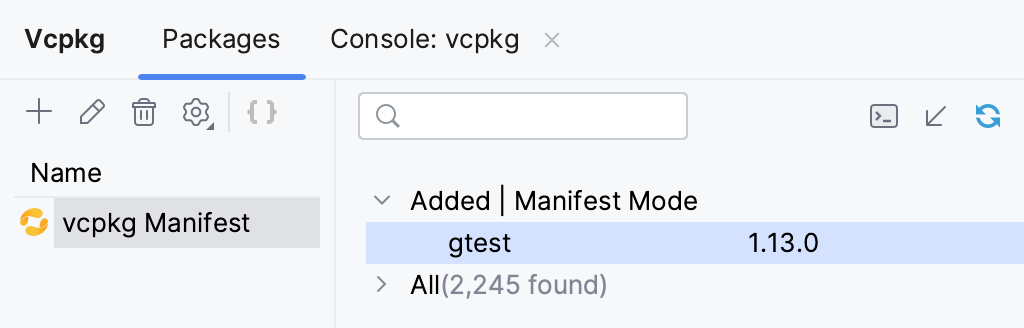
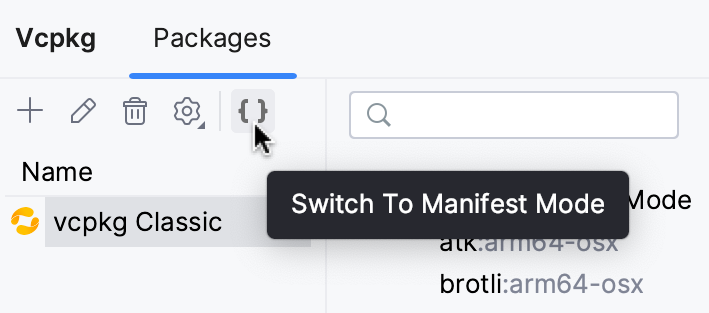
切换到清单模式
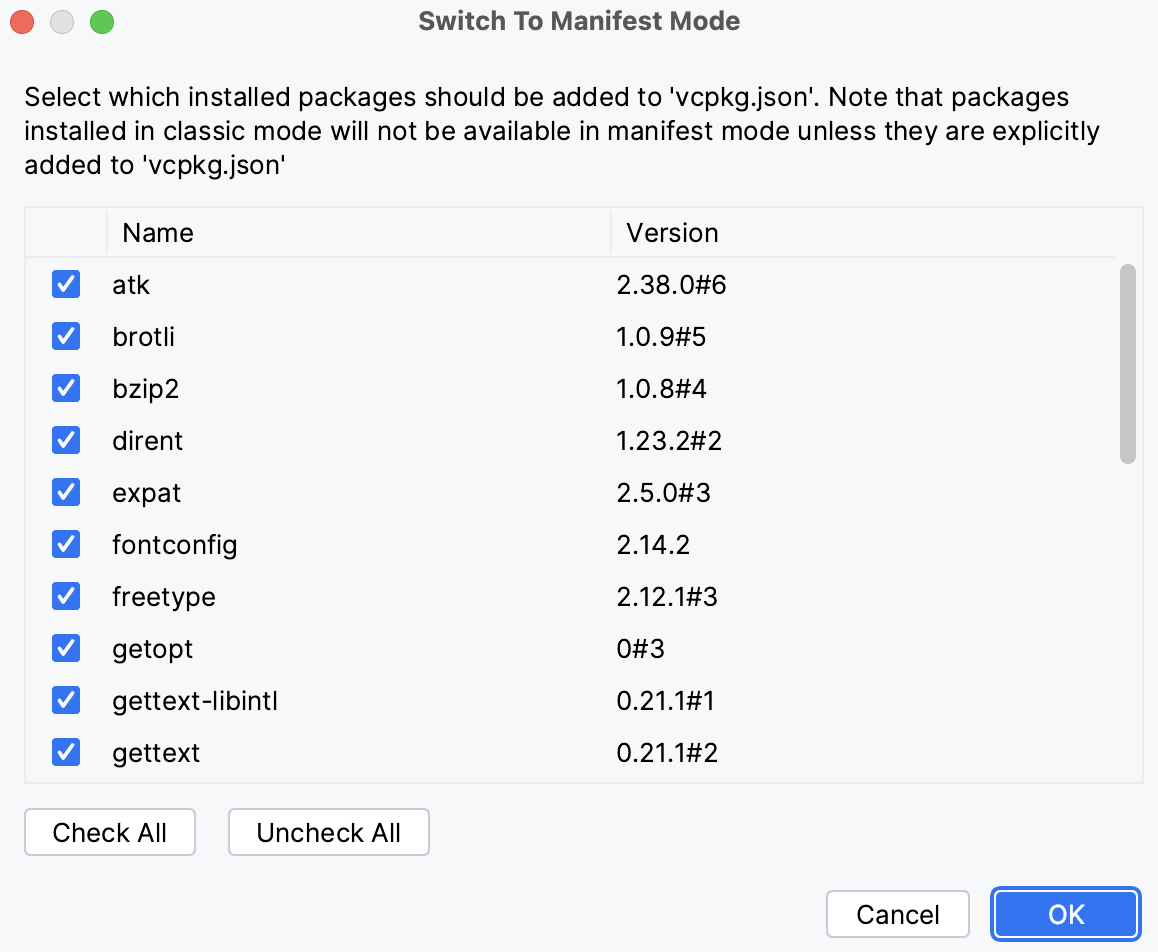
点击 切换到清单模式 按钮:
选择要添加到 vcpkg.json 的包:
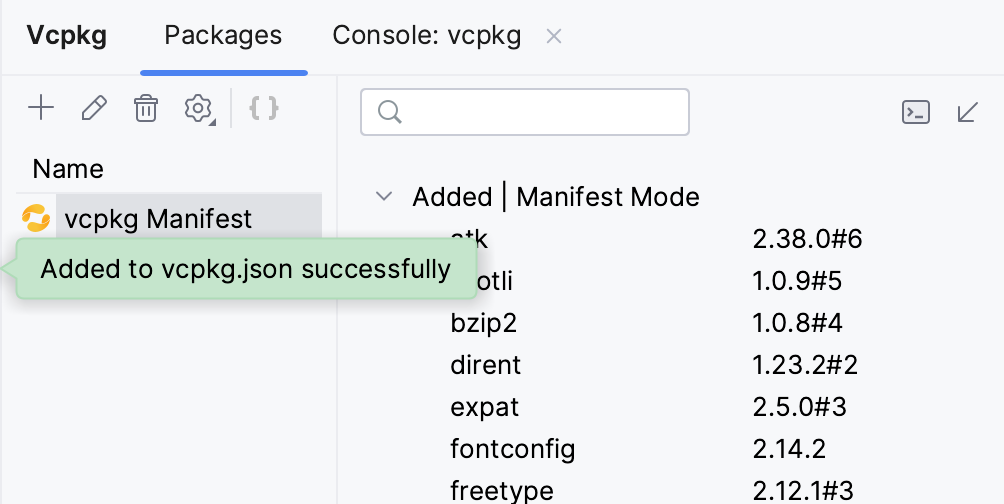
CLion 将创建一个 vcpkg.json 文件,添加包,并将项目切换到清单模式:
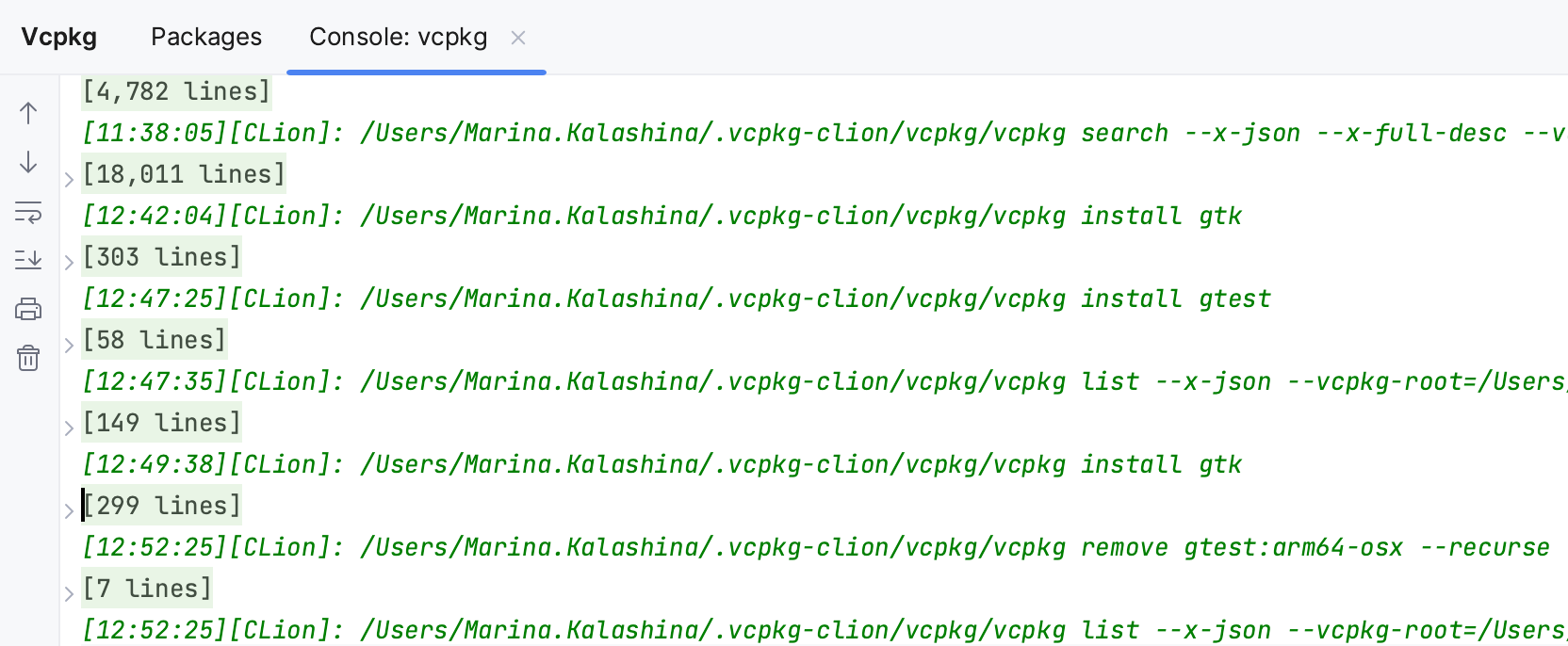
检查控制台输出
控制台:vcpkg 是一个只读选项卡,显示所有 vcpkg 命令及其完整输出。
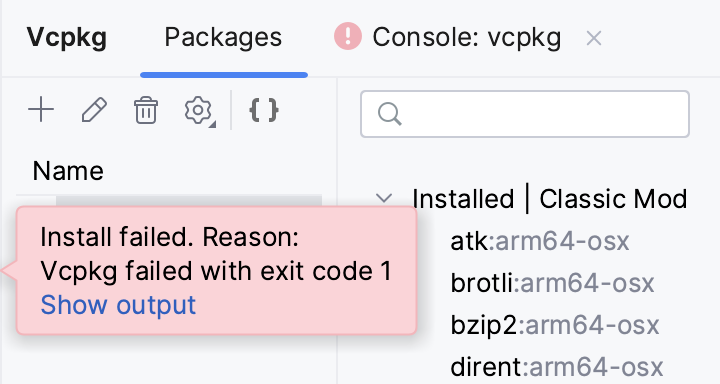
当发生错误时,例如在安装包期间,CLion 会显示通知消息。 点击 显示输出 打开控制台选项卡并调查问题。
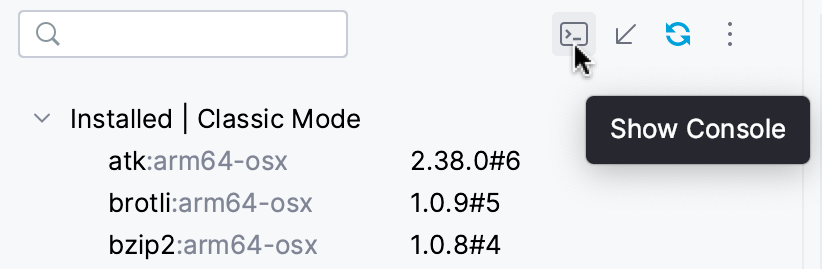
在使用 vcpkg 时,您可以随时切换到 控制台 选项卡。 该选项卡也可以通过 显示控制台 按钮访问。
安装/移除多个包
在树中选择多个包。
使用以下快捷键:
要安装或添加到 vcpkg.json ,请按 Enter。
要移除,请按 Alt+Delete / ⌘⌫ 。
开始使用包
包应添加到 CMakeLists.txt。 对于大多数包,vcpkg 提供了要包含在 CMake 脚本中的代码。
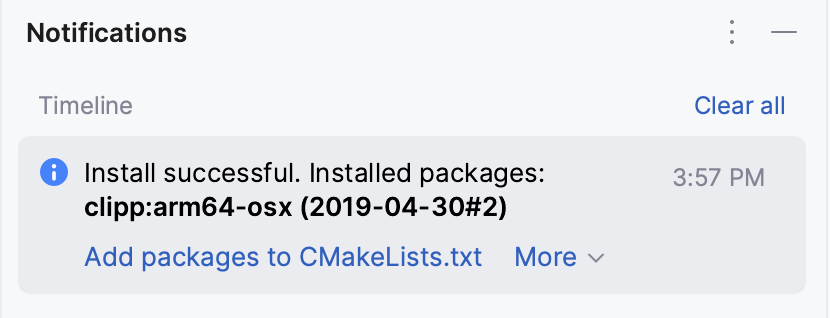
如果 vcpkg 提供了提示,您将在通知中看到 将包添加到 CMakeLists.txt 选项:
将建议的代码复制到您的 CMakeLists.txt 文件中。 如果需要,请将目标链接名称(默认为
main)更改为您希望包链接到的名称。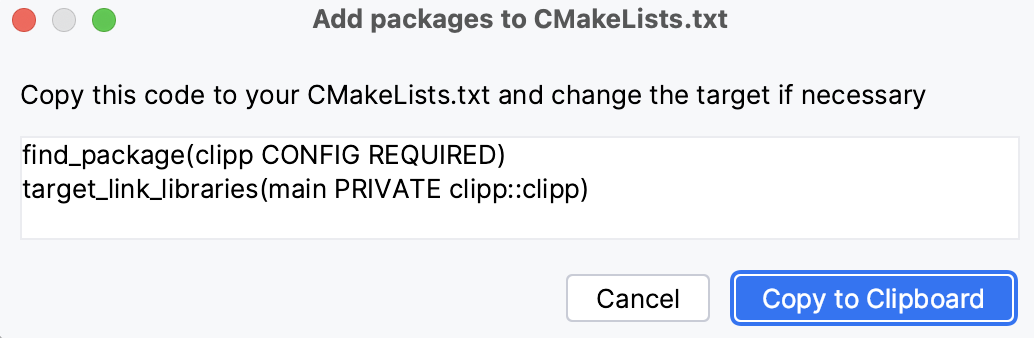
更新 vcpkg 和包
使用以下工具窗口操作进行更新和升级:
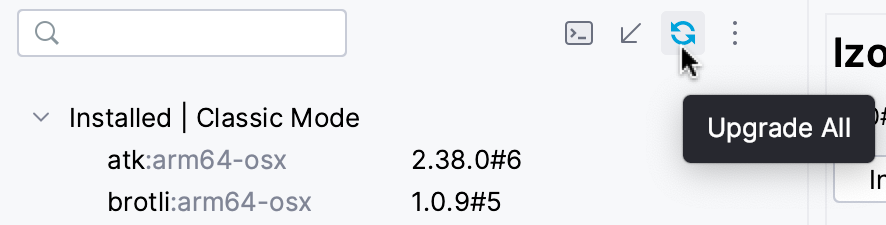
更新全部 更新 vcpkg Git 仓库到最新版本,然后检查是否有可用的包更新。
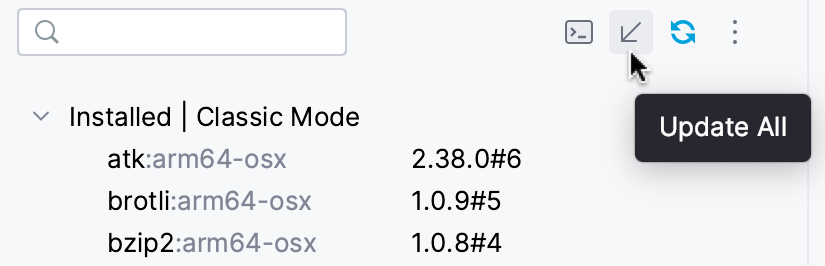
升级全部 更新 vcpkg Git 仓库到最新版本,然后将所有已安装的包更新到其最新版本。
检查更新 (
 菜单)检查 vcpkg Git 仓库是否有新版本。
更新存储库 (
菜单)检查 vcpkg Git 仓库的当前版本是否有可用的包更新。升级存储库 (
菜单)检查 vcpkg Git 仓库的当前版本是否有可用的包更新并安装它们。更新 Vcpkg 存储库 (
菜单)更新 vcpkg Git 仓库到最新版本。
逐个升级包
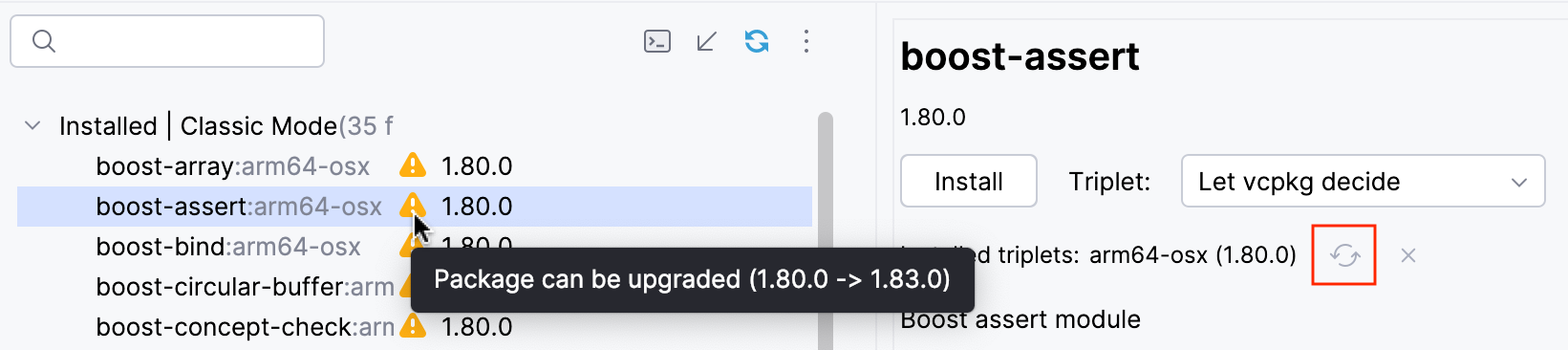
可以升级的包会用警告标志标出。
选择一个包并点击右侧窗格中的 升级包 图标:
自动更新仓库
点击工具栏上的
 并选择 在 IDE 启动时自动更新存储库 ,以允许 CLion 在每次 IDE 启动时检查仓库更新。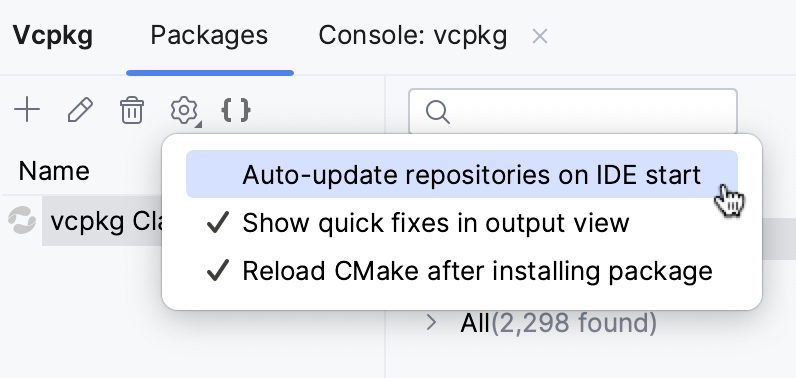
使用快速修复添加缺失的包
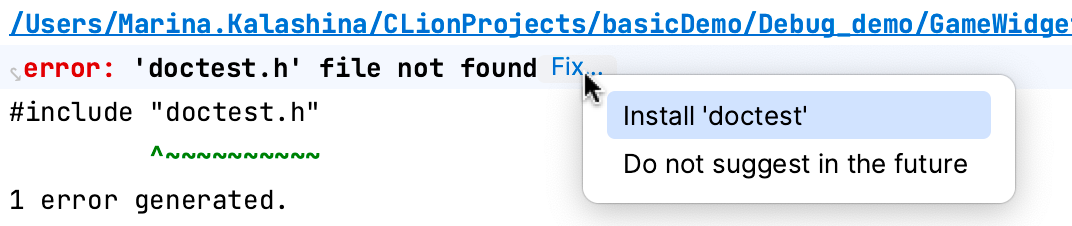
如果您包含了一个尚未安装的包的头文件,编译将失败,并显示 file not found 错误。 点击错误消息旁的 修复。
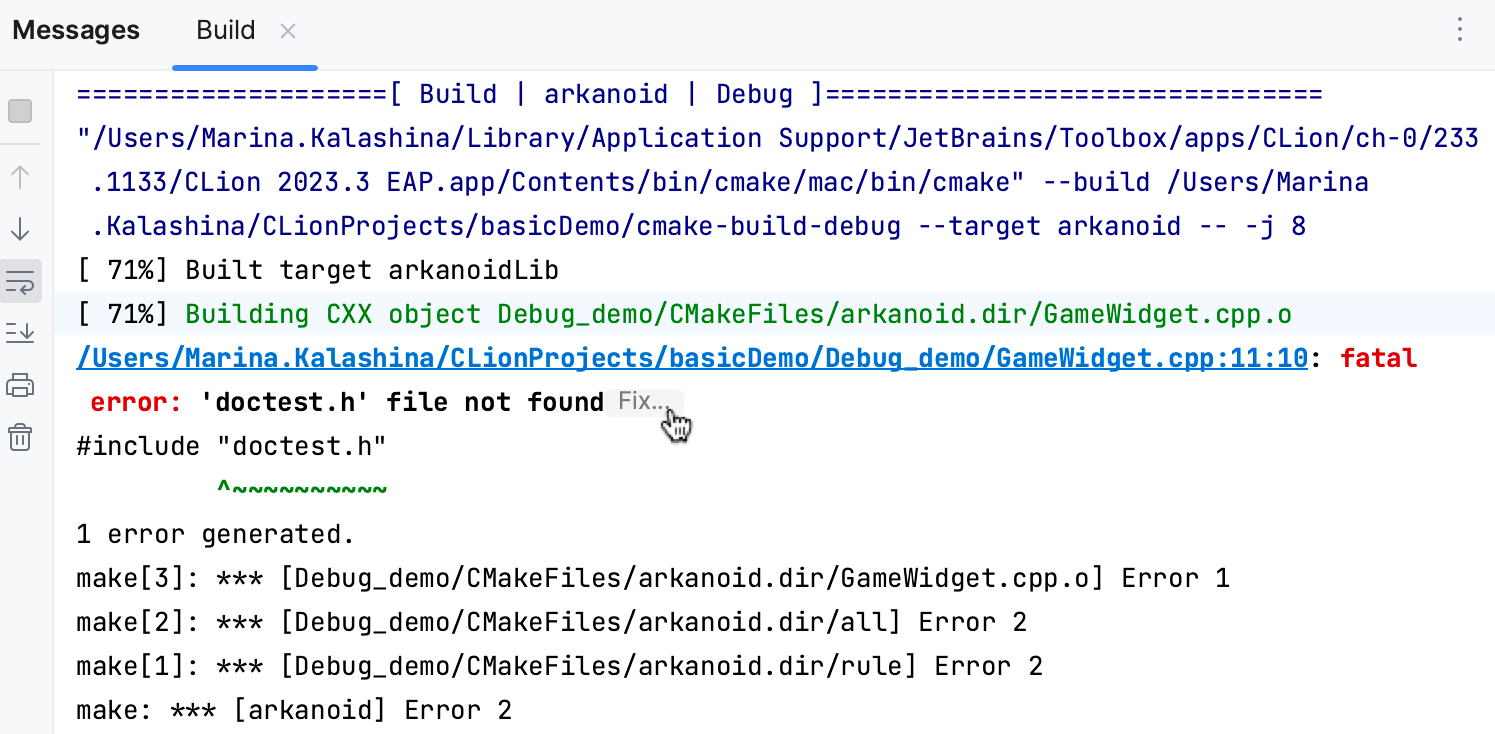
CLion 将建议安装缺失的包:
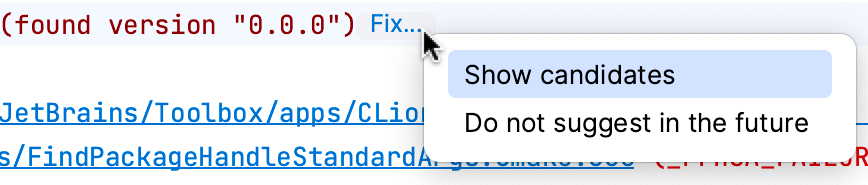
如果有多个候选项可供安装,请从 修复 菜单中打开列表:
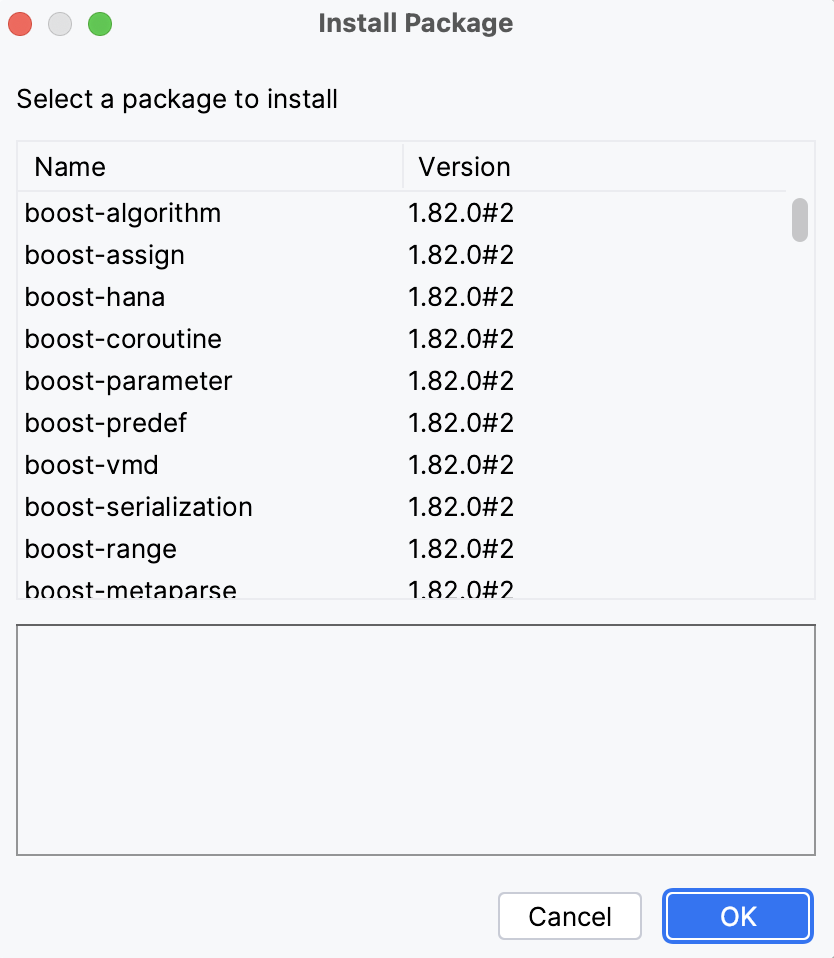
在对话框中选择要安装的包:
强制使用系统 CMake 和 Ninja
您可以 强制 vcpkg 使用 配置 环境中的 CMake 和 Ninja。
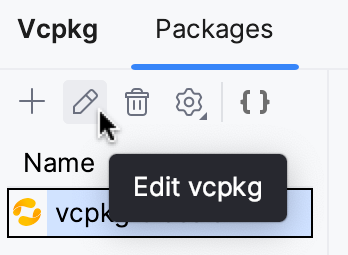
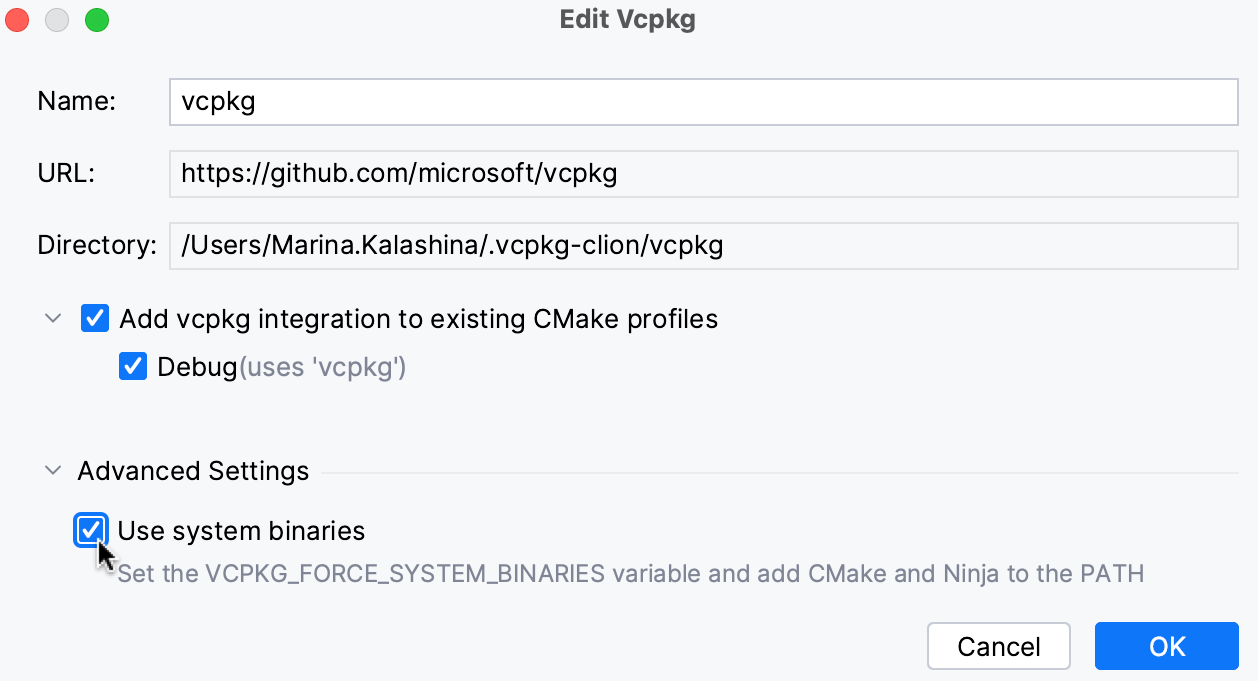
点击左侧窗格中的 编辑 vcpkg 按钮:
展开 高级设置 部分并设置 使用系统二进制文件 复选框:
故障排除:vcpkg 安装 x64-windows 三元组而不是 MinGW 三元组
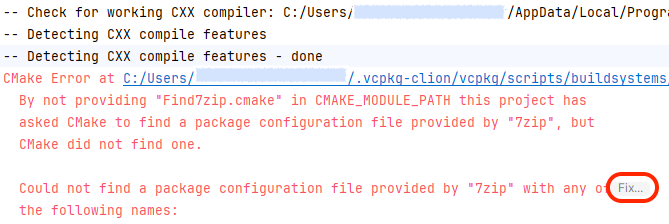
当您在 MinGW 上添加包时,标准 vcpkg 会安装 x64-windows 三元组,而不是 MinGW 三元组。 CLion 可以自动修复此问题。
点击错误消息中的 修复。
在经典模式下,CLion 会将
VCPKG_TARGET_TRIPLET添加到当前配置的 CMake 选项。在清单模式下,CLion 会将
VCPKG_TARGET_TRIPLET添加到 CMake 选项 ,并附加两个环境变量:VCPKG_DEFAULT_TRIPLET和VCPKG_DEFAULT_HOST_TRIPLET。