运行、调试、终止测试
直接在文件或文件夹中运行测试
如果您的测试在开始前不需要任何特定操作,并且您不想配置其他选项(例如 代码覆盖率 ),您可以使用以下选项运行它们:
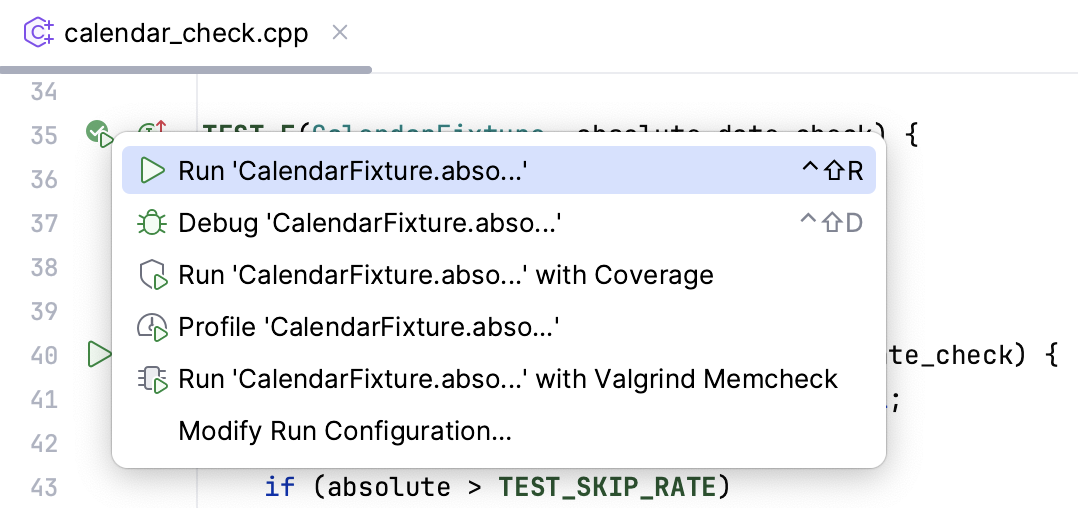
点击测试或测试套件/夹具旁边的边距图标。
测试状态不同,对应的边栏图标也会有所变化:
 边框图标表示一组测试。
 装订区域图标标记新测试。
 边栏图标标记成功的测试。
 装订线图标标记失败的测试。
使用 Run 小部件运行测试

从提交工具窗口运行测试。
如果更改了测试类并希望在提交前运行它们,可以在 提交 工具窗口中进行操作。 可以选择运行单个测试类、多个类或目录、模块或更改列表下尚未提交的所有测试类。
转到 提交 工具窗口(Alt+0)。
右键点击测试类、目录、模块或更改列表,然后选择
运行 '<Test Class 名称>'。
这样,CLion 会为选择的测试创建并启动一个临时运行配置。 如果希望将来再次运行相同的测试,可以在运行微件中 保存此配置 ,然后 自定义其设置。
在 CLion 运行完您的测试后,它会在 运行 工具窗口中显示结果,并在该运行配置的选项卡上显示。 有关分析测试结果的详细信息,请参阅 探索测试结果。
停止测试
在运行配置选项卡的 运行 工具栏上使用以下选项:
点击
 或按 Ctrl+F2 以立即终止该进程。
重新运行测试
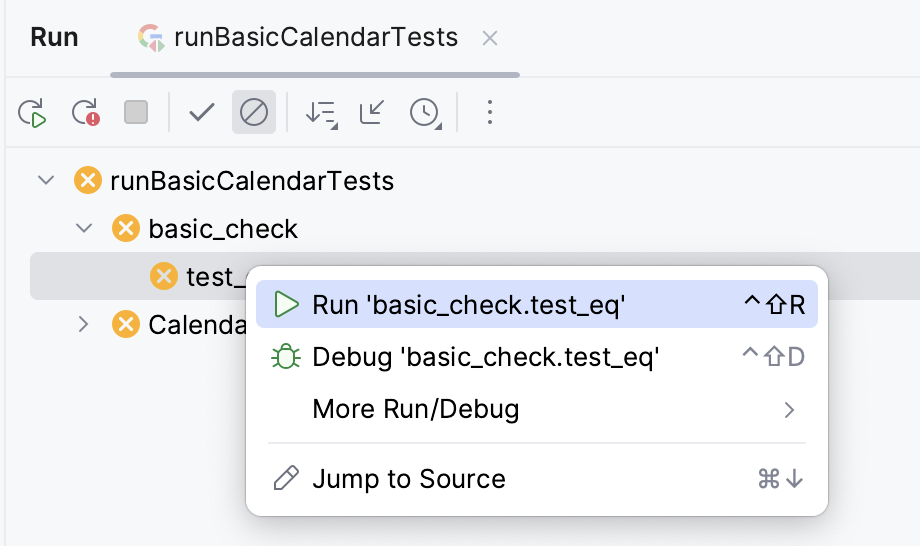
重新运行单个测试
在 运行 工具窗口的运行配置选项卡上右键点击测试,然后选择 运行 'test name'。
重新运行会话中的所有测试
点击
 工具栏上的 运行 或按 Ctrl+F5 重新运行会话中的所有测试。
重新运行失败的测试
单击
 位于 运行 工具栏上,仅重新运行失败的测试。
按住 Shift 并点击
选择是否要再次 运行 失败的测试或 调试 它们。您可以配置 IDE 以触发在先前测试运行期间被忽略或未开始的测试以及失败的测试。 点击
 工具栏上的 运行 并启用 将未开始的测试包含到重新运行失败中 选项。
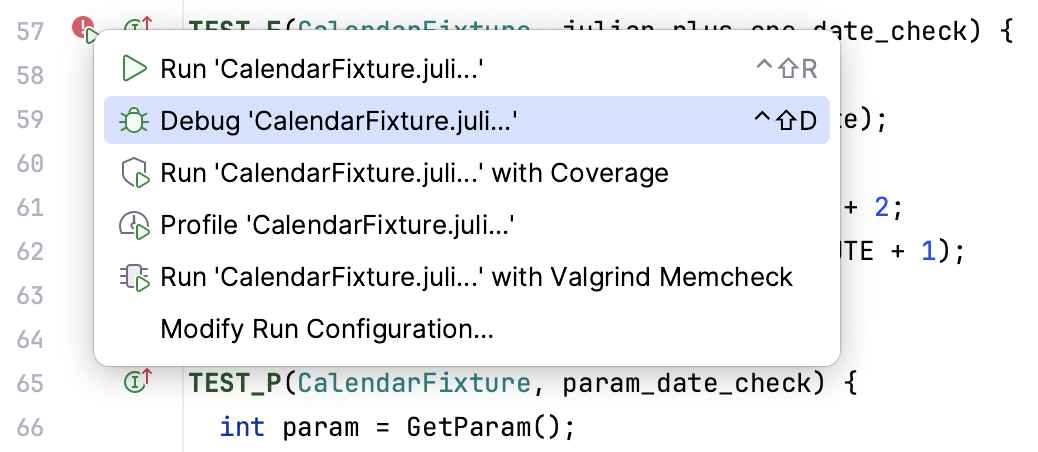
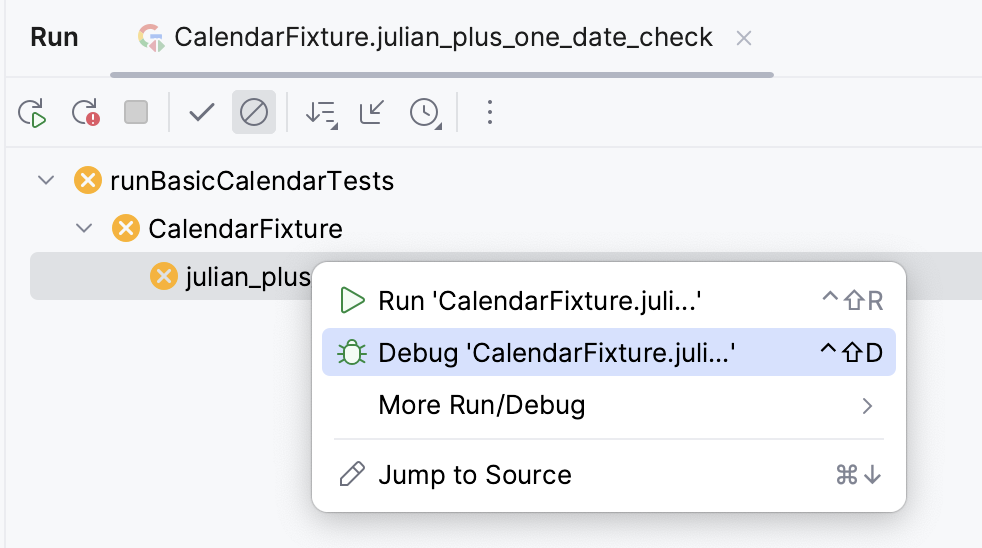
调试测试
2026年 7月 15日