运行/调试配置
CLion 使用运行/调试配置来运行、调试和测试您的代码。 每个配置是一组命名的启动属性,用于定义要执行的内容以及应使用的参数和环境。
有两种 运行/调试 配置:
临时 — 每次运行/调试测试、测试套件、夹具或
main()条目时创建,使用边距图标 /
/ 。
。永久—由模板显式创建或通过保存临时配置创建。 永久配置将作为您项目的一部分,直到您删除它们。
每当您运行、调试或测试代码时,CLion 要么使用现有的永久运行/调试配置,要么创建一个新的临时配置。
永久配置的图标是不透明的,而临时配置的图标是半透明的。 配置图标上的红色叉号表示配置设置中存在错误。
临时配置的最大数量为 5。 添加新版本时,旧版本会被自动删除。 如有必要,您可以在 中增加此限制。
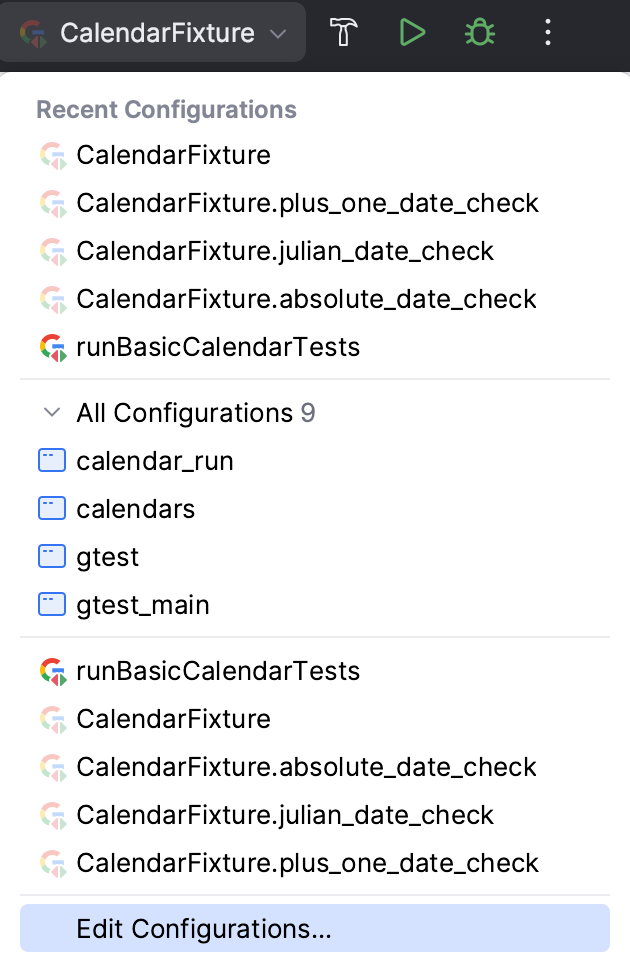
创建永久运行/调试配置
CLion 提供以下方法来创建永久运行/调试配置:
从模板创建或复制现有配置。
将临时配置保存为永久配置
在 运行/调试 配置切换器中选择一个临时配置,点击
 并选择 保存配置。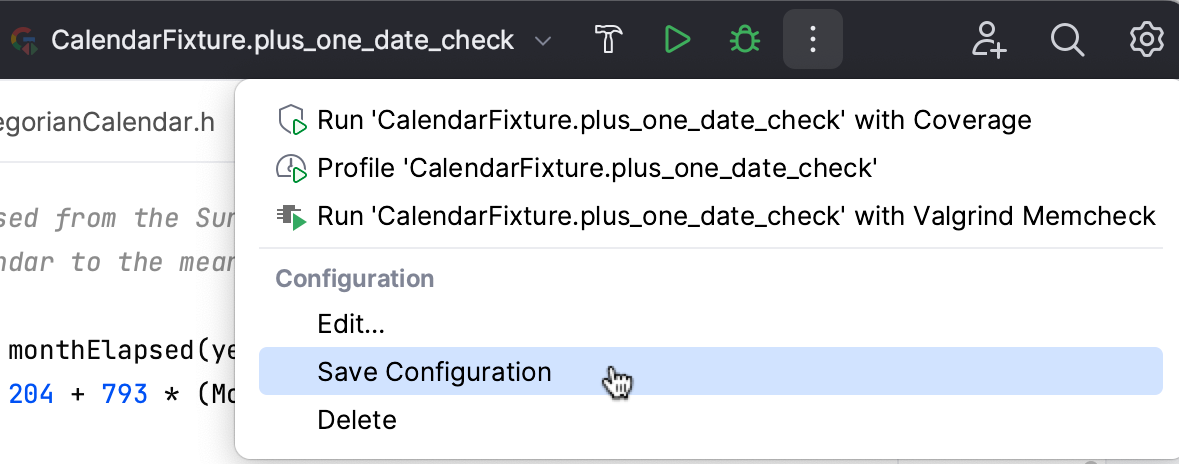
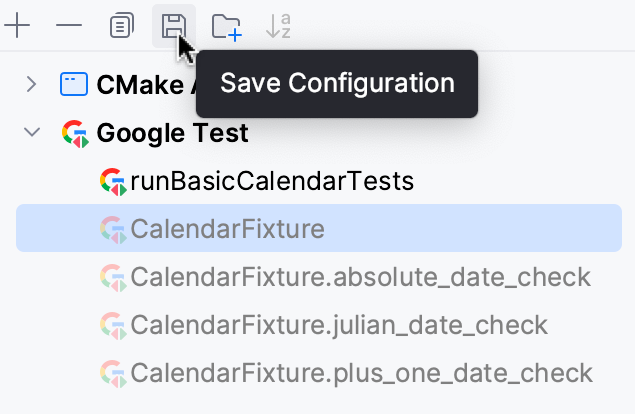
或者,在“运行/调试配置”对话框中选择一个临时配置,然后点击工具栏上的
 。
。
CLion 为不同的语言、工具和框架提供运行/调试配置 模板。 可用模板的列表会因已安装和启用的 plugins 而有所不同。
从模板创建运行/调试配置
转到 。 或者,按 Alt+Shift+F10 ,然后 0。
在 运行/调试配置 对话框中,点击工具栏上的
 或按 Alt+Insert。 该列表显示运行/调试配置模板。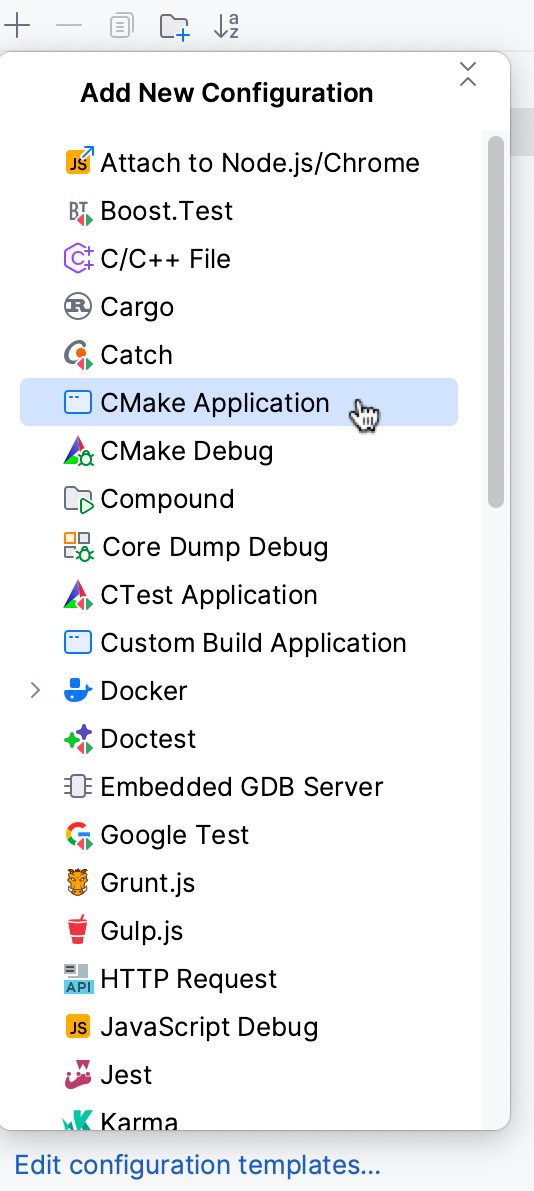
在 名称 字段中指定运行/调试配置名称。 此名称将用于在列表和菜单中标识运行/调试配置。
如果您希望允许同时运行多个配置实例,请选择 允许多个实例。 如果禁用此选项,尝试重新运行配置将终止活动会话。
根据选择的模板,填写配置设置。 例如, CMake 应用程序、 自定义构建应用程序、 Gradle / Gradle 本机应用程序。
在 启动前 部分中,定义是否要在启动应用程序之前执行任何特定操作,例如启动一个 外部工具 或另一个构建配置。 要跳过构建阶段,请从 启动前 列表中移除 构建。
您可以立即运行该配置,也可以保存配置以便稍后运行。
要保存运行配置以供稍后运行,请点击 确定。
若要立即运行此配置,请点击 运行。
启动前
在此区域,您可以指定在启动所选运行/调试配置之前要执行的任务。 任务按它们在列表中出现的顺序执行。
项 | 快捷方式 | 描述 |
|---|---|---|
| Alt+Insert | 点击此图标以添加下列可用任务之一:
|
| Alt+Delete | 点击此图标可将所选任务从列表中移除。 |
| Enter | 点击此图标可编辑选定的任务。 在打开的对话框中进行必要的更改。 |
| Alt+Up Alt+Down | 点击这些图标以在列表中将所选任务上移或下移一行。 任务将按照它们在列表中出现的顺序执行。 |
显示此页面 | 选择此复选框,以便在实际启动运行/调试配置之前显示运行/调试配置设置。 | |
激活工具窗口 | 默认情况下,此复选框处于选中状态,并且在您启动 run/debug 配置时, Run 或 Debug 工具窗口会打开。 否则,如果复选框未选中,工具窗口将被隐藏。 但是,当配置正在运行时,您可以通过按 Alt+4 或 Alt+5 自行打开相应的工具窗口。 | |
聚焦工具窗口 |


共享运行/调试配置
您可能希望共享您的 运行/调试 配置,以便您的团队成员可以使用相同的配置运行应用程序,或者使他们能够远程附加到您正在运行的进程。
CLion 提供了一种机制,可以将您的 运行/调试 配置存储为项目文件并通过 VCS 共享。 当您希望将配置作为文件发送给其他人、创建运行/调试配置的本地备份或从文件导入它们时,也可以使用相同的机制。
转到 。 或者,按 Alt+Shift+F10 ,然后 0。
请选择您要共享的 运行/调试 配置,启用 存储为项目文件 选项,并指定配置文件的存储位置。
您可以配置任何位置,除非需要与 CLion 2019.3 及更早版本兼容。 为了与这些版本兼容,请将文件存储在建议的位置。
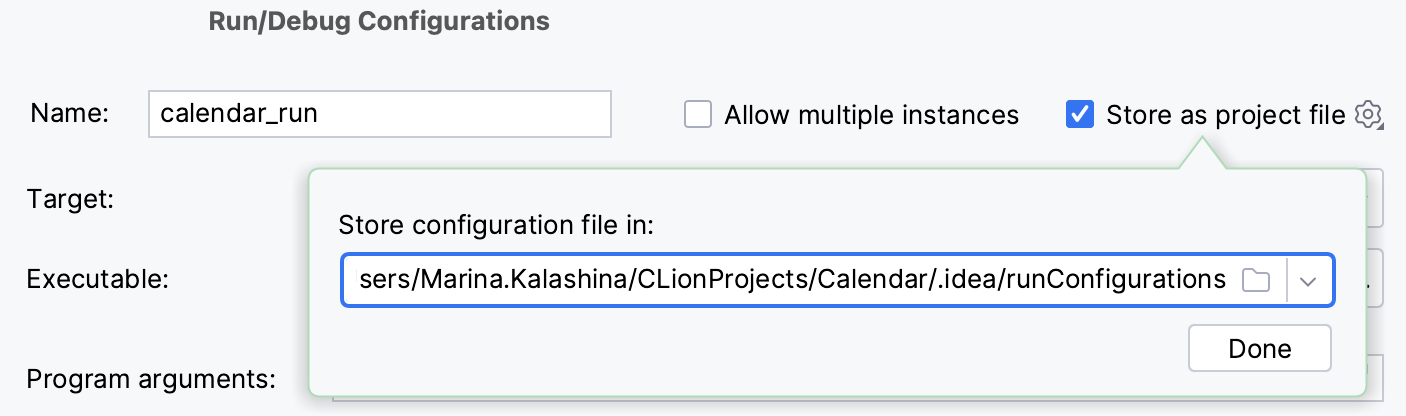
(可选)如果将 .idea 目录添加到 VCS 忽略文件中,那么 .idea/runConfigurations 子文件夹也将被忽略。 如果项目使用 Git,您可以共享 .idea/runConfigurations 并保留 .idea 被忽略,通过修改 .gitignore 如下:
/.idea/* !/.idea/runConfigurations
运行/调试配置模板
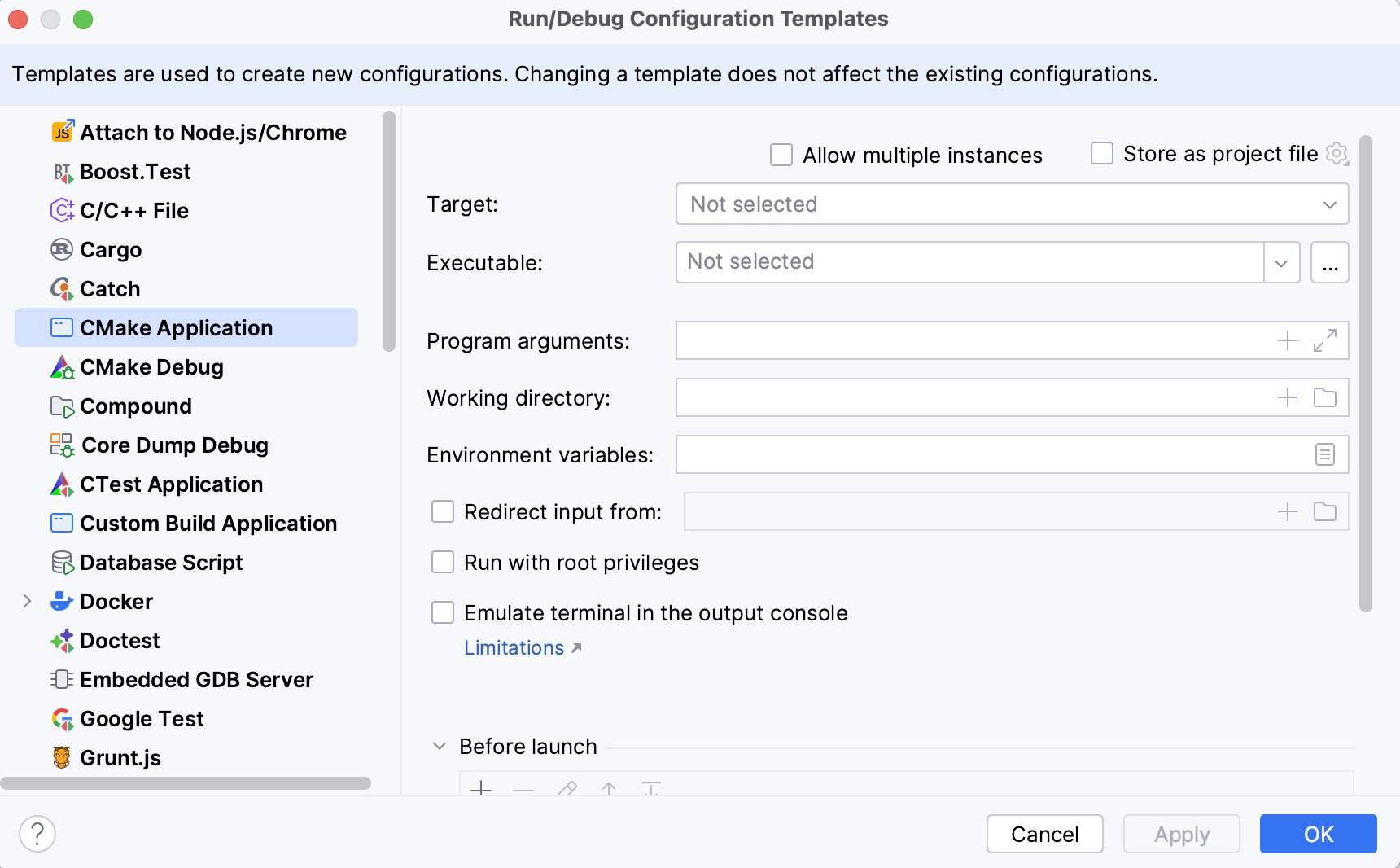
所有运行/调试配置都基于模板,这些模板实现了启动逻辑,定义参数列表及其默认值。 安装中预定义了 可用模板列表 ,只能通过 插件进行扩展。 但是,您可以编辑每个模板中的默认参数值,以便于新运行/调试配置的设置。
配置模板的默认值
转到 。 或者,按 Alt+Shift+F10 ,然后 0。
在 运行/调试 配置对话框的左侧窗格中,点击 编辑配置模板…。
在打开的 运行/调试配置模板 对话框中,选择一个配置类型。
请指定所需的默认参数,然后点击 确定 以保存模板。
环境变量和程序参数
您可以通过向合适的运行/调试配置添加程序参数和环境变量来影响应用程序的运行时行为。
转到 。 或者,按 Alt+Shift+F10 ,然后 0。
在打开的 运行/调试配置对话框中,选择一个您希望传递参数并添加环境变量的配置。
在 程序参数 字段中输入参数。 参数应以空格或换行符分隔。
点击
 以展开文本字段,这样您可以将参数作为列表查看和编辑。
在 环境变量 字段中输入变量名称和值:
<name>=<value>。 如果添加多个变量,它们应以分号分隔。或者,点击
 并将变量名称和值添加到 用户环境变量 列表。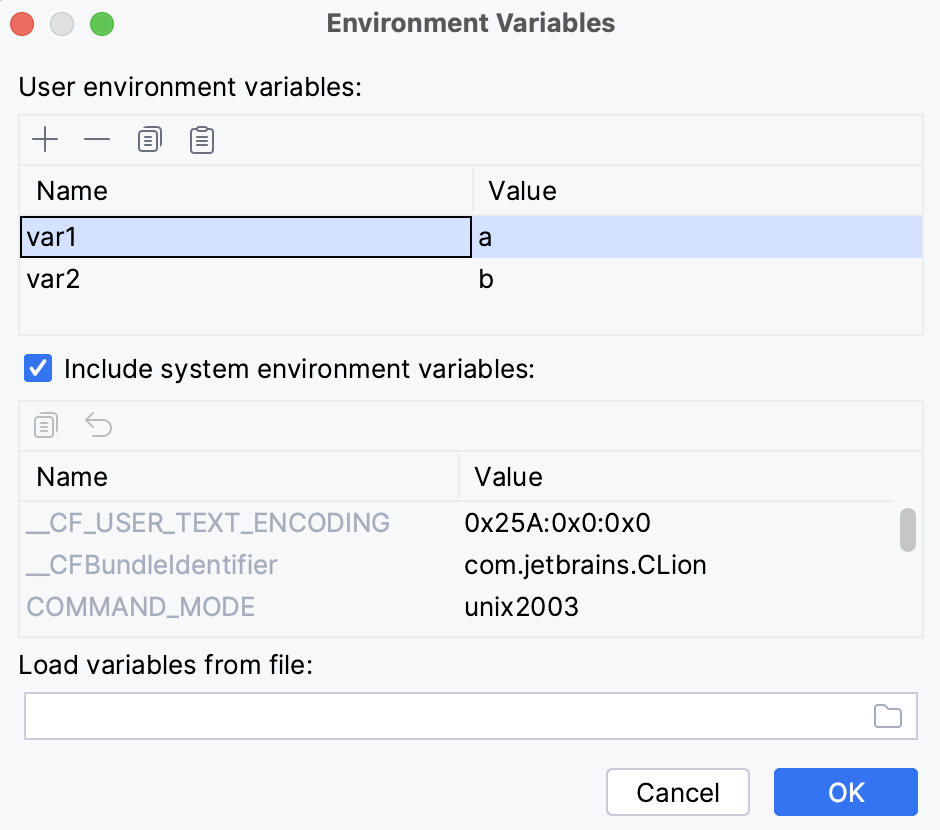
在打开的对话框中,您还可以看到可用的系统环境变量列表。 清除 系统环境变量 复选框,如果您不想为所选配置使用系统环境变量。
您可以使用
$VAR$语法引用现有变量,包括父环境变量。 请注意,此类引用区分大小写:例如,PATH=xxx:$PATH$用于 Linux/macOS,Path=xxx;$Path$用于 Windows。 引用现有变量目前不适用于 远程工具链 (CPP-15693)。使用 从文件加载变量 字段指向 CLion 的脚本,该脚本配置环境。 此选项适用于 CMake、 Makefile、 Gradle 本机、 自定义构建 和测试配置(Boost.Test、 Catch、 Google Test、 Doctest、 CTest)。
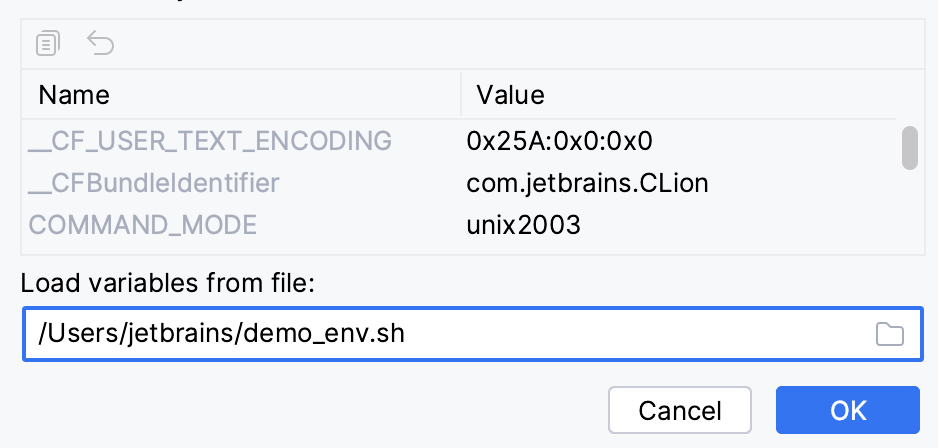
在脚本中设置变量时使用以下语法:
set VAR=valueexport VAR=value请注意,由脚本创建的环境仅适用于相应配置的一次启动,并优先于自定义值。
指定的脚本将在所有 启动前 步骤完成后运行。
运行/调试配置文件夹
当有许多相同类型的 运行/调试 配置时,您可以将它们分组到文件夹中以便于访问。
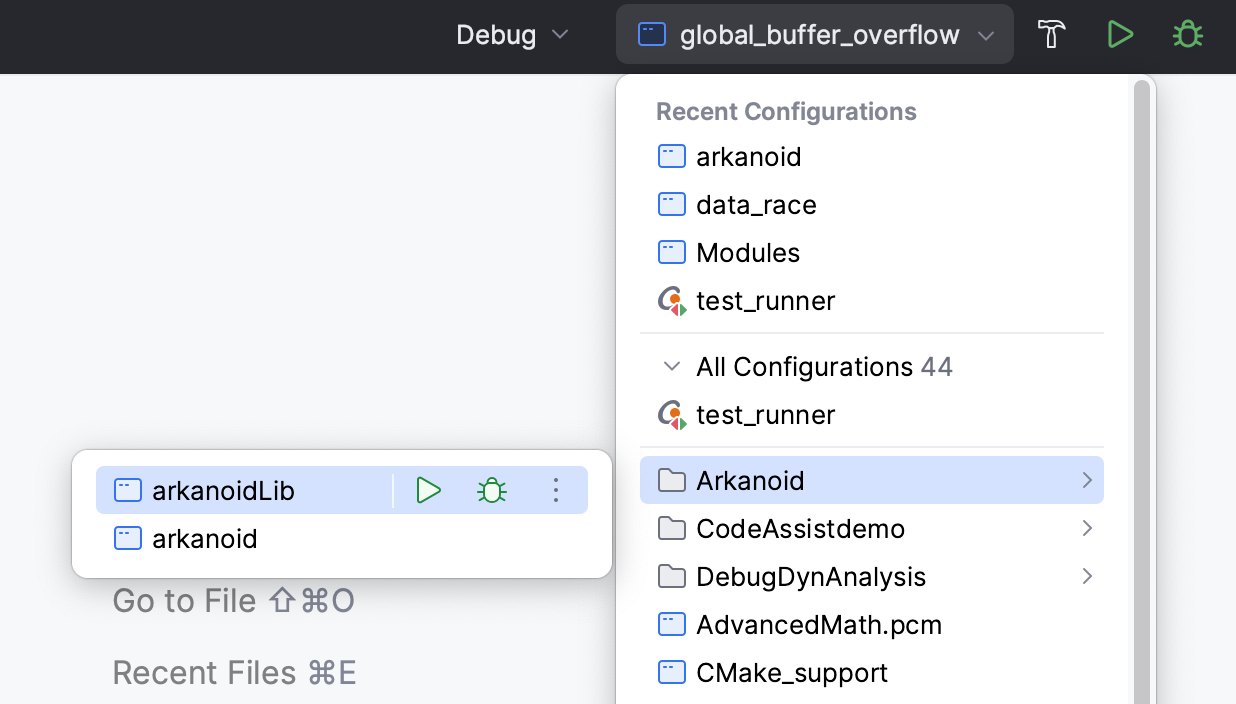
为运行/调试配置创建一个文件夹
转到 。 或者,按 Alt+Shift+F10 ,然后 0。
在 运行/调试配置 对话框中,选择配置类型并在工具栏上点击
 。 已创建一个新的空文件夹用于所选类型。
请在右侧的文本框中指定文件夹名称或接受默认名称。
选择所需的 运行/调试 配置并将它们移动到目标文件夹下。
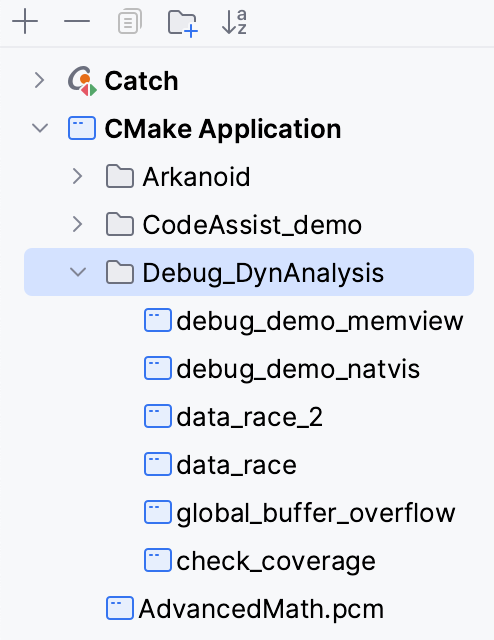
应用这些更改。 如果一个文件夹是空的,它将不会被保存。
当您不再需要文件夹时,可以将其删除 Delete。 此文件夹下的 运行/调试 配置将被移动到相应 运行/调试 配置类型的根目录下。