运行工具窗口
运行 工具窗口会在您 运行应用程序时自动打开,并显示生成的输出。
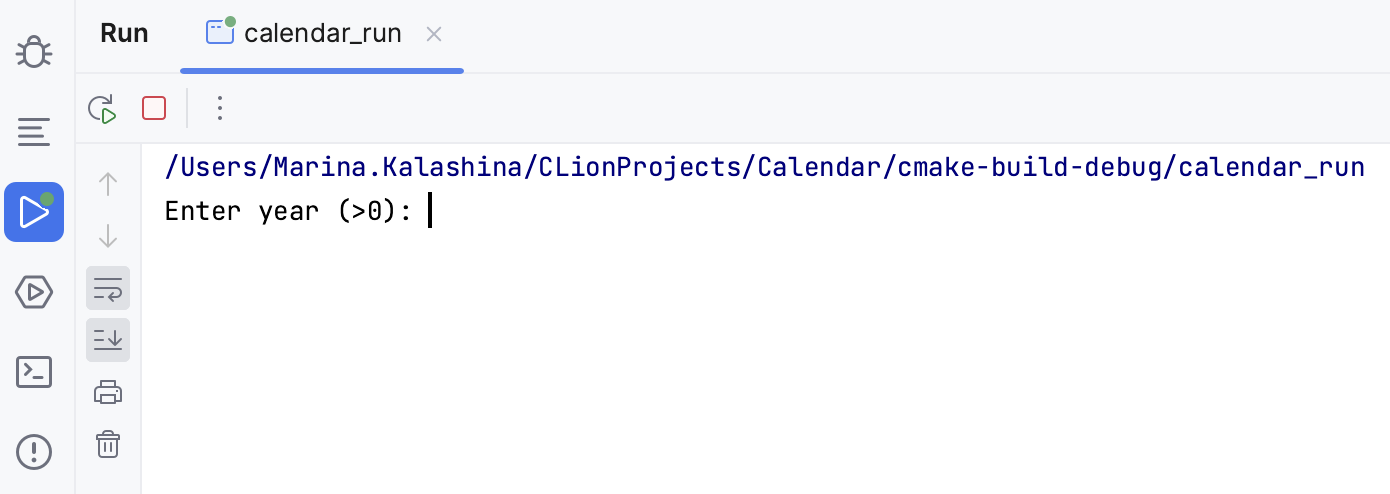
此工具窗口的实际外观取决于应用程序类型,并可能包含额外的选项卡、工具箱和窗格。
工具窗口标签
固定标签
如果您正在运行多个应用程序,每个应用程序都会显示在一个以应用的 run/debug configuration命名的选项卡中。 如需保留应用程序的输出,即使重新运行,也请固定输出选项卡。
右键点击选项卡,并选择 固定选项卡页。
要默认固定标签页,请按 Ctrl+Alt+S 打开 IDE 设置,选择 高级设置 并启用 使配置默认固定 选项。
拆分选项卡
CLion 使您能够垂直或水平拆分活动 运行 工具窗口。
右键点击工具窗口中所需的选项卡,并选择以下的拆分选项之一: 拆分并右移 或 拆分并下移。
另一种方法是拖放所需的选项卡。 CLion 会高亮显示工具窗口中可以放置选项卡的可用区域。
要取消拆分工具窗口,请右键点击顶部窗格并从上下文菜单中选择 不分割。
运行工具栏
运行 工具窗口的主工具栏允许您 重新运行、 停止、 暂停 或终止应用程序。
项 | 工具提示和快捷键 | 描述 |
|---|---|---|
| 重新运行 Ctrl+F5 | 点击此按钮以停止当前应用程序并再次运行。 |
| 自动重新运行 | 使用此图标可以启用类似自动测试的运行程序:在更改相关源代码后,当前运行配置中的任何测试都会自动重新启动。 对于 Maven 项目,如果您点击此图标并更改源代码(在您的 Java 或 POM 文件中),当前运行的目标将在每次更改后自动重新运行。 |
| 从指定模块恢复构建 | 修复错误后,点击此图标以继续构建。 这可能对大型多模块项目有所帮助。 |
| 停止 Ctrl+F2 | 点击此按钮,通过标准 点击按钮一次会调用 soft kill ,允许应用程序捕获 |


 替换,表示后续点击将导致强制终止应用程序(在 Unix 上,会发送
 控制台工具栏
项 | 工具提示和快捷键 | 描述 |
|---|---|---|
| 上 / 下堆栈跟踪     Ctrl+Alt+Up Ctrl+Alt+Down | 点击此按钮即可在堆栈跟踪中上下导航,并使文本光标跳转到源代码中相应的位置。 |
| 使用软换行 | 点击此按钮切换输出的软换行模式。 |
| 滚动到末尾 | 点击此按钮可导航到堆栈跟踪的底部,并将文本光标跳转到源代码中的相应位置。 |
| 打印 | 点击此按钮以将控制台文本发送至默认打印机。 |
| 清除所有 | 点击此按钮以从控制台中删除所有文本。 此功能也可从控制台的上下文菜单中使用。 |


