服务工具窗口
服务 工具窗口可用于管理开发流程中使用的各种服务,例如运行/调试配置、应用程序服务器、数据库会话、与 Kubernetes 集群和 Docker 的连接。 插件开发者可以通过 IntelliJ platform API 添加其他服务。
主工具栏包含以下所有服务类型通用的按钮和菜单:

添加服务 Alt+Insert
选择一个服务类型以添加。

按组显示
选择您希望如何组织服务列表:
按类型分组服务 :按类型排列服务,例如 运行仪表板、 Docker 或 数据库

在新选项卡中打开
将选定项目移动到单独的选项卡。

全部展开 Ctrl+NumPad +
展开列表中的所有项目。

全部折叠 Ctrl+NumPad -
折叠列表中的所有项目。
在单独的工具窗口中显示服务
可以通过将服务移动到各自的单独工具窗口来调整 服务 工具窗口的布局。
右键点击服务并在上下文菜单中选择 在单独的工具窗口中打开 ,即可将该服务移动到专用工具窗口。 要将服务移回 服务 工具窗口,请右键点击该服务并选择 添加到服务工具窗口。
作为另一种选项,可以在专用对话框中为一个或多个服务配置布局。
在 服务 工具窗口中,点击
 并选择 配置服务工具窗口。
或者,按 Ctrl+Shift+A 并开始键入
配置服务工具窗口。请使用 排除 和 包含 按钮将服务从 服务 工具窗口移动到单独的工具窗口或移回。
运行/调试部分的配置没有自己的工具窗口——相反,它们会出现在 运行 或 调试 工具窗口中,如果它们不包含在 服务 工具窗口中。
请点击 确定 以保存更改。
运行/调试配置
运行/调试配置默认情况下不会在 服务 工具窗口中列出。 您需要明确指定要可用的配置类型并创建相应的配置。
将运行/调试配置添加到 服務 窗口
从主菜单中选择 或按 Alt+8。
在 服务 工具窗口中,点击
 添加服务 ,然后选择 运行配置。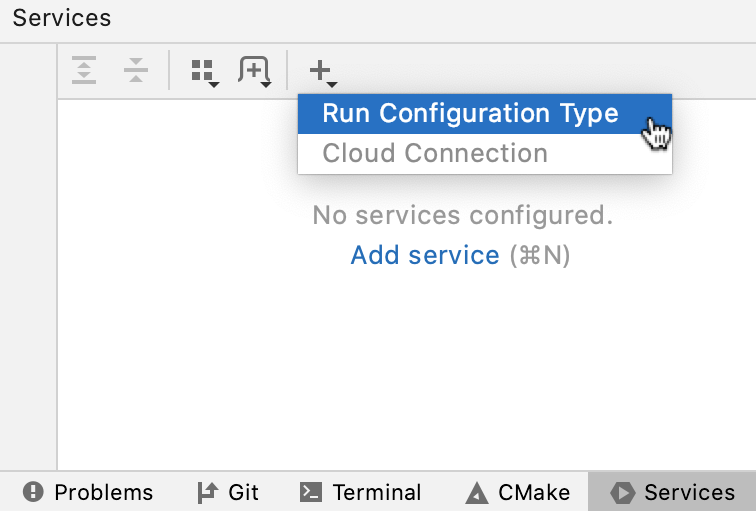
从列表中选择运行/调试配置类型,将此类型的所有配置添加到窗口。
如果已创建所选类型的一个或多个配置,CLion 会在专用节点中显示这些配置。 如果还没有所选类型的配置,IDE 会打开 添加新配置 对话框,您可以在其中 新建运行/调试配置。
工具栏上的按钮取决于所选的运行/调试配置类型,可以包括以下内容:

运行 Ctrl+Shift+F10
运行所选配置。

调试 ⌃ ⇧ D
以调试模式运行所选配置。

停止 Ctrl+F2
停止选定的配置。

重新运行 Ctrl+Shift+F10
重新运行所选配置。

在调试模式下重新运行 ⌃ ⇧ D
在调试模式下重新运行所选配置。
筛选器
筛选所选配置的输出。 例如,您可以选择显示警告和成功的步骤。

更多
与配置相关的其他操作。 例如,您可以打开并修改所选配置的设置。
应用服务器
所有类型的应用服务器运行/调试配置默认情况下在 服务 工具窗口中可用。 创建应用服务器配置后,配置将在服务列表中可用。
图标 | 操作 | 描述 |
|---|---|---|
| 运行 Ctrl+Shift+F10 | 运行选定的应用服务器配置。 |
| 重新运行 Ctrl+Shift+F10 | 重新启动所选的应用服务器配置。 |
| 调试 ⌃ ⇧ D | 调试选定的应用服务器配置。 |
| 停止 Ctrl+F2 | 停止所选的应用服务器配置。 |
| 全部部署 | 部署选定应用服务器配置的所有工件。 |
| 构件 | 配置要为选定的应用服务器配置部署的 artifact。 |
| 更新运行中的应用程序 Ctrl+F10 | 修改源代码后更新正在运行的应用程序。 |


数据库
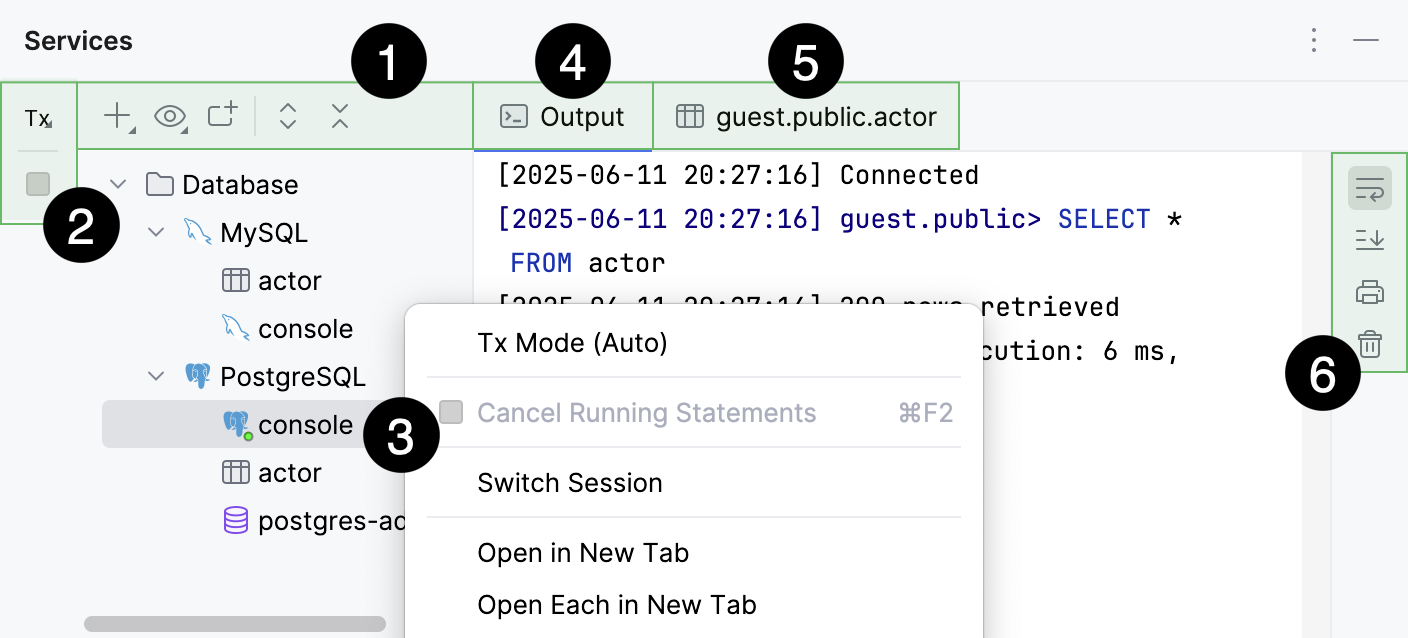
左侧工具栏
工具栏上的按钮取决于所选项目,并可能包括以下内容:
图标 | 操作 和 快捷键 | 描述 |
|---|---|---|
| 跳转到 查询控制台 Ctrl+Shift+F10 | 打开 查询控制台 弹出窗口。 在 查询控制台 弹窗中,您可以选择要在 editor 中打开的 查询控制台。 |
| 停用 Ctrl+F2 | 关闭所选数据库或数据源的连接。 (具有连接会话的数据源在其图标的角落用绿色圆点表示。) |
| 事务模式 和 事务隔离级别 | 为数据库事务选择 隔离级别及提交方式。
有关数据库事务模式和隔离的更多信息,请参阅 Submit changes to a database。 |
| 提交 | (对于 手册 事务模式。)提交当前事务。 此按钮仅在手动 transaction 模式下可用。 另请参见, transaction mode 和 isolation。 |
| 回滚 | (适用于 手册 事务模式。)回滚更改。 此按钮仅在手动 transaction 模式下可用。 另请参见, 事务模式和隔离。 |
| 取消运行语句 Ctrl+F2 | 终止执行当前语句或语句。 |


上下文菜单
上下文菜单的操作取决于所选项目,并可能包括以下内容:
图标 | 操作 和 快捷键 | 描述 |
|---|---|---|
| 跳转到 查询控制台 Ctrl+Shift+F10 | 打开 查询控制台 弹出窗口。 在 查询控制台 弹窗中,您可以选择要在 editor 中打开的 查询控制台。 |
| 停用 Ctrl+F2 | 关闭所选数据库或数据源的连接。 (具有连接会话的数据源在其图标的角落用绿色圆点表示。) |
关闭所有会话 | 关闭所有连接到数据源的会话。 | |
在新选项卡中打开 | 将选定项目移动到单独的选项卡。 | |
在新标签页中打开每个项 | 将选定项目拆分为单独的选项卡。 | |
每种类型在新标签页中打开 | 为每种类型的服务创建单独的选项卡。 | |
删除 Delete | 关闭所有连接到数据源的会话。 与 关闭所有会话 相同。 | |
| 事务模式 和 事务隔离级别 | 为数据库事务选择 隔离级别及提交方式。
有关数据库事务模式和隔离的更多信息,请参阅 Submit changes to a database。 |
| 提交 | (对于 手册 事务模式。)提交当前事务。 此按钮仅在手动 transaction 模式下可用。 另请参见, transaction mode 和 isolation。 |
| 回滚 | (适用于 手册 事务模式。)回滚更改。 此按钮仅在手动 transaction 模式下可用。 另请参见, 事务模式和隔离。 |
| 取消运行语句 Ctrl+F2 | 终止执行当前语句或语句。 |
关闭会话 | 关闭选定的会话。 | |
切换会话 | 将选定的文件附加到一个可用的会话。 | |
在新选项卡中打开 | 将选定项目移动到单独的选项卡。 | |
在新标签页中打开每个项 | 将选定项目拆分为单独的选项卡。 | |
每种类型在新标签页中打开 | 为每种类型的服务创建单独的选项卡。 | |
删除 Delete | 关闭所有连接到数据源的会话。 与 关闭所有会话 相同。 | |
| 跳转到源 F4 | 在 编辑器 中打开文件。 |

输出选项卡
使用 输出 工具窗口的 服务 选项卡查看您在 查询控制台 中执行的 SQL 语句及其他操作的信息。 此外, 输出 选项卡显示错误、时间戳、受影响行、查询持续时间、autocommit 模式和其他操作的信息。
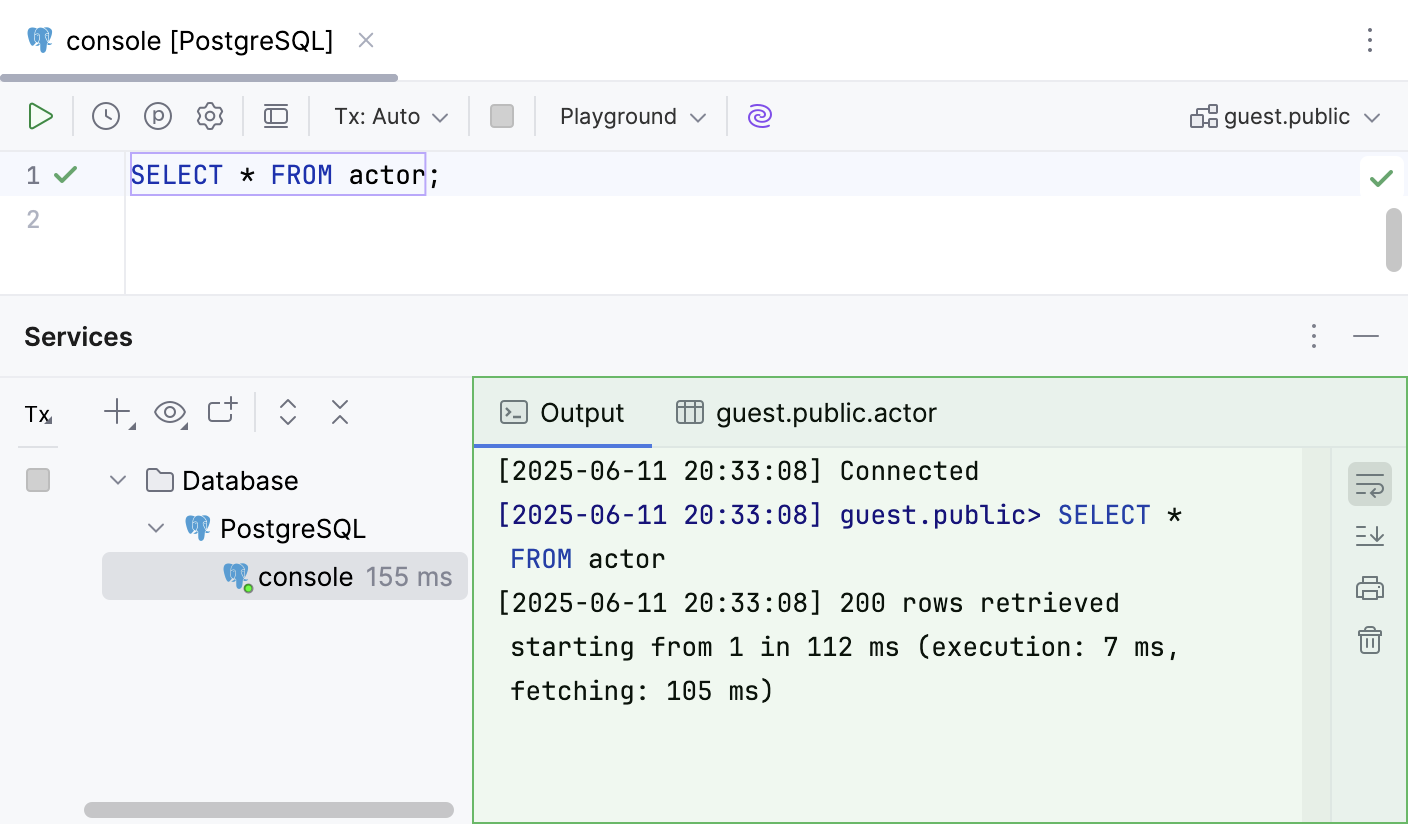
右侧工具栏
项 | 提示 | 描述 |
|---|---|---|
| 自动换行 | 请换行长文本。 |
| 滚动到末尾 | 滚动到输出日志的末尾。 |
| 打印… | 打印控制台文件、所选文本或目录中的所有文件。 |
| 清除所有 | 清除 输出 选项卡。 |


上下文菜单
项 | 描述 |
|---|---|
| 复制所选文本。 |
复制路径/引用 | 复制文件或行的参考链接。 |
| 打开 剪贴板与编辑器 对话框,您可以查看所选文本与您复制到剪贴板的文本之间的差异。 |
使用 Google 搜索 | 打开浏览器并在 Google 上搜索选定的文本。 |
折叠此类行 | 折叠包含所选文本的行。 |
暂停输出 | 暂停输出日志。 |
| 清除输出日志。 |
 复制
复制 与剪贴板比较
结果标签
使用 结果 选项卡的 服务 工具窗口以表格格式查看从数据库中检索到的数据。 您可以对数据进行排序、添加、编辑和删除,以及执行其他相关的表格任务。 有关使用表格、行、列和单元格的更多信息,请参阅 表。
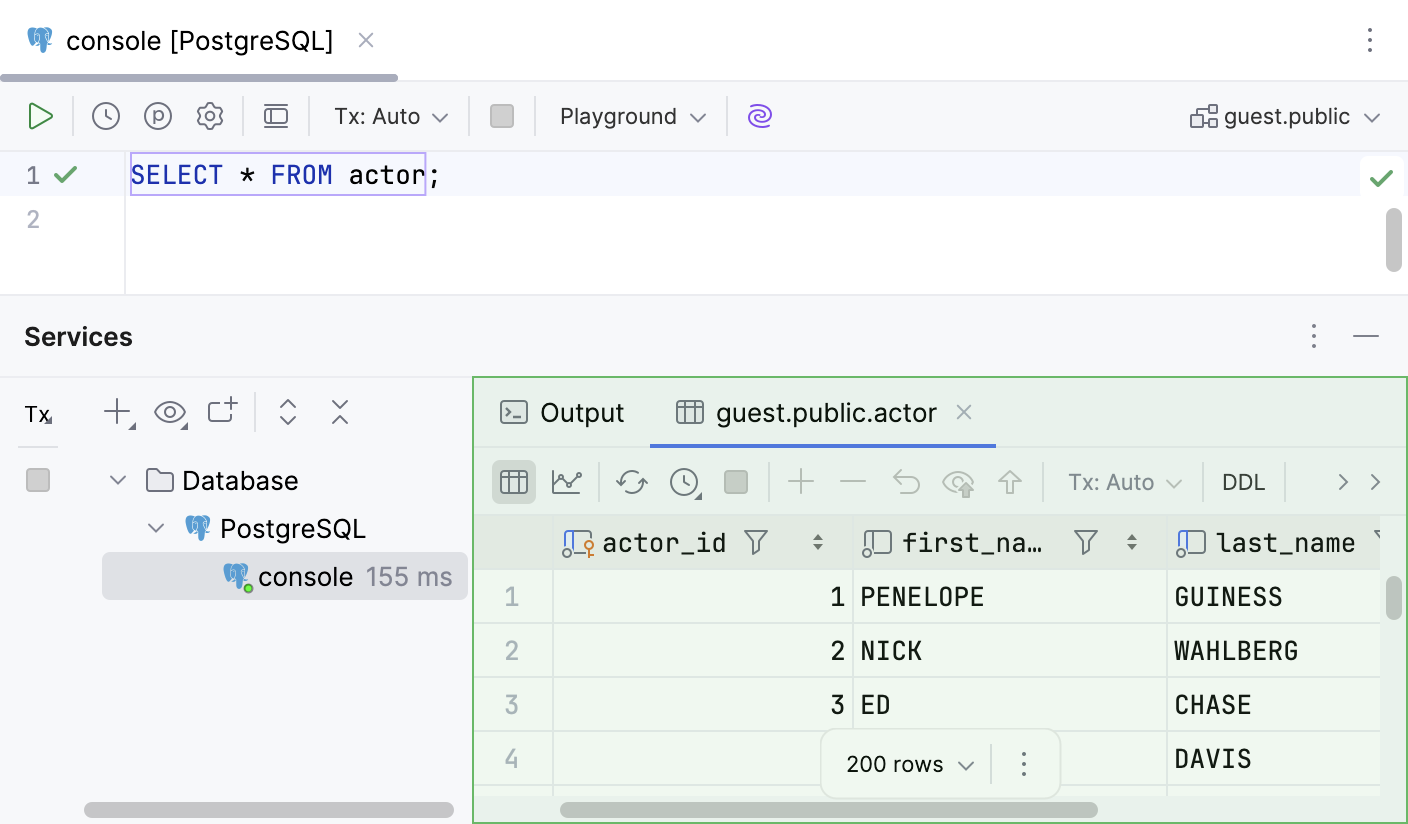
结果 选项卡中的大多数功能可以通过工具栏上的控件、数据单元格的上下文菜单命令以及相关的键盘快捷键访问。 您可以在 表 中查看可以对表执行的其他操作。
工具栏控件
图标 | 操作 和 快捷键 | 描述 |
|---|---|---|
| 切换到表格 | 以 数据编辑器 中的表格 形式查看查询结果。 |
| 切换到图表 | 以 图表 形式查看查询结果。 |
| 第一页 上一页 Ctrl+Alt+Up 更改页面大小 下一页 Ctrl+Alt+Down 最后一页 | 如果在 IDE 设置中的 Ctrl+Alt+S 下选择了该位置,则该按钮将显示在工具栏上 。 使用导航图标和相应的命令在显示检索数据的页面之间切换,并更改页面大小。 您在 结果 选项卡上看到的行数称为 结果集页面。 如果此数字小于满足查询条件的行数,则一次仅显示所有行的一个子集。 如果当前显示所有行,导航图标和相应的命令将处于非活动状态。 您可以看到导航按钮之间的界限。 您可以通过点击并选择所需的限制或 在设置中更改它。
要更改结果集页面的大小,请点击 更改页面大小 按钮并选择大小。 或者,打开设置(Ctrl+Alt+S )并导航到 。 在 页面大小限制为 字段中,输入结果集页面的一个新尺寸。 或者,若要禁用页面大小限制,请清除 页面大小限制为 复选框。 |
| 重新加载页面 Ctrl+F5 | 将 重新加载数据 以同步编辑器中显示的数据与数据库的内容。 此外,当您想在更改后应用新的 重新加载页面 设置时,请使用 页面大小限制按钮。 |
| 更新间隔 | 选择、暂停或禁用当前表的更新间隔。 您还可以设置一个自定义的。 |
| 取消运行语句 Ctrl+F2 | 终止执行当前语句或语句。 |
| 添加行 Alt+Insert | 向表格添加一行。 要保存新行,请点击工具栏上的 不适用的上下文中, 添加行 按钮被禁用。 例如,如果当前表格不允许添加行。 有关使用行的更多信息,请参阅 行。 |
| 删除行 Ctrl+Y | 删除选中的行。 要选择多行,请点击装订区域的数字。 此外,您可以按下 Ctrl 并点击所需的行。 不适用的上下文中, 删除行 按钮被禁用。 例如,如果当前表不允许删除行。 |
| 还原所选内容 Ctrl+Alt+Z | 撤销您对单元格值所做的更改。 您可以选择不同单元格的作用域,并在此作用域内还原值。 有关恢复更改的更多信息,请参考 提交更改到数据库。 |
| 预览待处理的更改 | 您对表所做更改的 Preview DML。 |
| 提交 Ctrl+Enter | 将本地更改提交到数据库服务器。 有关提交和撤销更改的更多信息,请参阅 提交更改到数据库。 |
| 事务模式 和 事务隔离级别 | 为数据库事务选择 隔离级别及提交方式。
有关数据库事务模式和隔离的更多信息,请参阅 Submit changes to a database。 |
| 提交并提交 Ctrl+Alt+Shift+Enter | (适用于 手册 事务模式。)提交并提交当前事务。 此按钮仅在手动 transaction 模式下可用。 另请参见, transaction mode 和 isolation。 |
| 回滚 | (适用于 手册 事务模式。)回滚更改。 此按钮仅在手动 transaction 模式下可用。 另请参见, 事务模式和隔离。 |
| 在当前页面查找 | 在当前页面进行客户端文本搜索。 |
| 启用本地过滤器 | 为网格的每一列启用本地过滤器。 有关本地过滤器的更多信息,请参阅 过滤数据主题。 |
| 记录视图 | 在侧边面板中查看并编辑某条记录的值。 有关该操作的更多信息,请参阅 查看数据主题。 |
| 显示地理查看器 | 启用图形查看器以探索数据库中的地理空间数据。 有关 地理查看器 的更多信息,请参阅 在 PostgreSQL 中使用 地理查看器 处理地理数据。 |
| 显示图表 | 打开数据可视化。 有关图表的更多信息,请参阅 可视化数据。 |
| 数据提取器},{ | 选择数据的输出格式。 有关可用格式和数据提取器的全部信息,请参阅 数据提取器主题。 此外,您可以配置以下选项:
有关数据提取器的更多信息,请参阅 数据提取器 主题。 |
| 导出数据 | 将表格数据导出到剪贴板或保存到文件。 |
| 复制到数据库 | 将数据复制到另一个表、模式或数据库。 选择目标架构(将创建一个新表)或表(数据将被添加到所选表中)。 在打开的对话框中,指定数据映射信息和目标表的设置。 |
| 比较数据 | 将当前表与列表中的表进行比较。 有关比较表格的更多信息,请参阅 Compare table data。 |
| 视图方式 | 选择浏览和编辑表格数据的模式。
如需了解更多关于查看数据的信息,请参阅 View data。 |
| 显示选项菜单 | 显示选项菜单 列表包括以下选项:
|








上下文菜单
您可以在上下文菜单中找到所有用于处理单元格的基本操作。 要调用上下文菜单,请右键点击要修改的单元格。 下表列出了所有操作。
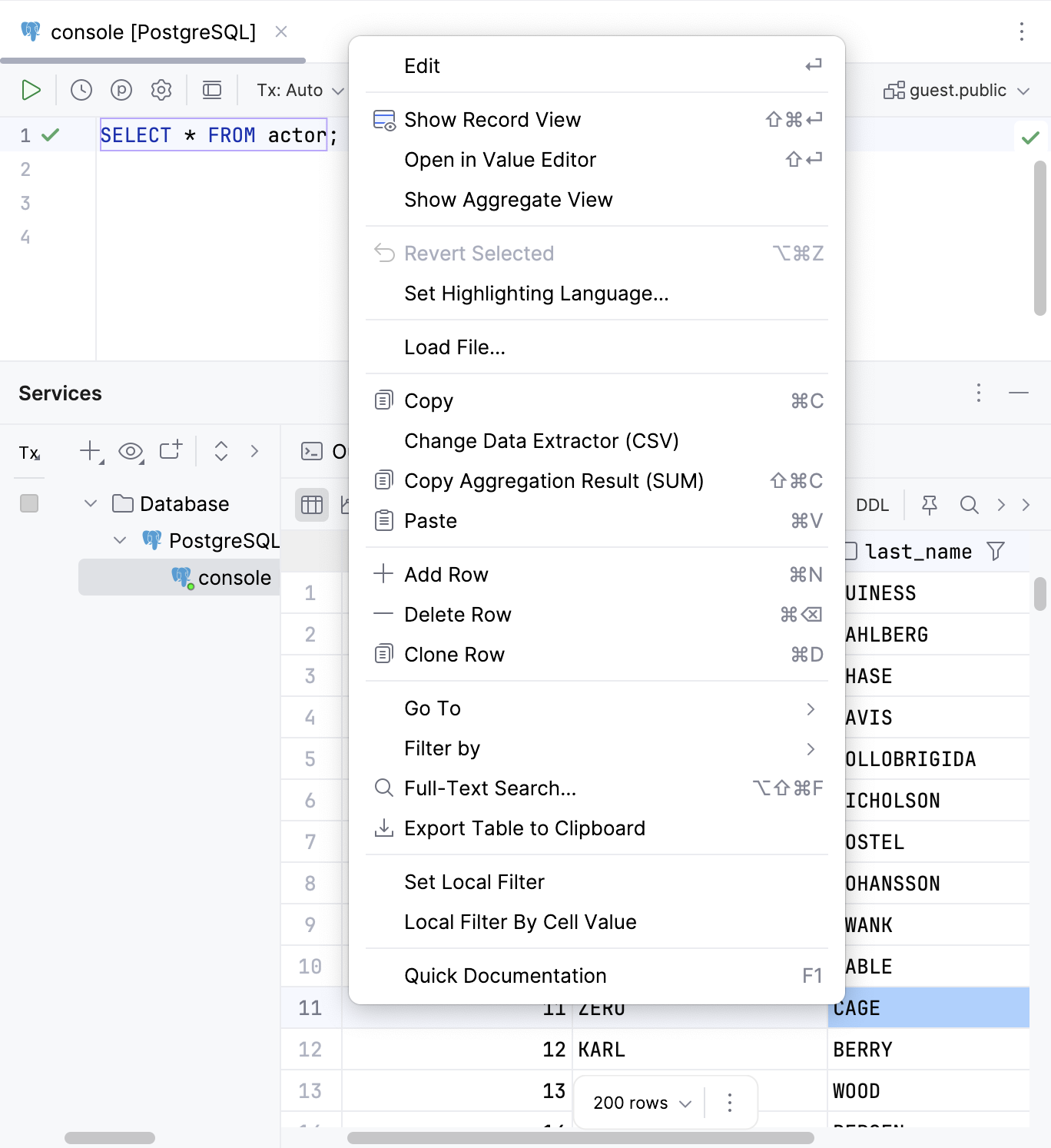
操作 | 快捷方式 | 描述 | |
|---|---|---|---|
编辑 | F2 | 编辑所选单元格中的值。 或者,您可以双击单元格并开始键入一个值。 编辑 命令对只读值无效。
有关编辑单元格的更多信息,请参阅 单元格。 | |
| 在侧边面板中查看并编辑某条记录的值。 有关该操作的更多信息,请参阅 查看数据主题。 | ||
在值编辑器中打开 | Shift+Enter | 在单独的值编辑器中打开,您可以编辑存储在单元格中的数据。 有关编辑器的详细信息,请参阅 值编辑器。 | |
显示汇总视图 | 打开汇总视图,您可以选择多个单元格的值并获取单个汇总值。 有关视图的更多信息,请参阅 Aggregate view。 | ||
| Ctrl+Alt+Z | 撤销您对单元格值所做的更改。 您可以选择不同单元格的作用域,并在此作用域内还原值。 有关恢复更改的更多信息,请参考 提交更改到数据库。 | |
设置高亮语言 | 选择 IDE 用于突出显示单元格中数据的语言。 | ||
更改显示类型 | 选择 IDE 应如何在列中显示二进制数据。 默认情况下,16 字节数据显示为 UUID。 | ||
设置为 DEFAULT | Ctrl+Alt+D | 将当前单元格值设置为默认值或您为该列指定的值。 如需了解有关查看或设置默认值的更多信息,请参阅 管理单元格的默认值和 NULL 值。 | |
NULL | Ctrl+Alt+N | 将当前单元格值设置为 NULL。 有关允许 NULL 值的详细信息,请参阅 管理单元格的默认值和 NULL 值。 | |
生成 UUID | 生成所选单元格的 UUID。 | ||
加载文件… | 将文件加载到字段中。 | ||
保存 LOB… | 对于包含二进制大对象(LOB )的单元格。 将单元格内容保存到文件中。 | ||
| Ctrl+C | 将选定内容复制到剪贴板。 | |
更改数据提取器 | 从工具栏上的 数据提取器},{ 列表中更改当前选择的 data extractor。 | ||
| 复制一系列单元格的汇总值。 默认情况下,CLion 复制 | ||
| Ctrl+V | 将剪贴板的内容粘贴到表格中。 | |
| 向表格末尾添加一行。 | ||
| Alt+Delete | 删除选定的行。 | |
| 创建所选行的副本,并将副本添加到表格末尾。 | ||
转到 | 导航栏 | Alt+Home | 跳转到导航栏。 |
数据库 | Alt+Shift+B | 在 数据库 工具窗口中打开选定的对象。 | |
相关符号… | Ctrl+Alt+Home | 导航到相关对象之一。 | |
DDL | Ctrl+Alt+Home | 打开对象定义(DDL)。 | |
行… | Ctrl+G | 跳转到指定行。 在 转到行 对话框中,指定列号和行号(使用 | |
| F4 | 导航到相关记录:
如果当前记录被多个记录引用或引用了多个记录,请在出现的弹出窗口中选择目标记录。 如果没有相关记录,则该操作不可用。 有关相关数据的更多信息,请参阅 在相关行之间导航。 有关操作行为选项的更多信息,请参阅 高级设置。 | |
| F4 | 在操作系统的默认浏览器中打开 URL。 需要在 工具 | 数据库 | 数据编辑器和查看器 设置页面 Ctrl+Alt+S 中启用链接打开 URL 点击设置。 | |
| F4 | 在操作系统默认文件浏览器中打开文件 URI。 例如, 需要在 工具 | 数据库 | 数据编辑器和查看器 设置页面 Ctrl+Alt+S 中启用链接打开 URL 点击设置。 | |
按条件过滤 | 选择要用于列的筛选器。 | ||
| Ctrl+Alt+Shift+F | 打开搜索窗口,您可以在数据库或一组数据库中搜索数据。 关于全文搜索的更多信息,请参阅 数据库中的全文搜索。 | |
| 将整个表格复制到剪贴板。 此操作不依赖于 页面大小限制为 设置。 | ||
切换会话 | 打开窗口以选择其他会话或创建一个新的会话。 如需了解有关会话的更多信息,请参阅 会话。 | ||
快速文档 | Ctrl+Q | 显示有关选定对象的信息。 对于不同的数据库对象,快速文档会显示相应的信息。 例如,对于一组单元格,您将看到对所选内容的汇总。 您可以在常规视图或转置视图中预览它,并通过外键查看相关记录。 | |
 粘贴
粘贴 关联行
关联行 打开 URL
 打开文件
打开文件 文本搜索…
文本搜索…查询计划标签页
在 查询方案 标签页的 服务 工具窗口中,CLion 会显示 查询执行计划。 您可以在标签页右侧的单独面板中查看每一行计划的详细信息。
对于包含表名的单元格,将光标悬停时会弹出 快速文档。
左侧工具栏


Docker
这种类型的服务可用,前提是您已为至少一个 Docker 实例配置了连接设置。 欲了解更多信息,请参阅 连接到 Docker 守护进程。
添加 Docker 连接
点击
添加服务 并选择 。配置 Docker 连接设置并点击 确定。
欲了解更多信息,请参阅 Docker 连接设置。
主 Docker 节点
这些是使用所选 Docker 连接的主要操作:
- 连接 Ctrl+Enter
连接到所选的 Docker 守护进程并列出所有可用的镜像和容器。
- 断开连接
断开所选 Docker 守护进程的连接。
 编辑配置 Shift+F4
编辑所选 Docker 连接的设置。
 删除连接
删除连接删除与所选 Docker 守护进程的连接。
 拉取镜像…
拉取镜像…从 Docker registry 中拉取镜像。 欲了解更多信息,请参阅 从 Docker Hub 拉取公共镜像。
 清理
清理删除所有已停止的容器、未使用的卷和网络、悬空的镜像,以及所有构建缓存。
容器
此节点列出由相应 Docker 守护进程管理的所有容器。
- 清理
删除所有已停止的容器。
当您选择一个容器时,以下操作是可用的:
- 启动
运行所选容器。
 重启
重启重启所选容器。
- 停止
停止所选容器。
 终端
终端在所选容器中打开一个带有终端的选项卡。
您可以选择创建一个具有当前容器用户权限的终端,或以
root用户权限登录。
更多操作可在 菜单下找到:
- 显示文件
打开 个文件 选项卡以浏览容器的文件系统。
欲了解更多信息,请参阅 浏览容器中的文件。
 Inspect
打开 检查 选项卡以查看容器的详细信息(JSON 格式)。
欲了解更多信息,请参阅 查看有关运行中容器的详细信息。
 复制镜像 ID
复制用于运行此容器的镜像 ID。
- 复制容器 ID
复制容器的 ID。
容器仪表板
“ 仪表板 ”选项卡提供有关所选容器的重要信息:
容器的名称和哈希 ID。 您可以点击图像名称以突出显示用于运行所选容器的图像。
容器中定义的环境变量的名称和值。
容器与主机之间的端口映射。
容器与宿主之间的卷绑定。
点击 添加… 添加新变量、端口绑定或卷绑定,然后重新创建容器。
点击  打开包含一些附加操作的菜单:
图片
该节点列出了由相应 Docker 守护进程管理的所有镜像。
在 要拉取的镜像 字段中输入镜像名称,然后点击 拉取 以从已配置的 Docker 注册表中拉取新镜像。 如需更多信息,请参阅 从 Docker Hub 拉取公共镜像。
当您选择一张图片后,以下操作可用:
- 创建容器
从所选镜像创建 Docker 容器。
 显示层
显示层打开显示所选镜像组成的层(中间内部未标记镜像)的 层 选项卡。
 推送镜像
推送镜像将镜像推送到 Docker 注册表。 欲了解更多信息,请参阅 将镜像推送到 Docker 注册表。
更多操作可在 菜单下找到:
- 复制镜像 ID
复制所选图像的哈希 ID。
- Inspect
打开 检查 选项卡以查看镜像的详细信息(JSON 格式)。
有关更多信息,请参阅 docker inspect命令参考。
 显示标签
显示标签打开 选项卡 选项卡以查看镜像的 标签。
图像仪表盘
仪表板 选项卡提供有关选定图像的重要信息:
名称、哈希 ID、最新变更日期和图像大小。
指向图像的标签列表。
此镜像创建的现有容器列表。
网络
该节点列出了所有由相应 Docker daemon 管理的网络。
- 创建网络
为您的容器创建一个 Docker 网络以供操作。
- 清理
删除所有未使用的网络。
网络仪表板
仪表板 选项卡提供有关所选网络的重要信息:
网络名称和哈希 ID。
连接到此网络的容器列表。
分配给此网络的标签列表。
点击 Inspect 以运行 docker inspect ,然后将其输出到一个单独的选项卡。
卷
此节点列出了由相应 Docker daemon 管理的所有卷。
- 创建卷
为您的容器创建一个 Docker 卷。
- 清理
删除所有未使用的卷。
当您选择一个卷时,可执行以下操作:
- Inspect
打开 检查 选项卡以查看卷的详细信息(JSON 格式)。
有关更多信息,请参阅 docker inspect命令参考。
- 移除
移除所选卷。
容量仪表板
仪表板 选项卡提供有关所选卷的重要信息:
卷名或哈希 ID。
使用该卷的容器列表。
此卷的 标签列表。
Docker Compose
 启动所有
启动所有使用相关的运行/调试配置部署您选择的 Docker Compose 服務。 欲了解更多信息,请参阅 Docker Compose。
- 停止
停止所选 Docker Compose 服务中的所有容器。
 下
下停止并删除所选 Docker Compose 服务中的所有容器,包括所有相关的网络、卷和镜像。
开发容器
当您从打开的 IDE 启动开发容器时,此服务变得可用。 欲了解更多信息,请参阅 创建 Dev Container 并挂载源代码。
除了常规的 服务 工具窗口操作,您还可以使用开发容器特定操作来管理您的容器。
操作 | 描述 |
|---|---|
连接 | 在您的开发容器构建完成后,您可以使用此操作连接到已创建或现有的容器。 |
重启 | 使用此操作重新构建开发容器。 |
停止 | 使用此操作停止运行的开发容器。 |
点击 打开包含一些附加操作的菜单:
操作 | 描述 |
|---|---|
终端 | 使用此选项在所选开发容器内打开终端会话。 |
显示文件 | 使用此选项显示所选开发容器中文件和目录的列表。 |
Inspect | 使用此选项显示所选开发容器的信息。 |
复制镜像 ID | 此选项复制所选开发容器镜像的 ID。 |
复制容器 ID | 此选项复制所选开发容器的 ID。 |
提高效率的提示
- 请使用制表符
服务 工具窗口可以包含很多服务,您可以根据它们的类型进行分组,或者为自己的自定义分组创建单独的选项卡。 例如,您可以创建一个选项卡,其中包括以下内容:您正在开发的应用程序的运行配置、运行作为应用程序后端使用的数据库的 Docker 容器,以及访问数据库的控制台。
- 隐藏服务树
点击
在 服务 工具窗口工具栏右侧部分,然后点击 显示服务树 以移除复选框。 您还可以按 Ctrl+Shift+T 来切换服务树。如果隐藏 服務 树,将由 服務 导航栏代替。 按 Alt+Home 专注到服务导航栏。
- 隐藏、移除和删除服务
右键点击任何服务,然后选择 删除 Delete 以完全移除相应的运行配置、云提供商、Docker 连接等。
如果您不想在 服务 工具窗口中显示某种类型的运行/调试配置,请右键点击相应的配置并选择 从服务中移除配置类型。 这不会移除实际的配置。
要在 服务 工具窗口中隐藏特定的运行配置,请右键点击相应的配置并选择 隐藏配置。 若要查看所有隐藏的运行配置,请点击
并选择 恢复隐藏配置。