项目分析
CLion 分析您的项目文件,以启用诸如 查找用法、 导航、 代码补全、 代码生成 和 重构 等功能。
在您打开或克隆新项目、启用或禁用插件以及切换分支后,CLion 会触发此过程。 在发生大型外部文件更新后也会触发此过程(例如,当您构建项目时,创建或生成多个文件)。

当分析进行时,智能 IDE 功能可能不可用或部分可用。
跟踪项目分析进度
在项目分析运行期间,您可以在位于 CLion 底部的 状态栏 中跟踪其进度。
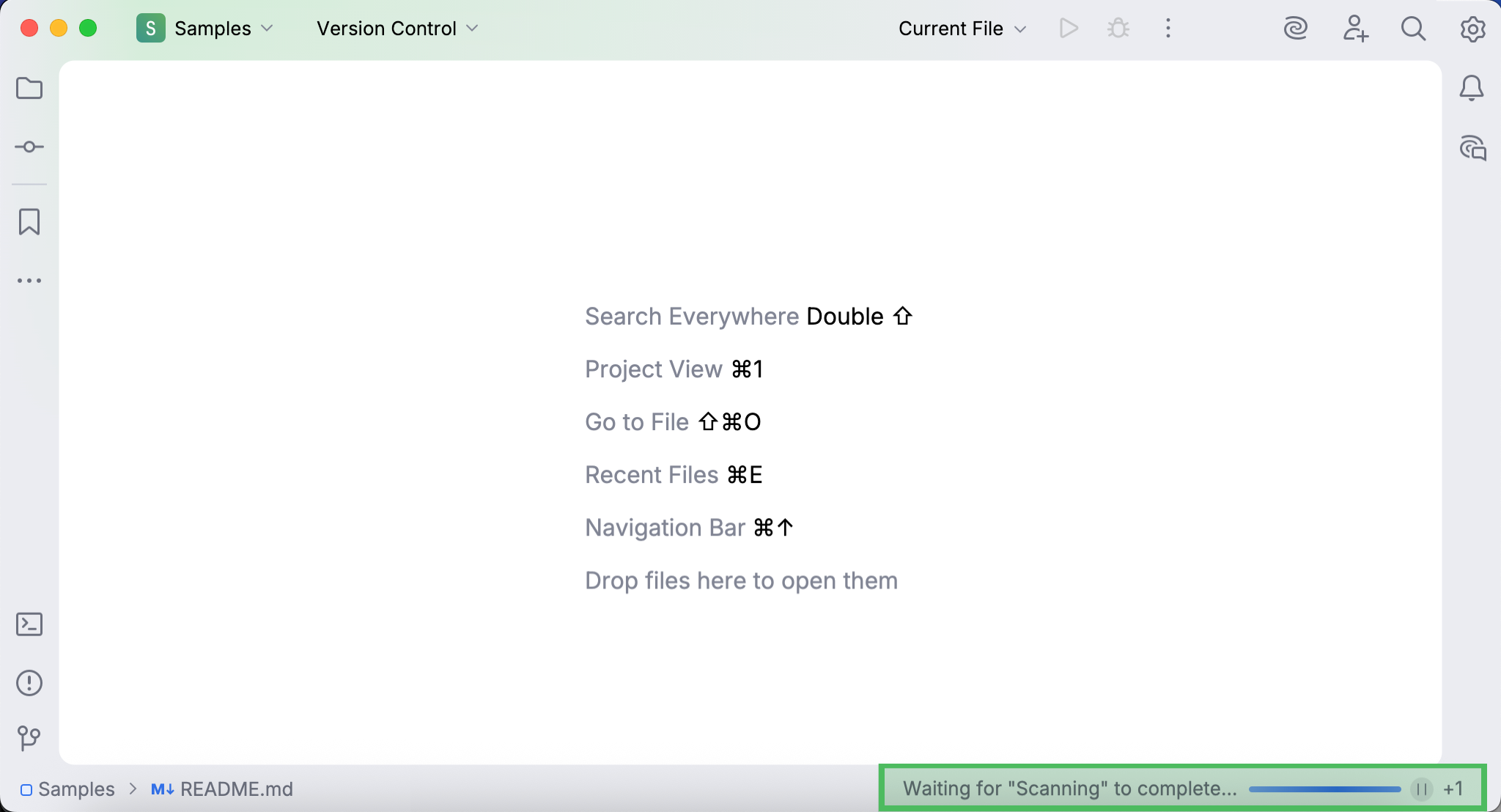
如果您单击状态栏,将打开 进程 对话框,在那里您可以找到当前正在进行或在排队中的过程。
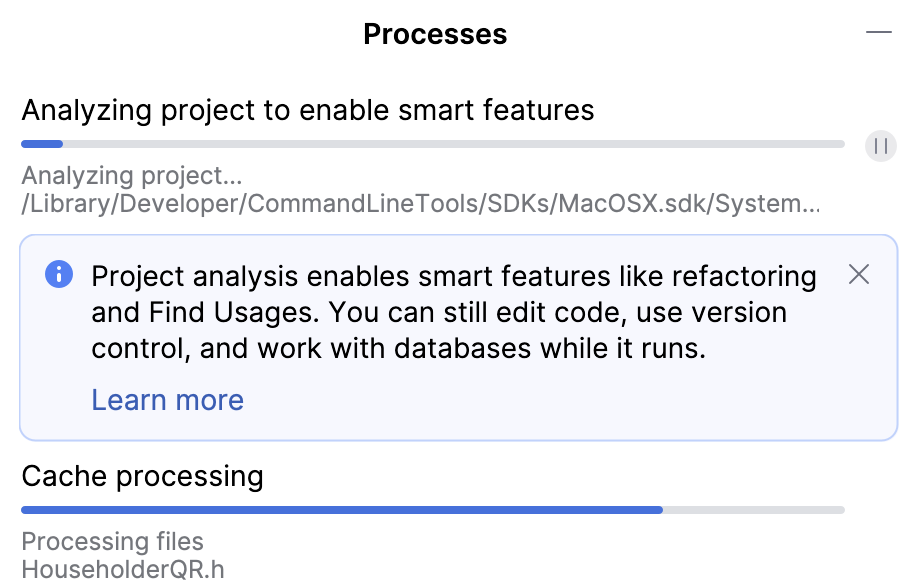
项目分析的主要过程包括:
Scanning files :检查哪些文件应被分析。 该过程无法暂停或取消。
Analyzing project to enable smart features :检查和索引文件内容。 该过程可以暂停(并恢复),但不能取消。
您可以在其进度条下检查每个过程的状态。 当所有项目分析过程完成时,CLion 会清空状态栏。 这表明智能 IDE 功能(如编码辅助和查找用法)已准备好使用。
减少项目分析时间
分析您的项目所需的时间取决于其大小:您的项目越复杂,包含的文件越多,IDE 需要分析它的时间就越长。 您可以通过 排除项目分析中的项目 来减少项目分析时间。
从项目分析中排除
您的项目可能包含不需要依赖项目分析的功能的文件:例如,日志、二进制文件或导入的库。
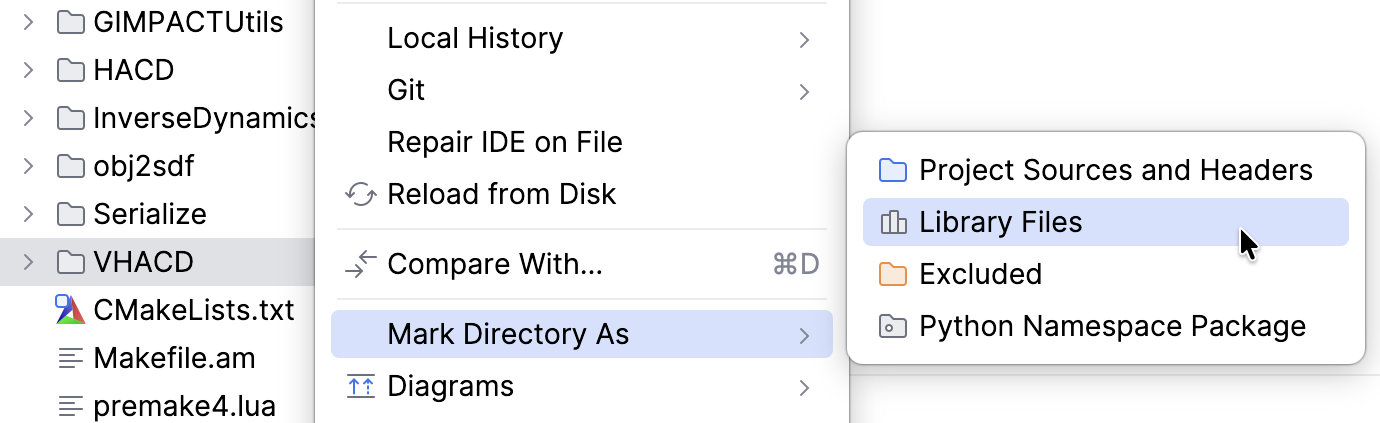
在这种情况下,为了减少分析时间,您可以将文件标记为 纯文本 ,并将目录标记为 已排除 或 库。
从项目分析中排除一个文件
如果您不需要特定文件,但又不想完全删除它们,您可以暂时将这些文件从项目中排除。 排除的文件不会被代码补全、导航和检查所处理。
要排除文件,您需要将其标记为纯文本文件。 您可以随时将排除的文件恢复到原始状态。
转到 项目 工具窗口(Alt+1)。
右键点击一个文件并选择 。
纯文本文件标有
 图标。
图标。
要恢复更改,请右键点击文件,然后选择 还原文件类型覆盖。 从菜单中。
从项目分析中排除一个目录
如果您不希望 CLion 分析您项目的某个目录,请执行以下操作:
在 项目 工具窗口中,右键点击要排除的目录并选择 :
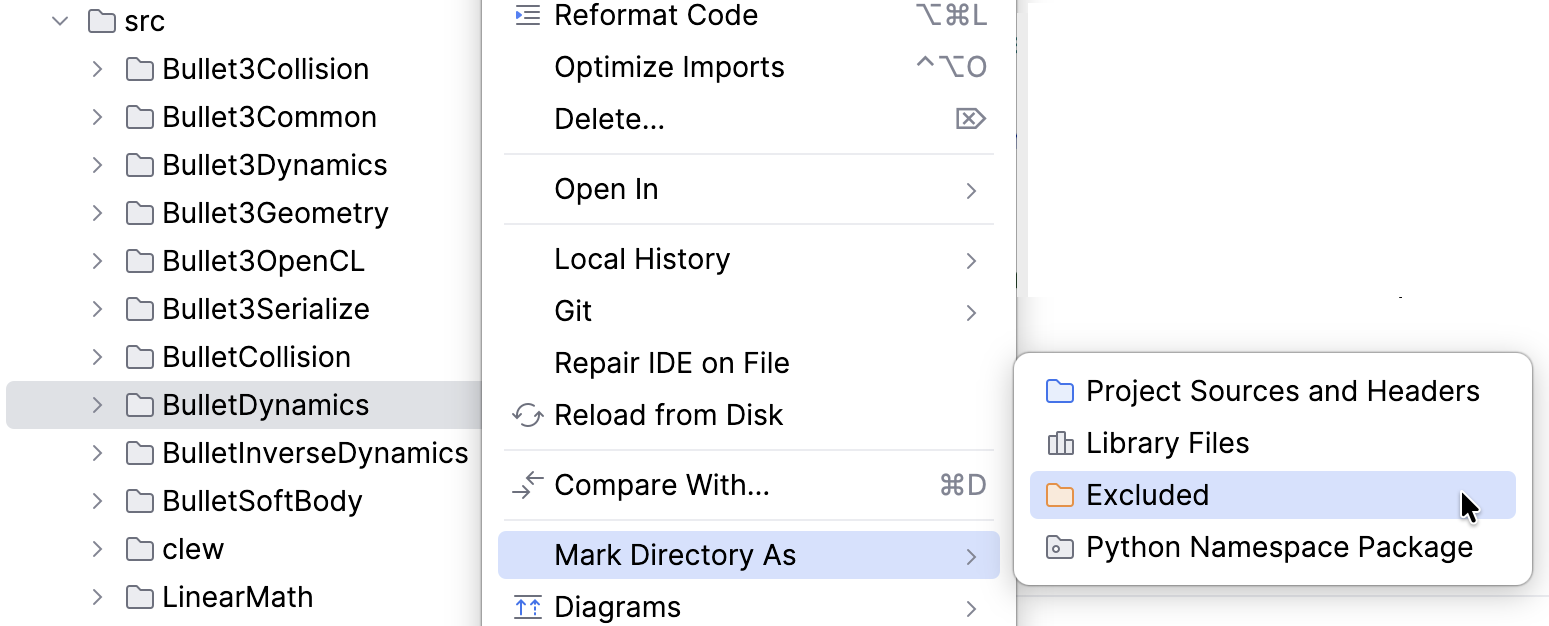
代码生成、代码补全和重构将不适用于此目录。 除非您在 在文件中查找 对话框 Ctrl+Shift+F 中 显式选择此目录 ,否则这些文件不会出现在搜索结果中。 该目录被标记为已排除  。
。
要重新包含该目录,请右键点击它并选择 。