项目工具窗口
项目 工具窗口(Alt+1 )可让您从不同角度查看您的 项目 ,并执行各种任务,例如创建新项(目录、文件、类等)、在编辑器中打开文件、导航到所需的代码片段等。
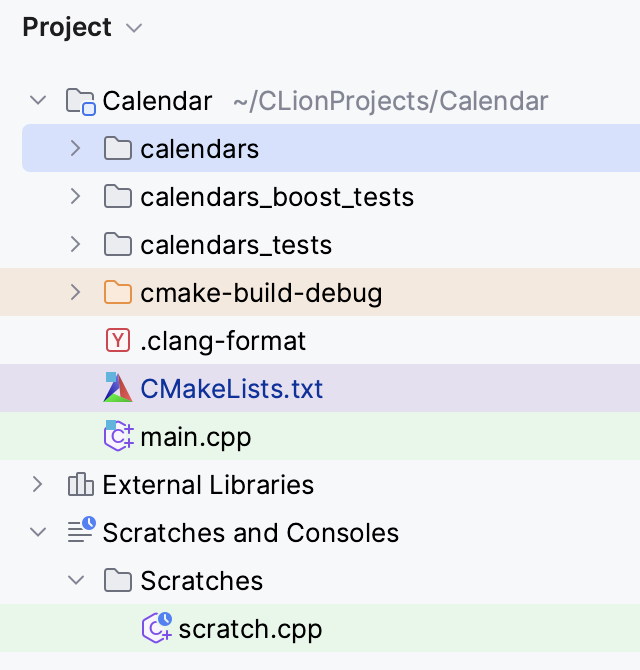
默认情况下,项目工具窗口显示您当前的 项目根目录。
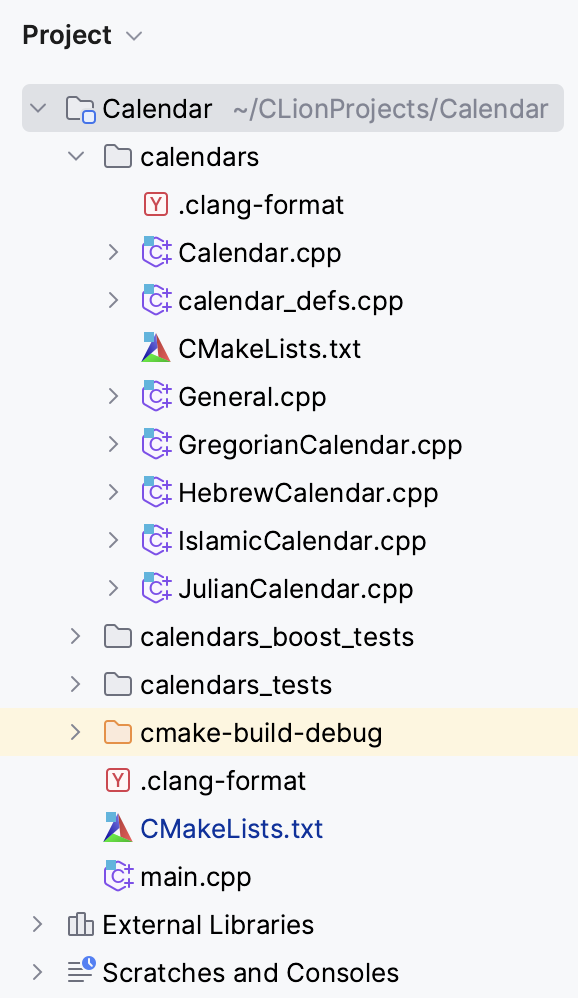
此工具窗口中的大多数功能可以通过内容窗格中的上下文菜单命令和相关快捷键访问。
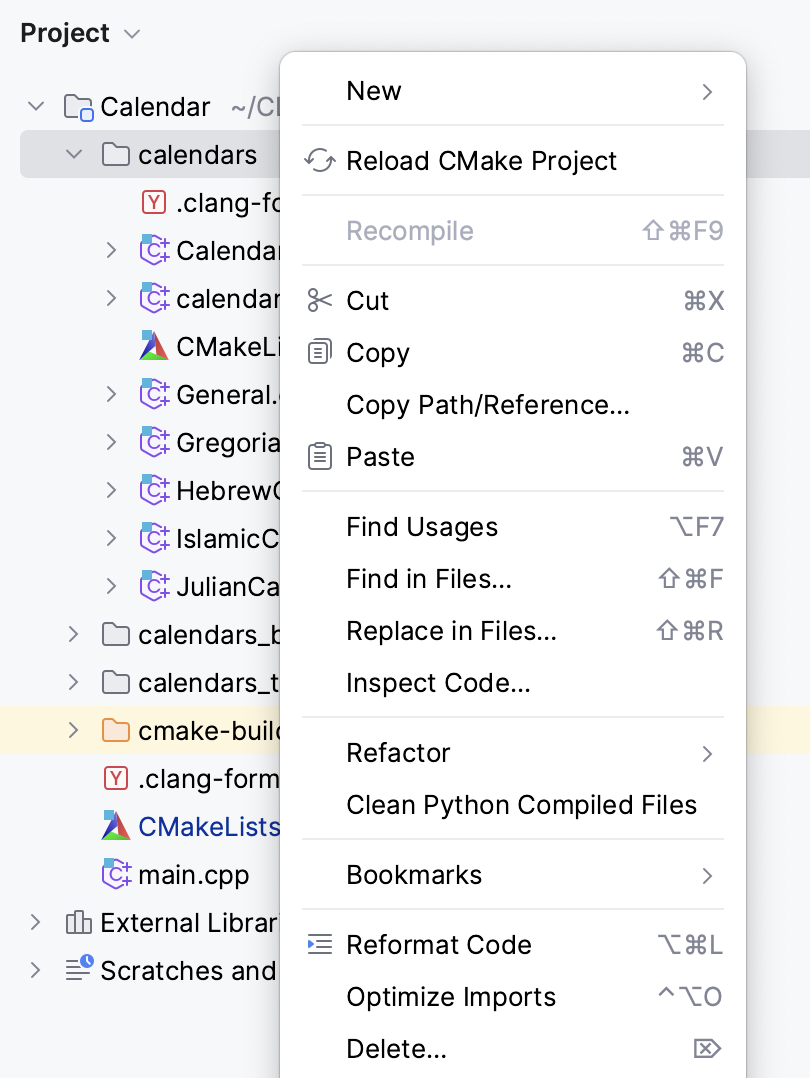
此外,该视图包含 临时文件与控制台 文件夹,您可以通过它管理创建的草稿文件和扩展脚本。
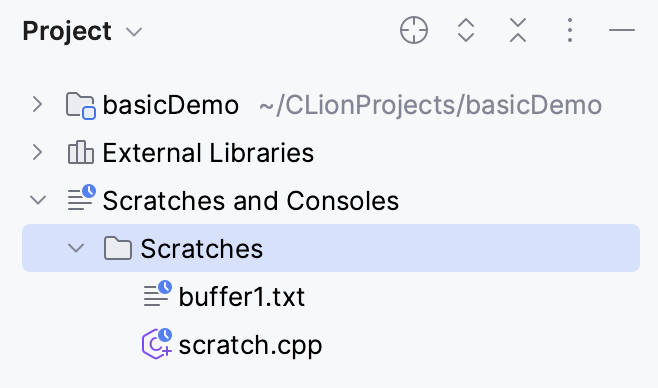
视图
您可以使用项目工具窗口查看项目树或某个文件作用域:
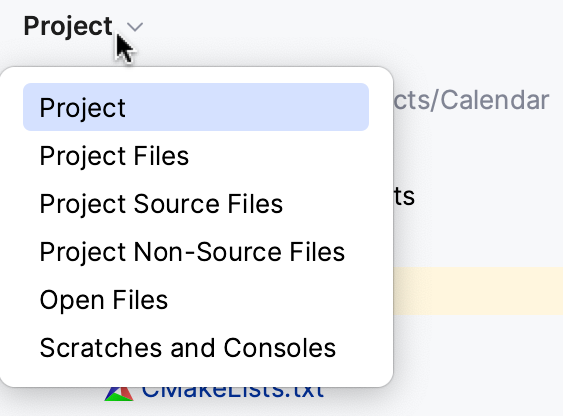
项目 视图。 该视图显示所有 项目 项目及其依赖项(SDK 和库)。
作用域视图(项目文件、 打开文件 等)。 这些视图显示了预定义和用户定义的 scopes的内容。
视图中的元素根据 文件颜色对话框中定义的作用域颜色关联和作用域相关的覆盖图标进行高亮显示。
您还可以在单独的选项卡中显示每个视图:点击  并禁用 分组选项卡 选项。
外观和行为
快速添加文件和文件夹
您可以从工具窗口工具栏创建新文件或文件夹。 可用选项取决于工具窗口中选定的节点。
点击工具窗口工具栏上的
 并从列表中选择一个选项。
使用 快速搜索 更快地找到选项:开始输入您想要创建的文件类型以缩小结果范围。
预览文件
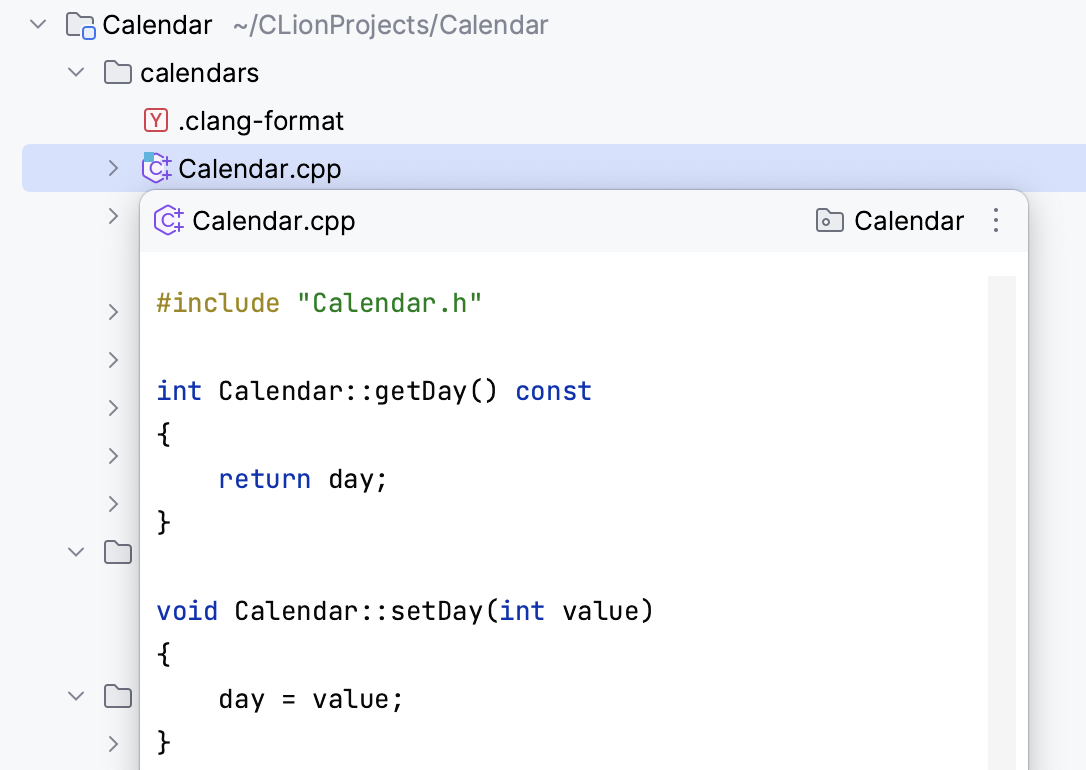
有两种方法无需在单独的选项卡中打开文件即可预览:
使用文件预览弹出窗口:在 项目 工具窗口(Alt+1 )中选择一个文件,然后按 空格 。
启用 预览选项卡 :点击
并选择 。
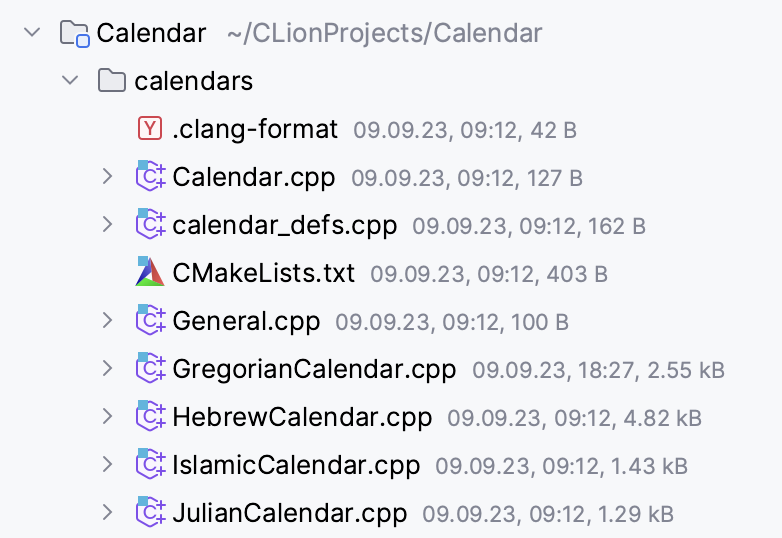
显示文件大小和修改时间
您可以查看 项目 树中文件的大小和修改时间戳。
在 项目 工具窗口(Alt+1 )中,点击
并选择 。
显示树缩进指南
在 项目 工具窗口中,您可以显示标记缩进级别的垂直线,以帮助您更好地理解 项目 中组件的层次结构。
按下 Ctrl+Alt+S 打开设置,然后选择 。
在 树视图 部分,启用 显示缩进指示线 选项。
点击一次即可打开文件
您可以配置 项目 工具窗口,以便通过单击一次在编辑器中打开文件。
在 项目 工具窗口中,单击
,然后启用 选项。
在 Project 工具窗口中快速定位文件
CLion 可帮助您通过在 项目 工具窗口中自动选择当前在活动编辑器选项卡中打开的文件来跟踪该文件。
在 项目 工具窗口中,单击
,然后启用 选项。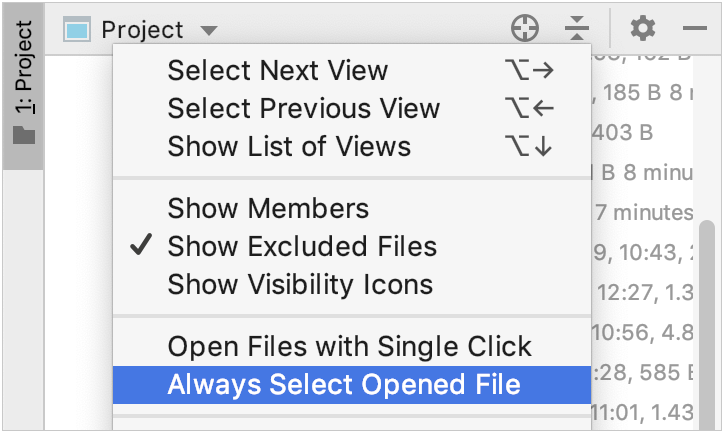
标题上下文菜单
通过右键点击标题或点击 选项 按钮 出现的上下文菜单提供项目 视图的设置。
下表列出了可用的命令和选项,并进行了简要说明。
项 | 快捷方式 | 描述 |
|---|---|---|
行为 | ||
启用预览选项卡 | 启用 预览选项卡 ,允许您在单个选项卡中逐个查看文件,而无需为每个文件打开一个新选项卡。 | |
点击打开文件 | 通过点击 项目 工具窗口中的项目,在编辑器中打开该项目。 否则,您需要双击项目才能打开它们。 请注意,如果启用了 预览选项卡 ,您将无法禁用此选项。 | |
单击一次打开目录 | 通过点击 项目 工具窗口中的目录,可以展开和折叠目录。 否则,您需要双击目录以将其打开,或者使用目录名称旁边的 | |
始终选择已打开的文件 | 如果此选项开启,CLion 将自动定位您在编辑器中打开的文档到此窗口的当前视图中。 | |
外观 | ||
临时文件与控制台 | 隐藏或显示 临时文件与控制台 节点。 | |
文件详情 | 选择此选项以显示文件的大小和修改时间戳。 | |
自定义树视图 | 请导航至 配置 树视图选项。 | |
排序方式 | ||
名称 | 按文件名称字母顺序排序。 该选项不会影响文件夹的顺序,它们始终按字母顺序排序。 | |
Type | 按文件扩展名排序。 该选项不会影响文件夹的顺序,它们始终按字母顺序排序。 | |
修改时间(最新优先/最旧优先) | 按文件修改时间排序。 要显示此信息,请从主菜单中选择 。 该选项不会影响文件夹的顺序,它们始终按字母顺序排序。 | |
文件夹始终置顶 | 如果该选项开启,文件夹将显示在文件上方。 否则,所有项目按字母顺序排序,文件和文件夹会混在一起显示。 | |
快速搜索 | Ctrl+F | 搜索项目。 了解更多 工具窗口中的 Speed Search |
查看模式 | 该选项允许您控制工具窗口的一般外观与行为。 有关完整信息,请参阅 查看模式。 | |
移动到 | 要将工具窗口与不同的 工具窗口栏关联起来,请选择此命令,然后选择目标工具窗口栏(顶部、 左、 底部 或 右)。 有关完整信息,请参考 移动工具窗口 章节。 | |
调整大小 | 要通过移动工具窗口的某个边界来调整其大小,请选择此命令,然后选择必要的 延展至 选项。 请注意,此命令在浮动模式下不可用。 | |
从侧边栏移除 | 此命令会隐藏工具窗口,从工具窗口栏中移除关联的 工具窗口按钮 ,并从 快速访问菜单 ( 要重新打开工具窗口(并恢复相关功能),请使用主菜单: 或按 Alt+1。 | |
隐藏 | Shift+Escape | 隐藏工具窗口。 |
帮助 | 此命令会在 CLion 在线帮助中打开 项目 工具窗口的描述。 | |
 图标。
图标。 或
或  )中移除工具窗口。
内容窗格
内容窗格显示 项目 项目,例如目录、文件和其他元素。
标有蓝色覆盖徽章  的文件是源文件(对于 CMake项目,如果文件图标没有此覆盖徽章,则表示该文件未包含在 CMakeLists.txt 中)。
项 | 描述 |
|---|---|
| 文件夹(目录)。 不同类别的文件夹有不同的颜色。
|
| 外部库 ,用于分组与 项目 相关的第三方软件的类别。 仅当选择了 项目 视图时才显示该节点。 |
| 您的 临时文件 和控制台被分组在此节点下。 |


文件状态高亮
如果当前 项目 启用了 VCS 集成 ,CLion 会使用颜色标注 VCS 文件状态在 项目 工具窗口中。
您可以在 版本控制 | 文件状态颜色 设置页面 Ctrl+Alt+S 上配置 VCS 文件状态颜色。
下表列出了在部分 配色方案中的默认文件状态颜色及其含义。
颜色 | 文件状态 | 描述 |
|---|---|---|
| 已添加 | 处于活动 changelist 中的文件已计划添加到存储库。 |
| 在非活动更改列表中添加 | 该文件在未激活的变更列表中已安排添加到存储库。 若在 突出显示未激活变更列表中的文件 选项中启用了 ,则文件状态可用。 |
| 更改列表冲突 | 在非活动更改列表中的文件已在活动更改列表中被修改。 在这种情况下,将会打开一个新的对话框,提示您解决 changelist conflict。 如果在 中启用所有选项,则此文件状态可用。 |
| 已复制 | 如果文件是另一文件的副本,则会跟踪其元数据,并将此类文件标记为 已复制。 |
| 已删除 | 该文件已被安排从存储库中删除。 |
| 从文件系统中删除 | 该文件已在本地删除,但尚未被安排删除,仍然存在于存储库中。 |
| 有更改的后代项 | 如果文件被修改,IDE 将递归高亮包含该文件的所有目录。 如果在 在项目树中高亮显示包含已修改文件的目录 中启用了 选项,则此状态可用。 |
| 有直接更改的子项 | 如果文件被修改,IDE 会高亮显示其父目录。 如果在 在项目树中高亮显示包含已修改文件的目录 中启用了 选项,则此状态可用。 |
| 被劫持 | [Perforce,ClearCase,VSS] 文件 未签出已被修改。 |
| 已忽略 | 文件被故意排除在 VCS 跟踪之外。 |
| 已合并 | “文件已被您的 VCS 因更新而合并。” |
| 合并时有冲突 | 在上次更新期间,文件已合并并存在冲突。 |
| 与属性冲突合并 | 在上次更新期间,IDE 检测到本地文件与其服务器版本的属性之间存在差异。 |
| 合并时有文本和属性冲突 | 当两位或更多开发者修改同一文件的相同行和同一文件属性时,会发生文本和属性冲突。 |
| 已修改 | 该文件自上次同步以来已更改。 |
| 在非活动更改列表中修改 | 已修改的文件处于非活动变更列表中。 若在 突出显示未激活变更列表中的文件 选项中启用了 ,则文件状态可用。 |
| 已废弃 | 该文件不应再位于您的仓库工作副本中。 |
| 已重命名 | 自上次更新以来,文件已被重命名。 |
| 已切换 | [SVN] 文件来自与整个项目不同的分支。 |
| (未知) 无版本 | 该文件在本地存在,但不在代码库中,也未被安排添加。 |
| 最新 | 该文件未被更改。 |


 无 (默认颜色)
颜色 | 文件状态 | 描述 |
|---|---|---|
| 已添加 | 处于活动 changelist 中的文件已计划添加到存储库。 |
| 在非活动更改列表中添加 | 该文件在未激活的变更列表中已安排添加到存储库。 若在 突出显示未激活变更列表中的文件 选项中启用了 ,则文件状态可用。 |
| 更改列表冲突 | 在非活动更改列表中的文件已在活动更改列表中被修改。 在这种情况下,将会打开一个新的对话框,提示您解决 changelist conflict。 如果在 中启用所有选项,则此文件状态可用。 |
| 已复制 | 如果文件是另一文件的副本,则会跟踪其元数据,并将此类文件标记为 已复制。 |
| 已删除 | 该文件已被安排从存储库中删除。 |
| 从文件系统中删除 | 该文件已在本地删除,但尚未被安排删除,仍然存在于存储库中。 |
| 有更改的后代项 | 如果文件被修改,IDE 将递归高亮包含该文件的所有目录。 如果在 在项目树中高亮显示包含已修改文件的目录 中启用了 选项,则此状态可用。 |
| 有直接更改的子项 | 如果文件被修改,IDE 会高亮显示其父目录。 如果在 在项目树中高亮显示包含已修改文件的目录 中启用了 选项,则此状态可用。 |
| 被劫持 | [Perforce,ClearCase,VSS] 文件 未签出已被修改。 |
| 已忽略 | 文件被故意排除在 VCS 跟踪之外。 |
| 已合并 | “文件已被您的 VCS 因更新而合并。” |
| 合并时有冲突 | 在上次更新期间,文件已合并并存在冲突。 |
| 与属性冲突合并 | 在上次更新期间,IDE 检测到本地文件与其服务器版本的属性之间存在差异。 |
| 合并时有文本和属性冲突 | 当两位或更多开发者修改同一文件的相同行和同一文件属性时,会发生文本和属性冲突。 |
| 已修改 | 该文件自上次同步以来已更改。 |
| 在非活动更改列表中修改 | 已修改的文件处于非活动变更列表中。 若在 突出显示未激活变更列表中的文件 选项中启用了 ,则文件状态可用。 |
| 已废弃 | 该文件不应再位于您的仓库工作副本中。 |
| 已重命名 | 自上次更新以来,文件已被重命名。 |
| 已切换 | [SVN] 文件来自与整个项目不同的分支。 |
| (未知) 无版本 | 该文件在本地存在,但不在代码库中,也未被安排添加。 |
| 最新 | 该文件未被更改。 |


 无 (默认颜色)


颜色 | 文件状态 | 描述 |
|---|---|---|
| 已添加 | 处于活动 changelist 中的文件已计划添加到存储库。 |
| 在非活动更改列表中添加 | 该文件在未激活的变更列表中已安排添加到存储库。 若在 突出显示未激活变更列表中的文件 选项中启用了 ,则文件状态可用。 |
| 更改列表冲突 | 在非活动更改列表中的文件已在活动更改列表中被修改。 在这种情况下,将会打开一个新的对话框,提示您解决 changelist conflict。 如果在 中启用所有选项,则此文件状态可用。 |
| 已复制 | 如果文件是另一文件的副本,则会跟踪其元数据,并将此类文件标记为 已复制。 |
| 已删除 | 该文件已被安排从存储库中删除。 |
| 从文件系统中删除 | 该文件已在本地删除,但尚未被安排删除,仍然存在于存储库中。 |
| 有更改的后代项 | 如果文件被修改,IDE 将递归高亮包含该文件的所有目录。 如果在 在项目树中高亮显示包含已修改文件的目录 中启用了 选项,则此状态可用。 |
| 有直接更改的子项 | 如果文件被修改,IDE 会高亮显示其父目录。 如果在 在项目树中高亮显示包含已修改文件的目录 中启用了 选项,则此状态可用。 |
| 被劫持 | [Perforce,ClearCase,VSS] 文件 未签出已被修改。 |
| 已忽略 | 文件被故意排除在 VCS 跟踪之外。 |
| 已合并 | “文件已被您的 VCS 因更新而合并。” |
| 合并时有冲突 | 在上次更新期间,文件已合并并存在冲突。 |
| 与属性冲突合并 | 在上次更新期间,IDE 检测到本地文件与其服务器版本的属性之间存在差异。 |
| 合并时有文本和属性冲突 | 当两位或更多开发者修改同一文件的相同行和同一文件属性时,会发生文本和属性冲突。 |
| 已修改 | 该文件自上次同步以来已更改。 |
| 在非活动更改列表中修改 | 已修改的文件处于非活动变更列表中。 若在 突出显示未激活变更列表中的文件 选项中启用了 ,则文件状态可用。 |
| 已废弃 | 该文件不应再位于您的仓库工作副本中。 |
| 已重命名 | 自上次更新以来,文件已被重命名。 |
| 已切换 | [SVN] 文件来自与整个项目不同的分支。 |
| (未知) 无版本 | 该文件在本地存在,但不在代码库中,也未被安排添加。 |
| 最新 | 该文件未被更改。 |


文件颜色
属于不同作用域(例如生产文件或测试文件)的文件可以在 项目 工具窗口、搜索结果和编辑器选项卡中以不同颜色高亮显示。
对每个作用域,您可以分配其自己的颜色。 欲了解更多信息,请参阅 将作用域与颜色关联。