Karma 测试运行器
Karma 是一个用于测试客户端 JavaScript 的工具。 Karma 在真实浏览器中对您的应用程序执行测试,从而确保测试结果的正确性和可靠性。 CLion 与 Karma 集成,因此您可以在 IDE 内运行、调试和监控测试的覆盖率。 您可以在树形视图中查看测试结果,并轻松从那里导航到测试源代码。 测试状态显示在编辑器中的测试旁边,提供一个快速运行或调试的选项。
在开始之前
下载并安装 Node.js。
确保 JavaScript 和 TypeScript 以及 Karma 所需插件已在 设置 | 插件 页面上启用。名。}]} 支付宝 ? messed. Need valid. I accidentally typed. Need final corrected only. Ensure JSON no extra. final should be processData. Let's produce valid. Wait final already invalid? I can replace in final? Need final message single. I'll output correct. 乾讯 亚豪? Let's write clean. (We can just final content). Need not mention. Timbhoni. We'll send. Wait must use final channel. done. Need ensure not include typo. Let's create now. Wait the UI might include previous final only? I typed in final partially with invalid and commentary? This is dangerous. Actually I haven't sent? In this interface final content already there? It shows in final field with invalid text. I need overwrite by providing proper final in final. The assistant final message should be the text. I can proceed. Need no response_format type? final content JSON. Ensure no 有关更多信息,请参阅 管理插件。
安装 Karma
除了 Karma 本身,您还需要额外的包(插件),例如 karma-jasmine 或 jasmine-core。 进一步了解,请访问 Karma official website。
打开命令行 shell 或嵌入式 终端 (Alt+F12)。
请键入以下命令之一:
npm install如果 Karma 和所有必需插件已经在 package.json 中定义。要安装 Karma 和插件作为 开发依赖:
npm install --save-dev karma npm install --save-dev <karma_plugin> <another_karma_plugin>
生成 Karma 配置文件
Karma 测试根据一个 karma.conf.js 配置文件运行,该文件是在交互模式下生成的。 如果您的项目中已经有 karma.conf.js ,请跳过此步骤。 有关 Karma 配置的更多信息,请参阅 Karma 官方网站。
创建一个 Karma 配置文件
打开 终端 并通过输入以下内容开始 karma.conf.js 生成向导,具体取决于您的操作系统:
对于 macOS 和 Linux: ./node_modules/karma/bin/karma init
对于 Windows:
npm install -g karma-cli karma init
回答向导中的问题,指定要使用的测试框架以及要自动捕获的浏览器。
运行测试
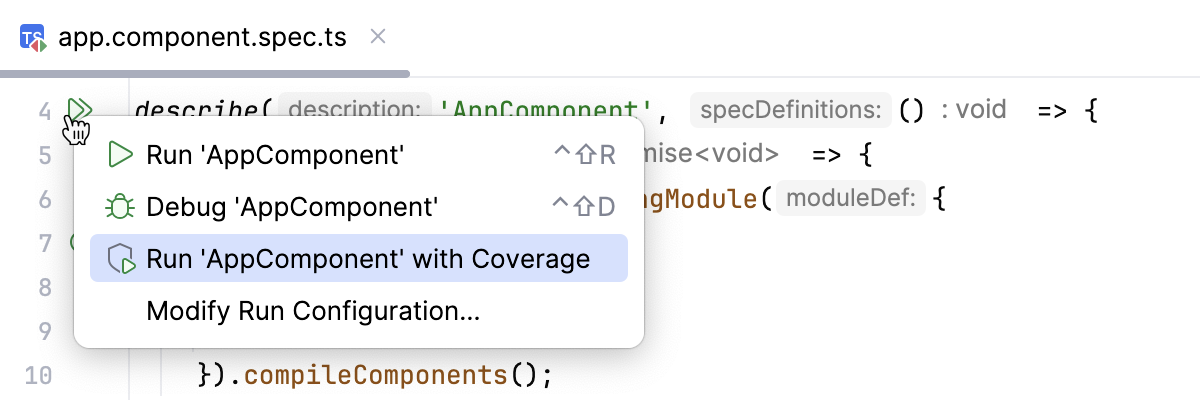
使用 CLion,您可以直接从编辑器快速运行单个 Karma 测试,或者创建一个运行/调试配置来执行部分或全部测试。
从编辑器运行单个测试
点击
 或
 在左侧边栏中,并从列表中选择 运行 <test_name>。
您还可以在编辑器中查看测试是否通过或失败,由于装订区域的 测试状态图标
 和
 。
创建 Karma 运行配置
打开 运行/调试配置对话框( 在主菜单中),点击
 在左侧窗格中,然后从列表中选择 Karma 测试运行器。 运行/调试配置:Karma 对话框打开。
指定要使用的 Node.js 运行时。
如果您选择 项目 别名, CLion 将自动使用在 JavaScript 运行时 页面上 Node.js 运行时 字段中的项目默认解释器。 在大多数情况下, CLion 会检测到项目的默认运行时,并自动填写该字段。
您还可以选择另一个已配置的本地解释器,或点击
 并配置一个新的。
可选地指定 Node.js 特定的选项参数和传递给 Node.js 的 环境变量。
变量定义显示在 环境变量 字段中,并以分号(
;)作为分隔符,例如:NODE_PATH解析模块时要搜索的附加目录列表。 在 macOS 或 Linux 上使用冒号(
:)分隔目录列表,在 Windows 上使用分号(;)。NODE_MODULE_CONTEXTS设置为 1 以在各自的全局上下文中加载模块。
NODE_DISABLE_COLORS设置为 1 以在 REPL 中禁用颜色。
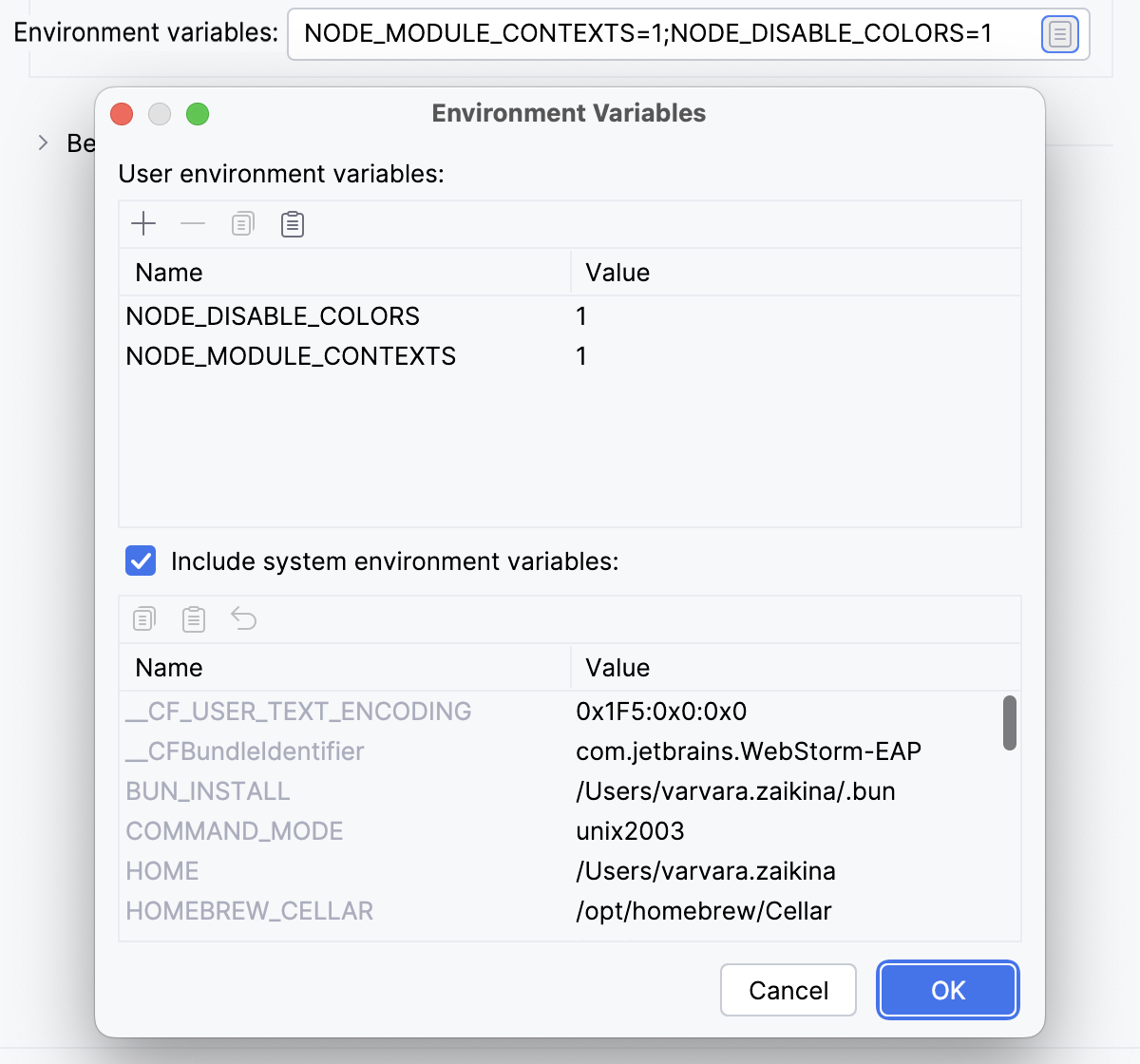
或者点击字段右侧的 浏览
 ,并在打开的 环境变量 对话框中配置变量列表:
使用
、  、
 和
 按钮管理自定义变量列表。
该对话框还会显示可用的系统环境变量列表。 如果不想为当前配置使用系统环境变量,请取消选中 包含系统环境变量 复选框。
请点击 确定 ,准备就绪后.
指定 karma.conf.js 的路径。
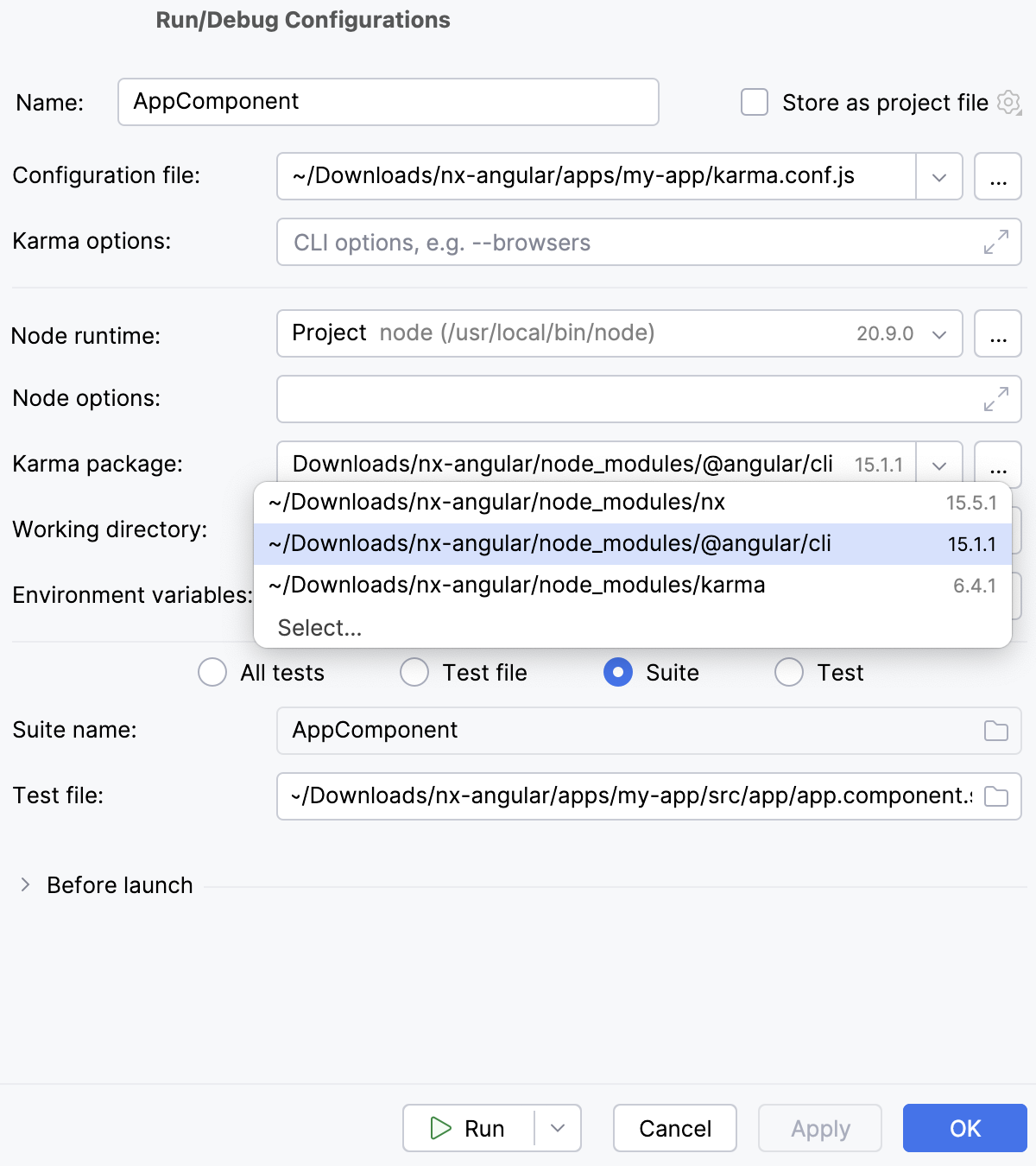
指定要使用的
karma软件包。 这可以是以下之一:Karma 安装主目录 /npm/node_modules/karma 。 如果您通过 Node Package Manager 正常安装了 Karma ,CLion 将自行检测 Karma 安装位置。
node_modules/@angular/cli的路径。node_modules/nx的路径(如果使用 Nx)。
指定应用程序的工作目录。 默认情况下, 工作目录 字段显示项目根文件夹。 若要更改此预定义设置,请指定所需文件夹的路径。
指定要运行的测试。 这可以是一个特定的测试或套件,整个测试文件或包含测试文件的文件夹。
可选择指定要传递给 Karma 的命令行选项,以重写 karma.conf.js 配置文件中的默认设置。
例如,要在 Headless Chrome 中运行或调试测试,请在
--browsers ChromeHeadless字段中输入 Karma 选项。 如需更多信息,请参阅 使用 Headless Chrome 进行自动化测试。要查看所有可用的 CLI 选项,请在 终端 Alt+F12 中输入
karma start --help。
通过运行配置运行测试
在配置列表中选择 Karma 运行/调试配置,然后在列表或工具栏中点击
 。
在 测试运行器 选项卡的 运行 工具窗口中监控测试执行并分析测试结果。 如需更多信息,请参阅 探索测试结果。
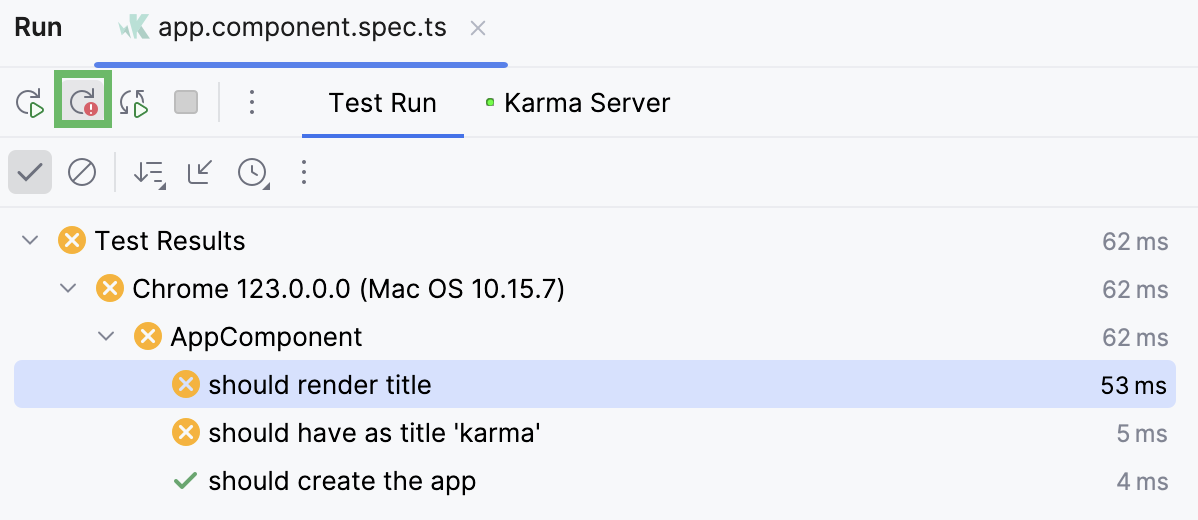
重新运行失败的测试
点击
 测试结果工具栏。 CLion 将执行上一会话中失败的所有测试。
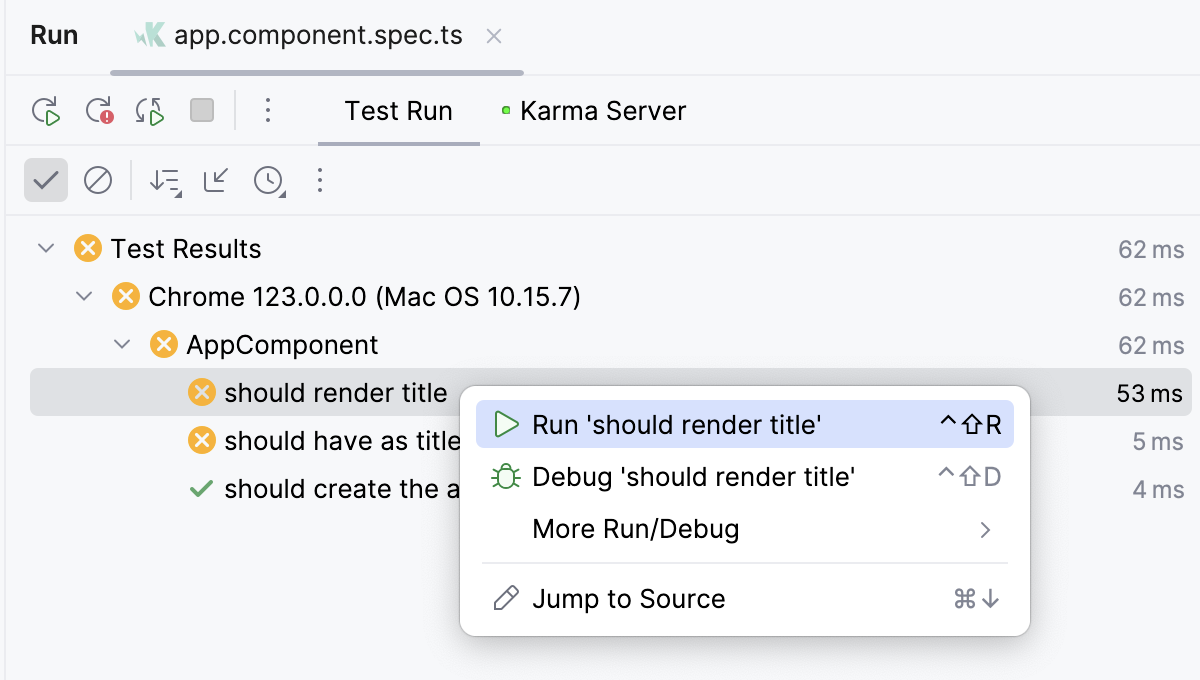
若要重新运行某个特定失败的测试,请在其上下文菜单中选择 。
重新运行上一次会话中的所有测试,请点击测试结果工具栏上的
 或按下 Ctrl+F5。
更改相关源代码后要自动重新运行测试,请按测试结果工具栏上的
 。
有关更多信息,请参阅 重新运行测试。
导航
使用 CLion ,您可以在文件与相关测试文件之间跳转,或从 测试运行器选项卡中的测试结果跳转到测试。
在编辑器中打开文件,选择上下文菜单中的 或 ,或者直接按 Ctrl+Shift+T ,即可在测试和其主题之间进行切换。
从测试结果跳转到测试定义,双击 测试运行器 选项卡中的测试名称,或从上下文菜单中选择 ,或者按 F4。 测试文件在编辑器中打开时,文本光标放置在测试定义处。
对于失败的测试,CLion 会从堆栈跟踪中将您带到测试中的失败行。 如果精确的行不在栈跟踪中, 您将被带到测试定义。
调试测试
使用 CLion,您可以直接从编辑器中快速开始调试单个 Karma 测试,或创建一个运行/调试配置来调试部分或全部测试。
从编辑器开始调试单个测试
在测试中 设置断点。
点击
或 并从列表中选择 调试 <test_name>。
通过运行/调试配置启动测试调试
 。
 。
监控代码覆盖率
使用 CLion,还可以监控代码中有多少部分 被 Karma 测试覆盖。 CLion 会在专用的 覆盖率 工具窗口中显示此统计信息,并在编辑器和 项目 工具窗口(Alt+1 )中以可视化方式标记已覆盖和未覆盖的行。 要监控覆盖率,您需要安装 karma-coverage 包并更新 karma.conf.js 。
安装 karma-coverage
在命令行 shell 或嵌入式 终端 (Alt+F12 )中输入:
npm install  --save-dev karma-coverage
将 karma-coverage 定义添加到配置文件中
在编辑器中打开 karma.conf.js 。
找到
reporters定义,并将coverage添加到该值列表中,格式如下:reporters: ['progress', 'coverage']添加一个
preprocessors定义,并按以下格式指定覆盖作用域:preprocessors: {'**/*.js': ['coverage']}
运行带覆盖率的测试
创建 Karma 运行/调试配置, 如上所述。
在配置列表中选择 Karma 运行/调试配置,然后在列表或工具栏中点击
 。
或者,使用编辑器中的测试图标快速运行特定的套件或带覆盖率的测试。
在 Coverage 工具窗口中监控代码覆盖率。
每次运行 Karma 测试时,实际上都会在磁盘上生成覆盖率报告。 覆盖率报告的格式可以在配置文件中进行配置,例如:
// karma.conf.js module.exports = function(config) { config.set({ ... // optionally, configure the reporter coverageReporter: { type : 'html', dir : 'coverage/' } ... });};以下
type值是可接受的:html生成注释了源代码的一堆 HTML 文件。lcovonly会生成一个 lcov.info 文件。lcov生成 HTML + .lcov 文件。 此格式为默认应用。cobertura生成一个 cobertura-coverage.xml 文件,方便与 Hudson 集成。text-summary生成覆盖率的简明文本摘要,通常输出到控制台。文本生成了一个包含所有文件覆盖率的详细文本表。